Handleiding Cisco NCS 5500-serie
- 1 Richtlijnen voor poortverbinding
- 2 Een console aansluiten op de router
- 3 De beheerinterface aansluiten
- 4 Modulaire poortadapters installeren en verwijderen
- 5 Stofkappen installeren
- 6 Transceivermodules installeren en verwijderen
- 7 Interfacepoorten aansluiten
- 8 Transceivers en optische kabels onderhouden
- 9 Bandbreedtedrempel van de fabric instellen
- 10 Download handleiding
- 11 In andere talen
Richtlijnen voor poortverbinding
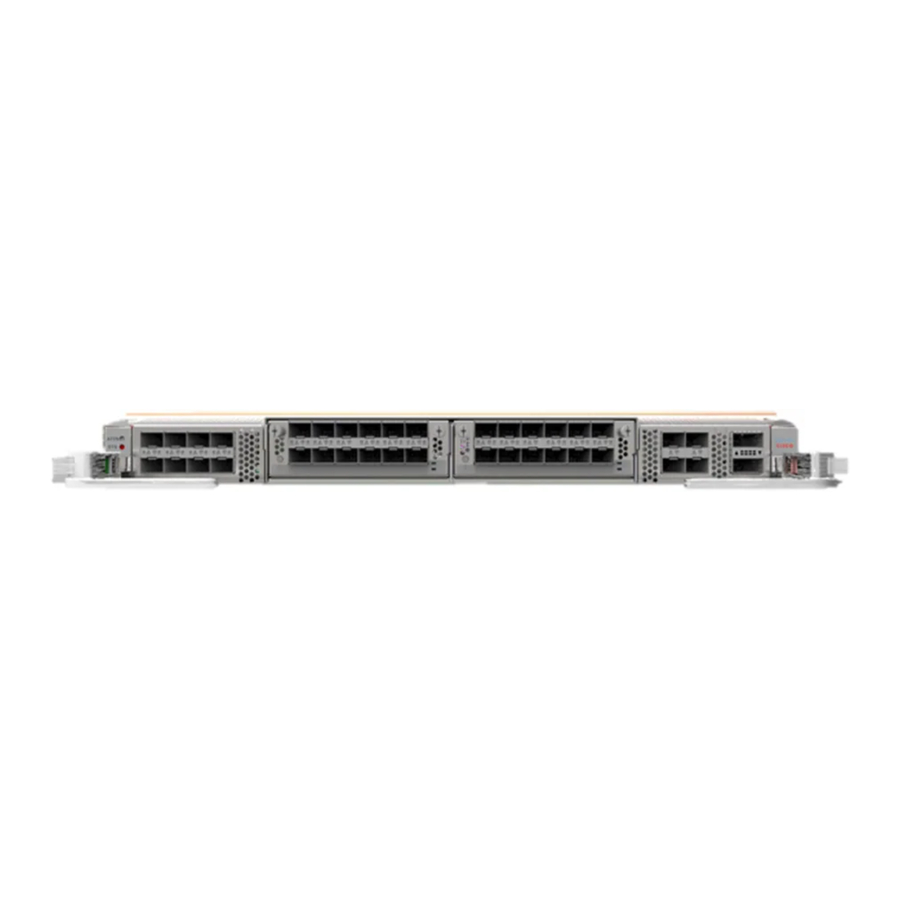
Afhankelijk van het chassis en de geïnstalleerde lijnkaarten kunt u Quad Small Form-Factor Pluggable Plus (QSFP+), QSFP28, QSFP-DD, SFP, SFP+, CFP2, CFP-DCO en RJ-45-connectoren gebruiken om de poorten op de lijnkaarten met andere netwerkapparaten te verbinden.
Om schade aan de glasvezelkabels te voorkomen bij het installeren van een transceiver in de lijnkaart, raden we aan de transceiver los te koppelen van de glasvezelkabels. Voordat u de transceiver uit de router verwijdert, verwijdert u de kabel van de transceiver. U kunt de kabel wijzigen of verwijderen zonder de transceiver te verwijderen.
Om de effectiviteit en levensduur van uw transceivers en optische kabels te maximaliseren, doet u het volgende:
- Draag een ESD-preventieve polsband die is verbonden met een aardingspunt wanneer u transceivers hanteert. De router is meestal geaard tijdens de installatie en biedt een ESD-poort waarop u uw polsband kunt aansluiten.
- Verwijder en plaats een transceiver niet vaker dan nodig is. Herhaaldelijk verwijderen en plaatsen kan de levensduur verkorten.
- Houd de transceivers en glasvezelkabels schoon en stofvrij om een hoge signaalnauwkeurigheid te behouden en schade aan de connectoren te voorkomen. Verzwakking (lichtverlies) wordt verhoogd door vervuiling en moet onder 0,35 dB worden gehouden.
- Reinig deze onderdelen vóór de installatie om te voorkomen dat stof de uiteinden van de glasvezelkabel bekrast.
- Reinig de connectoren regelmatig; de vereiste reinigingsfrequentie is afhankelijk van de omgeving. Reinig connectoren ook wanneer ze worden blootgesteld aan stof of per ongeluk worden aangeraakt. Zowel natte als droge reinigingstechnieken kunnen effectief zijn; raadpleeg de reinigingsprocedures voor glasvezelverbindingen van uw site.
- Raak de uiteinden van connectoren niet aan. Het aanraken van de uiteinden kan vingerafdrukken achterlaten en andere vervuiling veroorzaken.
- Inspecteer routinematig op stof en schade. Als u schade vermoedt, reinig en inspecteer de vezeluiteinden onder een microscoop om te bepalen of er schade is opgetreden.

Verklaring 1051 - Laserstraling
Er kan onzichtbare laserstraling worden uitgezonden door losgekoppelde vezels of connectoren. Staar niet in stralen of kijk niet rechtstreeks met optische instrumenten.
Een console aansluiten op de router
Voordat u een netwerkbeheerverbinding voor de router maakt of de router op het netwerk aansluit, moet u een lokale beheerverbinding maken via een consoleterminal en een IP-adres voor de router configureren. U kunt de console ook gebruiken om de volgende functies uit te voeren, die elk kunnen worden uitgevoerd via de beheerinterface nadat u die verbinding hebt gemaakt:
- Configureer de router met behulp van de opdrachtregelinterface (CLI).
- Bewaak netwerkstatistieken en fouten.
- Configureer Simple Network Management Protocol (SNMP)-agentparameters.
- Download software-updates.
U maakt deze lokale beheerverbinding tussen de asynchrone seriële poort op een routeprocessorkaart en een consoleapparaat dat geschikt is voor asynchrone transmissie. Meestal kunt u een computerterminal gebruiken als consoleapparaat. Op de routeprocessorkaarten gebruikt u de seriële consolepoort.
Opmerking
Voordat u de consolepoort op een computerterminal kunt aansluiten, moet u ervoor zorgen dat de computerterminal VT100-terminalemulatie ondersteunt. De terminalemulatiesoftware maakt communicatie tussen de router en de computer mogelijk tijdens de installatie en configuratie.
Voordat u begint
- De router moet volledig in het rack zijn geïnstalleerd, op een stroombron zijn aangesloten en geaard zijn.
- De nodige bekabeling voor de console-, beheer- en netwerkverbindingen moet beschikbaar zijn.
- Een RJ-45 rollover-kabel en een DB9F/RJ-45-adapter worden meegeleverd in de accessoirekit van de router.
- De netwerkbekabeling moet al naar de locatie van de geïnstalleerde router zijn geleid.
Procedure
- Configureer het consoleapparaat zodat het overeenkomt met de volgende standaard poortkenmerken:
- 9600 baud
- 8 databits
- 1 stopbit
- Geen pariteit
- Sluit een RJ-45 rollover-kabel aan op de SERIËLE CONSOLEPOORT.
U kunt deze kabel vinden in de accessoirekit. - Leid de RJ-45 rollover-kabel door de middelste sleuf in het kabelbeheersysteem en vervolgens naar de console of modem. Sluit het andere uiteinde van de RJ-45 rollover-kabel aan op de console of op een modem.
- Als de console of modem geen RJ-45-verbinding kan gebruiken, gebruikt u de DB-9F/RJ-45F PC-terminaladapter die u in de accessoirekit voor de router vindt. U kunt ook een RJ-45/DSUB F/F- of RJ-45/DSUB R/P-adapter gebruiken, maar u moet deze adapters zelf leveren.
Wat u hierna moet doen
U bent klaar om de eerste routerconfiguratie te maken (zie De eerste routerconfiguratie maken).
De beheerinterface aansluiten
De beheerpoort van de Route Processor (MGMT ETH) biedt out-of-band-beheer, waardoor u de opdrachtregelinterface (CLI) kunt gebruiken om de router te beheren via zijn IP-adres. Deze poort gebruikt een 10/100/1000 Ethernet-verbinding met een RJ-45-interface.
Opmerking
In een router met twee Route Processors kunt u ervoor zorgen dat de actieve Route Processor-kaart altijd met het netwerk is verbonden door de beheerinterface op beide Route Processor-kaarten op het netwerk aan te sluiten. Dat wil zeggen, u kunt deze taak voor elke Route Processor-kaart uitvoeren. Wanneer de Route Processor-kaart actief is, heeft de router automatisch een beheerinterface die actief is en toegankelijk is vanuit het netwerk.

Om een IP-adresconflict te voorkomen, sluit u de MGMT 10/100/1000 Ethernet-poort pas aan als de eerste configuratie is voltooid. Zie De eerste routerconfiguratie maken voor meer informatie.
Voordat u begint
U moet de eerste routerconfiguratie hebben voltooid (zie De eerste routerconfiguratie maken).
Procedure
- Sluit een modulaire RJ-45 UTP-kabel aan op de MGMT ETH-poort op de Route Processor-kaart.
- Leid de kabel door de centrale sleuf in het kabelbeheersysteem.
- Sluit het andere uiteinde van de kabel aan op een 10/100/1000 Ethernet-poort op een netwerkapparaat.
Wat u hierna moet doen
U bent klaar om de interfacepoorten op elk van de lijnkaarten op het netwerk aan te sluiten.
Modulaire poortadapters installeren en verwijderen
In de volgende secties wordt beschreven hoe u MPA installeert of verwijdert:
Modulaire poortadapters hanteren
Elke modulaire poortadapter (MPA)-printplaat is gemonteerd op een metalen drager en is gevoelig voor schade door elektrostatische ontlading (ESD).
Hanteer de MPA altijd aan de randen van de drager en het handvat; raak nooit de MPA-componenten of connector-pinnen aan (zie de onderstaande afbeelding).
Wanneer een bay niet in gebruik is, moet een blanco MPA-sleufvulling de lege bay vullen om ervoor te zorgen dat de router of switch voldoet aan de emissie-eisen voor elektromagnetische interferentie (EMI) en om een goede luchtstroom over de geïnstalleerde modules mogelijk te maken. Als u van plan bent een MPA te installeren in een bay die niet in gebruik is, moet u eerst de blanco verwijderen.

- Printplaat
- Metalen drager
- Aardingsband
Online plaatsen en verwijderen
Cisco IOS XR Software 6.6.1 en latere releases ondersteunen online plaatsen en verwijderen (OIR) van modulaire poortadapters (MPA's) van de Cisco NCS 5500-serie.
Modulaire poortadapters (MPA's) van de Cisco NCS 5500-serie ondersteunen online plaatsen en verwijderen (OIR). Modulaire poortadapters (MPA's) kunnen onafhankelijk van de modulaire lijnkaart (MLC) worden geplaatst of verwijderd. OIR van een MLC met geïnstalleerde modulaire poortadapters (MPA's) wordt ook ondersteund.
Modulaire poortadapters (MPA's) ondersteunen de volgende typen OIR:
- Soft OIR
Soft OIR gebruikt de IOS XR-opdrachten hw-module subslot rack/slot/subslot reload, hw-module subslot rack/slot/subslot shutdown en no hw-module subslot rack/slot/subslot shutdown om online plaatsen en verwijderen te voltooien. - Beheerde OIR
Een beheerde online plaatsing en verwijdering van modulaire poortadapters (MPA's) bestaat uit de volgende stappen:- Schakel de MPA uit met de opdracht hw-module subslot rack/slot/subslot shutdown.
- Controleer of de LED's van groen naar uit zijn gegaan.
- Voer de opdracht do show platform uit om te controleren of de te verwijderen MPA de status uitgeschakeld heeft.
- Verwijder de te vervangen MPA fysiek.
- Plaats de vervangende MPA fysiek. Nadat u de MPA in de sleuf hebt geplaatst, draait u de MPA-schroef aan de rechterkant binnen 10 seconden vast. Zorg ervoor dat u eerst de rechter schroef en vervolgens de linker vastdraait.
Opmerking
Draai de borgschroeven op de MPA binnen 10 seconden vast. Anders wordt de MPA uitgeschakeld en gaat deze naar de status Uitgeschakeld. Om de MPA te herstellen, draait u beide borgschroeven vast en voert u de opdracht hw-module subslot rack/slot/subslot reload uit.
- Zet de MPA terug in de actieve status met de opdracht no hw-module subslot rack/slot/subslot shutdown.
Modulaire poortadapter installeren en verwijderen
Deze sectie bevat stapsgewijze instructies voor het verwijderen en installeren van een modulaire poortadapter (MPA) in een NC55-MOD-A-S en NC55-MOD-A-SE-S modulaire lijnkaart (MLC).
Opmerking
Nadat u de MPA uit de sleuf hebt verwijderd, wacht u 60 seconden voordat u de MPA opnieuw plaatst.
Opmerking
Nadat u beide uitwerpschroeven hebt losgeschroefd, wacht u 15 seconden voordat u de MPA uit de sleuf verwijdert.
Om een MPA te verwijderen en te installeren, doet u het volgende:
- Om de MPA te plaatsen, zoekt u de geleiderails in de MLC die de MPA op zijn plaats houden. Ze bevinden zich linksonder en rechtsonder in de MPA-sleuf en zijn ongeveer 2,5 cm verzonken.
- Schuif de MPA voorzichtig helemaal in de MLC totdat de MPA stevig in de MPA-interfaceconnector zit. Wanneer de MPA volledig is geplaatst, kan deze iets achter de voorplaat zitten.
Opmerking
De MPA schuift gemakkelijk in de sleuf als deze goed is uitgelijnd op de sporen. Als de MPA niet gemakkelijk schuift, forceer deze dan NIET. Verwijder de MPA en herpositioneer deze, waarbij u goed let op de sporen. Duw de MPA in de sleuf totdat u een klik hoort. Blijf de MPA verder duwen totdat u een tweede klik hoort. De MPA is pas volledig geplaatst nadat de tweede klik is gehoord. - Nadat de MPA goed is geplaatst, gebruikt u een kruiskopschroevendraaier nummer 2 om de borgschroeven op de MPA vast te draaien. Zorg ervoor dat u eerst de rechter schroef en vervolgens de linker vastdraait.
Opmerking
Draai de borgschroeven op de MPA binnen 10 seconden vast. Anders wordt de MPA uitgeschakeld en gaat deze naar de status Uitgeschakeld. Om de MPA te herstellen, draait u beide borgschroeven vast en voert u de opdracht hw-module subslot rack/slot/subslot reload uit.
Opmerking
Vermijd het te strak aandraaien van de MPA-borgschroeven bij het installeren van de MPA. Draai de borgschroeven op de MPA vast met een koppel van 0,7 +/- 0,06 Nm. - Om de MPA uit de MLC te verwijderen, gebruikt u een kruiskopschroevendraaier nummer 2 om de borgschroeven op de MPA los te draaien. Zorg ervoor dat u eerst de rechter schroef en vervolgens de linker losdraait.
- Pak de MPA vast en trek de MPA uit de MLC. (U hebt de kabels al van de MPA losgekoppeld.)
Stofkappen installeren
Installeer stofkappen om ongebruikte of niet-aangesloten optische poorten te beschermen.
Bescherm de transceiverpoorten door schone stofkappen te plaatsen in alle poorten die niet in gebruik zijn en waar geen optische modules zijn aangesloten. Als er wel optische modules zijn aangesloten, maar niet in gebruik, moeten de stofkappen die bij de optische modules zijn geleverd, worden gebruikt om de TX- en RX-oppervlakken van de optische module te beschermen. Zorg ervoor dat u de optische oppervlakken van de vezelkabels reinigt voordat u ze weer aansluit op de optische poorten van een andere module. De stofkappen beschermen de poorten tegen mogelijke EMI-interferentie en voorkomen ook vervuiling door stofophoping. Om aan de EMI-interferentie-eisen te voldoen, moet u de metalen stofkappen gebruiken wanneer de poorten niet in gebruik zijn door optische modules.
De volgende lijst bevat de product-ID's (PID's) voor de stofkappen die beschikbaar zijn voor elk poorttype:
| PID | Beschrijving |
| NC55-SFP-DCAP(=) | Stofkap Cisco NCS5500-serie voor SFP/ZSFP (hoeveelheid: 1 per kit) |
| NC55-QSFP-DCAP(=) | Stofkap Cisco NCS5500-serie voor QSFP/ZQSFP (hoeveelheid: 1 per kit) |
| NC55-CFP2-DCAP(=) | Stofkap Cisco NCS5500-serie voor CFP2 (hoeveelheid: 1 per kit) |
Opmerking
Stofkappen kunnen afzonderlijk bij Cisco worden besteld en zijn verkrijgbaar voor verschillende invoer-/uitvoerconnectoren.


De stofkap installeren:
- Houd de stofkap aan het handvat vast.
- Plaats de stofkap in de juiste ongebruikte poorten (SFP, QSFP, CFP2).
Transceivermodules installeren en verwijderen
SFP-modules installeren en verwijderen
Lees de installatie-informatie in dit gedeelte voordat u een SFP- of SFP+-module verwijdert of installeert.
Verklaring 1051 — Laserstraling
Er kan onzichtbare laserstraling worden uitgezonden door losgekoppelde glasvezels of connectoren. Staar niet in bundels en kijk niet rechtstreeks met optische instrumenten.
Bescherm de lijnkaart door een schone SFP/SFP+-modulekooi-afdekking, zoals weergegeven in de onderstaande afbeelding, in de optische modulekooi te plaatsen wanneer er geen SFP- of SFP+-module is geïnstalleerd.

Bescherm de SFP- of SFP+-modules door er schone stofkappen in te plaatsen nadat de kabels zijn verwijderd. Zorg ervoor dat u de optische oppervlakken van de glasvezelkabels reinigt voordat u ze terugplaatst in de optische poorten van een andere module. Vermijd dat er stof en andere verontreinigingen in de optische poorten van uw SFP- of SFP+-modules terechtkomen, omdat de optiek niet correct werkt wanneer deze door stof wordt belemmerd.
We raden u ten zeerste aan om de SFP- of SFP+-module niet te installeren of te verwijderen met aangesloten glasvezelkabels vanwege het risico op beschadiging van de kabel, de kabelconnector of de optische interfaces in de module. Koppel alle kabels los voordat u een SFP- of SFP+-module verwijdert of installeert. Het verwijderen en plaatsen van een module kan de levensduur verkorten, dus u moet modules niet meer verwijderen en plaatsen dan absoluut noodzakelijk is.
Opmerking
Wanneer u een SFP- of SFP+-module installeert, moet u een klik horen wanneer de driehoekige pin aan de onderkant van de module in het gat in de houder klikt. De klik geeft aan dat de module correct is geplaatst en in de houder is vastgezet. Controleer of de modules volledig zijn geplaatst en vastgezet in hun toegewezen houders op de lijnkaart door stevig op elke SFP- of SFP+-module te drukken.
SFP- of SFP+-module met beugelvergrendeling
De SFP- of SFP+-module met beugelvergrendeling heeft een vergrendeling die u gebruikt om de module te verwijderen of te installeren (zie de onderstaande afbeelding).

Een SFP- of SFP+-module met beugelvergrendeling installeren
Volg deze stappen om dit type SFP- of SFP+-module te installeren:
Procedure
- Bevestig een ESD-preventieve pols- of enkelband en volg de bijbehorende gebruiksinstructies.
- Sluit de beugelvergrendeling voordat u de SFP-module plaatst.
- Lijn de SFP-module uit met de poort en schuif deze in de poort (zie de onderstaande afbeelding).


Opmerking
Wanneer u een SFP- of SFP+-module installeert, moet u een klik horen wanneer de driehoekige pin aan de onderkant van de SFP-module in het gat in de houder klikt. Deze klik geeft aan dat de module correct is geplaatst en in de houder is vastgezet. Controleer of de SFP-modules volledig zijn geplaatst en vastgezet in hun toegewezen houders op de lijnkaart door stevig op elke SFP-module te drukken.
Een SFP- of SFP+-module met beugelvergrendeling verwijderen
Volg deze stappen om dit type SFP- of SFP+-module te verwijderen:
Procedure
- Bevestig een ESD-preventieve pols- of enkelband en volg de bijbehorende gebruiksinstructies.
- Koppel alle interfacekabels los van de poorten en verwijder ze; noteer de huidige aansluitingen van de kabels op de poorten op de lijnkaart.
- Open de beugelvergrendeling op de SFP-module met uw wijsvinger, zoals weergegeven in de onderstaande afbeelding. Als de beugelvergrendeling wordt belemmerd en u uw wijsvinger niet kunt gebruiken om deze te openen, gebruikt u een kleine platte schroevendraaier of een ander lang, smal instrument om de beugelvergrendeling te openen.
- Pak de SFP-module tussen uw duim en wijsvinger en verwijder deze voorzichtig uit de poort, zoals weergegeven in de onderstaande afbeelding.
Opmerking
Deze actie moet tijdens uw eerste instantie worden uitgevoerd. Nadat alle poorten zijn gevuld, is dit mogelijk niet meer mogelijk.

- Plaats de verwijderde SFP-module op een antistatische mat of plaats deze onmiddellijk in een statische afschermingszak als u van plan bent deze naar de fabriek terug te sturen.
- Bescherm uw lijnkaart door een schone SFP-modulekooi-afdekking in de optische modulekooi te plaatsen wanneer er geen SFP-module is geïnstalleerd.

QSFP-transceivermodules installeren en verwijderen
Opmerking
In dit gedeelte verwijst QSFP naar QSFP+, QSFP28 en QSFP-DD. Raadpleeg de Cisco OpticalTransceiver Handling Guide voor meer informatie over optische transceivers.
Dit gedeelte bevat de installatie-, bekabelings- en verwijderingsinstructies voor de Quad Small Form-Factor Pluggable (QSFP)-transceivermodules. De modules zijn hot-swappable input/output (I/O)-apparaten die de elektrische circuits van de modulepoort van het systeem verbinden met een koper- of glasvezelnetwerk.
De volgende afbeelding toont de 400-Gigabit QSFP-DD-transceivermodule.

- Trek lipje
- QSFP-DD-transceiverbehuizing
- Elektrische verbinding met de modulecircuits
Verklaring 1079 — Heet oppervlak
 Dit pictogram is een waarschuwing voor een heet oppervlak. Om persoonlijk letsel te voorkomen, niet aanraken zonder de juiste bescherming.
Vereiste hulpmiddelen en apparatuur
U hebt deze hulpmiddelen nodig om de transceivermodules te installeren:
- Polsband of ander persoonlijk aardingsapparaat om ESD-gebeurtenissen te voorkomen.
- Antistatische mat of antistatisch schuim om de transceiver op te plaatsen.
- Reinigingshulpmiddelen en inspectieapparatuur voor glasvezel-uiteinden.
Zie Maintaining Transceivers and Optical Cables voor informatie over het inspecteren en reinigen van glasvezelverbindingen.
De QSFP-transceivermodule installeren
De QSFP-transceivermodule is een statisch gevoelig apparaat. Gebruik altijd een ESD-polsband of een soortgelijk individueel aardingsapparaat wanneer u QSFP-transceivermodules hanteert of in contact komt met systeemmodules.
De QSFP-transceivermodule heeft een trek-lipje. Volg deze stappen om een QSFP-transceivermodule te installeren:
Procedure
- Bevestig een ESD-polsband aan uzelf en een correct geaard punt op het chassis of het rack.
- Verwijder de transceivermodule uit de beschermende verpakking.
- Controleer het label op de transceivermodulebehuizing om te controleren of u het juiste model voor uw netwerk hebt. Verwijder de stofplug pas wanneer u klaar bent om de netwerkinterfacekabel aan te sluiten. De stofplug wordt niet getoond in de afbeeldingen.
- Houd de transceiver vast aan het trek-lipje, zodat het identificatielabel zich aan de bovenkant bevindt.
- Lijn de transceivermodule uit voor de transceiveraansluiting van de module en schuif de transceiver voorzichtig in de aansluiting totdat de transceiver contact maakt met de elektrische connector van de aansluiting (zie de onderstaande afbeelding).

- Druk stevig op de voorkant van de transceivermodule met uw duim om de transceiver volledig in de transceiveraansluiting van de module te plaatsen (zie de onderstaande afbeelding).
![]()
Als de vergrendeling niet volledig is ingeschakeld, kunt u de transceivermodule per ongeluk loskoppelen.


De optische netwerkkabel aansluiten
Voordat u begint
Volg deze richtlijnen voordat u de stofpluggen verwijdert en optische verbindingen tot stand brengt:
- Houd de beschermende stofpluggen geïnstalleerd in de niet-aangesloten glasvezelkabels en in de optische boringen van de transceiver totdat u klaar bent om een verbinding tot stand te brengen.
- Inspecteer en reinig de MPO-connector-uiteinden vlak voordat u verbindingen tot stand brengt. Zie het document Inspection and Cleaning Procedures for Fiber-Optic Connections voor volledige informatie over het inspecteren en reinigen van glasvezelverbindingen.
- Pak de MPO-connector alleen vast bij de behuizing om een glasvezelkabel aan te sluiten of los te koppelen.
Opmerking
QSFP-transceivermodules zijn voorzien van een sleutel om onjuiste plaatsing te voorkomen.
Opmerking
De multiple-fiber push-on (MPO)-connectoren op de optische QSFP-transceivers ondersteunen netwerkinterfacekabels met fysiek contact (PC) of ultra-fysiek contact (UPC) platte gepolijste vlaktypes. De MPO-connectoren op de optische QSFP-transceivers ondersteunen geen netwerkinterfacekabels met een onder een hoek gepolijst contact (APC) vlaktype.
Procedure
- Verwijder de stofpluggen van de MPO-connectoren van de optische netwerkinterfacekabel. Bewaar de stofpluggen voor toekomstig gebruik.
- Inspecteer en reinig de glasvezel-uiteinden van de MPO-connector.
- Verwijder de stofpluggen van de optische boringen van de transceivermodule.
- Sluit onmiddellijk de MPO-connectoren van de netwerkinterfacekabel aan op de transceivermodule (zie de onderstaande afbeelding).


De QSFP-transceivermodule verwijderen
De QSFP-transceivermodule is een statisch gevoelig apparaat. Gebruik altijd een ESD-polsband of een soortgelijk individueel aardingsapparaat wanneer u transceivermodules hanteert of in contact komt met modules.
Volg deze stappen om een QSFP-transceivermodule te verwijderen:
Procedure
- Koppel de netwerkinterfacekabel los van de transceiverconnector.
- Plaats de stofplug onmiddellijk in de optische boring van de transceiver
- Pak het trek-lipje vast en trek er voorzichtig aan om de transceiver uit de aansluiting te halen.

- Schuif de transceiver uit de aansluiting.
- Plaats de transceivermodule in een antistatische zak.

CFP2-modules installeren en verwijderen
Lees de installatie-informatie in dit gedeelte voordat u een CFP2-module verwijdert of installeert.
Verklaring 1051 — Laserstraling
Er kan onzichtbare laserstraling worden uitgezonden door losgekoppelde glasvezels of connectoren. Staar niet in bundels en kijk niet rechtstreeks met optische instrumenten.
De CFP2-module is een statisch gevoelig apparaat. Gebruik altijd een ESD-polsband of een soortgelijk individueel aardingsapparaat wanneer u de CFP2-modules hanteert of in contact komt met de modules.
Een CFP2-module installeren
Volg deze stappen om een CFP2-module te installeren:
Procedure
- Bevestig een ESD-preventieve pols- of enkelband en volg de bijbehorende gebruiksinstructies.
- Lijn de CFP2-module uit met de transceiverpoortaansluiting van de lijnkaart.

- Schuif de CPT2-module naar binnen totdat de EMI-pakkingflens contact maakt met de lijnkaart-frontplaat.
- Druk stevig op de voorkant van de CFP2-module met uw duimen om deze volledig in de transceiveraansluiting te plaatsen.
De CFP2-module is correct in de sleuf geplaatst door een symmetrische kracht van minimaal 80 N op het vooroppervlak uit te oefenen, langs de middellijn. De vergrendelingsmechanismen aan beide zijden van de pluggable moeten volledig zijn ingeschakeld en de elektrische connectoren moeten volledig zijn gekoppeld.

- Wanneer u klaar bent om de netwerkkabelinterface aan te sluiten, verwijdert u de stofpluggen en inspecteert en reinigt u de uiteinden van de glasvezelconnectoren en sluit u vervolgens onmiddellijk de netwerkinterfacekabelconnectoren aan op de optische boringen van de CFP2-module.
Opmerking
Online invoegen en verwijderen (OIR): Wanneer u een CFP2-module invoegt die is geconfigureerd voor 150 Gbps (8 QAM), is er een vertraging in het laser-on-proces voor beide optica-controllers vanwege flapping. Het kan tot 120 seconden duren voordat dit laser-on-proces is voltooid.


Een CFP2-module verwijderen
Volg deze stappen om een CFP2-module te verwijderen:
Procedure
- Bevestig een ESD-preventieve pols- of enkelband en volg de bijbehorende gebruiksinstructies.
- Koppel alle interfacekabels los van de poorten en verwijder ze; noteer de huidige aansluitingen van de kabels op de poorten op de lijnkaart.
- Open de beugelvergrendeling op de CFP2-module met uw wijsvinger. Als de beugelvergrendeling wordt belemmerd en u uw wijsvinger niet kunt gebruiken om deze te openen, gebruikt u een kleine platte schroevendraaier of een ander lang, smal instrument om de beugelvergrendeling te openen.
- Pak de CFP2-module tussen uw duim en wijsvinger en verwijder deze voorzichtig uit de poort.
- Plaats de verwijderde CFP2-module op een antistatische mat of plaats deze onmiddellijk in een statische afschermingszak als u van plan bent deze naar de fabriek terug te sturen.
Interfacepoorten aansluiten
U kunt optische interfacepoorten op lijnkaarten verbinden met andere apparaten voor netwerkconnectiviteit.
Een glasvezelpoort op het netwerk aansluiten
Afhankelijk van het model lijnkaart dat u gebruikt, kunt u QSFP+ of QSFP28-transceivers gebruiken. Sommige transceivers werken met glasvezelkabels die u op de transceivers aansluit, en andere transceivers werken met vooraf bevestigde koperen kabels. Bij het installeren van glasvezelkabels voor een poort moet u SFP-transceivers installeren voor optische 1-Gigabit-poorten of SFP+-transceivers installeren voor optische 10-Gigabit-poorten of QSFP+-transceivers voor 100-Gigabit-poorten voordat u de glasvezelkabel in de transceivers installeert.
Het verwijderen en installeren van een transceiver kan de levensduur ervan verkorten. Verwijder en plaats transceivers niet vaker dan absoluut noodzakelijk is. We raden aan om kabels los te koppelen voordat u transceivers installeert of verwijdert, om schade aan de kabel of transceiver te voorkomen.
Optische poorten loskoppelen van het netwerk
Wanneer u glasvezeltransceivers moet verwijderen, moet u eerst de glasvezelkabels van de transceiver verwijderen voordat u de transceiver uit de poort verwijdert.
Transceivers en optische kabels onderhouden
Om een hoge signaalnauwkeurigheid te behouden en schade aan de connectoren te voorkomen, moeten transceivers en glasvezelkabels schoon en stofvrij worden gehouden. Verzwakking (lichtverlies) wordt verhoogd door vervuiling en moet minder dan 0,35 dB zijn.
Raadpleeg het document Inspection and Cleaning Procedures for Fiber-Optic Connections voor inspectie- en reinigingsprocedures voor glasvezelverbindingen.
Bandbreedtedrempel van de fabric instellen
Fabricbandbreedte verwijst naar het percentage van het aantal actieve fabricverbindingen en het totale aantal beschikbare verbindingen tussen elke NPU en alle beschikbare fabrickaarten. Het fabricbandbreedte-algoritme bewaakt het aantal actieve verbindingen op alle NPU's van elke lijnkaart en schakelt de lijnkaartinterfaces in of uit. Als het aantal actieve verbindingen de drempel overschrijdt, schakelt het algoritme alle interfaces in, en als het aantal actieve verbindingen lager is dan de drempel - 2, worden de interfaces uitgeschakeld. Deze waarde van -2 wordt gebruikt om frequente wisselingen te voorkomen. De waarde geeft aan dat de drempel voor het omlaag brengen 2 fabricverbindingen per ASIC onder de drempel voor het omhoog brengen wordt gehouden.
Opmerking
Alle lijnkaartinterfaces worden uitgeschakeld, zelfs als een van de NPU-verbindingen onder de vereiste drempelwaarde ligt, en worden pas ingeschakeld als alle NPU-verbindingen van die lijnkaart boven de geconfigureerde bandbreedtedrempel liggen. Het fabricbandbreedte-algoritme is niet van toepassing op vaste apparaten met alleen NPU's waarbij de fabricverbindingen niet zijn aangesloten.
De bandbreedtedrempel fungeert als controlepunt om te zorgen voor voldoende bandbreedte beschikbaarheid om verkeer naar de fabrickaarten te transporteren. Gebruik de volgende commando's om de bandbreedtedrempel te configureren:

Opmerking
De configuratie van de bandbreedtedrempel is alleen van kracht op een activiteit die gerelateerd is aan de fabricverbinding.
De gebruiker kan de drempelwaarde instellen vanaf 10 en in stappen van 10. De standaardwaarde is 10%.
Download handleiding
Hier kunt u de volledige pdf-versie van de handleiding downloaden. Deze kan aanvullende veiligheidsinstructies, garantie-informatie, FCC-regels, enz. bevatten.
Download Handleiding Cisco NCS 5500-serie


