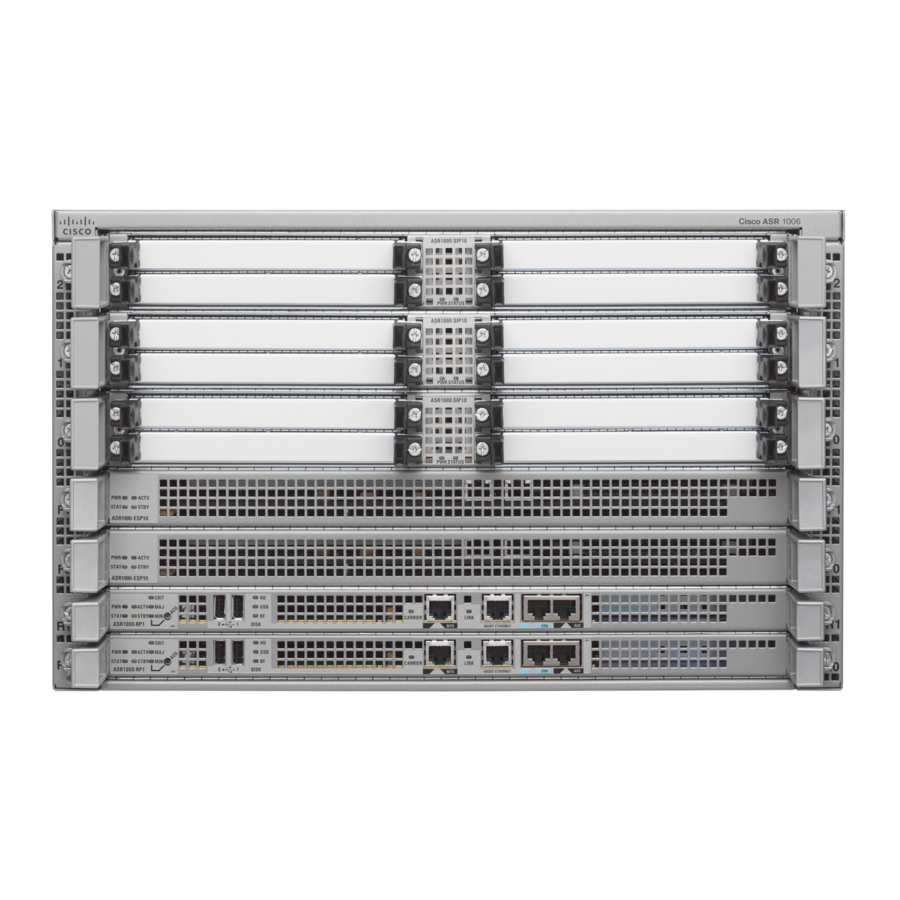
Cisco ASR 1006 (C1-ASR1006/K9) handleiding
Voorbereiding voor de installatie
Dit gedeelte bevat informatie over gereedschappen en onderdelen, waarschuwingen, informatie over sitevoorbereiding en informatie voor rackmontage en installatie op een apparatuurplank of tafelblad.

Alleen getraind en gekwalificeerd personeel mag deze apparatuur installeren, vervangen of onderhouden. Mededeling 1030
Lees voordat u begint met de installatie van deze router het document Naleving van regelgeving en veiligheidsinformatie voor de Cisco ASR 1000 Series Aggregation Services Routers.
Sitevoorbereiding en uitpakken
- Til de router veilig uit de verpakking.
- Zorg ervoor dat de stroomvoorziening op de locatie geschikt is voor de router die u installeert.
- Controleer de pakbon om er zeker van te zijn dat alle juiste componenten aanwezig zijn.
- Zoek het sitelogboek en zorg ervoor dat deze toegankelijk is voor het registreren van informatie over deze installatie.
Gereedschappen en onderdelen
Gebruik de volgende lijst met gereedschappen en onderdelen als checklist ter voorbereiding op de installatie van de Cisco ASR 1000 Series Aggregation Services Router:
- ESD-veilige polsband
- Netstroomkabel
- Geschikte kabels om de router aan te sluiten op het netwerk en op de consoleterminal
- Optionele rolmaat en waterpas
- Schroevendraaiers: kruiskopschroevendraaier nummer 2 en platte schroevendraaier van 3/16 inch
- Aardingslip en -draden
- De rackmontage- en kabelbeheerset:
- Vier 19-inch rackmontagebeugels (voor- en achterrails) en twee kabelbeheerbeugels
- Drie sets schroeven: één set voor de rackmontagebeugels aan de voorkant (zwarte schroeven), een andere set voor de rackmontagebeugels aan de achterkant en een set voor de kabelbeheerbeugels (verpakking met vier schroeven)
Voorbereiding voor installatie op een apparatuurplank of tafelblad
Controleer voor een installatie op een apparatuurplank of tafelblad het volgende voordat u de router installeert:
- De router staat niet op de vloer en heeft voldoende ventilatie.
- Er is een adequate chassis-aarding (aarde) voor de router.
- De router heeft minimaal 3 inch (7,62 cm) vrije ruimte bij de inlaat- en uitlaatopeningen (zijkanten van de router).
- De router heeft 19 inch (48,26 cm) vrije ruimte aan de voor- en achterkant nodig om vervanging of installatie van vervangbare eenheden mogelijk te maken, of om toegang te krijgen tot kabels of apparatuur.
- De gedeelde poortadapters zijn geïnstalleerd. Als er geen gedeelde poortadapters zijn geïnstalleerd, mogen de slots niet leeg zijn. Gebruik vulpanelen voor een leeg slot.
Voorbereiding voor rackmontage
Voordat u begint met de rackmontagetaken:
- Beslis of u het chassis aan de voor- of achterkant van het rack wilt monteren
- Beslis of u kabelbeheerbeugels aan uw chassis wilt bevestigen.
![informatie]() Opmerking
Opmerking
Als u kabelbeheerbeugels installeert, zorg er dan voor dat het chassis eerst in het apparatuurrack is geïnstalleerd. - Bepaal of er een rackmontage met twee of vier stijlen wordt gebruikt.
De router in een rack monteren
Dit hoofdstuk bevat informatie over het monteren van de router in een rack.
De rackmontagebeugels bevestigen — chassis aan de voorkant gemonteerd
Volg deze stappen om de rackmontagebeugels op een Cisco ASR 1006 Router te installeren voor een rackmontageconfiguratie aan de voorkant:
- Zoek de schroefdraadgaten in de voorkant van het chassis. Zorg ervoor dat u de rackmontagebeugel aan de voorkant vasthoudt met de lip en gaten naar buiten gericht en naar de voorkant van het chassis toe.
- Lijn de rackmontagebeugel uit met de zijkant van de router. Afhankelijk van welke set rackmontagebeugelgaten u kiest om de rackmontagebeugel aan de router te bevestigen, wordt het chassis ofwel in het rack verzonken of steekt het uit het rack.
- Plaats het bovenste gat van de rackmontagebeugel aan de voorkant met het eerste bovenste gat van het chassis achter de ventilatiegaten aan de zijkant, zoals weergegeven in Afbeelding 1.
Afbeelding 1 Locatie van de ventilatiegaten en rackmontagebeugels aan de voorkant van de Cisco ASR 1006 Router
![Locatie van de ventilatiegaten en rackmontagebeugels aan de voorkant]()
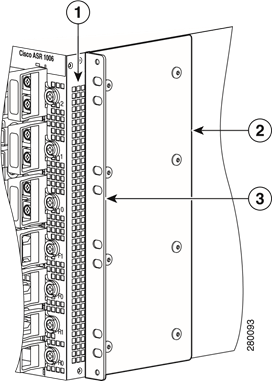
- Locatie van het ventilatiegat in het chassis
- Rackmontagebeugel aan de voorkant
- Lipgaten van de rackmontagebeugel aan de voorkant
- Plaats en draai de zwarte schroeven aan één kant vast.
Afbeelding 2 Rackmontagebeugels aan de voorkant voor de Cisco ASR 1006 Router

- Schroeven van de rackmontagebeugel aan de voorkant
- Rackmontagebeugel aan de voorkant
- Lipgaten van de rackmontagebeugel aan de voorkant
- Locatie van de ventilatie aan de zijkant
- Herhaal stap 1 tot en met stap 4 aan de andere kant van het chassis. Gebruik zwarte schroeven om de rackmontagebeugels aan het chassis te bevestigen.
- Zie het gedeelte "Vierpunts rackinstallatie" of het gedeelte "Tweepunts rackinstallatie" om de Cisco ASR 1006 Router in het apparatuurrack te installeren.

De rackmontagebeugels bevestigen — chassis aan de achterkant gemonteerd
Volg deze stappen om de rackmontage op een Cisco ASR 1006 Router te installeren voor een rackmontageconfiguratie aan de achterkant:
- Zoek de schroefdraadgaten aan de achterkant van het chassis.
- Plaats het bovenste gat van de rackmontagebeugel aan de achterkant met het tweede bovenste gat van het chassis vanaf de achterkant (zie Afbeelding 2). Zorg ervoor dat u de rackmontagebeugel aan de achterkant vasthoudt met de lipgaten naar buiten gericht en naar de achterkant van het chassis toe. Lijn de rackmontagebeugel uit met de zijkant van de router. De rackmontagebeugels aan de achterkant bevestigen aan de Cisco ASR 1006 Router.
Afbeelding 3 Rackmontage van de Cisco ASR 1006 Router aan de achterkant

- Rackmontagebeugel aan de achterkant bevestigd aan het chassis
- Component van de rackmontagebeugel aan de achterkant
- Componenten die in de gemonteerde beugel schuiven
- Schroef van de rackmontagebeugel aan de achterkant
- Plaats en draai de vijf schroeven vast. Nadat de beugel aan de zijkant van het chassis is bevestigd, schuift u de twee resterende componenten (item 3, Afbeelding 3) in de rackmontagebeugel aan de zijkant.
- Herhaal stap 1 tot en met stap 3 aan de andere kant van het chassis. Gebruik vijf schroeven aan elke kant om de rackmontagebeugels aan de achterkant aan het chassis te bevestigen.

Hiermee is de procedure voor het bevestigen van de rackmontagebeugels aan de achterkant aan het chassis voltooid. Ga verder met Vierpunts rackinstallatie of Tweepunts rackinstallatie.
Lees de volgende belangrijke mededelingen voordat u begint met het installeren van het chassis in een apparatuurrack:
- De Cisco ASR 1006 Router heeft minimaal 6 rackeenheden (10,45 inch of 26,6 cm) aan verticale rackruimte nodig. Meet de voorgestelde racklocatie voordat u het chassis in het rack monteert.
- Houd een minimale speling van 3 inch (7,62 cm) aan voor de voor- en achterkant van het chassis voor een goede koeling van het chassis. Plaats het chassis niet in een overvol rack of direct naast een ander apparatuurrack; anders kan de verwarmde uitlaatlucht van andere apparatuur de luchtinlaatopeningen binnendringen en een te hoge temperatuur in de router veroorzaken.
- Indien de rackruimte dit toelaat, wordt aanbevolen om één rackeenheid (1,75 inch of 4,45 cm) verticale ruimte tussen het chassis en de apparatuur direct erboven of eronder te laten.
Vierpunts rackinstallatie
In dit gedeelte worden de soorten racks beschreven die worden gebruikt voor het monteren van het chassis in een rack.
Afbeelding 4 De Cisco ASR 1006 Router installeren in een vierpunts rack
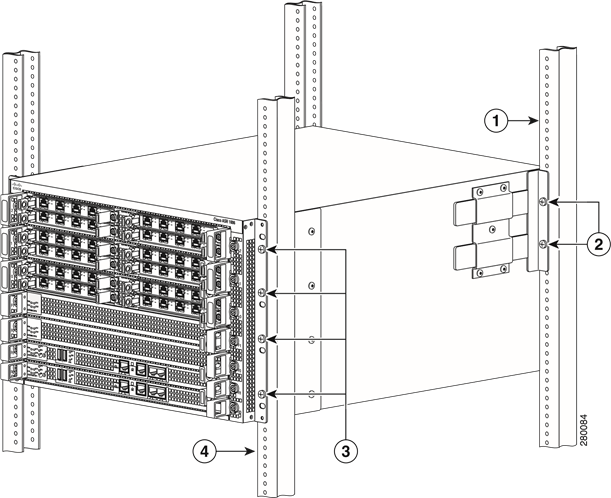
- Achterkant van het vierpunts rack
- Lipgaten voor de rackmontagebeugel aan de achterkant van het chassis
- Lipgaten voor de rackmontagebeugel aan de voorkant van het chassis
- Voorkant van het vierpunts rack
 Opmerking
Omdat de rackmontagebeugels het gewicht van het hele chassis dragen, moet u ervoor zorgen dat u alle schroeven gebruikt om de twee rackmontagebeugels op het chassis aan de rackstijlen te bevestigen.
Opmerking
We raden u aan om ten minste 1 of 2 inch (2,54 of 5,08 cm) verticale ruimte tussen de router en de apparatuur direct erboven en eronder te laten.
Volg de onderstaande stappen om het chassis in een vierpunts rack te installeren:
- Zorg ervoor dat de rackremmen zijn vergrendeld of dat het rack is gestabiliseerd.
- Monteer het chassis door de rackmontagebeugels met de meegeleverde schroeven aan twee stijlen of montagestrips in het rack te bevestigen.
- Zorg ervoor dat alle schroefbevestigingen op de geïnstalleerde componenten op het chassis stevig zijn vastgedraaid.
- Zorg ervoor dat uw pad naar het rack vrij is.
- (Optioneel) Installeer een plank in het rack om de Cisco ASR 1006 Router te ondersteunen.
- Til het chassis in positie tussen de rackstijlen (vereist twee personen).
- Lijn de montagebeugelgaten uit met de rackstijlgaten en bevestig het chassis aan het rack. Op dit punt kan een derde persoon de schroeven plaatsen terwijl de andere twee personen het chassis op zijn plaats houden, tenzij het chassis op een plank rust).
- Plaats het chassis totdat de rackmontagelippen vlak tegen de montagerails op het rack liggen.
- Houd het chassis op zijn plaats tegen de montagerails en volg deze stappen:
- Plaats de onderste schroef in het derde gat vanaf de onderkant van de rackmontagelip en gebruik een handmatige schroevendraaier om de schroef aan de rackrail vast te draaien.
- Plaats de bovenste schroef in het derde gat vanaf de bovenkant van de rackmontagebeugellip en draai de schroef aan de rackrail vast.
- Plaats een schroef in het midden van de rackmontagebeugel aan beide zijden van het chassis. Zie Afbeelding 4. Herhaal deze stappen voor de andere kant van het chassis.
Opmerking
Dankzij het gebruik van de gespecificeerde rackmontagebeugellipgaten kan de kabelbeheerbeugel eenvoudig aan de rackmontagebeugel worden bevestigd wanneer het chassis zich in het rack bevindt.
Hiermee is de procedure voor het installeren van het chassis in het vierpunts rack voltooid. Ga naar het gedeelte "De kabelbeheerbeugel bevestigen" om de installatie voort te zetten.
Tweepunts rackinstallatie
Opmerking
De binnenste speling (de breedte tussen de binnenste zijden van de twee stijlen of rails) moet minimaal 19 inch (48,26 cm) zijn. De hoogte van het chassis is 1,73 inch (4,39 cm). De luchtstroom door het chassis loopt van voor naar achter.
Afbeelding 5 De Cisco ASR 1006 Router installeren in een tweepunts rack
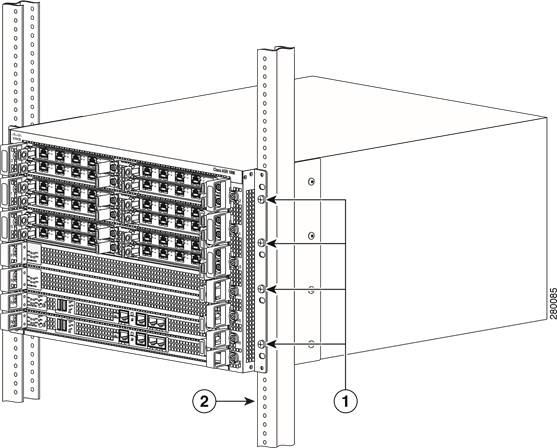
- Locatie van het lipgat van de rackmontagebeugel aan de voorkant
- Tweepunts rackapparatuur

Als u een tweepunts rack gebruikt, bevestig het rack dan aan de vloer om te voorkomen dat het kantelt en lichamelijk letsel en schade aan onderdelen veroorzaakt.
- Plaats het chassis zo dat de voorkant het dichtst bij u is en til het voorzichtig in het rack. Vermijd plotselinge draaien of bewegingen om letsel te voorkomen.
- Schuif het chassis in het rack en duw het naar achteren totdat de rackmontagebeugels de montagestrips of -stijlen aan beide zijden van het rack raken.
- Plaats het chassis totdat de rackmontagelippen vlak tegen de montagerails op het rack liggen.
![informatie]() Opmerking
Opmerking
Om ruimte te laten om de kabelbeheerbeugels eenvoudig aan het chassis in het rack te bevestigen, moet u ervoor zorgen dat u de lipgaten van de rackmontagebeugel gebruikt die in stap 4 zijn gespecificeerd. - Houd het chassis op zijn plaats tegen de montagerails en volg deze stappen:
- Plaats de onderste schroef in het derde gat vanaf de onderkant van de rackmontagelip en gebruik een handmatige schroevendraaier om de schroef aan de rackrail vast te draaien.
- Plaats de bovenste schroef in het derde gat vanaf de bovenkant van de rackmontagebeugellip en draai de schroef aan de rackrail vast.
- Plaats een schroef in het midden van de rackmontagebeugel aan beide zijden van het chassis. Zie Afbeelding 4.
- Herhaal deze stappen voor de andere kant van het chassis.
![informatie]() Opmerking
Opmerking
Dankzij het gebruik van de gespecificeerde lipgaten van de rackmontagebeugel kan de kabelbeheerbeugel eenvoudig aan de rackmontagebeugel worden bevestigd wanneer het chassis zich in het rack bevindt.
Hiermee is de procedure voor het installeren van het chassis in een tweepunts rack voltooid. Ga naar het gedeelte "De kabelbeheerbeugel bevestigen" om de installatie voort te zetten.
De kabelbeheerbeugel bevestigen
De kabelbeheerbeugels worden op elke rackmontagebeugel op het chassis gemonteerd om kabelbeheer aan beide zijden van het chassis te bieden (parallel aan de kaartoriëntatie). Deze beugels zijn met schroeven aan de rackmontagebeugels bevestigd om een eenvoudige installatie en verwijdering van kabels mogelijk te maken.
De kabelbeheerbeugels voor de Cisco ASR 1006 Router bevatten 5 onafhankelijke kabelbeheerfuncties van het type "U" met vier schroeven en zorgen voor kabelgeleiding van elke kaartmodulesleuf. Voor Cisco ASR 1000 SIP's werken deze beugels samen met het kabelbeheerapparaat van de gedeelde poortadapterproductfunctie om de installatie en verwijdering van aangrenzende kaarten mogelijk te maken zonder dat kabels hoeven te worden verwijderd.
Opmerking
Zorg ervoor dat de "U"-vormige functie van de kabelbeheerbeugel naar boven is gericht wanneer u deze aan het chassis bevestigt, zoals weergegeven in Afbeelding 6.
Volg deze stappen om de kabelbeheerbeugels aan beide zijden van de Cisco ASR 1006 Router in het rack te bevestigen:
- Stap 1 Lijn de kabelbeheerbeugel uit met de rackmontagebeugel aan één kant van de Cisco ASR 1006 Router. De kabelbeheerbeugel is uitgelijnd met het bovenste gat van de chassisrackmontagebeugel.
- Stap 2 Steek met een kruiskopschroevendraaier één schroef door de kabelbeheerbeugel in de chassisrackmontage en draai de schroef vast.
![informatie]() Opmerking
Opmerking
Gebruik het pakket van vier schroeven dat bij uw chassis is geleverd (twee schroeven voor elke beugel).
Afbeelding 6 De kabelbeheerbeugel bevestigen aan de Cisco ASR 1006 Router

- Locatie van de schroef van de kabelbeheerbeugel
- Kabelbeheerbeugel
- Chassisrackmontagebeugel en lipgaten
- Steek met het onderste lipgat van de rackmontage de schroef door de kabelbeheerbeugel in de chassisrackmontagebeugel (zie Afbeelding 6).
- Draai met een kruiskopschroevendraaier en de kabelbeheerschroef de schroef vast aan de kabelbeheerbeugel.
- Herhaal stap 1 tot en met stap 4 voor de andere kant van de Cisco ASR 1006 Router.

Hiermee is de procedure voltooid voor het installeren van de kabelbeheerbeugel op een Cisco ASR 1006 Router voor een rackmontageconfiguratie.
Installatie van de aardverbinding van het chassis
Voordat u de stroom aansluit of de stroom inschakelt naar uw router, moet u zorgen voor een adequate aardverbinding voor het routerchassis. Op elke Cisco ASR 1006 Router is een aardingsconnector aanwezig. Zie Afbeelding 7.
De chassispen met dubbele nokken moet worden geïnstalleerd, de SIP en SPA moeten volledig worden geplaatst en vastgeschroefd en geaard om een mogelijk gevaar in een telecomlijn te voorkomen.
Zorg ervoor dat u de aanbevolen gereedschappen en benodigdheden bij de hand hebt voordat u met deze procedure begint: kruiskopschroevendraaier, chassiscomponent met dubbele nokken en aardingsdraad.
- Gebruik de draadstripper om het ene uiteinde van de AWG #6-draad over ongeveer 0,75 inch (19,05 mm) te strippen.
- Steek de AWG #6-draad in de draadbus op de aardingsnok.
- Gebruik het krimpgereedschap om de draadbus voorzichtig rond de draad te krimpen; deze stap is vereist om een goede mechanische verbinding te garanderen.
- Bevestig de aardingsnok met de draad zodat de aardingsdraad niet over de voeding overlapt.
Afbeelding 7 Een aardingsnok bevestigen aan de aardingsconnector van het chassis

- Aardingspennen en geleidingsdraad van het chassis
- Aardingsschroeven
- Aardingsconnector op het chassis
- Aardingssymbool
- Zoek de aardingsconnector van het chassis aan de zijkant van uw chassis.
- Steek de twee schroeven door de gaten in de aardingsnok.
- Gebruik de kruiskopschroevendraaier nummer 2 om de schroeven voorzichtig vast te draaien totdat de aardingsnok stevig aan het chassis is bevestigd. Draai de schroeven niet te vast aan.
- Sluit het tegenoverliggende uiteinde van de aardingsdraad aan op het juiste aardingspunt op uw locatie om een adequate aardverbinding van het chassis te garanderen.

Hiermee is de procedure voor het bevestigen van een aardverbinding van het chassis voltooid. Ga naar het gedeelte "De router aansluiten op het netwerk" voor informatie over het aansluiten van kabels.
De router verbinden met het netwerk
Dit gedeelte bevat informatie over kabels en poorten en het aansluiten van de router op het netwerk.
- Kabelaansluitingen console- en auxiliary-poort
- Kabelaansluiting management Ethernet-poort
- De kabels van de gedeelde poortadapter aansluiten
- De kabels in de kabelgeleidingsbeugel installeren
Kabelaansluitingen console- en auxiliary-poort
Dit gedeelte beschrijft hoe u een kabel aansluit op de console- of auxiliary-poorten op de Cisco ASR 1006 Router. De Cisco ASR 1006 Router heeft twee RJ-45-poorten voor terminalverbinding op elke geïnstalleerde Route Processer. Een consolepoort, die kan worden gebruikt voor terminalverbindingen, en een auxiliary-poort voor extra terminalverbindingen en diagnostisch gebruik.
Opmerking
Zowel de console- als de auxiliary-poort zijn asynchrone seriële poorten; alle apparaten die op deze poorten zijn aangesloten, moeten in staat zijn tot asynchrone transmissie.
- Voordat u een terminal op de consolepoort aansluit, configureert u de terminal zodanig dat deze overeenkomt met de consolepoort van de router, als volgt: 9600 baud, 8 databits, geen pariteit, 1 stopbit. Zie Afbeelding 8 voor de locatie van de console- en auxiliary-poortconnector.
- Nadat u de normale werking van de router hebt vastgesteld, kunt u de terminal loskoppelen.
Kabelaansluiting management Ethernet-poort
Voordat u de console-interface op de router kunt gebruiken met behulp van een terminal of pc, moet u de volgende stappen uitvoeren:
- Configureer uw terminalemulatorsoftware met de volgende instellingen: 9600 bits per seconde (bps), 8 databits, geen pariteit, één stopbit, geen stroomregeling.
![informatie]() Opmerking
Opmerking
Raadpleeg de Cisco IOS Terminal Services Configuration Guide voor informatie over het wijzigen van de standaardinstellingen om te voldoen aan de vereisten van uw terminal of host. - Sluit een terminal of pc aan op de consolepoort met behulp van de kabel en adapters in de accessoireset die bij uw Cisco ASR 1006 Router is geleverd:
- Plaats de modus-schakelaar van de consolepoort in de in-positie (fabrieksinstelling).
- Sluit aan op de poort met behulp van de RJ-45-naar-RJ-45-kabel en RJ-45-naar-DB-25 DTE-adapter of met behulp van de RJ-45-naar-DB-9 DTE-adapter.
Figuur 8 Connectoren management Ethernet-poort

- AUXiliary-verbinding
- MGMT Ethernet-poort
- BITS-poort
- Kabelgeleidings-U-voorziening

- Steek een Ethernet RJ-45-kabel in de MGMT ETHERNET-poort.
- Steek het andere uiteinde van de RJ-45-kabel in uw managementapparaat of netwerk.
- Configureer een vaste snelheid via de command line interface (CLI)-opdrachten.
De kabels in de kabelgeleidingsbeugel installeren
Er wordt geen specifieke kabelgeleiding op kaartniveau meegeleverd op de SIP-carrierkaarten. SPA's gebruiken de SPA-kabelgeleidingsbeugels die bij elke SPA worden geleverd als onderdeel van hun accessoiresets. Kabels die van de voorkant van de SPA's en SIP's komen, maken gebruik van de kabelgeleidingsbeugels op chassisniveau die op de chassis rack mount-beugels worden meegeleverd (zie Afbeelding 8).
Om interfacekabels van de gedeelde poortadapter en invoer- of uitvoerkabels die op de Cisco ASR 1006 Router zijn aangesloten vast te zetten, volgt u deze stappen:
- Wanneer u de netwerkinterfacekabels installeert, leidt u de kabels omhoog naar en door de kabelgeleidingsbeugel 'U'-apparaat. Als u zeer dunne kabels gebruikt die door de beugelopeningen glijden, steekt u nylon kabelbinders door de gaten in de beugel en wikkelt u ze om de kabels om ze vast te zetten. Zie Afbeelding 8.
- Leid de overtollige kabel door een van beide uiteinden van de beugel, rol hem op en zet hem vast aan het rek met behulp van nylon kabelbinders of een andere manier van bevestigen.
- Het kan nodig zijn om langere kabels te bundelen om te voorkomen dat ze in de knoop raken. Doe dit bij de kabelgeleidingsbeugel of bij het rek, maar laat voldoende speling in de kabels om processormodules te verwijderen en kabels te vervangen indien nodig. Blokkeer ook de luchtroosters van de voeding niet met kabels.
Hiermee is de procedure voor het installeren van de kabels in de kabelgeleidingsbeugel voltooid. Ga verder naar het gedeelte "Het systeem starten" om de installatie te voltooien.
Het systeem starten
Voordat u het systeem start, moet u het van stroom voorzien.
AC-ingangsvermogen aansluiten op de Cisco ASR 1006-router
Volg deze stappen om een AC-ingangsvoeding aan te sluiten op de Cisco ASR 1006-router:
- Controleer aan de achterkant van het chassis of de schakelaar van de AC-voeding in de stand-bystand staat.
Afbeelding 9 toont de voedingsingang en de stand-byschakelaar van de ASR1006-PWR-AC-voeding. Op de ASR1013/06-PWR-AC-voeding bevinden de voedingsingang en de stand-byschakelaar zich op een vergelijkbare positie.
Afbeelding 9 AC-voeding van de Cisco ASR 1006-serie router (ASR1006-PWR-AC) Inlaat en stand-byschakelaar

- AC-voedingsingang
- Stand-byschakelaar van de AC-voeding
- Steek de voedingskabel in de inlaat.
![informatie]() Opmerking
Opmerking
Voor extra trekontlasting van de AC-voedingskabel bevestigt u de kabel aan de handgreep van de voeding door een nylon kabelbinder door het gat in de handgreep en rond de kabel te steken.
Afbeelding 10 toont de ASR1006-PWR-AC-voeding.
Afbeelding 10 AC-voeding van de Cisco ASR 1006-serie router (ASR1006-PWR-AC)

- Ventilator van de AC-voeding
- DB-25 alarmconnector
- Bindlus
- Borgschroef AC-voeding
- Handgreep AC-voeding
- AC-voedingsingang
- Stand-byschakelaar van de AC-voeding
- LED's AC-voeding


Afbeelding 11 toont de ASR1013/06-PWR-AC-voeding.
Afbeelding 11 AC-voeding van de Cisco ASR 1006-router (ASR1013/06-PWR-AC)
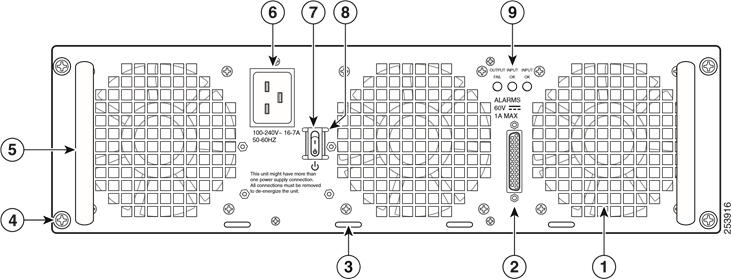
- Ventilator van de AC-voeding
- DB-25 alarmconnector
- Bindlus
- Borgschroef AC-voeding
- Handgreep AC-voeding
- AC-voedingsingang
- Stand-byschakelaar van de AC-voeding
- Beschermende afscherming aan beide zijden van de stand-byschakelaar
- LED's AC-voeding
Opmerking
Afgeschermde kabels moeten worden gebruikt om verbinding te maken met de DB-25 alarmconnector op zowel de AC- als de DC-voedingen om te voldoen aan de FCC/EN55022/CISPR22 Klasse A-emissievereisten.
- Steek de kabel van de AC-voeding in de AC-voedingsbron op uw locatie.
- Zet de stand-byschakelaar van de voeding in de stand Aan (I).
Hiermee is de procedure voor het aansluiten van AC-ingangsvermogen voltooid.
DC-voeding aansluiten op de Cisco ASR 1006-router
Dit gedeelte bevat instructies voor het installeren van de DC-voeding in de Cisco ASR 1006-router. Lees de veiligheidswaarschuwingen voordat u begint.
De installatie van de apparatuur moet voldoen aan de lokale en nationale elektriciteitsvoorschriften. Statement 1074
Installeer nooit een AC-voedingsmodule en een DC-voedingsmodule in hetzelfde chassis. Statement 1050
Bij het installeren of vervangen van de unit moet de aardverbinding altijd eerst worden gemaakt en als laatste worden verbroken. Statement 1046
Deze apparatuur moet geaard zijn. Schakel de aardgeleider nooit uit en gebruik de apparatuur nooit zonder een goed geïnstalleerde aardgeleider. Neem contact op met de betreffende instantie voor elektrische inspectie of een elektricien als u niet zeker weet of er een geschikte aarding beschikbaar is. Statement 1024
Deze unit heeft mogelijk meer dan één voedingsaansluiting. Alle aansluitingen moeten worden verwijderd om de unit spanningsloos te maken. Statement 1028
Dit product is afhankelijk van de installatie van het gebouw voor kortsluitbeveiliging (overstroom). Zorg ervoor dat het beveiligingsapparaat niet hoger is dan: AC-voedingen 20 A en DC-voedingen 40 A. Statement 1005
Afbeelding 12 toont de ASR1006-PWR-DC-voeding.
Afbeelding 12 DC-voeding van de Cisco ASR 1006-router (ASR1006-PWR-DC)
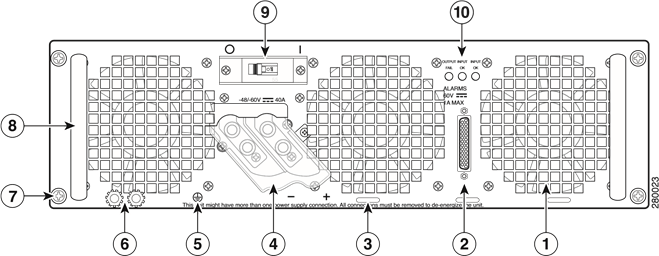
- Ventilator
- DB-25 alarmconnector
- Bindlus aardingsnokken voeding
- DC-voedingsterminal en plastic afdekking
- Aardingssymbool
- Aardingsnokken DC-voeding
- Borgschroef voeding
- Handgreep voeding
- AAN/UIT (I/O) stroomonderbrekerschakelaar voeding
- LED's DC-voeding
Afbeelding 13 toont de ASR1013/06-PWR-DC-voeding.
Afbeelding 13 –48V DC-voeding van de Cisco ASR 1006-router (ASR1013/06-PWR-DC)
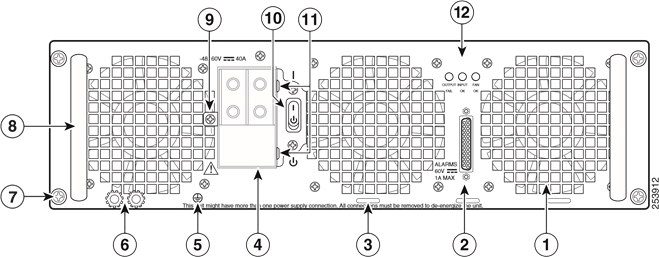
- Ventilator
- DB-25 alarmconnector
- Bindlus
- DC-voedingsterminalblok en plastic afdekking
- Aardingssymbool
- Aardingsbouten DC-voeding
- Borgschroef DC-voeding
- Handgreep DC-voeding
- Enkele schroef voor terminalblok en plastic afdekking
- Aan/uit (|/O) stroomonderbrekerschakelaar
- Sleuf lipje terminalblok en plastic afdekking
- LED's voeding
Lees deze belangrijke mededelingen voordat u de DC-ingangsvoeding in de Cisco ASR1006-router installeert:
- De kleurcodering van de DC-ingangsvoedingskabels is afhankelijk van de kleurcodering van de DC-voedingsbron op uw locatie. Meestal wordt groen of groen/geel gebruikt voor aarde (GND), zwart wordt gebruikt voor -48V op de negatieve (–) aansluiting en rood wordt gebruikt voor RTN op de positieve (+) aansluiting. Zorg ervoor dat de kleurcodering van de kabel die u kiest voor de DC-ingangsvoeding overeenkomt met de kleurcodering van de kabel die wordt gebruikt bij de DC-voedingsbron.
- Afgeschermde kabels moeten worden gebruikt om verbinding te maken met de DB-25 alarmconnector op zowel de AC- als de DC-voedingen om te voldoen aan FCC/EN55022/CISPR22 Klasse A-emissievereisten.
- Selecteer voor DC-ingangsvermogenkabels de juiste draaddikte op basis van de National Electrical Code (NEC) en lokale codes voor 40 ampère-service bij nominale DC-ingangsspanning (–48/–60 VDC). Drie paar kabelkabels, bron-DC (–) en bron-DC-retour (+), zijn vereist voor elke voedingsdistributie-eenheid (PDU). Deze kabels zijn verkrijgbaar bij elke commerciële kabelleverancier. Alle ingangsvermogenkabels voor het chassis moeten dezelfde draaddikte hebben en de kabellengtes moeten binnen 10 procent van de afwijking overeenkomen. Elke DC-ingangsvermogenkabel wordt op de PDU afgesloten met een kabelschoen. De kabelschoenen moeten dubbelgat zijn en een rechte tong hebben. Ze moeten over 1/4-inch terminalbouten passen op centra van 0,625 inch (15,88 mm).
![informatie]() Opmerking
Opmerking
DC-ingangsvermogenkabels moeten worden aangesloten op de PDU-terminalbouten met de juiste positieve (+) en negatieve (–) polariteit. In sommige gevallen zijn de DC-kabelkabels gelabeld, wat een relatief veilige indicatie is van de polariteit. U moet echter de polariteit verifiëren door de spanning tussen de DC-kabelkabels te meten. Bij het uitvoeren van de meting moeten de positieve (+) kabel en de negatieve (–) kabel altijd overeenkomen met de (+) en (–) labels op de voedingsdistributie-eenheid. - Een aardingskabel is vereist voor elke DC-PDU. We raden u aan om ten minste 6-AWG meeraderige koperdraad te gebruiken. Deze draad is niet verkrijgbaar bij Cisco Systems; het is verkrijgbaar bij elke commerciële kabelleverancier. De aardingskabelschoen moet dubbelgat zijn en over M6-terminalbouten passen op centra van 0,625 inch (15,88 mm). Aanbevolen draadgrootte voor kabelschoen Panduit-onderdeelnummer:
- LCD8-14A-L voor draaddikte 8AWG
- LCD6-14A-L voor draaddikte 6AWG
Afbeelding 14 DC-ingangsvermogenkabelschoen Cisco ASR 1006-router
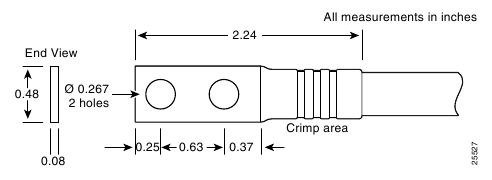
Opmerking
Om gevaarlijke situaties te voorkomen, moeten alle componenten in het gebied waar DC-ingangsvermogen toegankelijk is, goed geïsoleerd zijn. Zorg er daarom, voordat u de DC-kabelschoenen installeert, voor dat u de kabelschoenen isoleert volgens de instructies van de fabrikant.
Voordat u DC-ingangsvermogen aansluit, moet u de DC-voedingsaardedraden op de DC-voeding installeren.
Verzamel de volgende benodigde hulpmiddelen en apparatuur:
- Kruiskopschroevendraaier nummer 2
- Een schroevendraaier met platte kop van 3/16 inch
De DC-aardingsnokken van de Cisco ASR 1006-router installeren
Volg deze instructies om de aardingsnokken op de DC-voeding te installeren. Afbeelding 12 (item #6) toont de locatie van de aardingsbout van de DC-voeding.
- Zorg ervoor dat de chassis-aarde is aangesloten voordat u begint met het installeren van de DC-voeding.
- Zoek de bout op de DC-voeding voor de GND-aansluiting, die eerst moet worden aangesloten, en volg deze stappen:
- Gebruik de aardingsnok en plaats de ringen en de Kepnut-schroef terug in de volgende volgorde. - Platte ring
- Aardingskabelschoen
- Kepnut-schroef
- Draai de Kepnut-schroeven op de bouten van de voeding vast.
- Gebruik de aardingsnok en plaats de ringen en de Kepnut-schroef terug in de volgende volgorde. - Platte ring
- Draai de Kepnut-schroef vast (gebruik de schroevendraaier om de aardingsschroef in het terminalblok vast te draaien tot een koppel van 20+/–2 in-lbs / 2 per.) om de installatie te voltooien.
Zie afbeelding 15 als u de ASR1006-PWR-DC-voeding gebruikt.
Afbeelding 15 Aardingsbouten en kabels DC-voeding (ASR1006-PWR-DC)

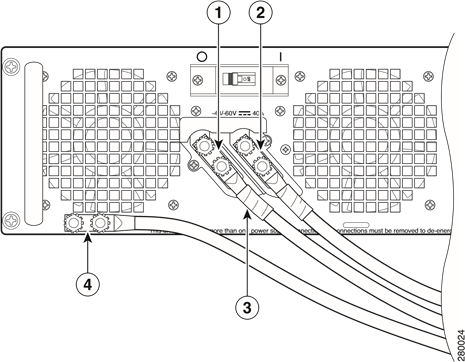
- Negatieve nok en draad met mof rond de draad en het uiteinde van de nok
- Positieve nok en draad met mof rond de draad en het uiteinde van de nok
- Locatie van de mof rond de draad en het uiteinde van de aardingsbout
- Aardingsnok en draad
Zie afbeelding 16 als u de ASR1013/06-PWR-DC-voeding gebruikt.
Afbeelding 16 Aardkabelschoenen van het DC-voedingsterminalblok (ASR1013/06-PWR-DC)

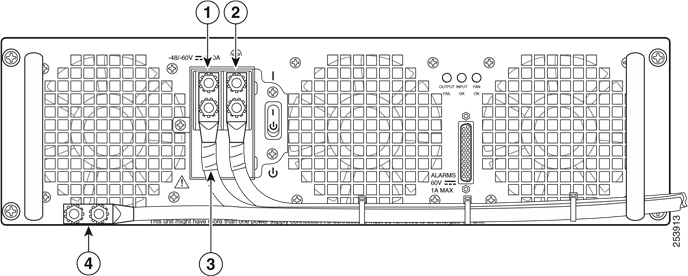
- Negatieve nok en draad met mof rond de draad en het uiteinde van de nok
- Positieve nok en draad met mof rond de draad en het uiteinde van de nok
- Locatie van de mof rond de draad en het uiteinde van de aardingsbout
- Aardingsnok en draad
- Aard het andere uiteinde van de aardingsdraden op een geschikt aardingspunt op uw locatie.
- Herhaal stap 2 tot en met stap 4 op de tweede DC-voeding.
De DC-ingangsspanningsbron bedraden
Opmerking
De kleurcodering van de DC-ingangsspanningskabels is afhankelijk van de kleurcodering van de DC-spanningsbron op uw locatie. Normaal gesproken wordt groen of groen/geel gebruikt voor aarde (GND) op de voeding. Negatief –48V zwart bevindt zich op de negatieve (–) aansluiting en rood wordt gebruikt voor RTN op de positieve (+) aansluiting. Zorg ervoor dat de kabelkleurcodering die u kiest voor de DC-ingangsspanningsbron overeenkomt met de kabelkleurcodering die wordt gebruikt bij de DC-spanningsbron.
- Zorg ervoor dat de stroomonderbreker zich in de Off (O) positie bevindt.
- Zoek en verwijder de plastic afdekking van het aansluitblok.
Zie Afbeelding 17 als u de ASR1006-PWR-DC-voeding gebruikt.
Afbeelding 17 Plastic afdekking van het aansluitblok van de DC-voeding (ASR1006-PWR-DC)

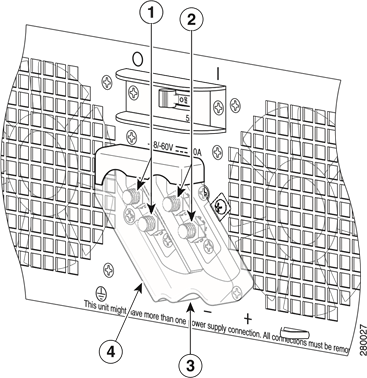
- Negatieve stift van het aansluitblok van de DC-voeding
- Positieve stift van het aansluitblok van de DC-voeding
- Gekerfd sleutelgebied van het aansluitblok
- Plastic afdekking van het aansluitblok van de DC-voeding
Zie Afbeelding 17 als u de ASR1013/06-PWR-DC-voeding gebruikt.
Afbeelding 18 Plastic afdekking van het aansluitblok van de DC-voeding (ASR1013/06-PWR-DC)

- Negatieve aansluiting
- Positieve aansluiting
- Plastic afdekking van het aansluitblok
- Gekerfd gebied van de plastic afdekking
- Enkele schroef van de plastic afdekking van het aansluitblok
![]()
Voordat u doorgaat met het installeren van de aardingsdraden van het aansluitblok, stop en voer stap 5 uit. Om elk contact met een metalen draad op de aardingsdraad en de plastic afdekking te voorkomen.

- Wikkel de positieve en negatieve kabels met een mof. Neem elke draad en bedek het gebied van de kabelschoen tot de draad met een zware krimpmantel.
Zie Afbeelding 15 als u de ASR1006-PWR-DC-voeding gebruikt.
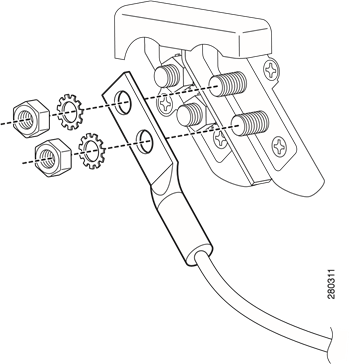
Zie Afbeelding 16 als u de ASR1013/06-PWR-DC-voeding gebruikt. - Voor eenvoudiger kabelbeheer plaatst u eerst de negatieve kabel. Vervang de aardingskabel met kabel in de volgende volgorde:
- Platte ring
- Aardingskabel met negatieve draad
- Kepnut-schroef
Afbeelding 19 toont deze elementen in de ASR1006-PWR-DC-voeding.
Afbeelding 19 Positieve en negatieve aansluitingen van het aansluitblok van de DC-voeding (ASR1006-PWR-DC)

- Draai de Kepnut-schroef vast tot het aanbevolen aanhaalmoment van minimaal 18 inch-lbs tot maximaal 22 inch-lbs voor de positieve stift en draad.
![informatie]() Opmerking
Opmerking
Zet de draden die binnenkomen vanaf het aansluitblok vast, zodat ze niet kunnen worden verstoord door toevallig contact. - Gebruik kabelbinders om de draden vast te zetten, zodat de draden niet door toevallig contact uit het aansluitblok worden getrokken. Onder het aansluitblok van de voeding bevinden zich kabelbinderstiften.
- Plaats de plastic afdekking van het aansluitblok terug en draai de schroef vast. De plastic afdekking is gekerfd en van een sleutel voorzien om correct over het aansluitblok te passen.
![]()
Zet de draden die binnenkomen vanaf het aansluitblok vast om ervoor te zorgen dat ze niet kunnen worden verstoord door toevallig contact. Op de basis van de DC-voeding bevinden zich lipjes waaraan u de kabelbinders kunt bevestigen. - Gebruik kabelbinders om de draden vast te zetten om ervoor te zorgen dat de draden niet door toevallig contact uit het aansluitblok worden getrokken. De DC-voeding heeft kabelbinderlipjes om te helpen bij het vastzetten van de draden. Zorg ervoor dat de kabelbinder wat speling in de aardingsdraad mogelijk maakt.
Zie Afbeelding 12 als u de ASR1006-PWR-DC-voeding gebruikt.
Zie Afbeelding 13 als u de ASR1013/06-PWR-DC-voeding gebruikt. - Zet de stroomonderbrekerschakelaar in de aan (|) stand.
![informatie]() Opmerking
Opmerking
De vereiste voor het maximale aanhaalmoment dat wordt toegepast op de stroom- of aardings-Kepnuts is 8 inch-lb wanneer de stroom- of aardingskabel niet aanwezig is.
Hiermee is de procedure voor het aansluiten van DC-ingangsvermogen voltooid. Uw installatie is voltooid. Ga naar het gedeelte "Werking van de voeding controleren" om de router te starten.
Werking van de voeding controleren
Volg deze procedure om te controleren of de voeding correct werkt in de Cisco ASR 1006-router.
- Controleer of de LED's van de voeding:
- INPUT OK groen is
- FAN OK groen is
- OUTPUT FAILED niet brandt
- Om ervoor te zorgen dat de status van de voeding OK is, typt u de show platform (platform weergeven)-opdracht. Dit uitvoervoorbeeld is van een Cisco ASR1006-router. De andere Cisco ASR1000-routers geven een vergelijkbaar type uitvoer weer.
MCP_SCAL_R1#sho plat
Chassistype: ASR1006
De volgende uitvoer wordt weergegeven:

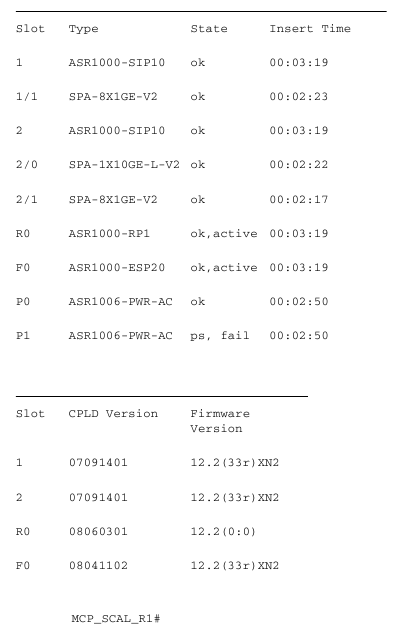
Als de LED's een stroomprobleem aangeven of de status van de voeding ps, fail is, neem dan contact op met een klantenservicevertegenwoordiger voor hulp of aanvullende instructies.
Het systeem starten
Nadat u uw Cisco ASR 1006-router hebt geïnstalleerd en kabels hebt aangesloten, start u de router als volgt.
- Controleer het volgende:
- Zorg ervoor dat elke shared port adapter stevig in zijn subslot zit en dat de bijbehorende schroeven goed zijn aangedraaid.
- De Cisco ASR1000-ESP10 of Cisco ASR1000-ESP20 embedded services processors in de Cisco ASR 1006-router zijn geplaatst in slot F0 en F1, zitten stevig in hun slot en de bijbehorende schroeven zijn goed aangedraaid.
- Alle netwerkinterfacekabels zijn aangesloten.
- De consoleterminal is ingeschakeld.
- Schakel de stroom in. De groene OK LED op de voeding gaat branden.
- Luister naar de ventilatoren; u zou ze direct moeten horen werken.
- Observeer tijdens het opstartproces de stroom-LED's. De stroom-LED moet op alle kaarten groen zijn. De Status LED brandt geel om aan te geven dat er wordt opgestart en vervolgens groen wanneer IOS actief is.
Tabel 1 geeft informatie over de LED's tijdens het opstarten van het systeem.
Tabel 1 LED-activiteit Cisco ASR 1006-router
Observeer tijdens het opstartproces de systeem-LED's. De STAT LED gaat direct geel branden en wordt vervolgens groen wanneer de Cisco IOS is opgestart. De shared port adapter LED's gaan onregelmatig aan en uit.LED-label LED Kleur In de Power Up-stand - Gedragsbeschrijving PWR Power (Stroom) Continu groen Alle stroomvereisten vallen binnen de specificatie Uit Uit, de router staat in stand-by modus. STAT Systeemstatus Continu groen Cisco IOS is succesvol opgestart. Geel BOOT ROM is succesvol geladen. Rood Systeemfout. ACTV Actief Groen Brandt wanneer dit de actieve ASR 1000 Series route processor is (Cisco ASR1000-RP1 of Cisco ASR1000-RP2). STBY Stand-by Geel Brandt wanneer dit de stand-by ASR 1000 Series route processor is. CRIT Kritiek Continu rood Kritieke alarmindicator. Deze is aan bij het inschakelen en wordt uitgeschakeld door software. MAJ Major (Belangrijk) Continu rood Belangrijke alarmindicator. MIN Minor (Minder belangrijk) Amber Minder belangrijke alarmindicator. DISK HD Internal Hard Drive (Interne harde schijf) Knipperend groen Actieve indicator. Uit Geen activiteit. DISK USB External USB FLASH (Externe USB-flash) Knipperend groen Actieve indicator. Uit Geen activiteit. DISK BF Internal FLASH (BootDisk) (Interne FLASH (BootDisk)) Knipperend groen Actieve indicator. Uit Geen activiteit.
![informatie]() Opmerking
Opmerking
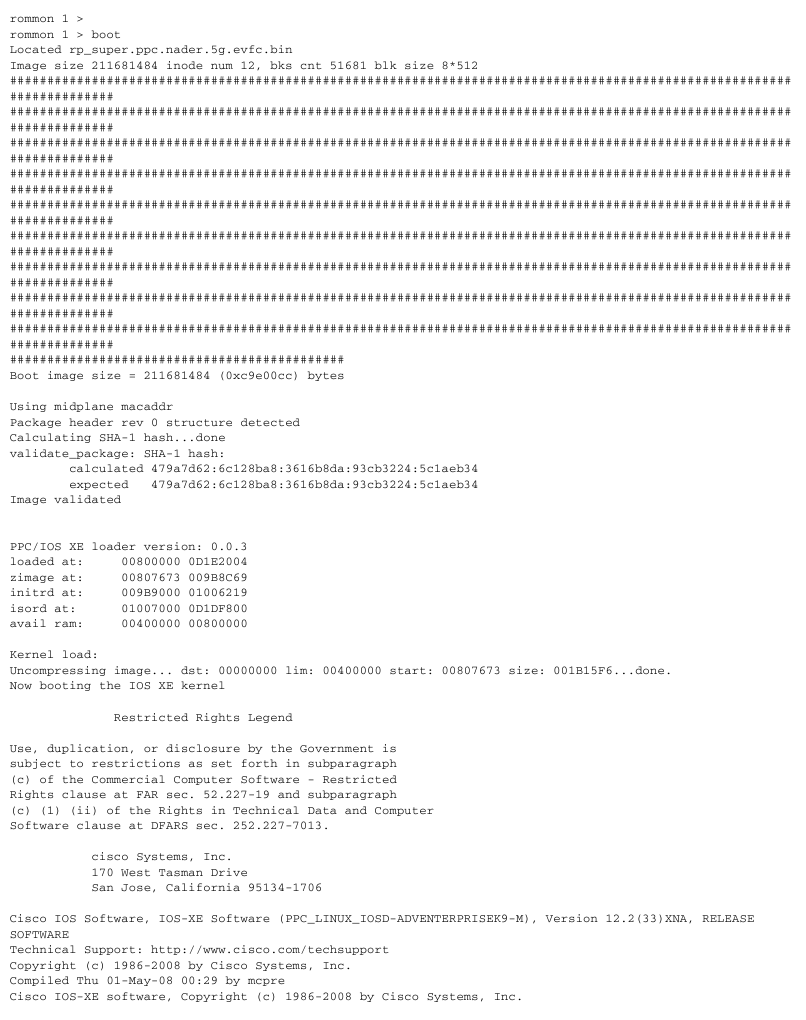
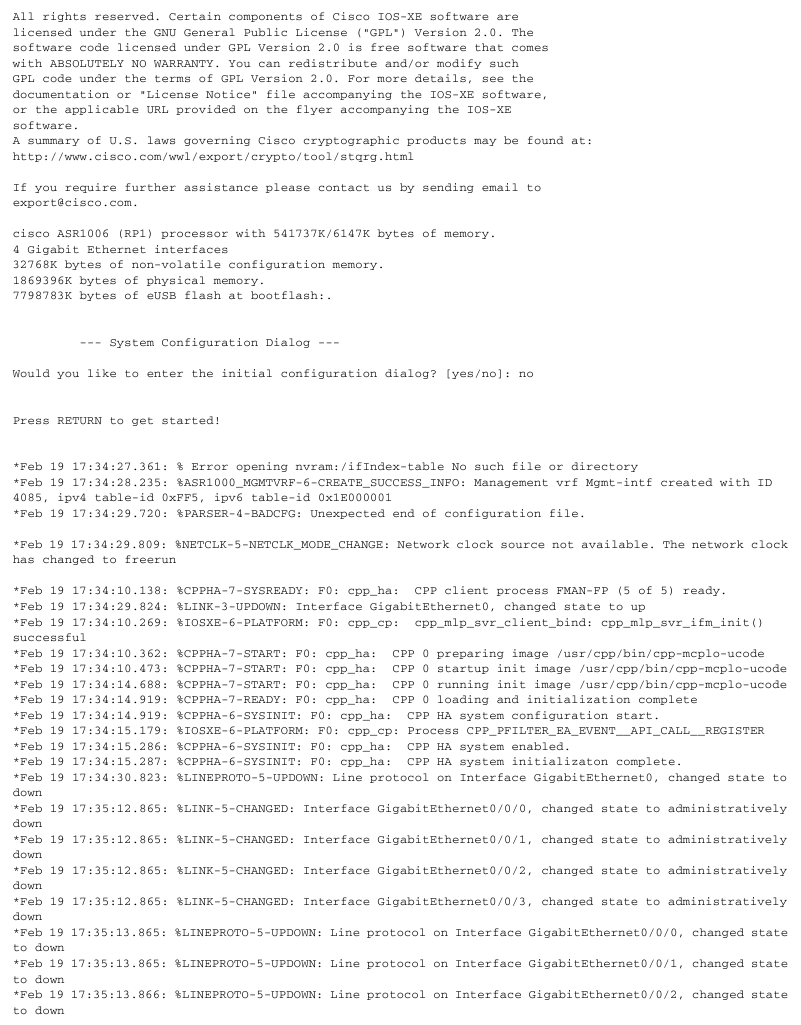
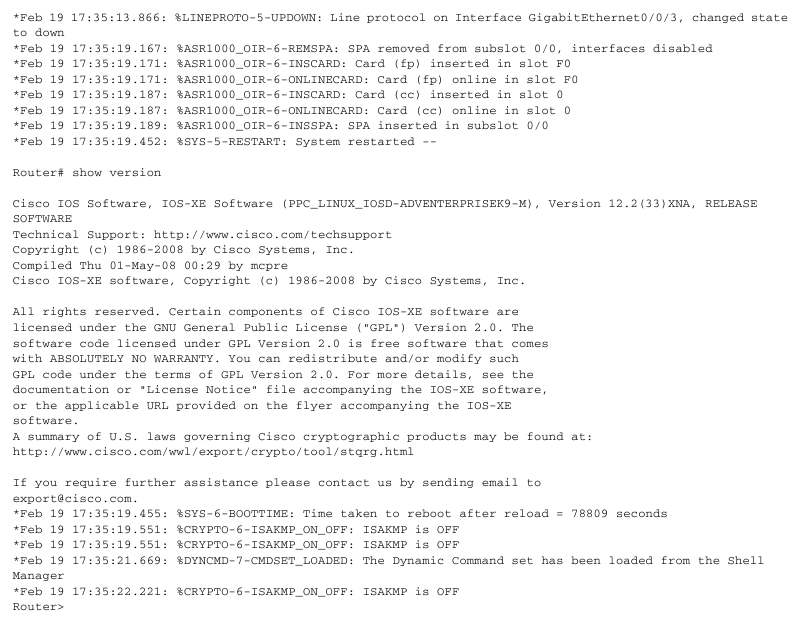
Het systeem start anders op, afhankelijk van de configuratie die bij uw systeem wordt geleverd. Deze uitvoer is slechts een voorbeeld van wat kan worden weergegeven. - Observeer het initialisatieproces. Wanneer het opstarten van het systeem is voltooid (een paar seconden), begint de Cisco ASR 1000 Series route processor met initialiseren. Op het consolescherm wordt een script en een systeembanner weergegeven die vergelijkbaar is met het volgende:


Het volgende voorbeeld geeft de weergave weer wanneer het systeem opstart vanaf TFTP


Observeer tijdens het opstartproces de systeem-LED's. De LED's op de shared port adapter gaan in een onregelmatige volgorde aan en uit. Ze kunnen aangaan, uitgaan en weer aangaan voor een korte tijd. Op de router gaat de groene STATUS LED branden en blijft branden. Raadpleeg de Cisco ASR 1000 Series Aggregation Services Software Configuration Guide voor informatie over de softwareconfiguratie.
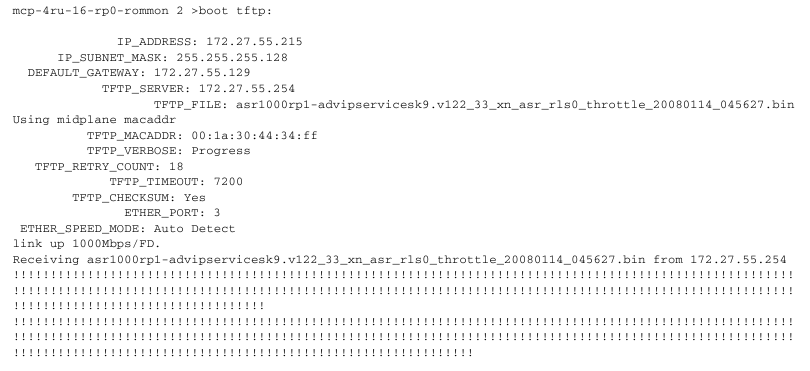
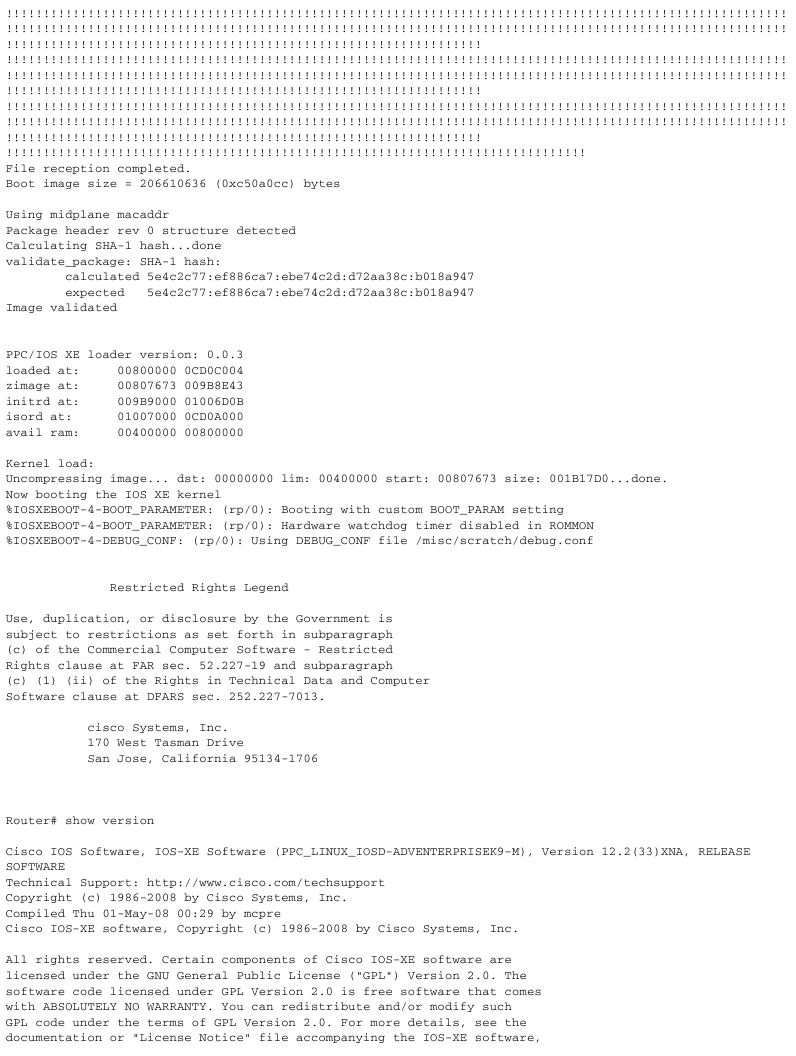
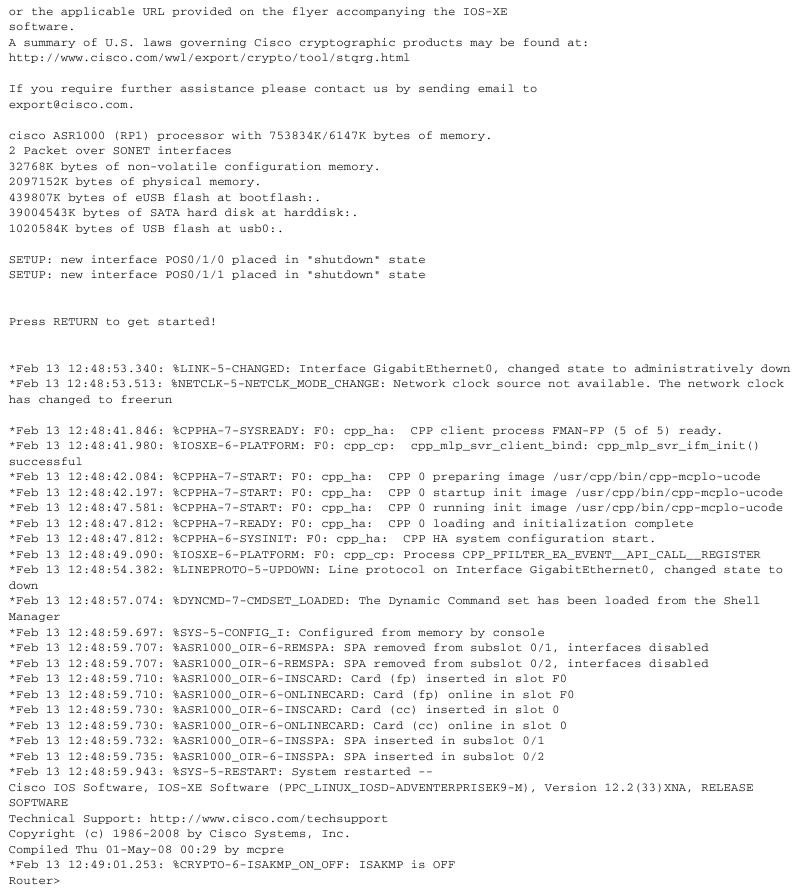
De router configureren
De console-interface gebruiken
Volg deze stappen om de commandoregelinterface via de console te benaderen:
- Zodra de terminalconsolepoort is aangesloten, configureert u uw terminalemulatiesoftware met geldige instellingen. Begin bij de volgende prompt:
Druk op Return voor Console-prompt - Druk op Return om naar de EXEC-configuratiemodus voor gebruikers te gaan. De volgende prompt verschijnt:
Router> - Voer in de EXEC-configuratiemodus voor gebruikers de opdracht enable in, zoals in het volgende voorbeeld:
Router> enable - Voer bij de wachtwoordprompt het wachtwoord van uw systeem in. Als er geen enable-wachtwoord op uw systeem is ingesteld, kan deze stap worden overgeslagen. In het volgende voorbeeld ziet u de invoer van het wachtwoord met de naam enablepass:
Wachtwoord: enablepass - Wanneer uw enable-wachtwoord is geaccepteerd, verschijnt de prompt voor de bevoorrechte EXEC-configuratiemodus:
Router# - U hebt nu toegang tot de CLI in de bevoorrechte EXEC-configuratiemodus en u kunt de benodigde opdrachten invoeren om de gewenste taken uit te voeren.
- Om de consolesessie te beëindigen, voert u de opdracht quit in, zoals in het volgende voorbeeld: Router# quit
Globale parameters configureren met behulp van de installatiefunctie
Wanneer u het installatieprogramma voor het eerst start, moet u de globale parameters configureren. Deze parameters worden gebruikt voor het beheren van systeemwijde instellingen. Voltooi de volgende stappen om de globale parameters in te voeren:
- Sluit een consoleterminal aan op de consolepoort en start de router op. Het systeem start op vanaf flashgeheugen. De volgende informatie verschijnt na ongeveer 30 seconden. Dit is slechts een voorbeeld van de uitvoerweergave; prompts kunnen variëren.
- De eerste secties van het configuratiescript verschijnen alleen bij een eerste systeemstart. Bij volgend gebruik van de installatiefunctie begint het script met een systeemconfiguratiedialoogvenster, zoals hieronder weergegeven: Wanneer u wordt gevraagd of u het initiële configuratiedialoogvenster wilt openen, voert u yes (ja) in.


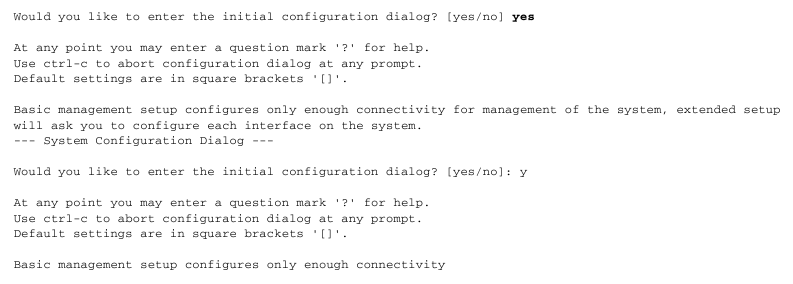
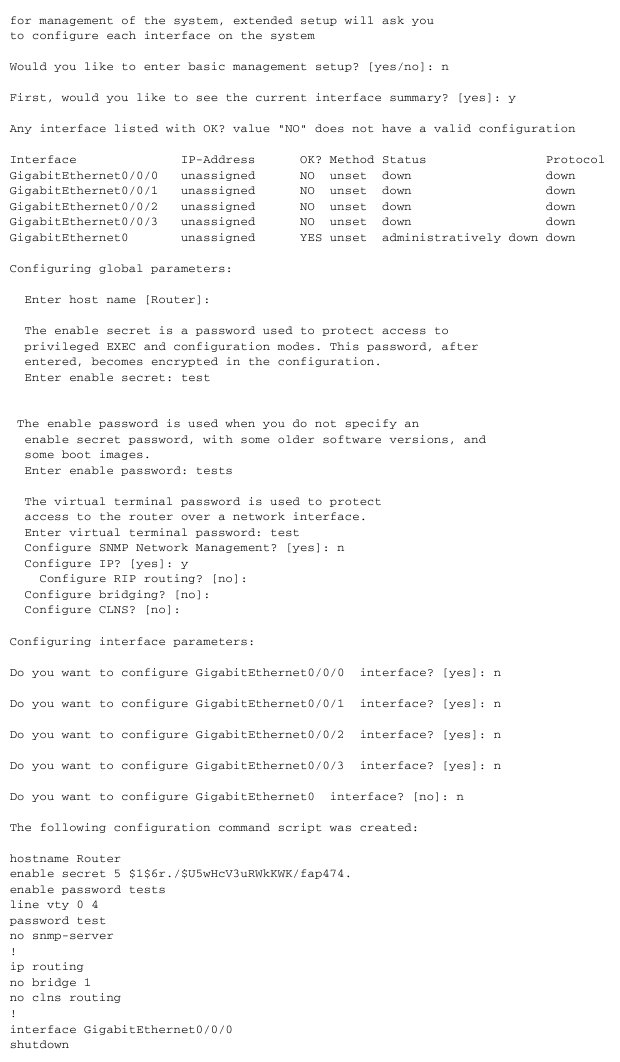
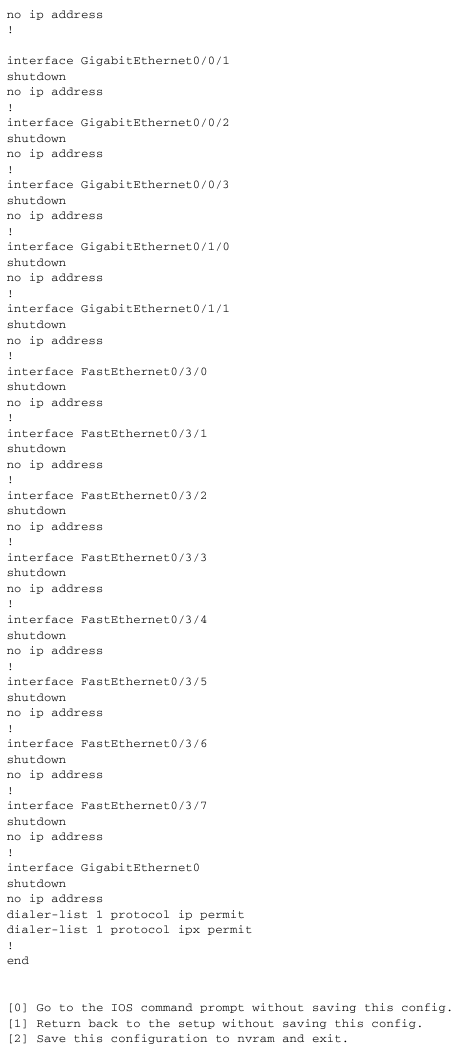
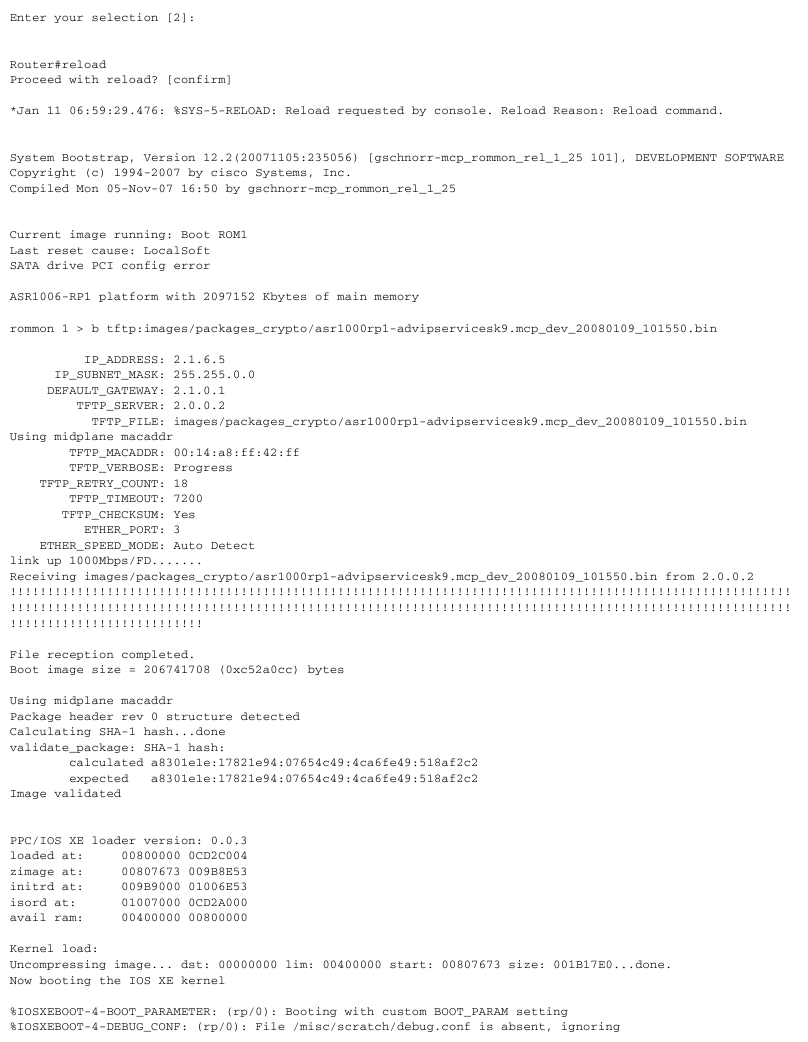
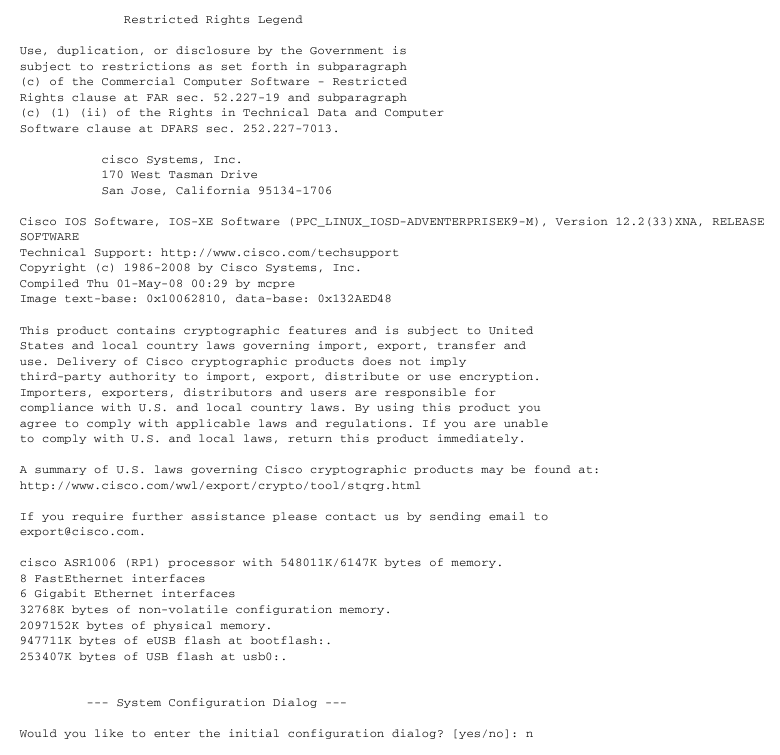
Opmerking
De basisconfiguratie voor beheer configureert voldoende connectiviteit voor het beheren van het systeem; de uitgebreide configuratie vraagt u om elke interface op het systeem te configureren. Raadpleeg de Cisco ASR 1000_Series Aggregation Services Routers Software Configuration Guide voor gedetailleerde informatie over het instellen van globale parameters.
De actieve configuratie-instellingen controleren
Om de waarde van de instellingen die u hebt ingevoerd te controleren, voert u de opdracht show running-config in bij de Router#-prompt:
Router# show running-config
Om de wijzigingen die u in de configuratie aanbrengt te bekijken, gebruikt u de EXEC-modusopdracht show startup-config om de wijzigingen in NVRAM te bekijken.
De actieve configuratie opslaan in NVRAM
Om de configuratie of wijzigingen in uw opstartconfiguratie in NVRAM op te slaan, gebruikt u de opdracht copy running-config startup-config om uw configuratiewijzigingen op te slaan in de opstartconfiguratie, zodat de wijzigingen niet verloren gaan als de software opnieuw wordt geladen of er een stroomstoring optreedt. Bijvoorbeeld:
Router# copy running-config startup-config Building configuration...
Het kan een minuut of twee duren om de configuratie op te slaan. Nadat de configuratie is opgeslagen, verschijnt de volgende uitvoer:
[OK]
Router#
Op de meeste platforms slaat deze taak de configuratie op in NVRAM. Op de Class A Flash-bestandssysteemplatforms slaat deze taak de configuratie op in de locatie die is opgegeven door de omgevingsvariabele CONFIG_FILE. De variabele CONFIG_FILE is standaard ingesteld op NVRAM.
Om de wijzigingen die u in de configuratie aanbrengt te bekijken, gebruikt u de EXEC-modusopdracht show startup-config om de wijzigingen te bekijken.
Opmerking
Met de opdracht copy running-config startup-config slaat u de configuratie-instellingen op die u in de router hebt gemaakt met behulp van de configuratiemodus en de installatiefunctie. Als u dit niet doet, gaat uw configuratie verloren de volgende keer dat u de router opnieuw laadt.
Andere configuratietaken uitvoeren
Om geavanceerde configuratiewijzigingen aan te brengen nadat u de basisopstartconfiguratie voor uw router hebt ingesteld, raadpleegt u de Cisco ASR 1000 Series Aggregation Services Routers Software Configuration Guide en modulaire configuratie- en modulaire opdrachtreferentiepublicaties in de Cisco IOS-softwareconfiguratiedocumentatieset die overeenkomt met de softwareversie die op uw Cisco-hardware is geïnstalleerd. Deze publicaties bevatten aanvullende informatie over het gebruik van de opdracht configure (configureren). De configuratiepublicaties bieden ook informatie over de volgende taken:
- De functie Diagnostische modus begrijpen
- Opdrachtmodi begrijpen
- De router opstarten en opnieuw opstarten
- Softwarepakketten voor de Cisco ASR 1000 Series Aggregation Services Routers begrijpen
- Software-upgrades
Na installatie
Volg de instructies in dit gedeelte om field replaceable units (FRU's) te vervangen na installatie. De Cisco ASR 1006 Router ondersteunt de volgende componenten als FRU's:
- Cisco ASR1000-ESP10 en Cisco ASR1000-ESP20 embedded services processors
- Shared port adapters
- Voedingen
De volgende onderwerpen worden in dit gedeelte behandeld:
- De Cisco ASR 1006 Router veilig uitschakelen
- Een voeding vervangen in een Cisco ASR 1006 Router
- De shared port adapter installeren en verwijderen
Alleen getraind en gekwalificeerd personeel mag deze apparatuur installeren, vervangen of onderhouden. Statement 1030
De Cisco ASR 1006 Router veilig uitschakelen
In dit gedeelte wordt uitgelegd hoe u de Cisco ASR 1006 Router uitschakelt. Het wordt aanbevolen om, voordat u alle stroom naar het chassis uitschakelt, de opdracht reload (herladen) te geven. Dit zorgt ervoor dat het besturingssysteem alle bestandssystemen opschoont. Zodra de herlaadbewerking is voltooid, kan de Cisco ASR 1006 Router veilig worden uitgeschakeld.
Om de stroom veilig van een Cisco ASR 1006 Router te verwijderen, volgt u deze procedure en raadpleegt u de voorbeelden:
- Doe de ESD-polsband om die in de accessoirekit zat.
- Voer de opdracht reload (herladen) in.
- Bevestig de opdracht reload (herladen):

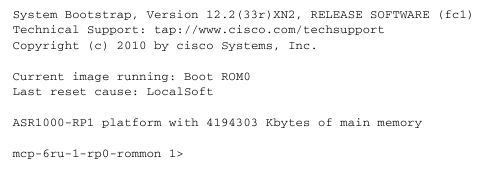
- Nadat u de opdracht reload (herladen) hebt bevestigd, wacht u tot het systeem bootstrap-bericht wordt weergegeven voordat u het systeem uitschakelt.

- Verwijder alle stroomkabels van de Cisco ASR 1006 Router.
- Voor voedingen met een stroomonderbrekerschakelaar, zet u de schakelaar in de Off (O) (Uit) positie.
- Voor voedingen met een stand-byschakelaar, zet u de stand-byschakelaar in de Standby (Stand-by) positie.

Opmerking
Nadat u de router hebt uitgeschakeld, wacht u minimaal 30 seconden voordat u hem weer inschakelt.
Een voeding vervangen in een Cisco ASR 1006 Router
Dit gedeelte bevat instructies voor het verwijderen en vervangen van de AC-voeding en de DC-voeding in een Cisco ASR 1006 Router. Voordat u begint, moet u ervoor zorgen dat het chassis is geaard.
Een AC-voeding verwijderen en vervolgens vervangen
Om een actieve Cisco ASR 1006 Router AC-voeding die niet normaal werkt te verwijderen (en vervolgens de AC-voeding binnen vijf minuten te vervangen), volgt u deze procedure:
- Doe de ESD-polsband om die in de accessoirekit zat.
- Voordat u een voeding uitschakelt, moet u ervoor zorgen dat het chassis is geaard.
- Zet de stand-byschakelaar van de voeding in de Standby (Stand-by) positie. van de voeding.
- Haal de stekker van de stroomkabel uit de AC-ingang aan de achterkant van de voeding en de stroombron.
- Schroef de vastzetschroeven van de voeding los.
![informatie]() Opmerking
Opmerking
Er moeten te allen tijde vier voedingen in het chassis zijn geïnstalleerd, met een minimum van twee voedingen (één per zone) aangesloten op het elektriciteitsnet om het systeem in te schakelen en voldoende koeling te garanderen. De systeemventilatoren bevinden zich in de voedingen en moeten draaien voor de koeling. Omdat alle systeemventilatoren door één voeding kunnen worden gevoed, hoeft de tweede voeding niet te worden ingeschakeld, maar moet deze wel worden aangesloten.

Als u een voeding verwijdert van een systeem met vier voedingen die zijn aangesloten en ingeschakeld, kan het systeem maximaal vijf minuten werken voordat het wordt afgesloten. Omdat de ventilatoren en stroomelementen echter onafhankelijk zijn binnen de voeding, hoeft de vervangende voeding niet binnen vijf minuten te worden bekrachtigd. De enige vereiste is dat de voeding in het chassis is geïnstalleerd om de ventilatoren te bekrachtigen en de juiste systeemkoeling te behouden. - Pak de handgrepen van de voeding vast en trek de voeding uit het chassis. Wanneer u de AC-voeding verwijdert, ziet u de volgende soorten berichten in het logboekrapport:


- Vervang de AC-voeding binnen vijf minuten, anders wordt het systeem afgesloten.
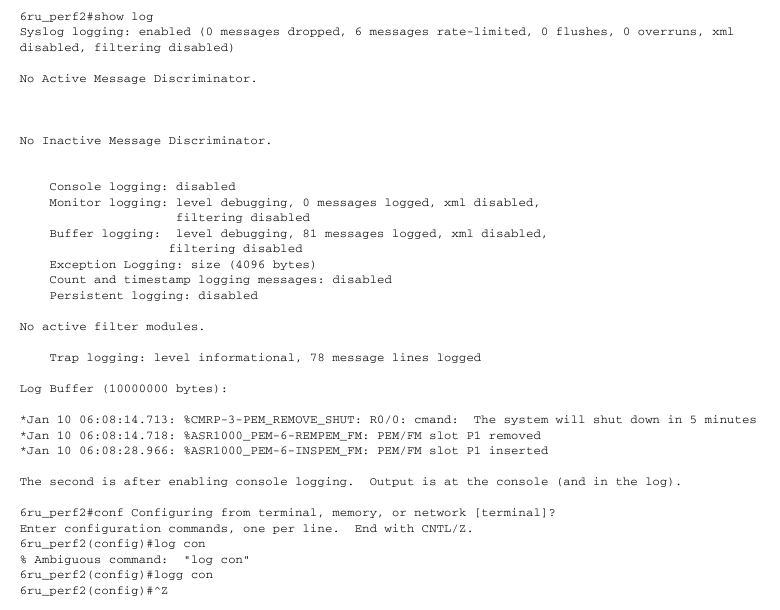

U hebt een AC-voeding verwijderd van de Cisco ASR 1006 Router en moet nu de AC-voeding binnen vijf minuten vervangen.
- Plaats een andere AC-voeding in voedingssleuf 0 of voedingssleuf 1 totdat deze volledig is geplaatst.
- Draai de vastzetschroeven vast. Steek de AC-stroomkabel in.
- Steek de stekker van de voeding in de stroombron.
- Zet de stand-byschakelaar van de voeding in de On (I) (Aan) positie.
- De LED's van de voeding gaan branden wanneer de router van stroom wordt voorzien.
U hebt een live change-out procedure (dat wil zeggen, het verwijderen en vervangen van een AC-voeding) voltooid voor een AC-voeding die niet goed werkt in de Cisco ASR 1006 Router binnen vijf minuten.
De DC-voeding verwijderen
- Voordat u de voeding gaat onderhouden, schakelt u de stroomonderbreker in uw apparatuurruimte uit. Plak als extra voorzorgsmaatregel de stroomonderbrekerschakelaar in de Off (Uit) positie.
- Doe de ESD-polsband om die in de accessoirekit zat.
- Zet de stroomonderbrekerschakelaar van de voeding op Off (O) (Uit).
- Zoek het aansluitblok aan de achterkant van het chassis op de voeding.
- Verwijder de plastic afdekking met sleuven van het aansluitblok.
- Draai de enkele schroef op de plastic afdekking los en verwijder deze. De plastic afdekking heeft sleuven die helpen om deze diagonaal uit het aansluitblok te schuiven.
- Gebruik een moerdopsleutel (maat 7/16) en schroef de positieve kepnut, de positieve aardingskabel en de platte ring los, in die volgorde. Het aansluitblok bevat twee dubbele aansluitogen.
- Volg stap 4b en verwijder de negatieve aardingskabel.
Afbeelding 20 DC-voeding aansluitblok

- DC-voeding aansluitblok negatieve draadstift
- DC-voeding positieve draadstift
- Plastic afdekking met sleuven en spiegebied
- Plastic afdekking van het DC-voeding aansluitblok
- Zoek de aardingsstift van de voeding. Verwijder de aardingskabel (GND) van de voeding. Zie Afbeelding 15 voor de aardingsstift van de DC-voeding.
- Draai de Kepnut-schroef, de ring en de aardingslus los en verwijder deze in die volgorde.

Bij het installeren van het apparaat moet de aarding altijd eerst worden gemaakt en als laatste worden losgekoppeld. - Draai de vastzetschroeven op de DC-voeding los.
![informatie]() Opmerking
Opmerking
Er moeten te allen tijde vier voedingen in het chassis zijn geïnstalleerd, met een minimum van twee voedingen (één per zone) aangesloten op het elektriciteitsnet om het systeem in te schakelen en voldoende koeling te garanderen. De systeemventilatoren bevinden zich in de voedingen en moeten draaien voor de koeling. Omdat alle systeemventilatoren door één voeding kunnen worden gevoed, hoeft de tweede voeding niet te worden ingeschakeld, maar moet deze wel worden aangesloten.

Als u een voeding verwijdert van een systeem met vier voedingen die zijn aangesloten en ingeschakeld, kan het systeem maximaal vijf minuten werken voordat het wordt afgesloten. Omdat de ventilatoren en stroomelementen echter onafhankelijk zijn binnen de voeding, hoeft de vervangende voeding niet binnen vijf minuten te worden bekrachtigd. De enige vereiste is dat de voeding in het chassis is geïnstalleerd om de ventilatoren te bekrachtigen en de juiste systeemkoeling te behouden. - Pak de handgrepen van de voeding vast en trek de voeding uit het chassis. Wanneer u de DC-voeding verwijdert, ziet u de volgende soorten berichten in het logboekrapport:


- Vervang de DC-voeding binnen vijf minuten, anders wordt het systeem afgesloten.



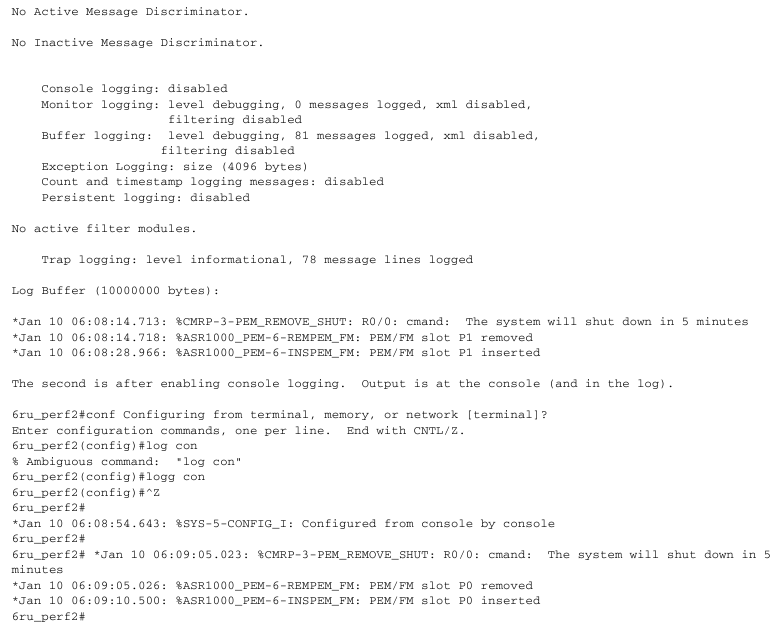
Dit voltooit de procedure voor het verwijderen van een DC-voeding van de Cisco ASR 1006 Router.
De DC-voeding vervangen
Voor instructies voor het vervangen van de DC-voeding in de Cisco ASR 1006 Router, gaat u naar DC-stroom aansluiten op de Cisco ASR 1006 Router.
De shared port adapter installeren en verwijderen
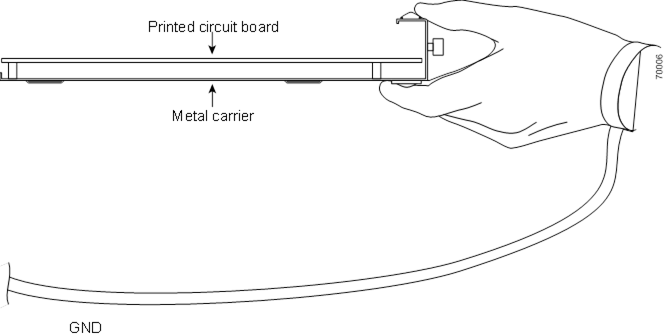
Dit gedeelte bevat instructies voor het installeren en verwijderen van een shared port adapter in een SIP Elke SPA-printplaat is gemonteerd op een metalen drager en is gevoelig voor schade door elektrostatische ontlading (ESD).
Hanteer de SPA altijd aan de randen en de handgreep van de drager; raak nooit de SPA-componenten of connector-pennen aan. (Zie Afbeelding 21.)
Wanneer een subslot niet in gebruik is, moet een SPA-vulplaatje het lege subslot vullen, zodat de router of switch voldoet aan de eisen voor elektromagnetische interferentie (EMI) en een goede luchtstroom over de SPA's mogelijk is. Als u van plan bent om een SPA te installeren in een subslot dat niet in gebruik is, moet u eerst de SPA-vulplaat verwijderen.
Afbeelding 21 Een SPA hanteren
Volg deze stappen om een shared port adapter in een SPA-interfaceprocessor (SIP) te installeren:
- Voordat u begint, moet u ervoor zorgen dat het chassis is geaard.
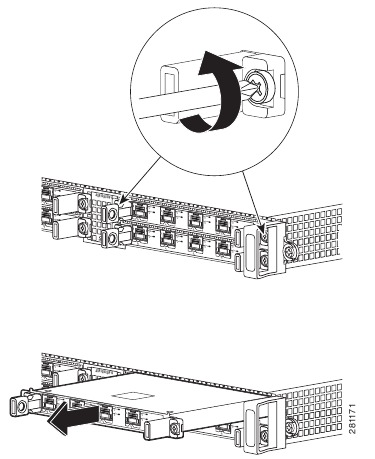
- Om de SPA in de SIP te plaatsen, zoekt u de geleiderails in de SIP die de SPA op zijn plaats houden. Ze bevinden zich linksboven en rechtsboven van de SPA-sleuf en zijn ongeveer een inch verzonken.
- Schuif de SPA voorzichtig helemaal in de SIP totdat de SPA stevig in de SPA-interfaceconnector zit. Wanneer de SPA volledig is geplaatst, kan deze iets achter de SIP-frontplaat zitten. Zie Afbeelding 22.
Afbeelding 22 Een SPA in en uit een SIP installeren en verwijderen

Opmerking
De shared port adapter wordt geïnstalleerd geleverd. Deze instructies zijn bedoeld voor toekomstig gebruik. Kabelinformatie is opgenomen in de specifieke documentatie van de shared port adapter.
- Bevestig een ESD-polsband tussen u en een niet-geschilderd chassisoppervlak.
- Verwijder, indien bevestigd, alle kabels van de SPA.
- Voordat u een shared port adapter verwijdert, sluit u de interface af zodat er geen verkeer door de shared port adapter loopt wanneer deze wordt verwijderd.
![informatie]() Opmerking
Opmerking
Het verwijderen van een shared port adapter terwijl er verkeer door de poorten loopt, kan leiden tot systeemstoringen. - Verwijder de shared port adapter uit de chassissleuf. Maak de vastzetschroeven aan beide zijden van de SPA los.
- Pak de handgreep vast en trek de shared port adapter of de lege shared port adapter uit de router.
- Zoek de sleufgeleiders voor de shared port adapter in de Cisco ASR 1006 Router. Ze bevinden zich in de buurt van de bovenkant en zijn ongeveer een halve inch verzonken.

De shared port adapter moet in de sleufgeleiders onder het chassisdeksel schuiven. Zorg ervoor dat de componenten van de shared port adapter niet in contact komen met de systeemkaart, anders kan de shared port adapter beschadigd raken. - Schuif de shared port adapter voorzichtig in de sleuf van de shared port adapter en plaats deze. Wanneer de shared port adapter is geïnstalleerd, moet het invoer-/uitvoerpaneel gelijk liggen met de voorkant van de router.
- Sluit alle kabels weer aan, inclusief de shared port adapter- en stroomkabels, en plaats de kabels door een kabelbeheerbeugel.
![informatie]() Opmerking
Opmerking
Als de shared port adapter niet omhoog komt, plaatst u de shared port adapter opnieuw: gebruik geen overmatige kracht. - Schakel de router in door de aan/uit-schakelaar in de On(|) (Aan) positie te zetten.
Download handleiding
Hier kunt u de volledige pdf-versie van de handleiding downloaden. Deze kan aanvullende veiligheidsinstructies, garantie-informatie, FCC-regels, enz. bevatten.
Download Cisco ASR 1006 (C1-ASR1006/K9) handleiding


