Cisco 8300 Series, C8375-E-G2 Handleiding
- 1 Interne componenten lokaliseren en openen
- 2 DDR DIMM's verwijderen en terugplaatsen
- 3 Voedingen verwijderen en vervangen
- 4 Een ventilatorlade vervangen
- 5 SFP- en SFP+-modules installeren en verwijderen
- 6 De USB Flash Token-geheugenstick verwijderen en vervangen
- 7 Een M2 USB/NVMe-module verwijderen en installeren
- 8 Zelfversleutelende schijven beheren
- 9 Veiligheidswaarschuwingen
- 10 Download handleiding
- 11 In andere talen
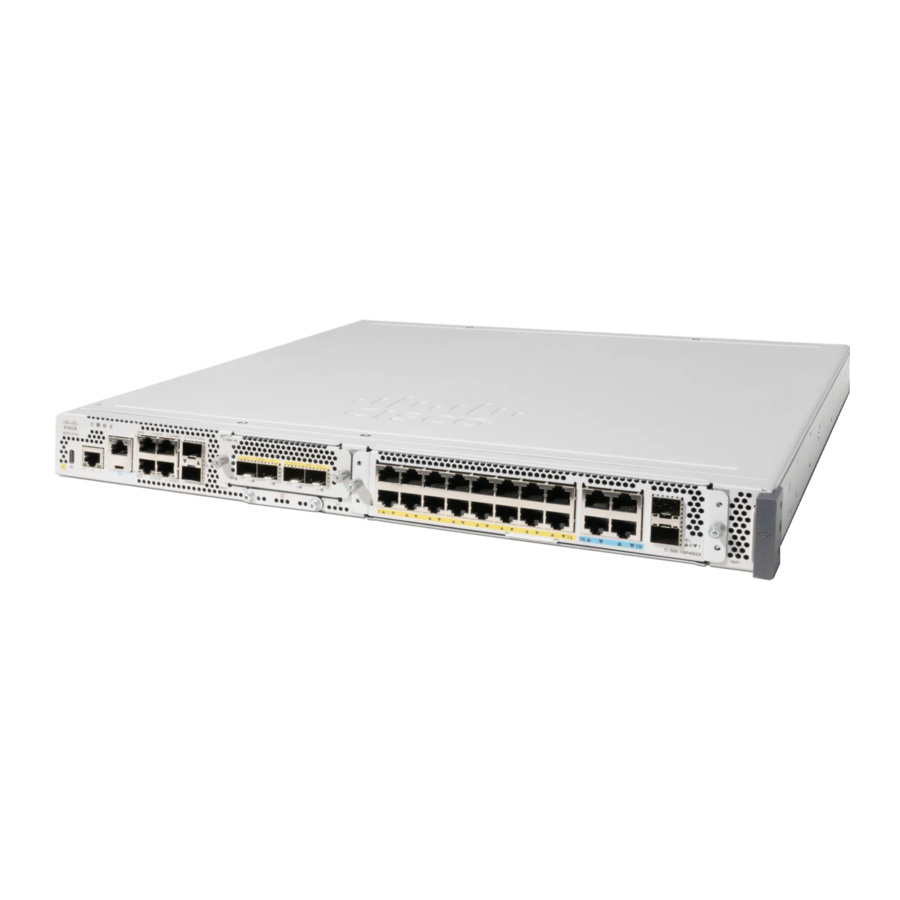
Interne componenten lokaliseren en openen
Afbeelding 1 toont de locaties van interne componenten op het moederbord. Interne modules omvatten DIMM's op Cisco 8300 Series Secure Routers.
Om toegang te krijgen tot de interne componenten op het apparaat, moet u eerst de behuizing verwijderen. Voor instructies over het verwijderen en terugplaatsen van de behuizing op het apparaat, zie de paragrafen over Het plaatsen en verwijderen van de behuizing.

| Sl. Nr | Modules |
| 1 | Ventilatormodule |
| 2 | DIMM |
De behuizing verwijderen
De Cisco 8300 Series Secure Routers hebben verwijderbare behuizingen. Voordat u de behuizing verwijdert, moet u deze stappen uitvoeren:
- Gebruik het apparaat niet zonder de behuizing. Hierdoor kan de behuizing zeer snel oververhit raken.
- Koppel alle stroomkabels los.
- Verwijder het apparaat uit het rek

Verklaring 1041—Telefoonkabel loskoppelen
Voordat u de eenheid opent, moet u de telefoonkabels loskoppelen om contact met de spanning van het telefoonnetwerk te vermijden.
Gebruik een kruiskopschroevendraaier nummer 2 om deze taken uit te voeren.
De behuizing verwijderen
Voer de volgende stappen uit om de behuizing te verwijderen.
Procedure
- Lees de veiligheidswaarschuwingen en koppel de stroomtoevoer los voordat u een module vervangt.
- Controleer of het apparaat is uitgeschakeld en losgekoppeld van de stroomtoevoer of stroomtoevoeren. Als er een redundante stroomtoevoer wordt gebruikt, koppel deze dan los van de redundante stroomtoevoer.
- Plaats de behuizing op een vlakke ondergrond.
- Verwijder de 11 schroeven van de behuizing.
- Til de behuizing recht omhoog.
De behuizing terugplaatsen
Voer deze stappen uit om de behuizing terug te plaatsen. Zie Afbeelding 2.

| 1 | Behuizing |
| 2 | Schroeven |
| 3 | Behuizing |
Procedure
- Plaats de behuizing op een vlakke ondergrond.
- Laat de behuizing recht naar beneden zakken en zorg ervoor dat de zijflenzen in de behuizing passen. Zorg ervoor dat u de EMC-pakkingen niet beschadigt.
- Installeer de 11 schroeven van de behuizing.
DDR DIMM's verwijderen en terugplaatsen
Om toegang te krijgen tot de DIMM's, moet u de behuizing verwijderen zoals beschreven in het gedeelte Modules openen en plaatsen.

Draag altijd een ESD-preventieve polsband en zorg ervoor dat deze goed contact maakt met uw huid wanneer u DIMM's verwijdert of plaatst. Sluit het uiteinde van de polsband aan op het metalen deel van de behuizing.
Hanteer DIMM's alleen aan de randen. DIMM's zijn ESD-gevoelige componenten en kunnen beschadigd raken door onjuiste behandeling.
DIMM lokaliseren en oriënteren
DIMM's hebben een polarisatie-inkeping op de verbindingsrand om onjuiste plaatsing te voorkomen. De afbeelding toont de polarisatie-inkeping op een DIMM.

| 1 | Polarisatie-inkeping |
Een DIMM verwijderen
Volg deze stappen om een DIMM te verwijderen (zie afbeelding 4):

Procedure
- Lees het gedeelte Veiligheidswaarschuwingen en koppel de stroomtoevoer los voordat u een module vervangt.
- Als de behuizing nog niet is verwijderd, verwijder dan de behuizing.
- Zoek de DIMM-module om de DIMM-sockets op de behuizing te vinden.
- Draai de DIMM-connectorhendels omlaag om de DIMM-module te verwijderen.
Een DIMM plaatsen
Volg deze stappen om een DIMM op de Cisco 8300 Series Secure Routers te plaatsen.
Procedure
- Lees het gedeelte Veiligheidswaarschuwingen en koppel de stroomtoevoer los voordat u een DIMM vervangt.
- Als de behuizing nog niet is verwijderd, verwijder dan de behuizing.
- Zoek de DIMM-module om de DIMM-sockets op het apparaat te vinden.
- Zorg ervoor dat beide vergrendelingen op de DIMM-connector in de open positie staan.
- Oriënteer de DIMM zo dat de polarisatie-inkeping overeenkomt met de polarisatiesleutel op de connector (zie Afbeelding 5)

- Plaats de DIMM één kant tegelijk in de connector (zie Afbeelding 6)

- Draai de connectorhendels omhoog en klik ze vast.
- Plaats de behuizing terug.
- Plaats de behuizing terug.


Voedingen verwijderen en vervangen


Mededeling 1029—Blinde frontplaten en afdekpanelen
Blinde frontplaten en afdekpanelen vervullen drie belangrijke functies: ze verminderen het risico op elektrische schokken en brand, ze bevatten elektromagnetische interferentie (EMI) die andere apparatuur kan verstoren en ze leiden de stroom koellucht door het chassis. Gebruik het systeem niet tenzij alle kaarten, frontplaten, voorkappen en achterkappen op hun plaats zitten.
Mededeling 1028—Meer dan één voeding
Dit apparaat heeft mogelijk meer dan één voedingsaansluiting. Om het risico op elektrische schokken te verminderen, moet u alle aansluitingen verwijderen om het apparaat spanningsloos te maken.

Voorzichtigheid is geboden bij het verwijderen van de voedingen (vooral in de boost-modus). Als het totale stroomverbruik hoger is dan wat door één voeding alleen kan worden ondersteund en in deze toestand een voeding wordt verwijderd, kan de hardware beschadigd raken. Dit kan er vervolgens toe leiden dat het systeem instabiel of onbruikbaar wordt.
AC-voedingen
Het Cisco 8300 Series Secure Routers-apparaat heeft twee verschillende AC-voedingstypes en ze hebben dezelfde fysieke afmetingen. De voedingen kunnen niet worden verwisseld.
Overzicht van de AC-voeding
De AC-voedingen voor het Cisco 8300 Series Secure Routers-apparaat zijn:
- PWR-CC1-400WAC
- PWR-CC1-760WAC
De twee voedingen zijn fysiek vergelijkbaar en een diagram wordt weergegeven in figuren 7 en 8.

| Sl. nr. | Module |
| 1 | PSU1 |
| 2 | PSU0 |

| 1 | Handgreep | 2 | Trekontlasting |
| 3 | Vergrendeling | 4 | Fail-led |
| 5 | Status-led | 6 | Stroomaansluiting |
De AC-voeding verwijderen en vervangen
Voer de volgende stappen uit om een AC-voeding uit de Cisco 8300 Series Secure Routers te verwijderen:
Procedure
- Lees de veiligheidswaarschuwingen in dit document.
- Als er slechts één voeding in het systeem is, schakel dan het apparaat uit voordat u de voeding verwijdert.
- Als er redundante voedingen in gebruik zijn, hoeft het apparaat niet te worden uitgeschakeld voordat de voeding wordt vervangen. De voeding kan worden vervangen terwijl het apparaat in bedrijf is.
- Verwijder, indien in gebruik, de trekontlasting die de voedingskabel aan de voedingvergrendeling bevestigt (zie Afbeelding 9).

- Verwijder het AC-stroomkabel uit de stroomaansluiting (zie Afbeelding 10).

- Druk de voedingvergrendeling in en gebruik de handgreep om de voeding uit het apparaat te trekken (zie Afbeelding 11).


Voer de volgende stappen uit om een AC-voeding te vervangen of te installeren in de Cisco 8300 Series Secure Routers:
Procedure
- Gebruik de handgreep om de voeding in de router te duwen. De voedingvergrendeling moet een hoorbare klik geven wanneer de voeding volledig is geplaatst.
- Installeer het AC-stroomkabel in de stroomaansluiting op de voeding.
- Breng, indien gebruikt, de trekontlastingband opnieuw aan rond het stroomkabel en de voedingvergrendeling.
- Als het apparaat was uitgeschakeld, schakel dan de stroom weer in op het apparaat.
DC-voedingen
De Cisco 8300 Series Secure Routers hebben één DC-voedingstype. Net als bij de AC-voedingen hebben de DC-voedingen niet dezelfde afmetingen en kunnen ze niet worden verwisseld.
Overzicht van de DC-voedingen
De DC-voeding voor Cisco 8300 Series Secure Routers-apparaten wordt weergegeven in figuur 12:
- PWR-CC1-500WDC


| 1 | Handgreep | 2 | Trekontlasting |
| 3 | Vergrendeling | 4 | Fail-led |
| 5 | Status-led | 6 | Aansluitblok |
De DC-voeding verwijderen en vervangen
Voer de volgende stappen uit om een DC-voeding uit een Cisco 8300 Series Secure Routers te verwijderen:
Procedure
- Lees de veiligheidswaarschuwingen in dit document.
- Als er slechts één voeding in het systeem is, schakel dan het apparaat uit voordat u de voeding verwijdert.
- Als er redundante voedingen in gebruik zijn, hoeft het apparaat niet te worden uitgeschakeld voordat de voeding wordt vervangen. De voeding kan worden vervangen terwijl het apparaat in bedrijf is.
- Verwijder bij het stroomverdelingspaneel of bij de lokale stroomonderbreker de stroom van de DC-stroomkabels (label 1 ) die zijn bevestigd aan de voeding die moet worden vervangen. (zie figuur 13)

- Verwijder de aansluitblokafdekking en draai de aansluitschroeven (label 1) los waarmee de stroomkabels zijn bevestigd. Verwijder de stroomkabels van het aansluitblok. (zie figuren 13-14)

- Druk de voedingvergrendeling in en gebruik de handgreep om de voeding uit het apparaat te trekken.


Voer de volgende stappen uit om een DC-voeding te vervangen of te installeren vanaf een C8375-E-G2:
Procedure
- Gebruik de handgreep om de voeding in de router te duwen. De voedingvergrendeling moet een hoorbare klik geven wanneer de voeding volledig is geplaatst.
- Als dit een eerste installatie is, raadpleeg dan het gedeelte over het voorbereiden van de DC-stroomkabels hieronder.
- Installeer de DC-stroomkabels in het aansluitblok en draai de aansluitschroeven vast om de kabels vast te zetten. Voor de PWR-CC1-400WDC-voeding wordt de negatieve kabel in de linker aansluitpositie geïnstalleerd en de positieve kabel in de rechter aansluitpositie. De polariteit is gemarkeerd op de frontplaat van de voeding.
Draai de borgschroeven van het aansluitblok niet te vast aan. Zorg ervoor dat de aansluiting goed vastzit, maar dat de draad niet wordt geplet. Controleer dit door licht aan elke draad te trekken om er zeker van te zijn dat ze niet bewegen.
- Installeer de aansluitblokafdekking opnieuw.
- Als het apparaat was uitgeschakeld, schakel dan de stroom weer in op het apparaat.
De DC-ingangsstroom installeren
Dit gedeelte beschrijft hoe u de DC-voedingingangskabels installeert op de Cisco 8300 Series Secure Routers DC-voedingingang. Voordat u begint, lees deze belangrijke mededelingen:
- De kleurcodering van de DC-voedingingangskabels is afhankelijk van de kleurcodering van de DC-voedingsbron op uw locatie. Zorg ervoor dat de kleurcodering van de kabels die u kiest voor de DC-voedingingang overeenkomt met de kleurcodering van de kabels die worden gebruikt bij de DC-voedingsbron en controleer of de voedingsbron is aangesloten op de negatieve (–) aansluiting en op de positieve (+) aansluiting op de voeding.
- Zorg ervoor dat de chassis-aarde is aangesloten op het chassis voordat u begint met het installeren van de DC-voeding. Volg de stappen in de Chassisaarding.
Mededeling 1003—DC-stroom loskoppelen
Om het risico op elektrische schokken of persoonlijk letsel te verminderen, moet u de DC-stroom loskoppelen voordat u onderdelen verwijdert of vervangt of upgrades uitvoert.
De draad voorbereiden voor aansluiting op de DC-voeding
In de Cisco 8300 Series Secure Routers heeft de DC-voeding een aansluitblok dat in de aansluitblokheader van de voeding is geïnstalleerd.
Gebruik deze stappen om de draad voor te bereiden voor aansluiting op de aansluitbron:
Procedure
- Schakel de stroomonderbreker uit van de voedingsbron die op de voedingsbron moet worden aangesloten. Zorg ervoor dat de draden die op de voeding moeten worden aangesloten niet onder spanning staan.
- De draden die op de voeding worden aangesloten, kunnen worden gestript en rechtstreeks op het aansluitblok van de voeding worden aangesloten. U kunt ook een krimpkous-achtige spadeaansluiting op het uiteinde van de draad bevestigen. Als u een kous gebruikt, volg dan de instructies van de fabrikant voor het aansluiten van de kous op de draad. Als u rechtstreeks op het aansluitblok aansluit met behulp van een blanke draad, volg dan de onderstaande aanwijzingen.
Gebruik een draadstripgereedschap om elk van de twee draden die van de DC-voedingingang komen, te strippen tot ongeveer 0,39 inch (10 mm) +/- 0,02 inch (0,5 mm). Het wordt aanbevolen om 14 AWG geïsoleerde draad te gebruiken. Strip niet meer dan de aanbevolen draadlengte, omdat hierdoor de draad bloot kan komen te liggen vanaf het aansluitblok en een gestripte DC-voedingingangsdraad kan worden weergegeven. (Zie figuur 16)


| 1 | 0,39 inch (10 mm) is de aanbevolen lengte voor het strippen van de draad voor het aansluitblok. |

| Tabel 1: | |
| 1 | Negatieve (-) voedingsdraad |
| 2 | Positieve (+) voedingsdraad |
Identificeer de positieve en negatieve voedingsposities voor de aansluitblokverbinding van C8375-E-G2 (zie figuur 17):
- Positieve (+) voedingsdraad (rechts)
- Negatieve (–) voedingsdraad (links)
Een ventilatorlade vervangen
In de Cisco 8300 Series Secure Routers hebben we ventilatorlades die Field Replaceable Units (FRU's) zijn. De ventilatorlade bevat alle ventilatoren in één geheel. Als een ventilator defect is, vervangt u de lade met een kruiskopschroevendraaier nr. 1.
Voordat u een ventilatorlade vervangt
Lees de onderstaande veiligheidsmaatregelen en zorg ervoor dat u de benodigde hulpmiddelen bij de hand hebt voordat u een ventilatorlade vervangt:
De ventilatorlade verwijderen
De C8375-E-G2 ondersteunt voorwaartse luchtstroom (standaardversie).
Voer deze stappen uit om de ventilatorlade te vervangen:

| 1 | Ventilatorlade | 2 | Schroeven |
Procedure
- Schakel het apparaat uit
- Verwijder alle kabels van het chassis
- Verwijder de unit uit het apparatuurrek als deze in een rek is geïnstalleerd
- Verwijder de bovenklep
- Verwijder de drie schroeven van de ventilatorlade
- Koppel de ventilatorkabels los van het moederbord
- Verwijder de ventilatorlade
Opmerking
De geschatte tijd voor het vervangen van de ventilatorlade op de C8375-E-G2 door een ervaren technicus is 60 minuten.
De ventilatorlade installeren
De C8375-E-G2 ondersteunt voorwaartse luchtstroom (standaardversie).
Voer deze stappen uit om de ventilatorlade te vervangen:
| 1 | Ventilatorlade | 2 | Schroeven |
Procedure
- Installeer de ventilatorlade
- Installeer de drie bevestigingsschroeven van de ventilatorlade
- Sluit de ventilatorkabels aan op het moederbord
- Installeer de bovenklep
- Plaats de unit indien nodig terug in een apparatuurrek
- Sluit alle kabels opnieuw aan op het chassis
- Schakel de unit in
SFP- en SFP+-modules installeren en verwijderen
Voordat u begint
Raadpleeg het gegevensblad van de Cisco 8300 Series Secure Routers voor een lijst met ondersteunde SFP- en SFP+-modules. Gebruik alleen ondersteunde SFP-/SFP+-modules op het platform.
Statement 1008—Class 1 Laser Product
Dit product is een laserproduct van klasse 1.
 Opmerking
We raden aan om 30 seconden te wachten tussen het verwijderen en plaatsen van een SFP op een interfacemodule.
Deze tijd wordt aanbevolen om de transceiversoftware de tijd te geven om te initialiseren en te synchroniseren met de stand-by RSP.
Als u een SFP sneller wijzigt, kan dit leiden tot problemen met de initialisatie van de transceiver, waardoor de SFP wordt uitgeschakeld.
- Verwijder de stofpluggen niet van de SFP- en SFP+-modules of de rubberen beschermdoppen van de glasvezelkabel totdat u klaar bent om de kabel aan te sluiten. De pluggen en beschermdoppen beschermen de modulepoorten en kabels tegen verontreiniging en omgevingslicht.
- Het verwijderen en installeren van een SFP- en SFP+-module kan de levensduur ervan verkorten. Verwijder en plaats een SFP-/SFP+-module niet vaker dan nodig is.
- Volg uw normale procedures voor het omgaan met boards en componenten bij het aansluiten van kabels op de switch en andere apparaten om ESD-schade te voorkomen.
- Wanneer u meerdere SFP- en SFP+-modules in meerdere poorten plaatst, wacht u 5 seconden tussen het plaatsen van elke SFP/SFP+. Dit voorkomt dat de poorten in de foutieve modus worden gezet. Wanneer u een SFP en SFP+ uit een poort verwijdert, wacht u 5 seconden voordat u deze opnieuw plaatst.
Procedure
- Maak een ESD-polsband vast aan uw pols en aan een geaard oppervlak.
- Zoek de markeringen voor verzenden (TX) en ontvangen (RX) die de bovenkant van de SFP-/SFP+-module identificeren. Op sommige SFP-/SFP+-modules kunnen de markeringen voor verzenden en ontvangen (TX en RX) worden weergegeven door pijlen die de richting van de verbinding aangeven.
- Als de SFP-/SFP+-module een beugelvergrendeling heeft, zet u deze in de open, ontgrendelde positie.
- Lijn de module uit voor de sleufopening en duw totdat u voelt dat de connector op zijn plaats klikt.
- Als de module een beugelvergrendeling heeft, sluit u deze om de SFP-/SFP+-module op zijn plaats te vergrendelen.
- Verwijder de SFP- en SFP+-stofpluggen en bewaar ze.
- Sluit de SFP- en SFP+-kabels aan.
Richtlijnen voor laserveiligheid
Optische Small-Form Pluggable (SFP's) gebruiken een kleine laser om het glasvezelsignaal te genereren. Houd de optische verzend- en ontvangpoorten afgedekt wanneer er geen kabel op de poort is aangesloten.
Statement 1051—Laser Radiation
Onzichtbare laserstraling kan worden uitgezonden door losgekoppelde vezels of connectoren. Staar niet in stralen en kijk niet rechtstreeks met optische instrumenten.
Statement 1255—Laser Compliance Statement
Pluggable optische modules voldoen aan IEC 60825-1 Ed. 3 en 21 CFR 1040.10 en 1040.11 met of zonder uitzondering voor conformiteit met IEC 60825-1 Ed. 3 zoals beschreven in Laser Notice No. 56, gedateerd 8 mei 2019.
Voer deze stappen uit om een SFP-module in uw apparaat te installeren:
Procedure
- Lees de veiligheidswaarschuwingen en koppel de voeding los voordat u een module vervangt.
- Schuif de SFP in de apparaatconnector totdat deze vastklikt (zie afbeelding 18)


Tip
Als de SFP een beugelvergrendeling gebruikt (zie de sectie Richtlijnen voor laserveiligheid), moet de hendel zich bovenop de SFP-module bevinden.
Verwijder de pluggen van de optische poort niet van de SFP totdat u klaar bent om kabels aan te sluiten.
- Sluit de netwerkkabel aan op de SFP-module.
Small Form Pluggable-modules verwijderen
Volg deze stappen om een Small Form Pluggable (SFP) uit het apparaat te verwijderen:
Procedure
- Lees de veiligheidswaarschuwingen en koppel de voeding los voordat u een module vervangt.
- Koppel alle kabels los van de SFP.
Statement 1051 Laser Radiation
Onzichtbare laserstraling kan worden uitgezonden door losgekoppelde vezels of connectoren. Staar niet in stralen en kijk niet rechtstreeks met optische instrumenten.
Het vergrendelingsmechanisme dat op veel SFP's wordt gebruikt, vergrendelt de SFP op zijn plaats wanneer kabels zijn aangesloten. Trek niet aan de kabels in een poging om de SFP te verwijderen.
- Koppel de SFP-vergrendeling los (zie afbeelding 19)
![]()

| 1 | Schuifvergrendeling | 3 | Beugelvergrendeling |
| 2 | Zwenk- en schuifvergrendeling | 4 | Vergrendeling met plastic kraag |
Opmerking
SFP-modules gebruiken verschillende vergrendelingsontwerpen om de module in de SFP-poort te bevestigen. Vergrendelingsontwerpen zijn niet gekoppeld aan het SFP-model of het type technologie. Zie het label aan de zijkant van de SFP voor informatie over het type SFP-technologie en het model.
Tip
Gebruik een pen, schroevendraaier of ander klein recht gereedschap om een beugelgreep voorzichtig los te maken als u er niet met uw vingers bij kunt.
- Pak de SFP aan beide zijden vast en verwijder deze uit het apparaat.
De USB Flash Token-geheugenstick verwijderen en vervangen
De Cisco 8300 Series Secure Routers bevatten poorten voor een USB-geheugenstick om Cisco-configuraties of Cisco IOS XE geconsolideerde pakketten op te slaan.
Verwijder geen USB Flash-geheugenmodule wanneer u een bestandstoegangsopdracht geeft of een lees-/schrijfbewerking uitvoert op de Flash-geheugenmodule wanneer deze wordt verwerkt. De router kan opnieuw worden geladen of de USB Flash-geheugenmodule kan beschadigd raken. U kunt controleren of de USB-activiteits-LED op het voorpaneel van de router knippert voordat u het USB-apparaat verwijdert.
Voer deze stappen uit om een USB-geheugenstick uit het apparaat te installeren en te verwijderen:
Procedure
- Plaats de USB-stick in de USB-poort.
- Type-C-geheugensticks worden ondersteund op USB-poort 1 en type-C-geheugen kan in elke richting worden geplaatst. Type-A-geheugensticks worden ondersteund op USB-poort 0 en moeten correct worden georiënteerd om een correcte plaatsing mogelijk te maken. (Zie afbeelding 20)

| 1 | USB Type C (3.0) (USB 0) |
Opmerking
Een voorbeeld van hoe de geheugenstick in de poort wordt geplaatst.
Opmerking
U kunt de geheugenstick plaatsen of verwijderen, ongeacht of het apparaat is ingeschakeld of niet.
Wat u vervolgens moet doen
Hiermee is de installatieprocedure van het USB Flash-geheugen voltooid.
Een M2 USB/NVMe-module verwijderen en installeren
In dit gedeelte wordt beschreven hoe u een M.2 USB|NVMe-module installeert en vervangt op de Cisco 8300 Series Secure Routers.
Beschadiging door elektrostatische ontlading voorkomen
De M.2-module is gevoelig voor beschadiging door elektrostatische ontlading (ESD), die kan optreden wanneer elektronische kaarten of componenten onjuist worden behandeld. ESD resulteert in volledige of intermitterende storingen.
Volg deze richtlijnen om ESD-schade te voorkomen:
- Gebruik altijd een ESD-pols- of enkelband en zorg ervoor dat deze goed contact maakt met de huid.
- Sluit het apparatuuruiteinde van de band aan op een onafgewerkt chassisoppervlak.
- Plaats de M.2-opslagapparaten op een antistatisch oppervlak of in een statische afschermingszak. Als u het apparaat naar de fabriek moet retourneren, plaats het dan onmiddellijk in een statische afschermingszak.
- Vermijd contact tussen het apparaat en kleding. De polsband beschermt het apparaat alleen tegen ESD-spanningen op het lichaam; ESD-spanningen op kleding kunnen nog steeds schade veroorzaken.
- Verwijder de polsband pas als de installatie voltooid is.
Controleer voor de veiligheid periodiek de weerstandswaarde van de antistatische band. De meting moet tussen 1 en 10 megaohm (Mohm) liggen.
De M2 USB/NVMe-module verwijderen
Voer deze stappen uit om een M.2 USB|NVMe-module te verwijderen:
Opmerking
De M.2 USB|NVMe-module-installatie voor C875-E-G2. De M.2 USB|NVMe-modules zijn omgekeerd.
Procedure
- Het apparaat moet zijn uitgeschakeld en de voeding moet zijn losgekoppeld voordat u een module vervangt.
- Draai de 2 bevestigingsschroeven los met een #1 Philips-schroevendraaier.
- Trek de M.2 USB|NVMe-module voorzichtig naar buiten en verwijder deze uit het apparaat (zie afbeelding 21)


| 1 | M.2 USB|NVMe-module |
De M2 USB/NVMe-module installeren
Voer deze stappen uit om de M.2 USB|NVMe-module te installeren:
Opmerking
Voor de C8375-E-G2 is de printplaat naar beneden gericht.
Procedure
- Lees alle veiligheidswaarschuwingen en zorg ervoor dat de C8375-E-G2 niet is ingeschakeld.
- Plaats de M.2 USB|NVMe-module in de sleuf van het apparaat (zoals weergegeven in afbeelding 22). De schuif moet de interne kaartgeleiders inschakelen.


| 1 | M.2 USB|NVMe |
- Schuif de M.2 USB|NVMe-module voorzichtig helemaal naar binnen totdat de voorplaat gelijk ligt met het apparaat.
- Schroef de twee Philips-schroeven vast en draai ze vast. Draai vast tot 4-6 in lbs.
- Het apparaat kan nu worden ingeschakeld.
Zelfversleutelende schijven beheren
Cisco 8300 Series Secure Routers ondersteunen zelfversleutelende schijven (SED), die de beveiliging verbeteren van gegevens die op deze platforms zijn opgeslagen. SED's zijn vergrendeld met een beveiligingssleutel. De beveiligingssleutel, die ook bekend staat als Key-Encryption Key of een authenticatie-wachtwoordzin, wordt gebruikt om de mediaversleutelingssleutel te versleutelen. Als de schijf niet is vergrendeld, is er geen sleutel vereist om de gegevens op te halen. Gebruik de opdracht hw-module harddisk security-lock enable to enable the om de beveiligingsvergrendeling in te schakelen. Gebruik de no hw-module harddisk security-lock enable opdracht om de beveiligingsvergrendeling uit te schakelen.
U kunt ook deze acties uitvoeren:
- Gebruik de opdracht show hw-module harddisk security-lock status om de beveiligingsstatus te controleren.
- Gebruik de opdracht factory-reset sed om de fabrieksinstellingen op de SED te herstellen wanneer de beveiligingsvergrendeling is ingeschakeld.
- Gebruik de opdracht factory-reset sed PSID om de fabrieksinstellingen op de SED te herstellen zonder de status van de beveiligingsvergrendeling te controleren. De PSID (Physical Secure ID) is een ASCII-string van 32 tekens die wordt gelezen van het label op de SED-schijf.
Veiligheidswaarschuwingen
Statement 1100—Voordat u een telecommunicatienetwerkverbinding tot stand brengt
Hoge aanraak-/lekstroom—Permanent aangesloten beschermende aardverbinding is essentieel voordat u verbinding maakt met het telecommunicatienetwerk.
Statement 1008—Laserproduct van klasse 1
Dit product is een laserproduct van klasse 1.
Statement 445—Het chassis aansluiten op aarde
Om het risico op elektrische schokken te verminderen, sluit u het chassis van deze apparatuur tijdens normaal gebruik aan op een permanente aarde.
Statement 1022—Apparaat loskoppelen
Om het risico op elektrische schokken en brand te verminderen, moet een gemakkelijk toegankelijke ontkoppelingsinrichting in de vaste bedrading worden opgenomen.
Statement 1051—Laserstraling
Er kan onzichtbare laserstraling worden uitgezonden door losgekoppelde vezels of connectoren. Staar niet in stralen en kijk niet rechtstreeks met optische instrumenten.
Statement 1056—Niet-afgesloten vezelkabel
Er kan onzichtbare laserstraling worden uitgezonden vanaf het uiteinde van de niet-afgesloten vezelkabel of connector. Kijk niet rechtstreeks met optische instrumenten. Het bekijken van de laseroutput met bepaalde optische instrumenten, bijvoorbeeld loepen, vergrootglazen en microscopen, binnen een afstand van 100 mm, kan een oogrisico vormen.
Statement 1089—Definities van geïnstrueerde en bekwame personen
Een geïnstrueerd persoon is iemand die is geïnstrueerd en getraind door een bekwame persoon en de nodige voorzorgsmaatregelen neemt bij het werken met apparatuur.
Een bekwame persoon of gekwalificeerd personeel is iemand die een opleiding of ervaring heeft in de apparatuurtechnologie en de potentiële gevaren begrijpt bij het werken met apparatuur.
Er bevinden zich geen onderhoudbare onderdelen binnenin. Open niet om het risico op elektrische schokken te vermijden.
Statement 1090—Installatie door een bekwame persoon
Alleen een bekwame persoon mag deze apparatuur installeren, vervangen of onderhouden. Zie verklaring 1089 voor de definitie van een bekwame persoon.
Er bevinden zich geen onderhoudbare onderdelen binnenin. Open niet om het risico op elektrische schokken te vermijden.
Statement 1091—Installatie door een geïnstrueerd persoon
Alleen een geïnstrueerd persoon of een bekwame persoon mag deze apparatuur installeren, vervangen of onderhouden. Zie verklaring 1089 voor de definitie van een geïnstrueerd of bekwame persoon.
Er bevinden zich geen onderhoudbare onderdelen binnenin. Open niet om het risico op elektrische schokken te vermijden.
Statement 1255—Verklaring van laserconformiteit
Insteekbare optische modules voldoen aan IEC 60825-1 Ed. 3 en 21 CFR 1040.10 en 1040.11 met of zonder uitzondering voor conformiteit met IEC 60825-1 Ed. 3 zoals beschreven in Laser Notice No. 56, gedateerd 8 mei 2019.
Download handleiding
Hier kunt u de volledige pdf-versie van de handleiding downloaden. Deze kan aanvullende veiligheidsinstructies, garantie-informatie, FCC-regels, enz. bevatten.
Download Cisco 8300 Series, C8375-E-G2 Handleiding


