Alcatel Cricket APPRISE Quick Start Guide
- 1 Kennismaken met uw Alcatel APPRISETM
- 2 Telefoon instellen
- 3 Touchscreen
- 4 Personaliseren
- 5 Handige diensten en functies
- 6 Bellen en voicemail
- 7 Tekst- en berichtenservice met foto's
- 8 E-mail
- 9 Camera en video
- 10 Google-applicaties
- 11 Meer informatie
- 12 Accessoires
- 13 Referenties
- 14 Download handleiding
- 15 In andere talen
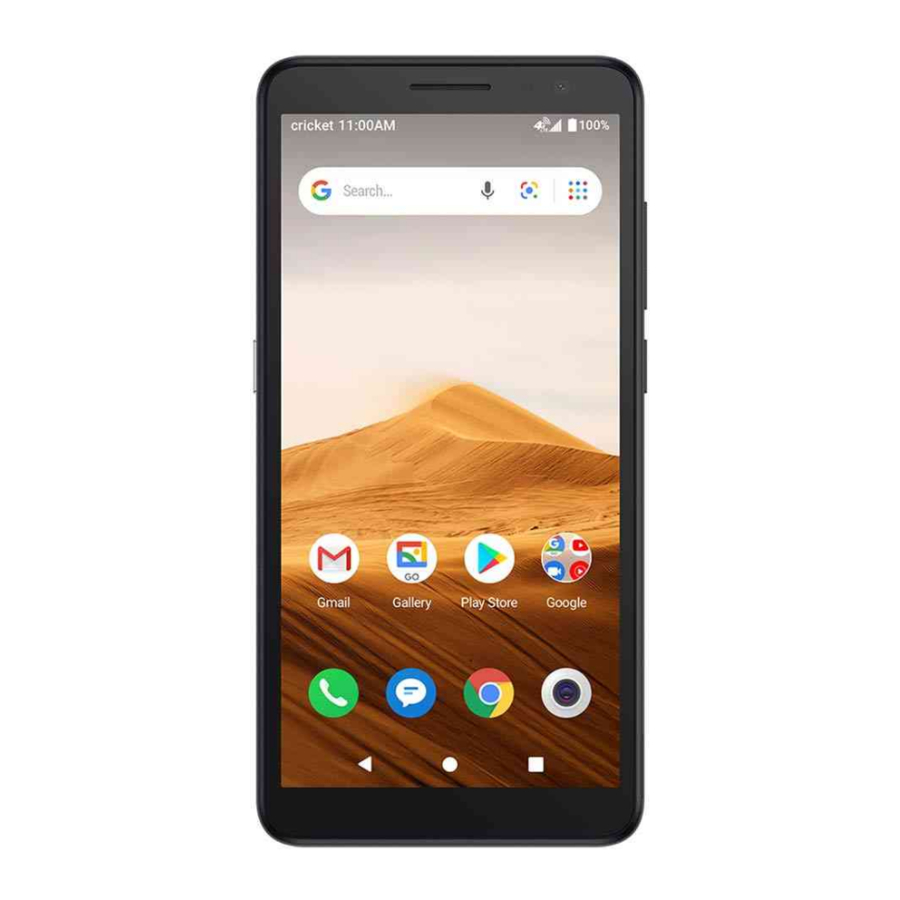
Kennismaken met uw Alcatel APPRISETM

Telefoon instellen
- Verwijder de achterklep door voorzichtig aan de inkeping linksonder op de klep te trekken.

- Plaats de nano-simkaart en microSD™-kaart* met de gouden contacten naar beneden.

- Zorg ervoor dat de nano-simkaart en microSDTM-kaarten goed zijn vastgezet.

- Plaats de achterklep terug.


* microSDTM-kaart wordt apart verkocht

Om schade aan de telefoon te voorkomen, gebruikt u alleen de standaard NANO SIM card provided by your service provider.
Touchscreen
Navigeren op uw telefoon

- Gebruik uw vingertop om op het scherm te tikken.
- Gebruik snelle vingerbewegingen op het touchscreen om omhoog, omlaag, naar links of naar rechts te vegen.
- Tik op
![]() Back (Terug) om terug te keren naar het vorige scherm.
Back (Terug) om terug te keren naar het vorige scherm. - Tik op
![]() Home (Start) om op elk gewenst moment terug te keren naar het startscherm.
Home (Start) om op elk gewenst moment terug te keren naar het startscherm. - Tik op
![]() Recent apps (Recente apps) om toegang te krijgen tot recent bekeken apps.
Recent apps (Recente apps) om toegang te krijgen tot recent bekeken apps. - Veeg omhoog om toegang te krijgen tot applicaties op uw telefoon.
 Back (Terug) om terug te keren naar het vorige scherm.
 Home (Start) om op elk gewenst moment terug te keren naar het startscherm.
 Recent apps (Recente apps) om toegang te krijgen tot recent bekeken apps.
Meldingenpaneel

Om toegang te krijgen tot meldingen, waaronder nieuwe berichten, e-mails en software-updates:
- Sleep vanaf de bovenkant van het startscherm uw vinger omlaag om het meldingenpaneel te bekijken.
- Veeg naar rechts of links om afzonderlijke meldingen te wissen of tik op CLEAR ALL (ALLES WISSEN) om alles te wissen.
- Tik met het meldingenpaneel open nogmaals op de bovenkant van het scherm en sleep omlaag om het menu Snelle instellingen te bekijken.
- Tik op
![]() om toegang te krijgen tot het volledige menu Settings (Instellingen).
om toegang te krijgen tot het volledige menu Settings (Instellingen).
 om toegang te krijgen tot het volledige menu Settings (Instellingen).
Personaliseren
Achtergrond instellen

- Om uw start- of vergrendelschermachtergrond te wijzigen, houdt u een leeg gedeelte van het startscherm aan en tikt u op
![]() WALLPAPERS (ACHTERGRONDEN).
WALLPAPERS (ACHTERGRONDEN). - Selecteer een achtergrond en tik op
![]() Set wallpaper (Achtergrond instellen) om de afbeelding in te stellen en selecteer vervolgens of u deze op het vergrendelscherm, het startscherm of beide wilt weergeven. U kunt ook op
Set wallpaper (Achtergrond instellen) om de afbeelding in te stellen en selecteer vervolgens of u deze op het vergrendelscherm, het startscherm of beide wilt weergeven. U kunt ook op ![]() My photos (Mijn foto's) tikken voor extra opties.
My photos (Mijn foto's) tikken voor extra opties.
 WALLPAPERS (ACHTERGRONDEN).
 Set wallpaper (Achtergrond instellen) om de afbeelding in te stellen en selecteer vervolgens of u deze op het vergrendelscherm, het startscherm of beide wilt weergeven. U kunt ook op
  My photos (Mijn foto's) tikken voor extra opties.
Toevoegen aan startscherm
- Om app-snelkoppelingen toe te voegen, veegt u omhoog om toegang te krijgen tot applicaties, houdt u de gewenste app vast en sleept u deze naar het startscherm.
Startschermen organiseren

- Om een app-snelkoppeling te verplaatsen, houdt u deze vast en sleept u deze naar een nieuwe locatie. Om het te verwijderen, sleept u het bovenop X Remove (X Verwijderen) bovenaan het scherm.
- Om een map te maken, houdt u een app-snelkoppeling vast en sleept u deze bovenop een andere en laat u los.
- Om een map te hernoemen, drukt u op de mapnaam om een nieuwe naam te typen.
Handige diensten en functies
Cricket Services
Deze diensten maken het gebruik van Cricket nog beter en gemakkelijker.

myCricket: Controleer het rekeningsaldo, voer snel een betaling uit, bekijk het gebruik en krijg toegang tot ondersteuning vanuit de palm van uw hand.

Visual Voicemail: Bekijk, open en speel snel uw voicemailberichten af. Sla eenvoudig belangrijke nummers op in uw lijst met favorieten en reageer op berichten door terug te bellen of te sms'en.
Extra functies

Face Unlock: Schakel een ontgrendelmethode in om uw telefoon veilig te houden. Selecteer Swipe (Veeg), Pattern (Patroon), PIN, Password (Wachtwoord) of Face Unlock* (Gezichtsontgrendeling). Face Unlock ontgrendelt uw telefoon door de camera aan de voorkant te gebruiken om uw gezicht te registreren.
Warranty: TCT Mobile Inc. biedt een beperkte garantie van 2 jaar op de Alcatel APPRISETM (5002R) smartphone die defect is bevonden in materialen of vakmanschap. Ga voor meer informatie naar https://us.alcatelmobile.com/ warranty/2year/.
* Gezichtsherkenning is mogelijk niet zo veilig als patroon-, pincode- of wachtwoordvergrendelingen. We kunnen gezichtsherkenningsmethoden alleen gebruiken om de telefoon te ontgrendelen. De gegevens die via dergelijke methoden van u worden verzameld, worden opgeslagen op uw apparaat en worden niet bekendgemaakt aan derden. U kunt uw gegevens op elk gewenst moment verwijderen door naar het menu Beveiliging te gaan in Settings (Instellingen).
Bellen en voicemail
Een oproep plaatsen
- Tik op het startscherm op
![]() Phone (Telefoon).
Phone (Telefoon). - Typ een naam of telefoonnummer of selecteer een van de volgende opties:
 Phone (Telefoon).
![]() : Om handmatig een telefoonnummer in te voeren.
: Om handmatig een telefoonnummer in te voeren.![]() : Om te kiezen uit veelgebelde contacten.
: Om te kiezen uit veelgebelde contacten.![]() : Om te kiezen uit een lijst met mensen die u onlangs hebt gebeld of die u hebben gebeld.
: Om te kiezen uit een lijst met mensen die u onlangs hebt gebeld of die u hebben gebeld.![]() : Om een oproep te plaatsen vanuit uw lijst met contactpersonen.
: Om een oproep te plaatsen vanuit uw lijst met contactpersonen.
 : Om handmatig een telefoonnummer in te voeren.
 : Om te kiezen uit veelgebelde contacten.
 : Om te kiezen uit een lijst met mensen die u onlangs hebt gebeld of die u hebben gebeld.
 : Om een oproep te plaatsen vanuit uw lijst met contactpersonen.
Voicemail controleren
- Tik op het startscherm op
![]() Phone (Telefoon) en tik vervolgens op
Phone (Telefoon) en tik vervolgens op ![]()
- Houd de 1 key (1-toets) ingedrukt.

Wisselgesprek
Met wisselgesprek kunt u een tweede gesprek beantwoorden terwijl u uw bestaande gesprek in de wacht zet. Tijdens een gesprek hoort u een toon als er een ander gesprek binnenkomt.
![]() : Om het inkomende gesprek te beantwoorden.
: Om het inkomende gesprek te beantwoorden.-
![]() : Om te schakelen tussen actieve gesprekken.
: Om te schakelen tussen actieve gesprekken. ![]() : Om gesprekken samen te voegen.
: Om gesprekken samen te voegen.![]() : Om een gesprek te beëindigen.
: Om een gesprek te beëindigen.
 : Om het inkomende gesprek te beantwoorden.
 : Om te schakelen tussen actieve gesprekken.
 : Om gesprekken samen te voegen.
 : Om een gesprek te beëindigen.
Tekst- en berichtenservice met foto's
Een sms-bericht verzenden

- Tik in het beginscherm op
![]() Berichten.
Berichten. - Tik op de
![]() knop Nieuw bericht om een nieuw sms-bericht te starten.
knop Nieuw bericht om een nieuw sms-bericht te starten. - Voer in het veld Aan een nummer of een contactnaam in, of selecteer een contactpersoon uit Favorieten of Alle contactpersonen.
- Tik op het veld Bericht typen en voer uw bericht in.
- Tik op
![]() om het bericht te verzenden.
om het bericht te verzenden.
 Berichten.
 knop Nieuw bericht om een nieuw sms-bericht te starten.
 om het bericht te verzenden.
Een bericht met foto verzenden

- Volg bovenstaande stappen 1-4.
- Tik op de
![]() Paperclip.
Paperclip. - Tik op
![]() Foto en selecteer de gewenste foto of tik op het
Foto en selecteer de gewenste foto of tik op het ![]() Camera-icoon om een foto te maken om bij te voegen.
Camera-icoon om een foto te maken om bij te voegen. - Tik op
![]() om het bericht te verzenden.
om het bericht te verzenden.
 Paperclip.
 Foto en selecteer de gewenste foto of tik op het
  Camera-icoon om een foto te maken om bij te voegen.
 om het bericht te verzenden.
Stuur alsjeblieft geen sms'jes tijdens het rijden.
Gmail instellen

- Tik in het beginscherm op
![]() Google en tik vervolgens op
Google en tik vervolgens op ![]() Gmail.
Gmail. - Voer uw e-mailadres in en tik op NEXT (VOLGENDE) en voer uw wachtwoord in en tik vervolgens nogmaals op NEXT (VOLGENDE).
- Bevestig de instellingen van uw e-mailaccount en tik op NEXT (VOLGENDE).
- Voer uw naam in die in uitgaande e-mails wordt weergegeven en tik vervolgens op NEXT (VOLGENDE).
 Gmail.
Een e-mailbericht maken en verzenden

- Tik in het beginscherm op
![]() Google en tik vervolgens op
Google en tik vervolgens op ![]() Gmail.
Gmail. - Om een nieuw bericht te schrijven, tikt u op
![]() .
. - Tik op het veld Aan en voer het e-mailadres of de naam in.
- Voer een onderwerp en een e-mailbericht in.
- Om bestanden aan het e-mailbericht toe te voegen, tikt u op het
![]() Paperclip-icoon en maakt u uw selectie.
Paperclip-icoon en maakt u uw selectie. - Tik op het
![]() Verzend-icoon om het bericht te verzenden.
Verzend-icoon om het bericht te verzenden.
 .
. Paperclip-icoon en maakt u uw selectie.
 Verzend-icoon om het bericht te verzenden.
Camera en video
Een foto maken of een video opnemen

- Tik in het beginscherm op Camera
![]() .
. - Zoom in en uit door met uw vingers te knijpen.
- Tik op de Sluiter
![]() of druk op de Volumetoets om een foto te maken.
of druk op de Volumetoets om een foto te maken. - Tik in de videomodus op Opnemen
![]() om de opname te starten. Tik er nogmaals op om de opname te stoppen.
om de opname te starten. Tik er nogmaals op om de opname te stoppen. - Maak een foto in de videomodus door op de sluiter
![]() te tikken.
te tikken.
 .
. of druk op de Volumetoets om een foto te maken.
 om de opname te starten. Tik er nogmaals op om de opname te stoppen.
 te tikken.
Modi en instellingen
Schuif naar links of rechts op het camerascherm om tussen modi te schakelen.
- Filter
Tik op Filter om realtime filters op uw foto's toe te passen. - Pano
Tik op Pano om een panoramafoto te maken. Tik op de sluiterknop en beweeg de telefoon gestaag in de richting die op het scherm wordt aangegeven. De foto wordt opgeslagen wanneer alle vakken zijn gevuld of wanneer u nogmaals op de sluiterknop drukt.
Google-applicaties
Google-apps zijn vooraf op uw telefoon geïnstalleerd om de werkefficiëntie te verbeteren en u te helpen van het leven te genieten.
Toegang tot Google-applicaties
Tik in het beginscherm op  Google.
Google Go
Google Go is een webbrowser die u kunt gebruiken om op internet te surfen.
YouTube
YouTube is een online applicatie voor het delen van video's waar gebruikers video's kunnen uploaden, bekijken en delen. Beschikbare inhoud omvat videoclips, tv-clips, muziekvideo's en andere inhoud.
Assistant
Druk op de speciale Google Assistent-knop van uw telefoon om snel om hulp te vragen, het nieuws te bekijken, te bellen en meer.
Maps
Google Maps biedt satellietbeelden, stratenkaarten, 360° panoramische weergaven van straten, realtime verkeersinformatie en routeplanning.
Google Pay
Google Pay is een eenvoudige en snelle beveiligde betalingsservice die de nodige functies biedt voor het afrekenen, zodat u uw rekeningen gemakkelijk online en in winkels kunt betalen.
Meer informatie
Op het web
Gedetailleerde ondersteuningsinformatie, waaronder apparaatspecificaties en een volledige gebruikershandleiding, is beschikbaar op www.cricketwireless.com/support/devices.
Op de telefoon
- Bel de klantenservice op 1-855-246-2461 of
- Bel 611 vanaf uw mobiele telefoon.
Accessoires
Voor meer informatie over accessoires kunt u terecht bij uw plaatselijke Cricket-winkel of naar www.cricketwireless.com/shop/accessories.

Let op: De voorraad in de winkel en online kan verschillen.
Product voldoet aan de FCC Radio Frequency Exposure Guidelines--FCC ID 2ACCJH124. Dit apparaat voldoet aan Deel 15 van de FCC-regels. Het gebruik is onderhevig aan de volgende twee voorwaarden:
- dit apparaat mag geen schadelijke storing veroorzaken, en
- dit apparaat moet alle ontvangen storing accepteren, inclusief storing die een ongewenste werking kan veroorzaken.
© 2020 Cricket Wireless LLC. Alle rechten voorbehouden. Cricket en het Cricket-logo zijn geregistreerde handelsmerken onder licentie van Cricket Wireless LLC. Andere merken zijn het eigendom van hun respectieve eigenaars. Het microSD-logo is een handelsmerk van SD-3C, LLC.
Alcatel is een handelsmerk van Nokia dat onder licentie wordt gebruikt door TCL Communication Technology Holdings Limited. APPRISETM is een handelsmerk van TCL Communication Technology Holdings Limited. © 2020 TCT Mobile Limited. Alle rechten voorbehouden. TCL Communication Technology Holdings Limited behoudt zich het recht voor om materiaal of technische specificaties zonder voorafgaande kennisgeving te wijzigen.
Alle "Signature" (Handtekening) ringtones die in deze telefoon zijn ingebed, zijn gecomponeerd, gearrangeerd en gemixt door NU TROPIC (Amar Kabouche).

Referenties
![www.cricketwireless.com]() Telefoons & Apparaten | Community
Telefoons & Apparaten | CommunityAccessoires voor mobiele telefoons: hoesjes, opladers & meer | Cricket Wireless
![us.alcatelmobile.com]() Alcatel Mobile | Smartphones, tablets & verbonden apparaten: Alcatel Mobile
Alcatel Mobile | Smartphones, tablets & verbonden apparaten: Alcatel Mobile


Download handleiding
Hier kunt u de volledige pdf-versie van de handleiding downloaden. Deze kan aanvullende veiligheidsinstructies, garantie-informatie, FCC-regels, enz. bevatten.
Download Alcatel Cricket APPRISE Quick Start Guide


