Alcatel SMARTFLIP - Cricket Snelstartgids
- 1 Maak kennis met je Alcatel SMARTFLIP
- 2 Telefoon instellen
- 3 Personaliseren
- 4 Je scherm vergrendelen en ontgrendelen
- 5 Bellen en voicemail
- 6 Tekst- en beeldberichten
- 7 Camera en video
- 8 E-mail
- 9 Mobiel internet
- 10 Connectiviteit
- 11 Handige tools
- 12 Google en andere apps
- 13 Meer informatie
- 14 Accessoires
- 15 Referenties
- 16 Download handleiding
- 17 In andere talen
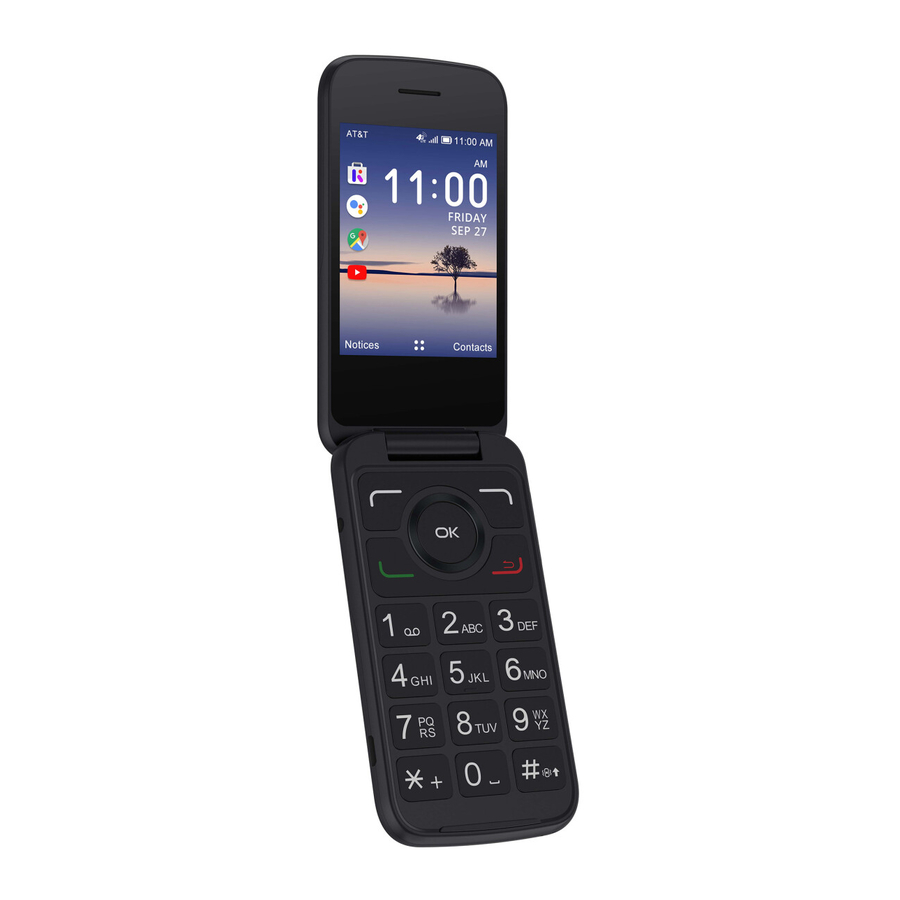
Maak kennis met je Alcatel SMARTFLIP™

Telefoon instellen
- Verwijder de achterkant door voorzichtig aan de inkeping linksonder aan de achterkant te trekken.
![]()
- Plaats de NANO SIM-kaart door deze voorzichtig in de SIM-sleuf te schuiven met de gouden contacten naar beneden en de schuine hoek naar links.
![]()
- Plaats de optionele microSD TM-kaart in de microSD-sleuf en zorg ervoor dat de gouden contacten naar beneden en de platte rand naar boven wijzen.
- Plaats de batterij en zorg ervoor dat de gouden contacten overeenkomen. Druk voorzichtig op de batterij totdat deze vastklikt.
![]()
- Plaats de achterkant terug en druk stevig op de zijkanten om ervoor te zorgen dat de achterkant weer op zijn plaats klikt.


Personaliseren
Achtergrond instellen

- Druk in het startscherm op OK
![]() om de app-lijst te openen.
om de app-lijst te openen. - Navigeer
![]() naar Instellingen (Instellingen)
naar Instellingen (Instellingen) ![]() , en druk op OK
, en druk op OK![]() om te selecteren.
om te selecteren. - Navigeer naar links
![]() of rechts
of rechts ![]() naar Persoonlijke instellingen (Persoonlijke instellingen) en druk op OK
naar Persoonlijke instellingen (Persoonlijke instellingen) en druk op OK![]() om te selecteren.
om te selecteren. - Navigeer omlaag
![]() naar Weergave (Weergave) en druk op OK
naar Weergave (Weergave) en druk op OK![]() om te selecteren.
om te selecteren. - Druk op OK
![]() om Achtergrond (Achtergrond) te selecteren en kies vervolgens een van de volgende opties:
om Achtergrond (Achtergrond) te selecteren en kies vervolgens een van de volgende opties: - Selecteer Camera om een foto te maken voor de achtergrond die u wilt gebruiken.
- Selecteer Achtergrond (Achtergrond) en gebruik Navigatie
![]() om door afbeeldingen te scrollen. Wanneer u een afbeelding heeft die u leuk vindt, drukt u op Rechtermenu
om door afbeeldingen te scrollen. Wanneer u een afbeelding heeft die u leuk vindt, drukt u op Rechtermenu ![]() om uw nieuwe startschermachtergrond op te slaan.
om uw nieuwe startschermachtergrond op te slaan. - Selecteer Galerij (Galerij) om afbeeldingen te selecteren die zijn opgeslagen op uw apparaat.
 om de app-lijst te openen.
 naar Instellingen (Instellingen)
  , en druk op OK
 of rechts
  naar Persoonlijke instellingen (Persoonlijke instellingen) en
  naar Weergave (Weergave) en druk op OK
 om uw nieuwe startschermachtergrond op te slaan.
Je scherm vergrendelen en ontgrendelen
Een toegangscode maken

- Druk in het startscherm op OK
![]() om de app-lijst te openen.
om de app-lijst te openen. - Navigeer
![]() naar Instellingen (Instellingen)
naar Instellingen (Instellingen) ![]() en druk op OK
en druk op OK![]() om te selecteren.
om te selecteren. - Navigeer naar links
![]() of rechts
of rechts ![]() naar Privacy en beveiliging (Privacy en beveiliging) en druk op OK
naar Privacy en beveiliging (Privacy en beveiliging) en druk op OK![]() om te selecteren.
om te selecteren. - Navigeer omlaag
![]() naar Schermvergrendeling (Schermvergrendeling) en druk op OK
naar Schermvergrendeling (Schermvergrendeling) en druk op OK![]() om te selecteren.
om te selecteren. - Navigeer
![]() naar Aan (Aan), en druk op OK
naar Aan (Aan), en druk op OK![]() om het vergrendelscherm met een wachtwoord in te schakelen.
om het vergrendelscherm met een wachtwoord in te schakelen. - Maak een 4-cijferige toegangscode met het numerieke toetsenblok en voer deze toegangscode nogmaals in om de toegangscode te bevestigen.
- Druk op Rechtermenu
![]() om te maken.
om te maken.
 naar Instellingen (Instellingen)
  en druk op OK
 of rechts
  naar Privacy en beveiliging (Privacy en beveiliging) en
  naar Schermvergrendeling (Schermvergrendeling) en druk op OK
 om te maken.
Om het telefoonscherm te vergrendelen
Het sluiten van de telefoon vergrendelt het scherm.
Om het telefoonscherm te ontgrendelen
Open de telefoon en voer uw wachtwoord in met het numerieke toetsenblok om het scherm te ontgrendelen.
Bellen en voicemail
HD Voice-compatibel
HD Voice betekent duidelijkere gesprekken met minder achtergrondgeluid wanneer beide deelnemers HD Voice-compatibele telefoons gebruiken en het gesprek via het LTE-netwerk van Cricket of een compatibel netwerk wordt gevoerd.*
Een gesprek voeren

- Voer in het startscherm het telefoonnummer in en druk vervolgens op Bellen/Beantwoorden (Bellen/Beantwoorden)
![]() om het gesprek te plaatsen.
om het gesprek te plaatsen. - Als u een fout maakt, drukt u op Terug/Ophangen (Terug/Ophangen)
![]() om de onjuiste cijfers te verwijderen.
om de onjuiste cijfers te verwijderen. - U kunt ook op Bellen/Beantwoorden (Bellen/Beantwoorden) drukken
![]() om toegang te krijgen tot uw oproeplogboek. Navigeer omlaag
om toegang te krijgen tot uw oproeplogboek. Navigeer omlaag ![]() om te scrollen en het gewenste nummer te selecteren. Druk op OK
om te scrollen en het gewenste nummer te selecteren. Druk op OK ![]() om het gesprek te plaatsen.
om het gesprek te plaatsen. - Tijdens het gesprek kunt u op Linkermenu
![]() drukken om het geluid te dempen, op Rechtermenu
drukken om het geluid te dempen, op Rechtermenu![]() om opties te openen, of op OK
om opties te openen, of op OK![]() om de luidspreker in te schakelen.
om de luidspreker in te schakelen. - Om het gesprek te beëindigen, drukt u op Terug/Ophangen (Terug/Ophangen)
![]() .
.
 om het gesprek te plaatsen.
 om de onjuiste cijfers te verwijderen.
 om te scrollen en het gewenste nummer te selecteren. Druk op OK
  om het gesprek te plaatsen.
 drukken om het geluid te dempen, op Rechtermenu
 om opties te openen, of op OK
Voicemail controleren
Houd  ingedrukt om te bellen en naar uw voicemail te luisteren.
* Om Cricket HD Voice te ervaren, moeten beide bellers een compatibel HD Voice-apparaat hebben en het gesprek voeren via het LTE-netwerk van Cricket of een compatibel netwerk. De LTE-dekking van Cricket is niet gelijk aan de algehele netwerkdekking. HD Voice-gesprekken die worden gevoerd op een compatibel apparaat en op het LTE-netwerk, ervaren mogelijk geen HD Voice-verbinding tijdens perioden van netwerkcongestie. De netwerken van andere providers kunnen samenwerken met het LTE-netwerk van Cricket om een HD Voice-gesprek te ondersteunen.
Tekst- en beeldberichten
Een sms versturen

- Druk in het startscherm op OK
![]() om de app-lijst te openen.
om de app-lijst te openen. - Navigeer
![]() naar Berichten (Berichten)
naar Berichten (Berichten) ![]() en druk op OK
en druk op OK![]() om te selecteren.
om te selecteren. - Druk op Linkermenu
![]() om een nieuw bericht te maken.
om een nieuw bericht te maken. - Voer het telefoonnummer van de ontvanger in de balk Aan: in, of druk op Rechtermenu
![]() om een contactpersoon toe te voegen.
om een contactpersoon toe te voegen. - Navigeer omlaag
![]() om toegang te krijgen tot de SMS-balk om het bericht te typen.
om toegang te krijgen tot de SMS-balk om het bericht te typen. - Druk op Linkermenu
![]() om een sms te versturen.
om een sms te versturen.
 naar Berichten (Berichten)
  en druk op OK
 om een nieuw bericht te maken.
 om een contactpersoon toe te voegen.
 om toegang te krijgen tot de SMS-balk om het bericht te typen.
 om een sms te versturen.
Een multimedia bericht versturen

- Herhaal de bovenstaande stappen 1-4.
- Druk op Rechtermenu
![]() om toegang te krijgen tot Opties (Opties).
om toegang te krijgen tot Opties (Opties). - Druk op OK
![]() om Bijlage toevoegen (Bijlage toevoegen) te selecteren.
om Bijlage toevoegen (Bijlage toevoegen) te selecteren. - Selecteer Galerij (Galerij) om een foto te kiezen, of Camera om een foto te maken om toe te voegen.
- Zodra uw afbeelding is toegevoegd, drukt u op Linkermenu
![]() om te verzenden.
om te verzenden.
Camera en video
Een foto maken

- Druk in het startscherm op OK
![]() om de app-lijst te openen.
om de app-lijst te openen. - Navigeer
![]() naar Camera
naar Camera ![]() en druk op OK
en druk op OK ![]() om te selecteren.
om te selecteren. - Druk op OK
![]() om een foto te maken.
om een foto te maken.
 om de app-lijst te openen.
 naar Camera
  en druk op OK
 Een video opnemen

- Met de Camera
![]() geopend, Navigeer naar links
geopend, Navigeer naar links![]() of rechts
of rechts ![]() om de Videomodus (Videomodus)
om de Videomodus (Videomodus) ![]() te selecteren.
te selecteren. - Druk op OK
![]() om de opname te starten/stoppen.
om de opname te starten/stoppen.
 of rechts
  om de Videomodus (Videomodus)
  te selecteren.
Toegang tot foto's of video's

Foto's worden opgeslagen in de Galerij (Galerij)  app.
app.
- Druk in het startscherm op OK
![]() om toegang te krijgen tot de app-lijst.
om toegang te krijgen tot de app-lijst. - Navigeer
![]() naar Galerij (Galerij)
naar Galerij (Galerij) ![]() , en druk op OK
, en druk op OK ![]() om te selecteren.
om te selecteren. - Selecteer een foto en druk op Rechtermenu
![]() om toegang te krijgen tot opties zoals Verwijderen (Verwijderen), Bewerken (Bewerken) en Delen (Delen).
om toegang te krijgen tot opties zoals Verwijderen (Verwijderen), Bewerken (Bewerken) en Delen (Delen).
 naar Galerij (Galerij)
  om toegang te krijgen tot opties zoals Verwijderen (Verwijderen), Bewerken (Bewerken) en Delen (Delen).
Video's worden opgeslagen in de Video-app.
- Druk in het startscherm op OK
![]() om toegang te krijgen tot de app-lijst.
om toegang te krijgen tot de app-lijst. - Navigeer
![]() naar de Video
naar de Video ![]() app en druk op OK
app en druk op OK ![]() om te selecteren.
om te selecteren. - Selecteer een video en druk op Rechtermenu
![]() om toegang te krijgen tot opties zoals Delen (Delen), Verwijderen (Verwijderen) en Bestandsinfo (Bestandsinfo).
om toegang te krijgen tot opties zoals Delen (Delen), Verwijderen (Verwijderen) en Bestandsinfo (Bestandsinfo).
 naar de Video
  app en druk op OK
  om toegang te krijgen tot opties zoals Delen (Delen), Verwijderen (Verwijderen) en Bestandsinfo (Bestandsinfo).
E-mail instellen (Hotmail™, Gmail™, Yahoo!®, enz.)

- Druk in het startscherm op OK
![OK]() om de app-lijst te openen.
om de app-lijst te openen. - Navigeer
![Navigeren]() naar E-mail
naar E-mail ![E-mail]() en druk op OK
en druk op OK ![OK]() om te selecteren.
om te selecteren. - Druk op Rechtermenu
![Rechtermenu]() om Volgende (Next) te selecteren en uw e-mailaccount in te stellen.
om Volgende (Next) te selecteren en uw e-mailaccount in te stellen. - Volg de vereiste stappen door uw naam, e-mailadres, wachtwoord en andere velden in te vullen. Zodra dit voltooid is, heeft u toegang tot uw e-mailaccount vanaf dit apparaat.
 naar E-mail
  en druk op OK
  om Volgende (Next) te selecteren en uw e-mailaccount in te stellen.
Let op: Druk op  om speciale tekens zoals het @-symbool in te voeren.
Een e-mailbericht maken en verzenden

- Druk op Linkermenu
![Linkermenu]() om een nieuwe e-mail te schrijven vanuit het Inbox-scherm.
om een nieuwe e-mail te schrijven vanuit het Inbox-scherm. - Voer het e-mailadres(sen) van de ontvanger(s) in het veld 'Aan' (To) in, druk op OK
![OK]() om te bevestigen en nieuwe ontvanger(s) toe te voegen.
om te bevestigen en nieuwe ontvanger(s) toe te voegen. - Typ het onderwerp en de inhoud van het bericht.
- Druk indien nodig op Rechtermenu
![Rechtermenu]() om Cc/Bcc toe te voegen of een bijlage aan het bericht toe te voegen.
om Cc/Bcc toe te voegen of een bijlage aan het bericht toe te voegen. - Als u de mail niet meteen wilt verzenden, drukt u op Rechtermenu
![Rechtermenu]() en selecteert u Opslaan als concept (Save as draft) om een kopie op te slaan.
en selecteert u Opslaan als concept (Save as draft) om een kopie op te slaan. - Druk op Linkermenu
![Linkermenu]() om te verzenden.
om te verzenden.
 om een nieuwe e-mail te schrijven vanuit het Inbox-scherm.
 om Cc/Bcc toe te voegen of een bijlage aan het bericht toe te voegen.
Mobiel internet
Op het web surfen

- Druk in het startscherm op OK
![OK]() om de app-lijst te openen.
om de app-lijst te openen. - Navigeer
![Navigeren]() naar Browser
naar Browser ![Browser]() druk op OK
druk op OK ![OK]() om te selecteren.
om te selecteren. - Druk op Linkermenu
![Linkermenu]() om Zoeken (Search) te selecteren, gebruik vervolgens het toetsenbord om zoekcriteria of een websiteadres in te voeren. Druk op OK
om Zoeken (Search) te selecteren, gebruik vervolgens het toetsenbord om zoekcriteria of een websiteadres in te voeren. Druk op OK![OK]() om te zoeken of de website te laden.
om te zoeken of de website te laden. - Gebruik Navigatie
![Navigatie]() om over de webpagina te scrollen en gebruik OK
om over de webpagina te scrollen en gebruik OK ![OK]() om links te selecteren tijdens het browsen.
om links te selecteren tijdens het browsen. - Druk op Terug/Ophangen
![Terug/Ophangen]() om terug te keren naar de vorige pagina.
om terug te keren naar de vorige pagina.
 naar Browser
  druk op OK
  om Zoeken (Search) te selecteren, gebruik vervolgens het
  om terug te keren naar de vorige
 Connectiviteit
Uw Bluetooth-apparaat verbinden
- Druk in het startscherm op OK
![OK]() om de app-lijst te openen.
om de app-lijst te openen. - Navigeer
![Navigeren]() naar Instellingen (Settings)
naar Instellingen (Settings) ![Instellingen]() en druk op OK
en druk op OK ![OK]() om te selecteren.
om te selecteren. - Navigeer naar links
![Naar links navigeren]() of rechts
of rechts![Naar rechts navigeren]() naar Netwerk & Connectiviteit (Network & Connectivity).
naar Netwerk & Connectiviteit (Network & Connectivity). - Navigeer omlaag
![Omlaag navigeren]() naar Bluetooth en druk op OK
naar Bluetooth en druk op OK![OK]() om te selecteren.
om te selecteren. - Navigeer
![Navigeren]() naar Aan (On) en druk op OK
naar Aan (On) en druk op OK ![OK]() om Bluetooth in te schakelen.
om Bluetooth in te schakelen. - Navigeer omlaag
![Omlaag navigeren]() naar Apparaten in de buurt (Nearby Devices) en druk op OK
naar Apparaten in de buurt (Nearby Devices) en druk op OK ![OK]() om te beginnen met zoeken naar apparaten om te koppelen.
om te beginnen met zoeken naar apparaten om te koppelen. - Zodra uw gewenste Bluetooth-apparaat in de lijst verschijnt, navigeert u
![Navigeren]() naar het apparaat en drukt u op OK
naar het apparaat en drukt u op OK ![OK]() om te selecteren. Bevestig indien gevraagd de wachtwoordcode om het koppelen te voltooien.
om te selecteren. Bevestig indien gevraagd de wachtwoordcode om het koppelen te voltooien. - Zodra uw apparaat is gekoppeld, verschijnt het in de lijst met Gekoppelde apparaten (Paired Devices) in het Bluetooth-menu.
 naar Instellingen (Settings)
  en druk op OK
  of rechts
 naar Netwerk & Connectiviteit (Network & Connectivity).
 naar Bluetooth en druk op OK
Verbinding maken met een Wi-Fi-netwerk
- Volg de bovenstaande stappen 1-3.
- Navigeer omlaag
![Omlaag navigeren]() naar Wi-Fi en druk op OK
naar Wi-Fi en druk op OK ![OK]() om te selecteren.
om te selecteren. - Navigeer
![Navigeren]() naar Aan (On) en druk op OK
naar Aan (On) en druk op OK![OK]() om Wi-Fi in te schakelen.
om Wi-Fi in te schakelen. - Navigeer
![Navigeren]() naar Beschikbare netwerken (Available Networks) en druk op OK
naar Beschikbare netwerken (Available Networks) en druk op OK ![OK]() om beschikbare Wi-Fi-netwerken te bekijken.
om beschikbare Wi-Fi-netwerken te bekijken. - Navigeer
![Navigeren]() naar de gewenste Wi-Fi-verbinding en druk op OK
naar de gewenste Wi-Fi-verbinding en druk op OK![OK]() om te selecteren.
om te selecteren. - Navigeer
![Navigeren]() naar Wachtwoord (Password) en gebruik het toetsenbord om het Wi-Fi-wachtwoord in te voeren.
naar Wachtwoord (Password) en gebruik het toetsenbord om het Wi-Fi-wachtwoord in te voeren. - Druk op Rechtermenu
![Rechtermenu]() om Verbinding te maken (Connect).
om Verbinding te maken (Connect).
 naar Wi-Fi en druk op OK
  om Verbinding te maken (Connect).
Handige tools
Gebruik deze tools om georganiseerd en vermaakt te blijven.
 Clock (Klok): Stel alarmen in, gebruik de timer of stopwatch om u op het goede spoor te houden.
 Gallery (Galerij): Bekijk foto's en organiseer uw foto's.
 Calendar (Kalender): Houd uw planning in uw zak. Houd uw evenementen bij met notities en ontvang planningsherinneringen.
 Music (Muziek): Luister naar muziek die op uw telefoon is geladen of gedownload.
 My Cricket: Meld u aan om uw account en functies te bekijken.
 Calculator (Rekenmachine): Bereken fooien, tel uw rekeningen en andere berekeningen op.
 FM Radio (FM-radio): Luister onderweg naar uw favoriete radiostations (bekabelde headset vereist).
Google™ en andere apps
Om toegang te krijgen tot een van de volgende apps vanuit het startscherm, drukt u op links op Navigatie en drukt u op omhoog of omlaag om de gewenste app te selecteren. Druk op OK  om de app te openen.
 Google Assistant: Hiermee kunt u bellen, berichten verzenden, een app openen of andere opdrachten uitvoeren, allemaal met uw stem.
- Om Google Assistant te openen, houdt u OK
![OK]() minstens drie seconden ingedrukt en spreekt u uw spraakopdracht hardop uit. Zeg bijvoorbeeld "Bel Katie" en uw apparaat belt automatisch "Katie" vanuit uw contacten.
minstens drie seconden ingedrukt en spreekt u uw spraakopdracht hardop uit. Zeg bijvoorbeeld "Bel Katie" en uw apparaat belt automatisch "Katie" vanuit uw contacten.
 Google Maps: Vind locaties op een kaart, zoek naar bedrijven in de buurt en ontvang een routebeschrijving.
- Open Google Maps en Navigeer naar Uw locatie. Druk op OK
![OK]() om het apparaat toe te staan uw locatie automatisch te bepalen. Ontvang
om het apparaat toe te staan uw locatie automatisch te bepalen. Ontvang
 stap voor stap een routebeschrijving door Routebeschrijving (Directions) te selecteren, uw bestemming, startlocatie en vervoermiddel in te voeren. YouTube: Geniet van films, tv-programma's en populaire videoclips.
- Open YouTube en gebruik Navigation (Navigatie)
![Navigatie]() om door de video's op de homepage te bladeren of om zoekcriteria in te voeren en door de resultaten te bladeren.
om door de video's op de homepage te bladeren of om zoekcriteria in te voeren en door de resultaten te bladeren.
 om door de video's op de homepage te bladeren of om zoekcriteria in te voeren en door de resultaten te bladeren.
 KaiStore: Download apps en games om te voldoen aan de behoeften van het dagelijks leven, werk en entertainment.
- Open KaiStore en gebruik Navigation (Navigatie)
![Navigatie]() om door de bibliotheek met beschikbare apps te bladeren. Zoek bijvoorbeeld KaiWeather onder het tabblad Hulpprogramma's (Utilities), scrol naar de app en druk op OK
om door de bibliotheek met beschikbare apps te bladeren. Zoek bijvoorbeeld KaiWeather onder het tabblad Hulpprogramma's (Utilities), scrol naar de app en druk op OK ![OK]() om te downloaden en te installeren.
om te downloaden en te installeren.
Eenmaal geïnstalleerd, kunt u uw nieuwe app vinden in het app-menu.
Meer informatie
Op het web
Gedetailleerde ondersteuningsinformatie, waaronder een volledige gebruikershandleiding en apparaatspecificaties, is beschikbaar op www.cricketwireless.com/support/devices
Op de telefoon
- Bel de klantenservice op 1-855-246-2461 of
- Bel 611 vanaf uw mobiele telefoon
Accessoires
- Battery (Batterij)
- Micro USB charger (Micro USB-oplader)
- Cricket SIM card (Cricket-simkaart)
- Quick start guide (Snelstartgids)
- Safety information guide (Veiligheidsinformatiegids)
- Terms of service (Servicevoorwaarden)
For more information about accessories, please visit your local Cricket store or go to www.cricketwireless.com/shop/accessories.
Note: Store and online inventories may vary.
Product meets FCC Radio Frequency Exposure Guidelines--FCC ID 2ACCJN031. This device complies with Part 15 of the FCC Rules. Operation is subject to the following two conditions:
- this device may not cause harmful interference, and
- this device must accept any interference received, including interference that may cause undesired operation.
© 2019 Cricket Wireless LLC. All rights reserved. Cricket and the Cricket logo are registered trademarks under license to Cricket Wireless LLC. Alcatel is a trademark of Nokia used under license by TCL Communication Technology Holdings Limited. SMARTFLIP is a trademark of TCL Communication Technology Holdings Limited. © 2019 TCT Mobile Limited. All rights reserved.


Referenties


Download handleiding
Hier kunt u de volledige pdf-versie van de handleiding downloaden. Deze kan aanvullende veiligheidsinstructies, garantie-informatie, FCC-regels, enz. bevatten.
Download Alcatel SMARTFLIP - Cricket Snelstartgids


