Alcatel Cricket QUICKFLIP Snelstartgids
- 1 Maak kennis met uw Alcatel QUICKFLIP
- 2 Telefoon instellen
- 3 Personaliseren
- 4 Uw scherm vergrendelen en ontgrendelen
- 5 Bellen en voicemail
- 6 Tekst- en fotoboodschappen
- 7 Camera en video
- 8 E-mail
- 9 Mobiel internet
- 10 Connectiviteit
- 11 Handige tools
- 12 Meer informatie
- 13 Accessoires
- 14 Referenties
- 15 Download handleiding
- 16 In andere talen
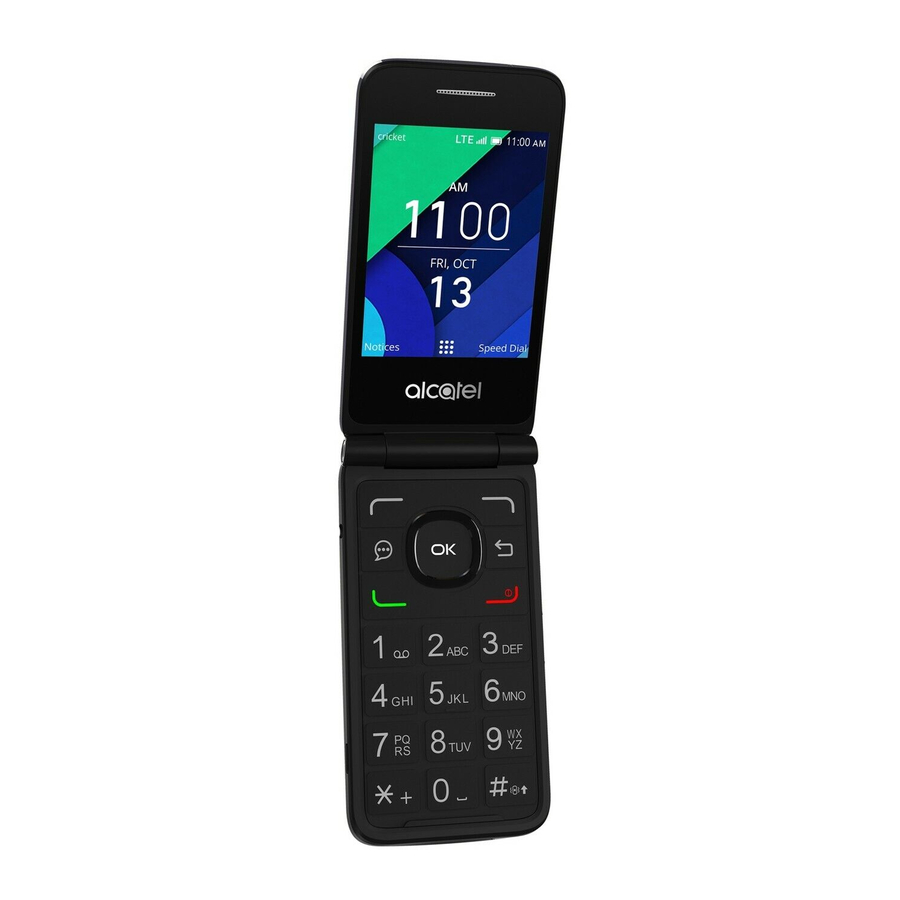
Maak kennis met uw Alcatel QUICKFLIP™


Telefoon instellen
- Verwijder de achterkant door voorzichtig aan de inkeping links onderaan de cover te trekken
![]()
- Verwijder de batterij door voorzichtig aan de inkeping rechtsboven op de batterij te trekken
![]()
- Plaats de simkaart door deze voorzichtig in de "SIM"-sleuf aan de rechterkant te schuiven, met de gouden contacten naar beneden en de schuine hoek naar rechts
![]()
- Plaats de microSD-kaart (niet meegeleverd) in de "microSD"-sleuf aan de rechterkant, en zorg ervoor dat de gouden contacten naar beneden gericht zijn en de platte rand naar boven. Bevestig de achterkant van de telefoon opnieuw


Raadpleeg de afbeelding om de juiste oriëntatie van de kaart te controleren. Om de simkaart of microSD-kaart te verwijderen, duwt u de plastic veer omlaag en trekt u de simkaart of microSD-kaart eruit.

Om beschadiging van de telefoon te voorkomen, gebruik alleen een standaard nano-simkaart die door uw serviceprovider wordt geleverd.
Personaliseren
Achtergrond instellen

- Druk in het startscherm op
![]()
- Gebruik de Navigatie ring
![]() om omlaag en naar rechts te scrollen totdat Instellingen
om omlaag en naar rechts te scrollen totdat Instellingen ![]() is gemarkeerd. Druk op
is gemarkeerd. Druk op ![]() om Instellingen
om Instellingen ![]() te selecteren
te selecteren - Scroll naar rechts naar het menu Personalisatie en scroll vervolgens omlaag naar Display (Beeldscherm) en druk op
![]() om te selecteren
om te selecteren - Druk nogmaals op
![]() en scroll vervolgens om de locatie van de achtergrondafbeelding te selecteren. Druk op
en scroll vervolgens om de locatie van de achtergrondafbeelding te selecteren. Druk op ![]() om te selecteren
om te selecteren - Gebruik de Navigatie ring
![]() om door foto's te scrollen. Als u een foto hebt die u bevalt, drukt u op de Rechter Soft key (Rechter functietoets)
om door foto's te scrollen. Als u een foto hebt die u bevalt, drukt u op de Rechter Soft key (Rechter functietoets) ![]() om op te slaan in uw startscherm
om op te slaan in uw startscherm

 om omlaag en naar rechts te scrollen totdat Instellingen
  is gemarkeerd. Druk op
  om Instellingen
  om te selecteren
 en scroll vervolgens om de locatie van de achtergrondafbeelding te selecteren. Druk op
  om te selecteren
 om op te slaan in uw startscherm
Uw scherm vergrendelen en ontgrendelen
Een toegangscode maken

- Druk in het startscherm op
![]()
- Gebruik de Navigatie ring
![]() om omlaag en naar rechts te scrollen totdat Instellingen
om omlaag en naar rechts te scrollen totdat Instellingen ![]() is gemarkeerd. Druk op
is gemarkeerd. Druk op ![]() om Instellingen
om Instellingen ![]() te selecteren
te selecteren - Gebruik de Navigatie ring
![]() naar rechts totdat Privacy & Security (Privacy en beveiliging) is gemarkeerd
naar rechts totdat Privacy & Security (Privacy en beveiliging) is gemarkeerd - Gebruik de Navigatie ring
![]() om omlaag te scrollen totdat Screen Lock (Schermvergrendeling) is gemarkeerd. Druk op
om omlaag te scrollen totdat Screen Lock (Schermvergrendeling) is gemarkeerd. Druk op ![]() om Screen Lock (Schermvergrendeling) te selecteren
om Screen Lock (Schermvergrendeling) te selecteren - Gebruik in het menu Lock Screen (Vergrendelscherm) de Navigatie ring
![]() om omlaag te scrollen totdat Screen Lock (Schermvergrendeling) is gemarkeerd. Druk nogmaals op
om omlaag te scrollen totdat Screen Lock (Schermvergrendeling) is gemarkeerd. Druk nogmaals op ![]() om Screen Lock (Schermvergrendeling) te selecteren.
om Screen Lock (Schermvergrendeling) te selecteren. - Druk op
![]() om On (Aan)
om On (Aan) ![]() te selecteren om de toegangscode in te schakelen
te selecteren om de toegangscode in te schakelen - Maak een toegangscode met behulp van het numerieke toetsenblok, voer de toegangscode nogmaals in om de toegangscode te bevestigen
- Druk op de Rechter Soft (Rechter functietoets)
![]() key (toets) om te maken
key (toets) om te maken

 om Instellingen
  om Screen Lock (Schermvergrendeling) te selecteren
 om Screen Lock (Schermvergrendeling) te selecteren.
 te selecteren om de toegangscode in te schakelen
 key (toets) om te maken
Het telefoonscherm vergrendelen
Het sluiten van de telefoon vergrendelt het scherm.
Het telefoonscherm ontgrendelen
Open de telefoon en voer uw wachtwoord in met behulp van het numerieke toetsenblok om het scherm te ontgrendelen.
Bellen en voicemail
HD voice
HD Voice betekent duidelijkere gesprekken met minder achtergrondgeluid wanneer beide deelnemers HD Voice-compatibele telefoons gebruiken en het gesprek wordt gevoerd via het LTE-netwerk van Cricket of een compatibel netwerk*.
Een gesprek voeren

- Druk in het startscherm op
![]()
- Voer het gewenste nummer in en druk vervolgens op de Call key (Beltoets)
![]() om het gesprek te starten
om het gesprek te starten - U kunt ook op de Call key (Beltoets)
![]() drukken om toegang te krijgen tot uw bellogboek. Gebruik de Navigatie ring
drukken om toegang te krijgen tot uw bellogboek. Gebruik de Navigatie ring ![]() om omlaag te scrollen en het gewenste nummer te selecteren
om omlaag te scrollen en het gewenste nummer te selecteren - Zodra het gewenste nummer is gemarkeerd, drukt u op
![]() om het gesprek te starten
om het gesprek te starten - Als u een fout maakt, drukt u op de Back/Clear key (Terug/Wissen-toets)
![]() om de onjuiste cijfers te verwijderen
om de onjuiste cijfers te verwijderen - Om het gesprek te beëindigen, drukt u op de End/Power key (Einde/Aan-uitknop)
![]()

 om het gesprek te starten
 om de onjuiste cijfers te verwijderen
Voicemail controleren

- Houd gewoon de 1 key (toets)
![]() ingedrukt
ingedrukt
 ingedrukt
Wisselgesprek
Met wisselgesprek kunt u een tweede gesprek beantwoorden terwijl u al in gesprek bent. Tijdens een gesprek trilt uw telefoon als er een ander gesprek binnenkomt.
- Gebruik de Navigatie ring
![]() om omhoog te scrollen om te beantwoorden of omlaag te scrollen om te weigeren. Druk op
om omhoog te scrollen om te beantwoorden of omlaag te scrollen om te weigeren. Druk op ![]() om te selecteren
om te selecteren - Druk op de Linker Soft (Linker functietoets) key (toets)
![]() om te dempen
om te dempen - Druk op de Rechter Soft (Rechter functietoets) key (toets)
![]() om de luidspreker in te schakelen
om de luidspreker in te schakelen
 om te selecteren
 om te dempen
 om de luidspreker in te schakelen
* Om Cricket HD Voice te ervaren, moeten beide bellers een compatibele HD Voice-compatibele smartphone hebben en het gesprek voeren via het LTE-netwerk van Cricket of een compatibel netwerk. De LTE-dekking van Cricket is niet gelijk aan de algehele netwerkdekking. HD Voice-gesprekken die worden gevoerd op een compatibel apparaat en op het LTE-netwerk, ondervinden mogelijk geen HD Voice-verbinding tijdens perioden van netwerkcongestie. De netwerken van andere providers kunnen samenwerken met het LTE-netwerk van Cricket om een HD Voice-gesprek te ondersteunen.
Tekst- en fotoboodschappen
Een sms-bericht verzenden

- Druk in het startscherm op
![]()
- Gebruik de Navigatie ring
![]() om omlaag te scrollen totdat Messages (Berichten)
om omlaag te scrollen totdat Messages (Berichten) ![]() is gemarkeerd. Druk op
is gemarkeerd. Druk op ![]() om Messages (Berichten)
om Messages (Berichten) ![]() te selecteren of druk op de Messages key (Berichtentoets)
te selecteren of druk op de Messages key (Berichtentoets) ![]() in het startscherm om Berichten te openen
in het startscherm om Berichten te openen - Druk op de Linker Soft (Linker functietoets) key (toets)
![]() om New Message (Nieuw bericht) te selecteren.
om New Message (Nieuw bericht) te selecteren. - Voer het telefoonnummer van de ontvanger in de To (Aan) balk in of druk op de Rechter Soft (Rechter functietoets) key (toets)
![]() om een contactpersoon toe te voegen
om een contactpersoon toe te voegen - Scroll omlaag naar de Message (Bericht) balk met behulp van de Navigatie ring
![]() om het bericht op te stellen
om het bericht op te stellen - Druk op de Linker Soft (Linker functietoets) key (toets)
![]() om het sms-bericht te verzenden
om het sms-bericht te verzenden

 is gemarkeerd. Druk op
  te selecteren of druk op de Messages key (Berichtentoets)
  in het startscherm om Berichten te openen
 om het bericht op te stellen
Een fotoboodschap verzenden

- Volg bovenstaande stappen 1-4
- Druk op de Rechter Soft (Rechter functietoets) key (toets)
![]() om het optiemenu te openen en druk vervolgens op
om het optiemenu te openen en druk vervolgens op ![]() om een bijlage toe te voegen
om een bijlage toe te voegen - Selecteer Gallery (Galerij) om de gewenste afbeelding te kiezen of Camera om een foto te maken om bij te voegen.
- Gebruik de Navigatie ring
![]() om omhoog of omlaag te scrollen naar de afbeelding die u wilt bijvoegen. Zodra de afbeelding is gemarkeerd, drukt u op
om omhoog of omlaag te scrollen naar de afbeelding die u wilt bijvoegen. Zodra de afbeelding is gemarkeerd, drukt u op ![]() om te selecteren en bevestigt u vervolgens door op de Rechter Soft (Rechter functietoets) key (toets)
om te selecteren en bevestigt u vervolgens door op de Rechter Soft (Rechter functietoets) key (toets) ![]() te drukken
te drukken - Zodra uw afbeelding is bijgevoegd, drukt u op de Linker Soft (Linker functietoets) key (toets)
![]() om het bericht te verzenden
om het bericht te verzenden
 om een bijlage toe te voegen
Stuur alstublieft geen sms-berichten tijdens het rijden.
Camera en video
Een foto maken

- Druk op de Camera-toets of druk op
![]()
- Gebruik de Navigatiering
![]() om naar rechts te scrollen totdat Camera
om naar rechts te scrollen totdat Camera ![]() is gemarkeerd. Druk op
is gemarkeerd. Druk op ![]() om Camera
om Camera ![]() te selecteren
te selecteren - Druk op de Rechter Soft-toets
![]() om camera-opties en instellingen weer te geven
om camera-opties en instellingen weer te geven - Zoom in en uit door op de Navigatiering
![]() omhoog (+) te tikken om in te zoomen, tik op de Navigatiering
omhoog (+) te tikken om in te zoomen, tik op de Navigatiering ![]() omlaag (-) om uit te zoomen
omlaag (-) om uit te zoomen - Druk op
![]() om een foto te maken. Nadat u de foto hebt gemaakt, drukt u op de Linker Soft-toets
om een foto te maken. Nadat u de foto hebt gemaakt, drukt u op de Linker Soft-toets ![]() om een voorbeeld te bekijken
om een voorbeeld te bekijken

 is gemarkeerd. Druk op
  om een foto te maken. Nadat u de foto hebt gemaakt, drukt u op de Linker Soft-toets
 Een video opnemen

- Druk op de Camera-toets of druk op
![]() vanuit het startscherm en selecteer Camera
vanuit het startscherm en selecteer Camera ![]()
- Gebruik de Navigatiering
![]() om naar rechts te scrollen totdat Camera
om naar rechts te scrollen totdat Camera ![]() is gemarkeerd. Druk op om Camera
is gemarkeerd. Druk op om Camera ![]() te selecteren
te selecteren - Gebruik de Navigatiering
![]() om naar rechts te scrollen om over te schakelen naar de videomodus
om naar rechts te scrollen om over te schakelen naar de videomodus - Druk op
![]() om de video-opname te starten en te stoppen
om de video-opname te starten en te stoppen
 vanuit het startscherm en selecteer Camera
 Foto's bekijken

- Druk op het startscherm op
![]() om het hoofdmenu te openen
om het hoofdmenu te openen - Gebruik de Navigatiering
![]() om omlaag en naar rechts te scrollen totdat Galerij
om omlaag en naar rechts te scrollen totdat Galerij ![]() is gemarkeerd. Druk op om Galerij
is gemarkeerd. Druk op om Galerij ![]() te selecteren
te selecteren - Druk op
![]() om de geselecteerde foto te bekijken
om de geselecteerde foto te bekijken
 om het hoofdmenu te openen
 is gemarkeerd. Druk op om Galerij
 Een foto verzenden
- Gebruik in Galerij de Navigatiering
![]() om omhoog of omlaag te scrollen om een foto te selecteren om te verzenden
om omhoog of omlaag te scrollen om een foto te selecteren om te verzenden - Zodra de gewenste foto is geselecteerd, drukt u op de Rechter Soft-toets
![]() om het optiemenu te openen
om het optiemenu te openen - Gebruik de Navigatiering
![]() om omlaag te scrollen naar Delen en druk op
om omlaag te scrollen naar Delen en druk op - Gebruik de Navigatiering
![]() om te kiezen om de foto te verzenden via e-mail, berichten of Bluetooth en druk vervolgens op
om te kiezen om de foto te verzenden via e-mail, berichten of Bluetooth en druk vervolgens op ![]() om uw selectie te maken
om uw selectie te maken
 om uw selectie te maken
E-mail instellen (Hotmail™, Gmail™, Yahoo!®, enz.)

- Druk op het startscherm op
![]()
- Gebruik de Navigatiering
![]() om omlaag te scrollen totdat E-mail
om omlaag te scrollen totdat E-mail ![]() is gemarkeerd. Druk op
is gemarkeerd. Druk op ![]() om E-mail
om E-mail ![]() te selecteren
te selecteren - Druk op de Rechter Soft-toets
![]() om naar het menu Volgende (Next) te navigeren om uw e-mailaccount in te stellen
om naar het menu Volgende (Next) te navigeren om uw e-mailaccount in te stellen - Voer uw e-mailnaam, adres en wachtwoord in door omhoog of omlaag te scrollen met de Navigatiering
![]() . Zodra dit is voltooid, drukt u op de Rechter Soft-toets
. Zodra dit is voltooid, drukt u op de Rechter Soft-toets ![]() Volgende (Next) om het account in te stellen
Volgende (Next) om het account in te stellen
 is gemarkeerd. Druk op
  om E-mail
 Opmerking: Neem contact op met uw IT-beheerder om zakelijke e-mail in te stellen.
Een e-mailbericht maken en verzenden

- Druk op het startscherm op
![]()
- Gebruik de Navigatiering
![]() om omlaag te scrollen totdat E-mail
om omlaag te scrollen totdat E-mail ![]() is gemarkeerd. Druk op om E-mail
is gemarkeerd. Druk op om E-mail ![]() te selecteren
te selecteren - Druk op de Linker Soft-toets
![]() om een nieuw e-mailbericht samen te stellen vanuit het Postvak IN-scherm
om een nieuw e-mailbericht samen te stellen vanuit het Postvak IN-scherm - Scroll omlaag met de Navigatiering
![]() om een onderwerp in te voeren, scroll nogmaals omlaag om een e-mailbericht in te voeren
om een onderwerp in te voeren, scroll nogmaals omlaag om een e-mailbericht in te voeren - Om bestanden aan het e-mailbericht toe te voegen, drukt u op de Rechter Soft-toets
![]() en maakt u uw selectie
en maakt u uw selectie - Om een bestand aan uw e-mailbericht toe te voegen, drukt u op de Rechter Soft-toets
![]() om het optiemenu te openen. Gebruik de Navigatiering
om het optiemenu te openen. Gebruik de Navigatiering ![]() om omhoog of omlaag te scrollen om Add Attachment (Bijlage toevoegen) te selecteren en druk vervolgens op
om omhoog of omlaag te scrollen om Add Attachment (Bijlage toevoegen) te selecteren en druk vervolgens op ![]() om het bestandstype te selecteren. Zodra uw bestandstype is gemarkeerd, drukt u op
om het bestandstype te selecteren. Zodra uw bestandstype is gemarkeerd, drukt u op ![]() om te selecteren
om te selecteren - Gebruik de Navigatiering
![]() om omhoog of omlaag te scrollen om het bestand te selecteren dat u aan het e-mailbericht wilt toevoegen. Zodra het is gemarkeerd, drukt u op
om omhoog of omlaag te scrollen om het bestand te selecteren dat u aan het e-mailbericht wilt toevoegen. Zodra het is gemarkeerd, drukt u op ![]() . Druk nogmaals op de Rechter Soft-toets
. Druk nogmaals op de Rechter Soft-toets ![]() om het bestand aan het e-mailbericht toe te voegen.
om het bestand aan het e-mailbericht toe te voegen.

 is gemarkeerd. Druk op om E-mail
  om het bestandstype te selecteren. Zodra uw bestandstype is gemarkeerd, drukt u op
 Mobiel internet
Surfen op het web is eenvoudiger met QUICKFLIP.
Lees, scroll, bekijk foto's en video's, meer zoals op een computer of smartphone.

- Druk op het startscherm op
![]()
- Gebruik de Navigatiering
![]() om omlaag en naar rechts te scrollen naar Browser en druk op
om omlaag en naar rechts te scrollen naar Browser en druk op ![]() om Browser
om Browser ![]() te selecteren
te selecteren - Druk op de Linker Soft-toets
![]() om Search (Zoeken) te selecteren
om Search (Zoeken) te selecteren - Gebruik het toetsenblok om zoekcriteria of een URL-adres in te voeren
- Druk op
![]() om te zoeken of op de Linker Soft-toets
om te zoeken of op de Linker Soft-toets ![]() om het zoeken te annuleren
om het zoeken te annuleren - Gebruik de Navigatiering
![]() om op een webpagina te scrollen en gebruik
om op een webpagina te scrollen en gebruik ![]() om links te selecteren
om links te selecteren - Druk op de End/Power-toets
![]() rechtsonder op het toetsenblok of tik op de Back/Clear-toets
rechtsonder op het toetsenblok of tik op de Back/Clear-toets ![]() om terug te keren naar het hoofdmenu
om terug te keren naar het hoofdmenu

 te selecteren
 om te zoeken of op de Linker Soft-toets
  rechtsonder op het toetsenblok of tik op de Back/Clear-toets
  om terug te keren naar het hoofdmenu
Connectiviteit
Sluit een Bluetooth-headset of -speaker aan voor handsfree communicatie of gebruik wifi om op het web te surfen en data te besparen.
Uw Bluetooth-apparaat aansluiten
- Druk op het startscherm op
![]()
- Gebruik de Navigatiering
![]() om omlaag en naar rechts te scrollen naar Settings (Instellingen) en druk op
om omlaag en naar rechts te scrollen naar Settings (Instellingen) en druk op ![]() om te selecteren
om te selecteren - Gebruik de Navigatiering
![]() om omlaag te scrollen naar Bluetooth onder het submenu Network & Connectivity (Netwerk & Connectiviteit) en druk op
om omlaag te scrollen naar Bluetooth onder het submenu Network & Connectivity (Netwerk & Connectiviteit) en druk op ![]() om te selecteren
om te selecteren - Druk op
![]() om Bluetooth IN (of UIT) te schakelen om apparaten in de buurt te bekijken
om Bluetooth IN (of UIT) te schakelen om apparaten in de buurt te bekijken - Gebruik de Navigatiering
![]() om omlaag te scrollen om Nearby Devices (Apparaten in de buurt) te bekijken en druk op
om omlaag te scrollen om Nearby Devices (Apparaten in de buurt) te bekijken en druk op ![]() om te beginnen met zoeken naar apparaten om mee te koppelen
om te beginnen met zoeken naar apparaten om mee te koppelen - Zodra uw gewenste Bluetooth-apparaat in de lijst verschijnt, drukt u op
![]() om het apparaat te selecteren. Bevestig indien gevraagd de toegangscode om het koppelen te voltooien
om het apparaat te selecteren. Bevestig indien gevraagd de toegangscode om het koppelen te voltooien - Zodra uw apparaat is gekoppeld, verschijnt het in de lijst Paired Devices (Gekoppelde apparaten) in het Bluetooth-menu
Verbinding maken met een wifi-netwerk
- Druk op het startscherm op
![]()
- Gebruik de Navigatiering
![]() om omlaag en naar rechts te scrollen naar Settings (Instellingen) en druk op
om omlaag en naar rechts te scrollen naar Settings (Instellingen) en druk op ![]() om te selecteren
om te selecteren - Gebruik de Navigatiering
![]() om omlaag te scrollen naar Wi-Fi onder het submenu Network & Connectivity (Netwerk & Connectiviteit) en druk op
om omlaag te scrollen naar Wi-Fi onder het submenu Network & Connectivity (Netwerk & Connectiviteit) en druk op ![]() om te selecteren
om te selecteren - Druk op
![]() om Wi-Fi IN (of UIT) te schakelen
om Wi-Fi IN (of UIT) te schakelen - Gebruik de Navigatiering
![]() om omlaag te scrollen naar Available Networks (Beschikbare netwerken) en druk op
om omlaag te scrollen naar Available Networks (Beschikbare netwerken) en druk op ![]() om een lijst met beschikbare wifi-verbindingen te bekijken
om een lijst met beschikbare wifi-verbindingen te bekijken - Tik op de Navigatiering
![]() om de gewenste wifi-verbinding te markeren en druk op
om de gewenste wifi-verbinding te markeren en druk op ![]() om te selecteren
om te selecteren - Gebruik de Navigatiering
![]() om omlaag te scrollen naar Password (Wachtwoord) en gebruik het toetsenblok om het wifi-wachtwoord in te voeren
om omlaag te scrollen naar Password (Wachtwoord) en gebruik het toetsenblok om het wifi-wachtwoord in te voeren - Druk op de Rechter Soft-toets
![]() om Connect (Verbinden) te selecteren. Indien succesvol, ziet u het woord Connected (Verbonden) onder de netwerknaam
om Connect (Verbinden) te selecteren. Indien succesvol, ziet u het woord Connected (Verbonden) onder de netwerknaam

Handige tools
Gebruik deze tools om georganiseerd en vermaakt te blijven.
Meldingen: Druk in het startscherm op de linker softkey  om gemiste oproepen, sms-berichten, agendaherinneringen en andere meldingen te bekijken.
 Alarm: Stel alarmen in, gebruik de timer of stopwatch om op schema te blijven.
 Gallery: Bekijk foto's en organiseer uw foto's.
 Calendar: Houd uw schema in uw zak. Volg uw evenementen met notities en ontvang agendaherinneringen.
 Music: Luister naar muziek die op uw telefoon is geladen of gedownload.
 My Cricket: Log in om uw account en functies te bekijken.
 Calculator: Bereken fooien, tel uw rekeningen en andere berekeningen op.
 FM Radio: Luister onderweg naar uw favoriete radiostations (bedrade headset vereist).
Meer informatie
Op het web
Gedetailleerde ondersteuningsinformatie, inclusief apparaatspecificaties en probleemoplossing, is beschikbaar op www.cricketwireless.com/support/devices.
Via de telefoon
- Bel Customer Care op 1-855-246-2461 of
- Bel 611 vanaf uw mobiele telefoon
Accessoires

Ga voor meer informatie over accessoires naar uw plaatselijke Cricket-winkel of ga naar www.cricketwireless.com/shop/accessories.
Opmerking: De winkel- en online inventarissen kunnen variëren.
Het product voldoet aan de FCC-richtlijnen voor blootstelling aan radiofrequenties - FCC ID 2ACCJN012. Dit apparaat voldoet aan Deel 15 van de FCC-regels. De werking is onderworpen aan de volgende twee voorwaarden:
- dit apparaat mag geen schadelijke storing veroorzaken, en
- dit apparaat moet alle ontvangen interferentie accepteren, inclusief interferentie die een ongewenste werking kan veroorzaken.
aan Cricket Wireless LLC. Andere merken zijn het eigendom van hun respectieve eigenaars. Het microSDHC-logo is een handelsmerk van SD-3C, LLC.
Alcatel is een handelsmerk van Alcatel-Lucent en wordt onder licentie gebruikt door TCL Communication Ltd. © Copyright 2017 TCL Communication Ltd. Alle rechten voorbehouden. TCL Communication Ltd. behoudt zich het recht voor om materiaal of technische specificaties zonder voorafgaande kennisgeving te wijzigen.
Alle "Signature"-ringtones (Handtekening-beltonen) die in deze telefoon zijn ingesloten, zijn gecomponeerd, gearrangeerd en gemixt door NU TROPIC (Amar Kabouche).
© 2017 Cricket Wireless LLC. Alle rechten voorbehouden. Cricket en het Cricket-logo zijn geregistreerde handelsmerken onder licentie


Referenties
![www.cricketwireless.com]() Phones & Devices (Telefoons & Apparaten) | Community
Phones & Devices (Telefoons & Apparaten) | CommunityCell Phone Accessories: Cases, Chargers & More (Mobiele telefoon accessoires: hoesjes, opladers & meer) | Cricket Wireless


Download handleiding
Hier kunt u de volledige pdf-versie van de handleiding downloaden. Deze kan aanvullende veiligheidsinstructies, garantie-informatie, FCC-regels, enz. bevatten.
Download Alcatel Cricket QUICKFLIP Snelstartgids


