EZVIZ C1C Indoor Cube Camera Handleiding
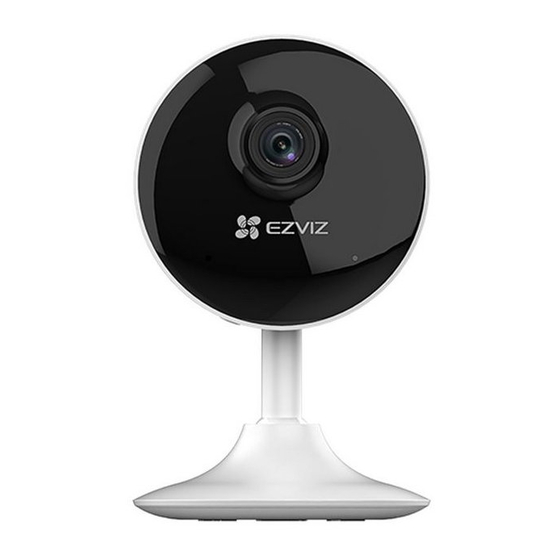
Inhoud van de doos

 Het uiterlijk van de camera is afhankelijk van het daadwerkelijke model dat u heeft gekocht.
Basisfuncties

Beschrijving van de onderdelen
LED-indicator:
- Continu rood: De camera start op.
- Langzaam knipperend rood: De Wi-Fi-verbinding is mislukt.
- Snel knipperend rood: Apparaatuitzondering (bijv. microSD-kaartfout).
- Continu blauw: Video wordt bekeken of afgespeeld in de EZVIZ-app.
- Snel knipperend blauw: De camera is klaar voor de Wi-Fi-verbinding.
- Langzaam knipperend blauw: De camera werkt correct.
microSD-kaart:
- microSD-kaart moet apart worden aangeschaft.
Initialiseer de kaart in de EZVIZ-app voordat u deze gebruikt.
RESET-knop
- Houd de RESET-knop 5 seconden ingedrukt terwijl de camera actief is. De camera wordt opnieuw opgestart en alle parameters worden teruggezet naar de standaardwaarden.
Installatie
Inschakelen
Steek de voedingskabel in de camera en in de voedingsadapter en vervolgens in een stopcontact, zoals weergegeven in de onderstaande afbeelding.

Camera-installatie
- Een gebruikersaccount aanmaken
![]()
- Verbind uw mobiele telefoon met Wi-Fi.
- Download en installeer de EZVIZ-app door te zoeken naar "EZVIZ" in de App Store of Google PlayTM.
- Start de app en registreer u voor een EZVIZ-gebruikersaccount volgens de opstartwizard.
- Een camera toevoegen aan EZVIZ
- Log in op de EZVIZ-app.
- Tik in het startscherm van de EZVIZ-app op "+" in de rechterbovenhoek om naar de interface voor het scannen van de QR-code te gaan.


- Scan de QR-code aan de onderkant van de camera.

- Volg de wizard van de EZVIZ-app om de Wi-Fi-configuratie te voltooien.

Zorg ervoor dat uw telefoon is verbonden met de 2,4 GHz Wi-Fi van de router voor de Wi-Fi-configuratie.
Installatie
De metalen plaat installeren (optioneel)
Kies een schoon en vlak oppervlak en bevestig de metalen plaat op de gewenste positie met de schuimstickers of schroeven (niet inbegrepen).
 Er zit een magneet in de camera. U kunt deze stap overslaan als het oppervlak van metaal is.
De camera installeren
Bevestig de camera magnetisch aan de metalen plaat of het metalen oppervlak (zie onderstaande afbeelding).

Voltooi de installatie
Pas de camerahoek naar wens aan.
Geheugenkaart installeren
Plaats een microSD-kaart in de sleuf totdat u een klik hoort.

Geheugenkaart initialiseren
- Controleer in de EZVIZ-app de status van de geheugenkaart door te tikken op Opslagstatus (Storage Status) in de interface Apparaatinstellingen (Device Settings).

- Als de status van de geheugenkaart wordt weergegeven als Niet-geïnitialiseerd (Uninitialized), tikt u om deze te initialiseren.
De status verandert dan in Normaal (Normal).

EZVIZ Connect
Amazon Alexa gebruiken
Deze instructies helpen u om uw EZVIZ-apparaten te bedienen met Amazon Alexa. Als u tijdens het proces problemen ondervindt, raadpleegt u Probleemoplossing (Troubleshooting).
Voordat u begint, moet u ervoor zorgen dat:
- EZVIZ-apparaten zijn verbonden met de EZVIZ-app.
- Schakel in de EZVIZ-app de "Video Encryption" (Videoversleuteling) uit op de pagina Apparaatinstellingen.
- U een apparaat met Alexa-ondersteuning hebt (bijv. Echo Spot, Echo-Show, Allnew Echo-Show, Fire TV (alle generaties), Fire TV stick (alleen de tweede generatie) of Fire TV Edition smart-tv's).
- De Amazon Alexa-app is al op uw smartapparaat geïnstalleerd en u hebt een account aangemaakt.
Om EZVIZ-apparaten te bedienen met Amazon Alexa:- Open de Alexa-app en selecteer "Skills and Games" (Skills en games) in het menu.
- Zoek in het scherm Skills and Games naar "EZVIZ" en u vindt "EZVIZ" skills.
- Selecteer de skill van uw EZVIZ-apparaat en tik vervolgens op ENABLE TO USE (INSCHAKELEN VOOR GEBRUIK).
- Voer uw EZVIZ-gebruikersnaam en -wachtwoord in en tik op Sign in (Inloggen).
- Tik op de knop Authorize (Autoriseren) om Alexa te autoriseren om toegang te krijgen tot uw EZVIZ-account, zodat Alexa uw EZVIZ-apparaten kan bedienen.
- U ziet "EZVIZ has been successfully linked" ("EZVIZ is succesvol gekoppeld"), tik vervolgens op DISCOVER DEVICES (APPARATEN ONTDEKKEN) om Alexa toe te staan al uw EZVIZ-apparaten te ontdekken.
- Ga terug naar het Alexa-appmenu en selecteer "Devices" (Apparaten), en onder apparaten ziet u al uw EZVIZ-apparaten.
Spraakopdracht
Ontdek een nieuw smartapparaat via het menu "Smart Home" in de Alexa-app of de Alexa Voice Control-functie.
Zodra het apparaat is gevonden, kunt u het met uw stem bedienen. Spreek eenvoudige opdrachten uit tegen Alexa.
De naam van uw apparaat, bijvoorbeeld: "show xxxx camera" ("toon xxxx camera"), kan worden gewijzigd in de EZVIZ-app. Telkens wanneer u de naam van het apparaat wijzigt, moet u het apparaat opnieuw ontdekken om de naam bij te werken.
Probleemoplossing
Wat moet ik doen als Alexa mijn apparaat niet kan ontdekken?
Controleer of er problemen zijn met de internetverbinding.
Probeer het smartapparaat opnieuw op te starten en het apparaat opnieuw te ontdekken op Alexa.
Waarom is de status van het apparaat "Offline" op Alexa?
Uw apparaat is mogelijk losgekoppeld van het netwerk.
Start het smartapparaat opnieuw op en ontdek het opnieuw op Alexa.
Controleer of uw router is verbonden met internet en probeer het opnieuw.
Voor meer informatie over landen waar Amazon Alexa beschikbaar is, zie de officiële website van Amazon Alexa.
Google Assistent gebruiken
Met de Google Assistent kunt u uw EZVIZ-apparaat activeren en live meekijken door Google Assistent-spraakopdrachten uit te spreken.
De volgende apparaten en apps zijn vereist:
- Een functionele EZVIZ-app.
- Schakel in de EZVIZ-app de "Video Encryption" (Videoversleuteling) uit en schakel de "Audio" in op de pagina Apparaatinstellingen.
- Een tv met functionele Chromecast-verbinding.
- De Google Assistant-app op uw telefoon.
Volg de onderstaande stappen om aan de slag te gaan:
- Stel het EZVIZ-apparaat in en zorg ervoor dat het correct werkt in de app.
- Download de Google Home-app vanuit de App Store of Google Play StoreTM en log in op uw Google-account.
- Tik in het Myhome-scherm op "+" in de linkerbovenhoek en selecteer "Set up device" (Apparaat instellen) in de menulijst om naar de Set up (Instellen) interface te gaan.
- Tik op Works with Google (Werkt met Google) en zoek naar "EZVIZ", waar u "EZVIZ" skills zult vinden.
- Voer uw EZVIZ-gebruikersnaam en -wachtwoord in en tik op Sign in (Inloggen).
- Tik op de knop Authorize (Autoriseren) om Google te autoriseren om toegang te krijgen tot uw EZVIZ-account, zodat Google uw EZVIZ-apparaten kan bedienen.
- Tik op Return to app (Terugkeren naar app).
- Volg de bovenstaande stappen om de autorisatie te voltooien. Wanneer de synchronisatie is voltooid, wordt de EZVIZ-service weergegeven onder uw lijst met services. Om een lijst met compatibele apparaten onder uw EZVIZ-account te bekijken, tikt u op het pictogram van de EZVIZ-service.
- Probeer nu enkele opdrachten. Gebruik de naam van de camera die u hebt gemaakt bij het instellen van het systeem.
Gebruikers kunnen apparaten beheren als een enkele entiteit of in een groep. Door apparaten aan een kamer toe te voegen, kunnen gebruikers een groep apparaten tegelijkertijd bedienen met één opdracht.
Zie de link voor meer informatie:
https://support.google.com/googlehome/answer/7029485?co=GENIE.
Voor meer informatie over het apparaat, zie www.ezviz.com/eu.
AUTEURSRECHT
AUTEURSRECHT © Hangzhou EZVIZ Software Co., Ltd.. ALLE RECHTEN VOORBEHOUDEN.
Alle informatie, inclusief, maar niet beperkt tot, bewoordingen, afbeeldingen, grafieken zijn het eigendom van Hangzhou EZVIZ Software Co., Ltd. (hierna te noemen "EZVIZ"). Deze gebruikershandleiding (hierna te noemen "de Handleiding") mag niet worden gereproduceerd, gewijzigd, vertaald of gedistribueerd, geheel of gedeeltelijk, op welke manier dan ook, zonder de voorafgaande schriftelijke toestemming van EZVIZ. Tenzij anders bepaald, geeft EZVIZ geen enkele garantie, garantie of verklaring, expliciet of impliciet, met betrekking tot de Handleiding.
Over deze handleiding
De Handleiding bevat instructies voor het gebruik en beheer van het product. Afbeeldingen, diagrammen, afbeeldingen en alle andere informatie hierna zijn uitsluitend bedoeld voor beschrijving en uitleg. De informatie in de Handleiding kan zonder voorafgaande kennisgeving worden gewijzigd als gevolg van firmware-updates of andere redenen. U kunt de nieuwste versie vinden op de  ™ website (http://www.ezviz.com).
Revisiegeschiedenis
Nieuwe release – Januari 2021
Erkenning van handelsmerken
™,  ™, en andere handelsmerken en logo's van EZVIZ zijn het eigendom van EZVIZ in verschillende rechtsgebieden. Andere hieronder genoemde handelsmerken en logo's zijn het eigendom van hun respectieve eigenaars.
Juridische disclaimer
VOOR ZOVER MAXIMAAL TOEGESTAAN DOOR DE TOEPASSELIJKE WETGEVING, WORDT HET BESCHREVEN PRODUCT, MET ZIJN HARDWARE, SOFTWARE EN FIRMWARE, GELEVERD "ZOALS HET IS", MET ALLE FOUTEN EN DEFECTEN, EN EZVIZ GEEFT GEEN ENKELE GARANTIE, EXPLICIET OF IMPLICIET, INCLUSIEF, MAAR NIET BEPERKT TOT, VERKOOPBAARHEID, BEVREDIGENDE KWALITEIT, GESCHIKTHEID VOOR EEN BEPAALD DOEL EN NIET-INBREUK OP RECHTEN VAN DERDEN. IN GEEN GEVAL ZAL EZVIZ, ZIJN DIRECTEUREN, FUNCTIONARISSEN, WERKNEMERS OF AGENTEN AANSPRAKELIJK ZIJN VOOR ENIGE SPECIALE, GEVOLG-, INCIDENTELE OF INDIRECTE SCHADE, INCLUSIEF, ONDER ANDERE, SCHADE DOOR WINSTDERVING, BEDRIJFSONDERBREKING OF VERLIES VAN GEGEVENS OF DOCUMENTATIE, IN VERBAND MET HET GEBRUIK VAN DIT PRODUCT, ZELFS INDIEN EZVIZ OP DE HOOGTE IS GESTELD VAN DE MOGELIJKHEID VAN DERGELIJKE SCHADE.
VOOR ZOVER MAXIMAAL TOEGESTAAN DOOR DE TOEPASSELIJKE WETGEVING, ZAL IN GEEN GEVAL DE TOTALE AANSPRAKELIJKHEID VAN EZVIZ VOOR ALLE SCHADE DE OORSPRONKELIJKE AANKOOPPRIJS VAN HET PRODUCT OVERSTIJGEN.
EZVIZ AANVAARDT GEEN ENKELE AANSPRAKELIJKHEID VOOR PERSOONLIJK LETSEL OF SCHADE AAN EIGENDOM ALS GEVOLG VAN PRODUCTONDERBREKING OF BEËINDIGING VAN DE DIENST VEROORZAAKT DOOR: A)
- ONJUISTE INSTALLATIE OF GEBRUIK ANDERS DAN VEREIST;
- DE BESCHERMING VAN NATIONALE OF OPENBARE BELANGEN;
- OVERMACHT;
- UZELF OF DE DERDE PARTIJ, INCLUSIEF, MAAR NIET BEPERKT TOT, HET GEBRUIK VAN PRODUCTEN, SOFTWARE, APPLICATIES VAN DERDEN, EN ONDER ANDERE. MET BETREKKING TOT HET PRODUCT MET INTERNETTOEGANG, IS HET GEBRUIK VAN HET PRODUCT GEHEEL OP EIGEN RISICO. EZVIZ AANVAARDT GEEN ENKELE VERANTWOORDELIJKHEID VOOR ABNORMALE WERKING, PRIVACYLEKKAGE OF ANDERE SCHADE ALS GEVOLG VAN CYBERAANVAL, HACKERAANVAL, VIRUSINSPECTIE OF ANDERE INTERNETVEILIGHEIDSRISICO'S; EZVIZ ZAL ECHTER TIJDIGE TECHNISCHE ONDERSTEUNING BIEDEN INDIEN NODIG. TOEZICHTSWETTEN EN WETGEVING INZAKE GEGEVENSBESCHERMING VERSCHILLEN PER RECHTSGEBIED. CONTROLEER ALLE RELEVANTE WETTEN IN UW RECHTSGEBIED VOORDAT U DIT PRODUCT GEBRUIKT OM ERVOOR TE ZORGEN DAT UW GEBRUIK IN OVEREENSTEMMING IS MET DE TOEPASSELIJKE WETGEVING. EZVIZ IS NIET AANSPRAKELIJK IN HET GEVAL DAT DIT PRODUCT WORDT GEBRUIKT VOOR ONWETTIGE DOELEINDEN. IN GEVAL VAN CONFLICTEN TUSSEN HET BOVENSTAANDE EN DE TOEPASSELIJKE WETGEVING, HEEFT DE LAATSTE VOORRANG.

Referenties
Je Google Nest- of Home-speaker of -scherm instellen - Android - Google Nest Help
Je Google Nest- of Home-speaker of -scherm instellen - Android - Google Nest Help
![www.ezviz.com]() EZVIZ - Gemakkelijke slimme huizen creëren
EZVIZ - Gemakkelijke slimme huizen creëren![www.ezviz.com]() EZVIZ - Gemakkelijke slimme huizen creëren
EZVIZ - Gemakkelijke slimme huizen creëren


Download handleiding
Hier kunt u de volledige pdf-versie van de handleiding downloaden. Deze kan aanvullende veiligheidsinstructies, garantie-informatie, FCC-regels, enz. bevatten.
Download EZVIZ C1C Indoor Cube Camera Handleiding


