EZVIZ C4S - Dome Cloud Camera Snelstartgids
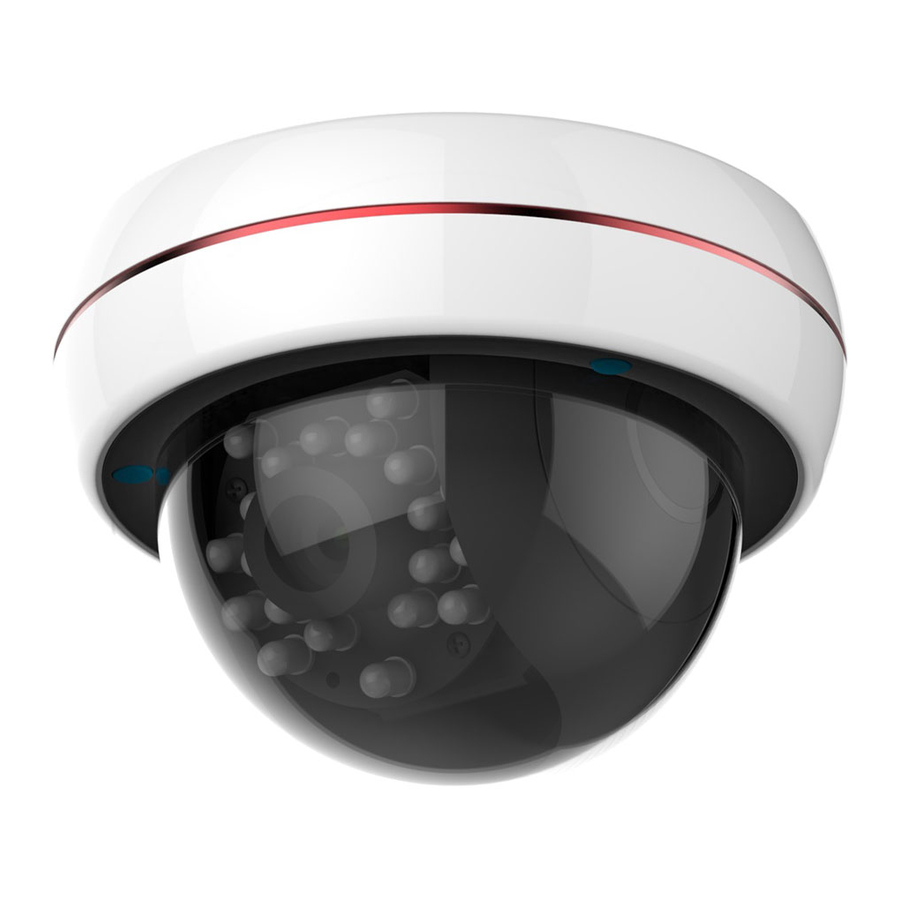
Installatie
Stap 1: Inschakelen
| Optie 1 | Steek de stroomkabel in de camera en steek de stroomadapter in een stopcontact om de camera in te schakelen. |
| Optie 2 | U kunt de camera ook inschakelen (alleen voor het PoE-model) via een PoE-switch (niet inbegrepen). |

Stap 2: Camera Installatie
- Maak een gebruikersaccount aan
- Verbind uw mobiele telefoon met Wi-Fi.
![]()
- Download en installeer de EZVIZ-app door te zoeken naar "EZVIZ" in de App Store en Google Play
- Start de app en registreer voor een EZVIZ-gebruikersaccount volgens de opstartwizard.
- Verbind uw mobiele telefoon met Wi-Fi.
- Voeg een camera toe aan EZVIZ
- Log in op de EZVIZ-app.
- Tik in het startscherm op "+" in de rechterbovenhoek om naar de interface voor het scannen van de QR-code te gaan.

- Scan de QR-code aan de onderkant van de camera en configureer vervolgens de Wi-Fi.
![informatie]() De bekabelde netwerkverbinding wordt ook ondersteund, sluit de camera aan op de router met een netwerkkabel.
De bekabelde netwerkverbinding wordt ook ondersteund, sluit de camera aan op de router met een netwerkkabel.


- Voer de juiste tijdzone- en zomertijdinformatie in en tik op "Finish" (Voltooien) om de installatie te voltooien.
Stap 3: De Camera Installeren

- Zorg ervoor dat de muur sterk genoeg is om drie keer het gewicht van de camera en de montage te weerstaan.
- Scheur de beschermfolie op de camera niet af totdat de installatie is voltooid.
- Het Apparaat Demonteren
Volg de onderstaande afbeeldingen, verwijder de zwarte decoratieve onderdelen, de voorkant en de binnenkant in volgorde en plaats de micro SD-kaart in de kaartslot.- Zoek de OPEN-markering op de sierring. Til het slot bij de markering op om de sierring te verwijderen.
![]()
- Draai de drie schroeven op de voorkant los met een inbussleutel en verwijder de voorkant.
![]()
- Verwijder de binnenkant.
![]()
- Plaats de microSD-kaart in de kaartslot als u de gebeurtenisvideo in de microSD-kaart wilt opnemen. (Optioneel)
![]()
- Zoek de OPEN-markering op de sierring. Til het slot bij de markering op om de sierring te verwijderen.
- Plats de Montagesjabloon
Scheur de montagesjabloon af en plaats deze op de juiste positie. - De Montagevoet Installeren
Boor schroefgaten volgens de "![]() " op de montagesjabloon en duw vervolgens de expansieschroef in de gaten.
" op de montagesjabloon en duw vervolgens de expansieschroef in de gaten.
Lijn de montagevoet uit met de montagesjabloon en zet deze vast met schroeven.
Als u het apparaat op de houten muur installeert, kunnen de schroeven direct worden ingeduwd en vastgezet.

![informatie]() Als u kabels van bovenaf wilt leiden, boort u het installatiegat A
Als u kabels van bovenaf wilt leiden, boort u het installatiegat A ![]() in het midden van de sjabloon.
in het midden van de sjabloon. - De Kabels Aansluiten
Leid de kabels vanuit de zijopening en sluit de vereiste kabels aan.
Als u de kabels van bovenaf wilt leiden, trekt u de kabels uit het geboorde kabelgat.

![informatie]()
- Als de camera is toegevoegd aan een EZVIZ-account, maakt deze automatisch verbinding met hetzelfde account nadat de stroom- en netwerkkabels zijn aangesloten.
- Als de camera eerder met een Wi-Fi-netwerk is verbonden, maakt deze automatisch verbinding met dezelfde Wi-Fi nadat de stroomkabel is aangesloten.
- De Bewakingshoek Aanpassen
Start de EZVIZ-app, bekijk de live weergave van de camera en pas de bewakingshoek aan aan de hand van de live weergave afbeelding.


 " op de montagesjabloon en duw vervolgens de expansieschroef in de gaten.
 in het midden van de sjabloon.

- Draai de zwarte camerabody om de lens in de gewenste positie in horizontale richting (0 tot 350°) aan te passen.
- Pas de lens aan in verticale richting (0 tot 65°).
- Houd de groeven vast en draai de lens in draairichting (-90° tot 90°).
- Het Apparaat Monteren
Plaats de binnenkant, de voorkant en de sierring in volgorde terug volgens de onderstaande afbeeldingen.- Plaats de binnenkant terug. Zorg ervoor dat de groef en de richting van de lens zijn uitgelijnd.
![]()
- Zet de drie schroeven in stap 2 vast met de inbussleutel en plaats de voorkant terug.
![]()
- Lijn de OPEN-markering op de sierring uit met het symbool
![]() op de voorkant om de sierring terug te plaatsen.
op de voorkant om de sierring terug te plaatsen.
![]()
- Verwijder de beschermfolie van de camera en voltooi de installatie.
- Plaats de binnenkant terug. Zorg ervoor dat de groef en de richting van de lens zijn uitgelijnd.


Inhoud van de Verpakking

Functies
 | 1080P HD Live Video |
 | Wi-Fi Verbinding |
 | PoE Voeding (De PoE-switch is vereist en niet meegeleverd.) |
 | microSD-kaart. Maximale ruimte 128GB. |
Basisinformatie

| Naam | Beschrijving |
| Netwerkinterface 10M/100M Zelfaanpassende Ethernetinterface | Sommige modellen ondersteunen extra PoE (Power over Ethernet). |
| Voeding | 1A 12V 12V |
| RESET | Houd de RESET-knop 10 seconden ingedrukt terwijl de camera draait, de camera start opnieuw op en zet alle parameters terug naar de standaardwaarden. |
| microSD-kaartslot | Voor microSD-kaart (niet inbegrepen). U kunt deze afzonderlijk kopen. Aanbevolen compatibiliteit: Klasse 10, maximale ruimte 128GB. Na het plaatsen van de microSD-kaart kunt u de gebeurtenis in de camera opnemen. U moet deze initialiseren in de EZVIZ-app. 9 |
Probleemoplossing
V: "Het apparaat is offline" of "Het apparaat is niet geregistreerd" verschijnt bij het toevoegen van de camera via de EZVIZ-app.
A:
- Zorg ervoor dat het netwerk waarmee de camera is verbonden normaal is en dat de DHCP van de router is ingeschakeld.
- Houd de RESET-knop 10 seconden ingedrukt om de parameters te resetten als u de netwerkparameters handmatig hebt gewijzigd.
Hoe de microSD-kaart te gebruiken voor lokale opslag?
A:
- Zorg ervoor dat er een microSD-kaart is geplaatst en dat de camera is toegevoegd aan uw EZVIZ-account. Log in op de EZVIZ-app en ga naar de interface "Device Details" (Apparaatdetails). Als de knop "Initialize Storage Card" (Opslagkaart Initialiseren) verschijnt, moet u eerst de microSD-kaart initialiseren.
- De microSD-kaartopname voor de bewegingsdetectie is standaard ingeschakeld.
V: De mobiele telefoon kan geen alarmmeldingen ontvangen wanneer de camera online is.
A:
- Zorg ervoor dat de EZVIZ-app op uw mobiele telefoon draait en dat de Motion Detection Notification (Melding Bewegingsdetectie) is ingeschakeld.
- Voor het Android-systeem moet u ervoor zorgen dat de app op de achtergrond draait; en voor iOS schakelt u de bericht push-functie in in "Settings (Instellingen) > Notification (Meldingen)".
- Als er nog steeds geen alarmmeldingen zijn, houdt u de RESET-knop 10 seconden ingedrukt om de camera-instellingen te herstellen.
Live weergave of afspelen mislukt
A: Zorg ervoor dat uw netwerk goed is verbonden. Voor het bekijken van live video is een goede bandbreedte vereist. U kunt de video vernieuwen of een ander netwerk proberen.
Hoe verbinding te maken met een andere Wi-Fi?
A: Houd de RESET-knop op de camera 10 seconden ingedrukt om de camera te resetten en opnieuw op te starten en de Wi-Fi ongeveer 1 minuut later opnieuw te verbinden.


Referenties


Download handleiding
Hier kunt u de volledige pdf-versie van de handleiding downloaden. Deze kan aanvullende veiligheidsinstructies, garantie-informatie, FCC-regels, enz. bevatten.
Download EZVIZ C4S - Dome Cloud Camera Snelstartgids


