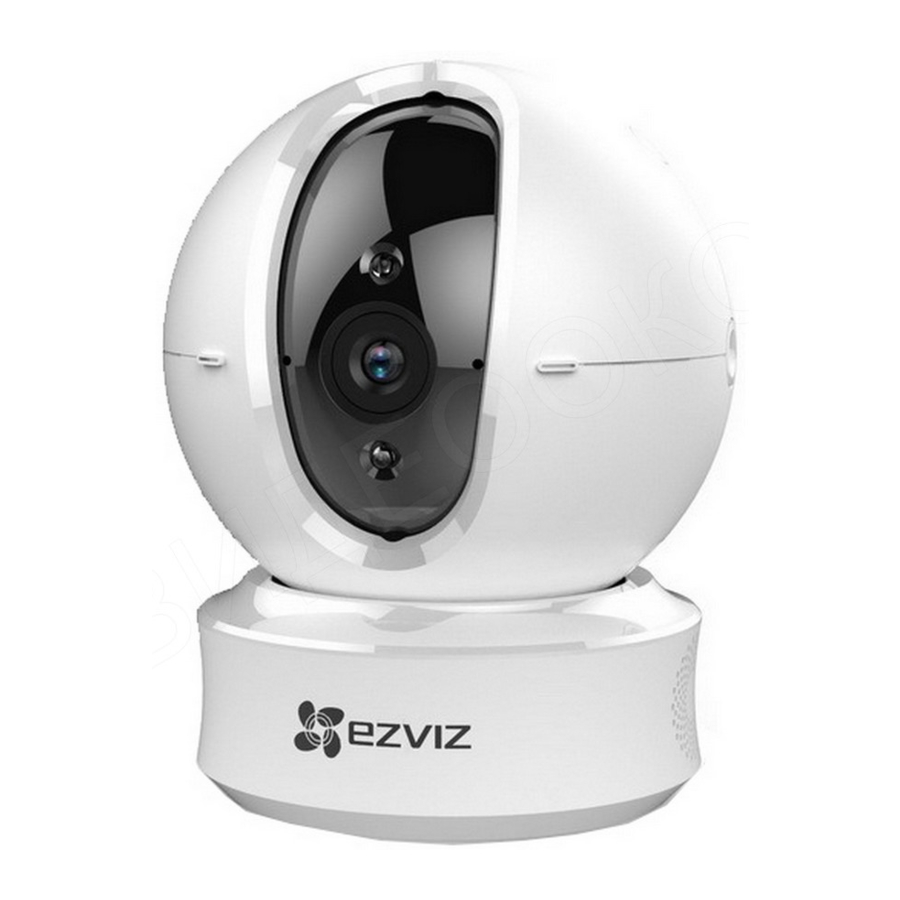
Ezviz C6CN Handleiding
Installatie
Stap 1 Inschakelen
Steek de voedingskabel in de camera en steek de voedingsadapter vervolgens in een stopcontact, zoals weergegeven in de onderstaande afbeelding.

Status led-indicator

 Continu rood: camera wordt opgestart.
Langzaam knipperend rood: wifi-verbinding is mislukt.
Snel knipperend rood: apparaatuitzondering (bijv. MicroSD-kaartfout).
 Continu blauw: video wordt bekeken of afgespeeld in de EZVIZ-app.
Snel knipperend blauw: camera is klaar voor de wifi-verbinding.
Langzaam knipperend blauw: camera werkt correct.
 Schakel de camera in en laat hem opstarten. De camera draait eenmaal volledig van links naar rechts en kantelt omhoog en omlaag.
Stap 2 Camera-installatie
- Maak een gebruikersaccount aan
- Verbind uw mobiele telefoon met wifi via uw 2,4 GHz-netwerk.
- Zoek naar "EZVIZ" in de App Store of Google Play (TM).
- Download en installeer de EZVIZ-app.
- Start de app.
- Maak een EZVIZ-gebruikersaccount aan en registreer u door de opstartwizard te volgen.
- Een camera toevoegen aan EZVIZ
- Log in op uw account met de EZVIZ-app.
- Tik op "+" op de startpagina om naar de interface QR-code scannen te gaan.

- Scan de QR-code op de camera.
- Volg de EZVIZ-appwizard om de wifi-configuratie te voltooien.


- Als de camera geen verbinding kan maken met uw wifi-netwerk, houdt u de Reset (Reset)-knop 5 seconden ingedrukt en herhaalt u stap 2.
- Om een ander wifi-netwerk te selecteren, houdt u de Reset (Reset)-knop 5 seconden ingedrukt om het apparaat opnieuw op te starten.
- Schakel de beeldversleuteling in
Nadat u deze hebt ingeschakeld, kunnen uw video en afbeelding worden versleuteld tijdens de overdracht. U kunt ook het standaardwachtwoord wijzigen.
- Ga naar de camera-instellingen.
- Tik op "Change Password" (Wachtwoord wijzigen).


- Tik op "Edit" (Bewerken).
- Voer de originele verificatiecode in die zich op het label van de camera bevindt.
- Voer een nieuw wachtwoord in (6 tot 12 tekens en cijfers).
- Hoekaanpassing
U kunt de camera via de EZVIZ-app aanpassen om een optimale hoek te krijgen.
De draaihoek varieert van 0° tot 340° en de kantelhoek varieert van -15° tot 105°.
SD-kaartbeheer
- Plaats een MicroSD-kaart in de sleuf voordat u deze monteert.
- MicroSD-kaart niet inbegrepen in de doos. Aanbevolen compatibiliteit: Klasse 10, max. 128 GB.
![]()

- Tik in de EZVIZ-app op de opslagstatus in de interface Apparaatinstellingen om de SD-kaartstatus te controleren.
![]()
- Als de geheugenkaartstatus wordt weergegeven als Niet-geïnitialiseerd, tikt u om deze te initialiseren. De status verandert dan in Normaal en kan video's en/of foto's opslaan.

Montage (optioneel)
De camera kan aan de muur of het plafond worden gemonteerd.
- Zorg ervoor dat de muur/het plafond sterk genoeg is om driemaal het gewicht van de camera en de montage te weerstaan.
- De camera moet uit de buurt blijven van reflecterende objecten, zoals spiegels.
- Plaats de boorsjabloon op het oppervlak dat u hebt gekozen om de camera te monteren.
- (Alleen voor cementen muur/plafond) Boor schroefgaten volgens het sjabloon en steek drie expansieschroeven in.
- Gebruik drie metalen schroeven om de camerabasis volgens het sjabloon te bevestigen.
![]()
- Installeer de camera op de basis en draai deze 15° om hem vast te zetten.
![]()
- Sluit de voedingskabel aan op de camera. Als de camera eerder was verbonden met het wifi-netwerk, maakt hij automatisch verbinding met hetzelfde wifi-netwerk.


Inhoud van de doos

Type
Type A

Type B

Ga voor gedetailleerde informatie naar www.ezvizlife.com.
Veiligheidsinstructie
Vanwege de productvorm en -afmeting worden de naam en het adres van de importeur/fabrikant op de verpakking afgedrukt.
Klantenservice
Ga voor meer informatie naar www.ezvizlife.com.
Hulp nodig? Ga naar "www.ezvizlife.com/inter/page/contact-us; voor onze lokale contactgegevens.
BEWAAR DEZE HANDLEIDING OM LATER TE RAADPLEGEN
Aarzel niet om contact op te nemen met uw verkoper of onze klantenservice als u vragen heeft.
Referenties

Download handleiding
Hier kunt u de volledige pdf-versie van de handleiding downloaden. Deze kan aanvullende veiligheidsinstructies, garantie-informatie, FCC-regels, enz. bevatten.
Download Ezviz C6CN Handleiding


