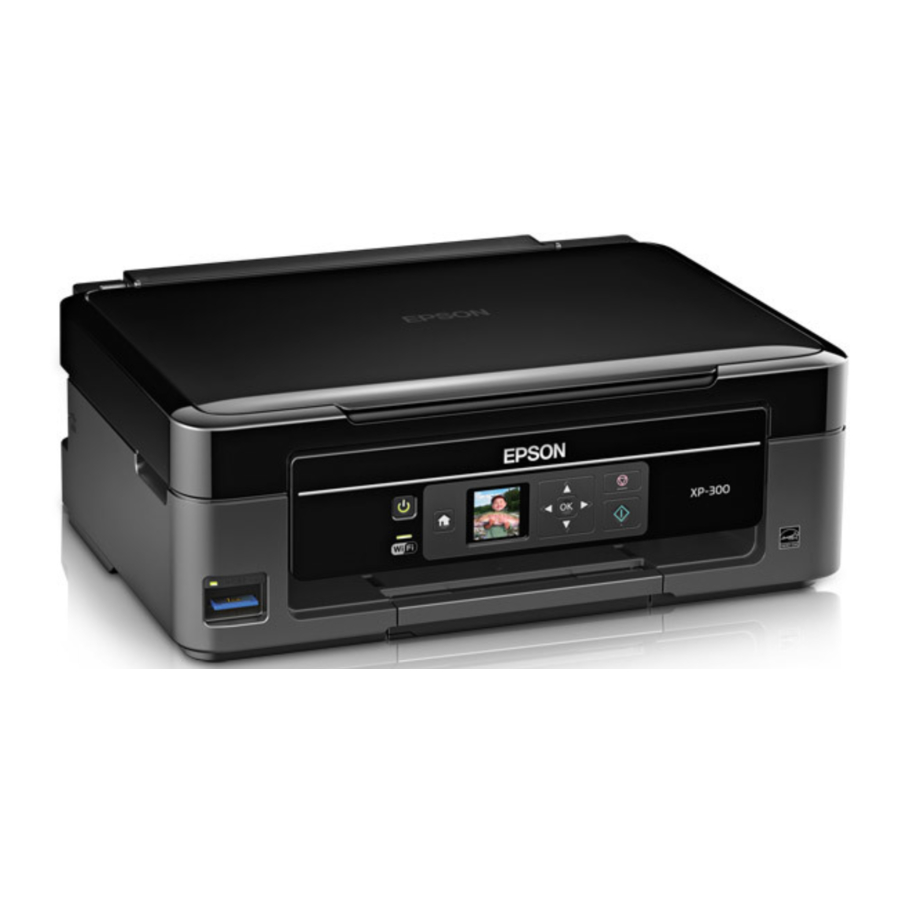
Epson Small-in-One XP-300 - All-In-Ones Printer Snelstartgids
Uitpakken


Open de inktcartridgeverpakkingen pas wanneer u klaar bent om de inkt te installeren. Cartridges zijn vacuüm verpakt om de betrouwbaarheid te waarborgen.
Verwijder alle beschermende materialen, ook die in de printer.

Inschakelen en aanpassen
- Klap de papiersteun omhoog en sluit vervolgens het netsnoer aan op de achterkant van de printer en op een stopcontact.

![]()
Nog niet op uw computer aansluiten. - Klap het bedieningspaneel omhoog en druk vervolgens op de
![]() aan/uit-knop (power button).
aan/uit-knop (power button).


 Opmerking: Als u het bedieningspaneel wilt laten zakken, knijpt u in de ontgrendelingsbalk eronder.
Laat het bedieningspaneel niet zakken zonder eerst in de ontgrendelingsbalk eronder te knijpen, anders kan het product beschadigd raken.
- Om English (Engels) als uw taal te selecteren, drukt u op OK.

Als u de taal wilt wijzigen, drukt u op![]() of
of ![]() om deze te selecteren en druk vervolgens op OK.
om deze te selecteren en druk vervolgens op OK.


Opmerking: U kunt de taal later wijzigen via het bedieningspaneel van het product. Zie de online Gebruikershandleiding (User's Guide) voor meer informatie.
Inktcartridges installeren
Opmerking: Nog geen papier laden.
- Til de scannereenheid op en wacht tot de inktcartridgehouder stopt met bewegen.

- Schud de inktcartridges voorzichtig 4 of 5 keer en pak ze vervolgens uit.

- Verwijder alleen de gele tape van elke cartridge.
![]()
Verwijder geen andere zegels, anders kunnen de cartridges lekken.

- Plaats de cartridges in de houder voor elke kleur en druk elke cartridge omlaag totdat deze vastklikt.

- Laat de scannereenheid zakken.

- Druk op OK om het inktaanvoersysteem te vullen. Het vullen duurt ongeveer 4 minuten.


Opmerking: De cartridges die bij de printer zijn geleverd, zijn ontworpen voor het instellen van de printer en niet voor wederverkoop. Nadat er wat inkt is gebruikt voor het vullen, is de rest beschikbaar om af te drukken.
Schakel de printer niet uit tijdens het vullen, anders verspilt u inkt.
Papier plaatsen
- Klap de invoerkap naar voren.

- Klap indien nodig de papiersteun omhoog. Trek vervolgens de verlenging omhoog en kantel deze iets naar achteren.

- Trek de uitvoerlade uit en klap de papierstop omhoog.

- Schuif de randgeleider naar links.

- Plaats het papier tegen de rechterrandgeleider en achter de tablijn op de linker randgeleider, met de afdrukbare zijde naar boven.

![waarschuwing]() Opmerking: Plaats het papier niet zijwaarts; plaats het altijd met de korte kant eerst.
Opmerking: Plaats het papier niet zijwaarts; plaats het altijd met de korte kant eerst.
![]()
- Schuif de randgeleider naar de linkerrand van het papier.

- Klap de invoerkap terug.


Software installeren
Opmerking: Als uw computer geen CD/DVD-station heeft, kunt u de software downloaden van de EPSON-website. Zie "Technische ondersteuning van EPSON".
Sluit alle andere programma's, inclusief schermbeveiligingen en virusbeschermingssoftware, voordat u met deze software-installatie begint.
- Zorg ervoor dat de printer NIET IS AANGESLOTEN op uw computer.
![]()
Windows®: Als u een scherm Nieuwe hardware gevonden ziet, klikt u op Cancel (Annuleren) en koppelt u de USB-kabel los. U kunt uw software niet op die manier installeren.

- Plaats de product-CD.
- Windows: Als u het AutoPlay-venster ziet, klikt u op Run Setup.exe (Setup.exe uitvoeren). Als u het scherm Gebruikersaccountbeheer ziet, klikt u op Yes (Ja) of Continue (Doorgaan).
Mac OS X: Dubbelklik op het![]() Epson pictogram, indien nodig.
Epson pictogram, indien nodig. - Klik op Install (Installeren) (Windows) of Continue (Doorgaan) (Mac OS X) en volg de instructies op uw computerscherm.

- Wanneer u het scherm Select Your Connection (Selecteer uw verbinding) ziet, raadpleegt u het gedeelte "Connection options" (Verbindingsopties) op dit blad voor meer informatie.
Kies uw verbinding. Klik vervolgens op Next (Volgende) (Windows) of Continue (Doorgaan) (Mac OS X) en volg de instructies op uw computerscherm.


 Epson pictogram, indien nodig.

Verbindingsopties
Draadloze verbinding
U moet de software installeren op elke computer van waaruit u wilt afdrukken. Voor de eerste installatie raden we aan om een USB-kabel (niet meegeleverd) te gebruiken om de draadloze installatie te vereenvoudigen. Nadat de printer met het netwerk is verbonden, wordt u gevraagd de kabel te verwijderen.
Als u Mac OS X 10.6 of 10.7 gebruikt, of als u geen USB-kabel hebt, moet u de knoppen op de printer gebruiken om draadloze instellingen te selecteren. Volg de instructies op uw computerscherm tijdens de software-installatie; ze leggen uit hoe u de printer draadloos op deze manier kunt verbinden.
Zorg ervoor dat u uw netwerknaam (SSID) en netwerkwachtwoord kent:
- Netwerknaam...
- Netwerkwachtwoord...
Als u deze informatie niet hebt, neem dan contact op met de persoon die uw netwerk heeft ingesteld.
Voor meer hulp bij het instellen van de draadloze netwerkverbinding van uw printer, kunt u instructievideo's bekijken op epson.com/support (VS) of epson.ca/support (Canada).
Directe USB-verbinding
Zorg ervoor dat u een USB-kabel hebt (niet meegeleverd).
Problemen?
Als u problemen ondervindt tijdens de installatie, zie hieronder:
Netwerkinstallatie is mislukt.
- Zorg ervoor dat u de juiste netwerknaam (SSID) selecteert.
- Als u een firewallwaarschuwing ziet, klikt u op Unblock (Deblokkeren) of Allow (Toestaan) om de installatie te laten doorgaan.
- Als uw netwerk beveiliging heeft ingeschakeld, zorg er dan voor dat u uw netwerkwachtwoord (WEP-sleutel of WPA-wachtwoordzin) correct invoert. Als het hoofdletters (ABC) of kleine letters (abc) bevat, zorg er dan voor dat u ze correct invoert.
![]()

Druk op  of
of  om door de tekens te bladeren. Druk op
  om te schakelen tussen hoofdletters (ABC), kleine letters (abc) of cijfers (123). Druk op
  om naar het volgende teken te gaan, en
  om een teken te verwijderen.
Als u klaar bent, drukt u op OK.
Het scherm van de printer is donker.
Druk op een willekeurige knop om uw product uit de slaapstand te halen.
Setup kan mijn printer niet vinden na aansluiting met een USB-kabel.
Zorg ervoor dat deze stevig is aangesloten zoals weergegeven:

Help op het scherm met uw software
Selecteer Help (Help) of ? wanneer u uw software gebruikt.
Technische ondersteuning van EPSON
Bezoek epson.com/support (VS) of epson.ca/support (Canada) waar u stuurprogramma's kunt downloaden, handleidingen en instructievideo's kunt bekijken, veelgestelde vragen kunt bekijken of Epson kunt e-mailen.
U kunt ook met een ondersteuningsspecialist spreken door te bellen naar (562) 276-4382 (VS) of (905) 709-3839 (Canada), 6.00 uur tot 20.00 uur, Pacific Time, maandag tot en met vrijdag, en 7.00 uur tot 16.00 uur, Pacific Time, zaterdag.
Dagen en uren van ondersteuning kunnen zonder voorafgaande kennisgeving worden gewijzigd. Er kunnen kosten voor een lokaal of interlokale gesprek van toepassing zijn.
Papier en inkt nodig?
Probeer EPSON-specialiteitspapier met DURABrite® Ultra-inkt voor professionele resultaten. Voor de juiste benodigdheden op het juiste moment kunt u ze kopen bij EPSON Supplies Central op www.epson.com/ink3 (Verkoop in de VS) of www.epson.ca (Canadese verkoop). U kunt ook benodigdheden kopen bij een geautoriseerde EPSON-wederverkoper. Om de dichtstbijzijnde te vinden, belt u 800-GO-EPSON (800-463-7766).

Origineel EPSON-papier
Epson biedt een breed scala aan papiersoorten om aan uw behoeften te voldoen; bezoek EPSON Supplies Central voor meer informatie.
Premium Presentation Paper Matte

Zwaar, niet-glanzend karton voor school- en zakelijke projecten plus foto's.
Originele EPSON-inkten


Zoek naar de onderstaande nummers om uw cartridges te vinden. Het is net zo eenvoudig als het onthouden van uw nummer!
XP-300 inktcartridges
| Color (Kleur) | Standard-capacity (Standaard capaciteit) | High-capacity (Hoge capaciteit) |
 Black (Zwart) Black (Zwart) | 200 | 200XL |
 Cyan (Cyaan) Cyan (Cyaan) | 200 | 200XL |
 Magenta (Magenta) Magenta (Magenta) | 200 | 200XL |
 Yellow (Geel) Yellow (Geel) | 200 | 200XL |
EPSON Connect™, AirPrint en Google Cloud Print™

Print en deel vanaf elke locatie. Gebruik uw smartphone of tablet om onderweg foto's of documenten af te drukken. Meer informatie vindt u op www.epson.com/connect.

Referenties
Epson® Official Support (Epson® Officiële ondersteuning)
Epson® Official Support (Epson® Officiële ondersteuning)
Ink Finder | Epson US
Epson Canada | Homepage
Mobile Printing and Scanning Solutions | Epson US

Download handleiding
Hier kunt u de volledige pdf-versie van de handleiding downloaden. Deze kan aanvullende veiligheidsinstructies, garantie-informatie, FCC-regels, enz. bevatten.
Download Epson Small-in-One XP-300 - All-In-Ones Printer Snelstartgids


