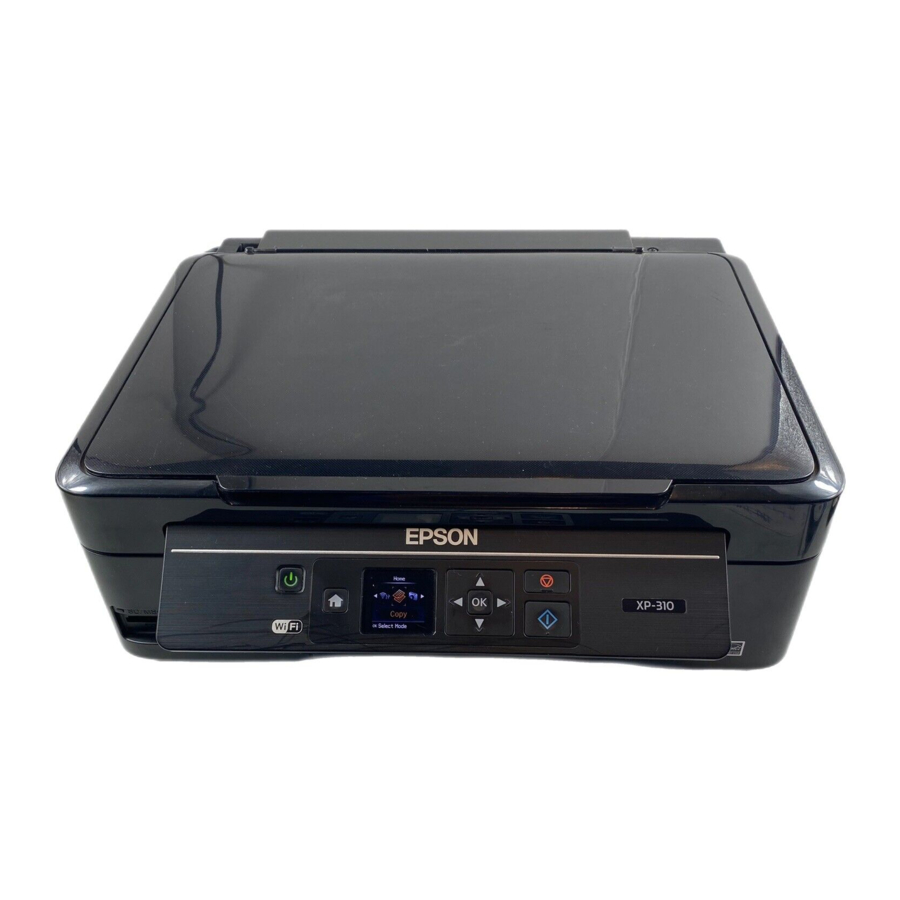
Epson XP-310 - Snelstartgids voor All-In-One printers
Uitpakken

Inschakelen en aanpassen

Nog niet op uw computer aansluiten.
Laat het bedieningspaneel niet zakken zonder eerst de ontgrendelingsbalk eronder in te knijpen, anders kunt u het product beschadigen.


Om Nederlands als uw taal te selecteren, drukt u op OK (OK).
Als u de taal wilt wijzigen, drukt u op  of
of  om deze te selecteren en druk op OK (OK).
Opmerking: U kunt de taal later wijzigen via het bedieningspaneel van het product.
Papier plaatsen


Inktcartridges installeren


Druk op  om het inkttoevoersysteem te vullen. Het vullen duurt ongeveer 4 minuten.
Opmerking: De cartridges die bij de printer worden geleverd, zijn ontworpen voor de installatie van de printer en niet voor wederverkoop. Nadat er inkt is gebruikt voor het vullen, is de rest beschikbaar om mee af te drukken.
Schakel de printer niet uit tijdens het vullen, anders verspilt u inkt.
Software installeren
Mac OS X: Wacht tot het vullen van de inkt is voltooid voordat u de software installeert.
Opmerking: Als uw computer geen CD/DVD-station heeft, kunt u de software downloaden:
Windows: www.epson.com/support/xp310win
Mac OS X: www.epson.com/support/xp310mac
- Zorg ervoor dat de printer NIET IS AANGESLOTEN op uw computer.
![]()
Windows: Als u een scherm Nieuwe hardware gevonden ziet, klikt u op Annuleren (Cancel) en koppelt u de USB-kabel los. U kunt uw software niet op die manier installeren. - Plaats de product-cd.
- Windows 8: Klik op het bericht van het CD/DVD-station dat op uw computerscherm verschijnt. Selecteer vervolgens Setup.exe uitvoeren (Run Setup.exe). Als u deze optie niet ziet, gaat u naar uw CD/DVD-station en dubbelklikt u op Setup (Setup).
Windows (andere versies): Als u het AutoPlay-venster ziet, klikt u op Setup.exe uitvoeren (Run Setup.exe).
Mac OS X: Dubbelklik indien nodig op het Epson-pictogram![]() .
. - Klik op Installeren (Install) (Windows) of Doorgaan (Continue) (Mac OS X) en volg de instructies op uw computerscherm.
- Wanneer u het scherm Uw verbinding selecteren ziet, selecteert u een van de volgende verbindingen:

 .
.- Draadloze verbinding
Voor de eerste installatie raden we aan om een USB-kabel (niet meegeleverd) te gebruiken om de draadloze installatie te vereenvoudigen. Nadat de printer is verbonden met het netwerk, wordt u gevraagd de kabel te verwijderen. U moet de software installeren op elke computer waarmee u wilt afdrukken.
Als u Mac OS X 10.6, 10.7 of 10.8 gebruikt, of als u geen USB-kabel hebt, moet u de knoppen op de printer gebruiken om de draadloze instellingen te selecteren.
Zorg ervoor dat u uw netwerknaam (SSID) en netwerkwachtwoord weet. - Directe USB-verbinding
Zorg ervoor dat u een USB-kabel hebt (niet meegeleverd).
Problemen?
Als u problemen ondervindt tijdens de installatie, zie hieronder:
Netwerkconfiguratie mislukt
- Zorg ervoor dat u de juiste netwerknaam (SSID) selecteert.
- Als u een waarschuwingsbericht van de firewall ziet, klikt u op Deblokkeren (Unblock) of Toestaan (Allow) om de installatie te laten doorgaan.
- Als uw netwerk beveiliging heeft ingeschakeld, zorg er dan voor dat u uw netwerkwachtwoord (WEP-sleutel of WPA-wachtwoordzin) correct invoert. Als het hoofdletters (ABC) of kleine letters (abc) bevat, zorg er dan voor dat u ze correct invoert.
![]()
Druk op![]() of
of ![]() om door tekens te scrollen.
om door tekens te scrollen.
Druk op![]() om te schakelen tussen hoofdletters (ABC), kleine letters (abc) of cijfers (123).
om te schakelen tussen hoofdletters (ABC), kleine letters (abc) of cijfers (123).
Druk op![]() om naar het volgende teken te gaan, en
om naar het volgende teken te gaan, en ![]() om een teken te verwijderen.
om een teken te verwijderen.
Als u klaar bent, drukt u op OK (OK).

 of
of  om door tekens te scrollen.
  om te schakelen tussen hoofdletters (ABC), kleine letters (abc) of cijfers (123).
  om naar het volgende teken te gaan, en
  om een teken te verwijderen.
Het scherm van de printer is donker
Druk op een willekeurige knop om uw product uit de slaapstand te halen.
Setup kan mijn printer niet vinden nadat ik deze met een USB-kabel heb aangesloten.
Zorg ervoor dat de printer is ingeschakeld en dat deze stevig is aangesloten, zoals wordt weergegeven:

Vragen?
Op het scherm
Selecteer Help (Help) of ? wanneer u uw software gebruikt.
Online
Ga naar epson.com/support (VS) of epson.ca/support (Canada).
Telefoon
Spreek met een supportspecialist door te bellen naar (562) 276-4382 (VS) of (905) 709-3839 (Canada), 6.00 uur tot 20.00 uur Pacific Time, maandag tot en met vrijdag, en 7.00 uur tot 16.00 uur Pacific Time, zaterdag.
Dagen en uren van ondersteuning kunnen zonder kennisgeving worden gewijzigd. Er kunnen kosten voor een betaalnummer of interlokale gesprekken van toepassing zijn.
Recycling
Epson biedt een recyclingprogramma voor hardware en inktcartridges aan het einde van hun levensduur. Ga naar www.epson.com/recycle voor informatie over hoe u uw producten kunt retourneren voor een correcte verwijdering.
Papier en inkt nodig
Probeer speciale papiersoorten van Epson met DURABrite Ultra Ink voor professionele resultaten. Voor de juiste benodigdheden op het juiste moment kunt u ze kopen bij Epson Supplies Central op www.epson.com/ink3 (verkoop in de VS) of www.epson.ca (verkoop in Canada). U kunt benodigdheden ook kopen bij een geautoriseerde Epson-wederverkoper. Om de dichtstbijzijnde te vinden, belt u 800-GO-EPSON (800-463-7766).

| XP-310 inktcartridges | ||
| Kleur | Standaard capaciteit | Hoge capaciteit |
 Zwart Zwart | 200 | 200XL |
 Cyaan Cyaan | 200 | 200XL |
 Magenta Magenta | 200 | 200XL |
 Geel Geel | 200 | 200XL |

Overal en altijd afdrukken*
Draadloos afdrukken vanaf uw tablet, smartphone of computer. Druk documenten en foto's af vanuit de kamer of over de hele wereld. Lees meer op www.epson.com/connect.
* De meeste functies vereisen een internetverbinding met de printer, evenals een apparaat met internet- en/of e-mailfunctionaliteit.
EPSON, Supplies Central en DURABrite zijn geregistreerde handelsmerken, Epson Connect is een handelsmerk en EPSON Exceed Your Vision is een geregistreerd logomerk van Seiko Epson Corporation. Designed for Excellence is een handelsmerk van Epson America, Inc.
Algemene opmerking: Andere productnamen die hierin worden gebruikt, zijn uitsluitend bedoeld ter identificatie en kunnen handelsmerken zijn van hun respectieve eigenaars. Epson wijst alle rechten op die merken af.
Deze informatie kan zonder kennisgeving worden gewijzigd.
© 2013 Epson America, Inc.

Referenties
Epson XP-310 | Support | Epson US
Epson XP-310 | Support | Epson US
Epson® Official Support
Epson® Official Support
Recycling Program - For Printers, Hardware, Ink Cartridges | Epson US
Ink Finder | Epson US
Epson Canada | Homepage
Mobile Printing and Scanning Solutions | Epson US

Download handleiding
Hier kunt u de volledige pdf-versie van de handleiding downloaden. Deze kan aanvullende veiligheidsinstructies, garantie-informatie, FCC-regels, enz. bevatten.
Download Epson XP-310 - Snelstartgids voor All-In-One printers


