Lenovo ThinkPad E14 Gen 3 / E15 Gen 3 handleiding
- 1 Ontdek uw Lenovo-notebook
- 2 Maak kennis met uw computer
-
3
Aan de slag met uw computer
- 3.1 Toegang tot netwerken
- 3.2 Verbinding maken met wifi-netwerken
- 3.3 Verbinding maken met de bekabelde Ethernet-verbinding
- 3.4 De vliegtuigmodus inschakelen
- 3.5 Interactie met uw computer
- 3.6 ThinkPad Integrated Earbuds (voor geselecteerde modellen van de E15 Gen 3)
- 3.7 De sneltoetsen gebruiken
- 3.8 Het TrackPoint-aanwijsapparaat gebruiken
- 3.9 Het trackpad gebruiken
- 3.10 Aansluiten op een extern beeldscherm
- 4 Uw computer verkennen
- 5 Beveilig uw computer en informatie
-
6
Geavanceerde instellingen configureren
- 6.1 UEFI BIOS
- 6.2 Het UEFI BIOS-menu openen
- 6.3 Navigeren in de UEFI BIOS-interface
- 6.4 De systeemdatum en -tijd instellen
- 6.5 De opstartvolgorde wijzigen
- 6.6 UEFI BIOS bijwerken
- 6.7 Herstel
- 6.8 Systeembestanden en -instellingen terugzetten naar een eerder punt
- 6.9 Uw bestanden terugzetten vanuit een back-up
- 6.10 Uw computer opnieuw instellen
- 6.11 Geavanceerde opties gebruiken
- 6.12 Windows automatisch herstel
- 6.13 Een USB-herstelapparaat maken en gebruiken
- 6.14 Windows 10 en stuurprogramma's installeren
- 7 CRU-vervanging
- 8 Veelgestelde vragen
- 9 Referenties
- 10 Download handleiding
- 11 In andere talen
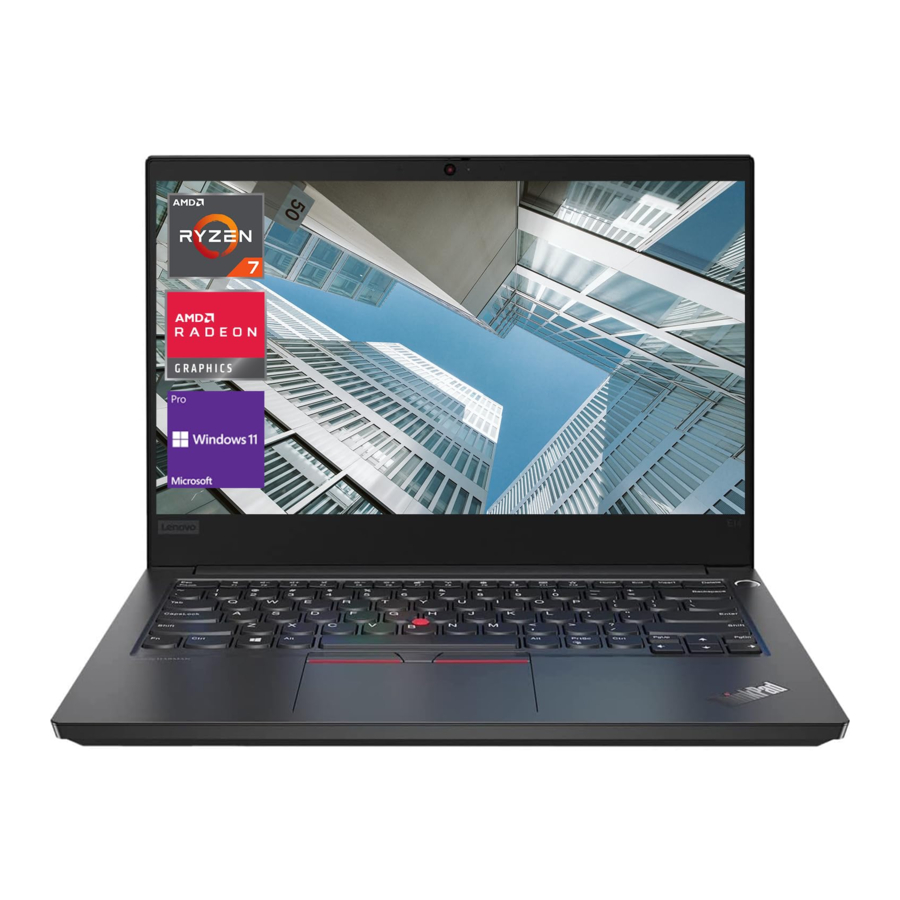
Ontdek uw Lenovo-notebook
Bedankt dat u voor een Lenovo®-notebook hebt gekozen! We doen er alles aan om u de beste oplossing te bieden.
Lees de volgende informatie voordat u aan uw rondleiding begint:
- Illustraties in deze documentatie kunnen er anders uitzien dan uw product.
- Afhankelijk van het model zijn sommige optionele accessoires, functies, softwareprogramma's en instructies voor de gebruikersinterface mogelijk niet van toepassing op uw computer.
- De inhoud van de documentatie kan zonder voorafgaande kennisgeving worden gewijzigd. Ga voor de nieuwste documentatie naar https://pcsupport.lenovo.com.
Maak kennis met uw computer
Vooraanzicht
E14 Gen 3

 Infraroodcamera* / Camera* Infraroodcamera* / Camera* |  Webcam-privacyschuif Webcam-privacyschuif |
 Microfoon Microfoon |  Aan/uit-knop / Aan/uit-knop met functie voor vingerafdruklezer Aan/uit-knop / Aan/uit-knop met functie voor vingerafdruklezer |
 TrackPoint®-aanwijsstift TrackPoint®-aanwijsstift |  Luidsprekers Luidsprekers |
 Trackpad Trackpad |  TrackPoint-knoppen TrackPoint-knoppen |
E15 Gen 3

| Infraroodcamera* / Camera* |  Webcam-privacyschuif Webcam-privacyschuif |
| Microfoon |  Aan/uit-knop / Aan/uit-knop met functie voor vingerafdruklezer Aan/uit-knop / Aan/uit-knop met functie voor vingerafdruklezer |
| TrackPoint®-aanwijsstift | Luidsprekers |
 Trackpad Trackpad | TrackPoint-knoppen |
* voor bepaalde modellen
Webcam-privacyschuif
Schuif de webcam-privacyschuif om de cameralens te bedekken of vrij te maken. Het is ontworpen om uw privacy te beschermen.
Gerelateerde onderwerpen
- "Inloggen met uw gezichts-ID (voor bepaalde modellen)"
- "Inloggen met uw vingerafdruk"
- "Het TrackPoint-aanwijsapparaat gebruiken"
- "De trackpad gebruiken"
Zijaanzicht

 USB-C® (3.2 Gen 1) voedingsconnector USB-C® (3.2 Gen 1) voedingsconnector |  Always On USB 3.2 Gen 1-connector Always On USB 3.2 Gen 1-connector |
 HDMI™-connector HDMI™-connector |  Audio-connector Audio-connector |
 ThinkPad Integrated Earbuds (voor bepaalde modellen van E15 Gen 3) ThinkPad Integrated Earbuds (voor bepaalde modellen van E15 Gen 3) |  USB 2.0-connector USB 2.0-connector |
 Ethernet-connector Ethernet-connector |  Sleuf voor veiligheidsslot Sleuf voor veiligheidsslot |
Gerelateerde onderwerpen
- "De computer opladen"
- "USB-specificaties"
- "De computer vergrendelen"
- "ThinkPad Integrated Earbuds (voor bepaalde modellen van E15 Gen 3)"
Specificaties
Voor gedetailleerde specificaties van uw computer gaat u naar https://psref.lenovo.com.
USB-specificaties
 Opmerking: afhankelijk van het model zijn sommige USB-connectoren mogelijk niet beschikbaar op uw computer.
| Naam van de connector | Beschrijving |
  USB 2.0-connector | Sluit USB-compatibele apparaten aan, zoals een USB-toetsenbord, USB-muis, USB-opslagapparaat of USB-printer. |
  USB-C (3.2 Gen 1)-connector |
|
Verklaring over USB-overdrachtssnelheid
Afhankelijk van vele factoren, zoals de verwerkingscapaciteit van de host- en randapparatuur, bestandskenmerken en andere factoren die verband houden met de systeemconfiguratie en besturingsomgevingen, zal de werkelijke overdrachtssnelheid met behulp van de verschillende USB-connectoren op dit apparaat variëren en lager zijn dan de hieronder vermelde gegevenssnelheid voor elk overeenkomstig apparaat.
| USB-apparaat | Gegevenssnelheid (Gbit/s) |
| 3.2 Gen 1 / 3.1 Gen 1 | 5 |
| 3.2 Gen 2 / 3.1 Gen 2 | 10 |
| 3.2 Gen 2 × 2 | 20 |
| USB-C connector (Thunderbolt 3) | 40 |
| USB-C connector (Thunderbolt 4) | 40 |
Aan de slag met uw computer
Toegang tot netwerken
Dit gedeelte helpt u om verbinding te maken met een draadloos of bekabeld netwerk.
Verbinding maken met wifi-netwerken
Klik op het netwerkpictogram in het Windows®-meldingsgebied en selecteer vervolgens een netwerk om verbinding mee te maken. Geef indien nodig de vereiste informatie op.

Verbinding maken met de bekabelde Ethernet-verbinding
Sluit uw computer aan op een lokaal netwerk via de Ethernet-connector op uw computer met een Ethernet-kabel.

De vliegtuigmodus inschakelen
Wanneer de vliegtuigmodus is ingeschakeld, zijn alle draadloze functies uitgeschakeld.
- Klik op het pictogram van het actiecentrum
![]() in het Windows-meldingsgebied.
in het Windows-meldingsgebied. - Klik op Airplane mode (Vliegtuigmodus) om de vliegtuigmodus in te schakelen.
 in het Windows-meldingsgebied.
Interactie met uw computer
Uw computer biedt u verschillende manieren om op het scherm te navigeren.
ThinkPad Integrated Earbuds (voor geselecteerde modellen van de E15 Gen 3)
ThinkPad Integrated Earbuds (aangeduid als oordopjes) helpt u om comfortabeler en efficiënter te werken met gesprekken en vergaderingen.
Duw de ingebouwde Versa Bay (lade) naar binnen en trek de Versa Bay vervolgens voorzichtig uit de sleuf om toegang te krijgen tot de oordopjes.

Met Lenovo Bud'dy kunt u eenvoudig de status van de oordopjes kennen en de instellingen van de oordopjes aanpassen. Om toegang te krijgen tot Lenovo Bud'dy, opent u het menu Start en klikt u op  .
.
Ga voor meer informatie over de ThinkPad Integrated Earbuds naar https://support.lenovo.com/docs/thinkpad_earbuds_manual.
De sneltoetsen gebruiken
De speciale toetsen op het toetsenbord helpen u efficiënter te werken.
 | Roep de speciale functie aan die als pictogram op elke toets is afgedrukt of de standaardfunctie van de functietoetsen F1–F12. FnLock-indicator aan: standaardfunctie FnLock-indicator uit: speciale functie |
 | Luidsprekers in- / uitschakelen |
 | Volume verlagen |
 | Volume verhogen |
 | Microfoons in- / uitschakelen |
 | Beeldscherm donkerder maken |
 | Beeldscherm helderder maken |
 | Externe beeldschermen beheren |
 | Draadloos in- / uitschakelen |
 | Meldingscentrum openen / samenvouwen |
 | Inkomende gesprekken beantwoorden Deze functie werkt alleen met sommige apps, zoals Skype for Business 2016 en Microsoft Teams 1.0. Standaard werkt de functie met Skype for Business 2016. U kunt de standaardinstelling wijzigen in de Vantage-app. |
 | Inkomende gesprekken weigeren Deze functie werkt alleen met sommige apps, zoals Skype for Business 2016 en Microsoft Teams 1.0. Standaard werkt de functie met Skype for Business 2016. U kunt de standaardinstelling wijzigen in de Vantage-app. Opmerking: U kunt ook op F11 drukken om lopende gesprekken op Skype for Business 2016 te beëindigen. |
 | Open de Vantage-app. U kunt de functie van deze toets aanpassen in de Vantage-app. |
 (alleen voor de E15 Gen 3) | Rekenmachine openen |
 (alleen voor de E15 Gen 3) | Slaapstand activeren |
 | Knipprogramma openen |
 (voor geselecteerde modellen) | Toetsenbordachtergrondverlichting in- en uitschakelen |
 | Onderbreken |
 | Pauzeren |
 | Door inhoud scrollen |
 | Systeemverzoek verzenden |
 | Slaapstand activeren Druk op Fn of de aan/uit-knop om de computer te activeren. |
 | Naar het begin gaan |
 | Naar het einde gaan |
Het TrackPoint-aanwijsapparaat gebruiken
Met het TrackPoint-aanwijsapparaat kunt u alle functies van een traditionele muis uitvoeren, zoals aanwijzen, klikken en scrollen.
Het TrackPoint-aanwijsapparaat gebruiken

 TrackPoint-aanwijsstokje
Gebruik uw vinger om druk uit te oefenen op de antislipdop van het aanwijsstokje in een richting evenwijdig aan het toetsenbord.
De aanwijzer op het scherm beweegt dienovereenkomstig. Hoe hoger de uitgeoefende druk, hoe sneller de aanwijzer beweegt.
 TrackPoint-knoppen
De linker- en rechterklikknop komen overeen met de linker- en rechterknop op een traditionele muis. Houd de gestippelde middelste knop ingedrukt terwijl u met uw vinger druk uitoefent op het aanwijsstokje in verticale of horizontale richting. Vervolgens kunt u door het document, de website of de apps scrollen. E14 Gen 3 / E15 Gen 3 Gebruikershandleiding
Het TrackPoint-aanwijsapparaat uitschakelen
Het TrackPoint-aanwijsapparaat is standaard actief. Om het apparaat uit te schakelen:
- Open het Start-menu en klik vervolgens op Instellingen ➙ Apparaten ➙ Muis.
- Volg de instructies op het scherm om TrackPoint uit te schakelen.
De antislipdop van het aanwijsstokje vervangen
Opmerking: Zorg ervoor dat de nieuwe dop groeven heeft  .
.

Het trackpad gebruiken
U kunt het trackpad gebruiken om alle aanwijs-, klik- en scrollfuncties van een traditionele muis uit te voeren. Het trackpad gebruiken

De aanraakbewegingen gebruiken

Tik eenmaal om een item te selecteren of te openen.

Tik snel twee keer om een snelmenu weer te geven

In- of uitzoomen met twee vingers.

Door items scrollen.

De taakweergave openen om alle geopende vensters te zien.

Het bureaublad weergeven.
Opmerkingen:
- Wanneer u twee of meer vingers gebruikt, moet u ervoor zorgen dat u uw vingers iets uit elkaar plaatst.
- Sommige bewegingen zijn niet beschikbaar als de laatste actie is uitgevoerd vanaf het TrackPoint-aanwijsapparaat.
- Sommige bewegingen zijn alleen beschikbaar wanneer u bepaalde apps gebruikt.
- Als het oppervlak van het trackpad bevlekt is met olie, schakelt u eerst de computer uit. Veeg vervolgens het oppervlak van het trackpad voorzichtig schoon met een zachte, pluisvrije doek die is bevochtigd met lauw water of computerreiniger.
Zie de helpinformatie van het aanwijsapparaat voor meer bewegingen.
Het trackpad uitschakelen
Het trackpad is standaard actief. Om het apparaat uit te schakelen:
- Open het Start-menu en klik vervolgens op Instellingen ➙ Apparaten ➙ Touchpad.
- Schakel in het gedeelte Touchpad de Touchpad-bediening uit.
Aansluiten op een extern beeldscherm
Sluit uw computer aan op een projector of monitor om presentaties te geven of uw werkruimte uit te breiden.
Aansluiten op een bekabeld beeldscherm
Als uw computer het externe beeldscherm niet kan detecteren, klikt u met de rechtermuisknop op een leeg gebied op het bureaublad en klikt u vervolgens op Beeldscherminstellingen ➙ Detecteren.

Ondersteunde resolutie
De volgende tabel geeft een overzicht van de ondersteunde maximale resolutie van het externe beeldscherm.
| Sluit het externe beeldscherm aan op | Ondersteunde resolutie |
| USB-C-connector | Maximaal 4096 x 2160 pixels / 60 Hz |
| HDMI-connector | Maximaal 4096 x 2160 pixels / 24 Hz |
Verbinding maken met een draadloos beeldscherm
Om een draadloos beeldscherm te gebruiken, moet u ervoor zorgen dat zowel uw computer als het externe beeldscherm de Miracast®-functie ondersteunen.
Druk op  en selecteer vervolgens een draadloos beeldscherm om verbinding mee te maken.
De weergavemodus instellen
Druk op  en selecteer vervolgens een weergavemodus van uw voorkeur.
Beeldscherminstellingen wijzigen
- Klik met de rechtermuisknop op een leeg gebied op het bureaublad en selecteer Beeldscherminstellingen.
- Selecteer het beeldscherm dat u wilt configureren.
- Wijzig de beeldscherminstellingen van uw voorkeur.
U kunt de instellingen wijzigen voor zowel het computerscherm als het externe scherm. U kunt bijvoorbeeld definiëren welk scherm het hoofdscherm is en welk scherm het secundaire scherm is. U kunt ook de resolutie en de richting wijzigen.
Uw computer verkennen
De Vantage-app
De vooraf geïnstalleerde Vantage-app is een aangepaste totaaloplossing om u te helpen uw computer te onderhouden met geautomatiseerde updates en fixes, hardware-instellingen te configureren en gepersonaliseerde ondersteuning te krijgen.
Opmerkingen:
- De beschikbare functies variëren afhankelijk van het computermodel.
- De Vantage-app voert periodieke updates van de functies uit om uw ervaring met uw computer te blijven verbeteren. De beschrijving van de functies kan afwijken van die op uw daadwerkelijke gebruikersinterface.
Om de Vantage-app te openen, typt u Vantage in het zoekvak.
Belangrijkste functies
Met de Vantage-app kunt u:
- Gemakkelijk de apparaatstatus kennen en apparaatinstellingen aanpassen.
- UEFI BIOS-, firmware- en driverupdates downloaden en installeren om uw computer up-to-date te houden.
- De gezondheid van uw computer bewaken en uw computer beveiligen tegen bedreigingen van buitenaf.
- Uw computerhardware scannen en hardwareproblemen diagnosticeren.
- Garantie status opzoeken (online).
- Toegang totGebruikershandleiding en nuttige artikelen.
AI Meeting Manager

AI Meeting Manager helpt u productiever en efficiënter te zijn in interculturele vergaderingen zonder taalbarrières. Het converteert spraak naar tekst, maakt real-time vertaling (van spraak naar tekst), neemt audiospraak en vertaalde tekst op om u te helpen notulen te maken.
De app openen
Om AI Meeting Manager te openen, doet u een van de volgende dingen:
- Open het Startmenu en klik op AI Meeting Manager.
- Typ AI Meeting Manager in het zoekvak.
Vertaler/Ondertitels
Deze functie vertaalt spraak of audio tijdens vergaderingen in real time naar tekst op het scherm.
Met de ondertitelfunctie kunt u buitenlandse video's bekijken met vertaalde ondertitels.
Spraak-naar-tekst
Deze functie converteert spraak naar tekst. Selecteer een typbaar veld (zoals een documentbewerkingsgebied, een invoerveld van een websitebrowser en een invoerbalk van Windows) om tekst in te voeren met behulp van spraak in plaats van te typen.
Editor
Na een vergadering worden alle audio en vertaalde tekst opgeslagen op uw computer. Open Editor en u kunt de opname bekijken. Deze functie maakt het gemakkelijker om notulen te bewerken. U kunt tekst kopiëren, zoeken, proeflezen, exporteren of verwijderen, en u kunt ook audio verwijderen of afspelen.
Opmerkingen:
- Om de nieuwste versie van AI Meeting Manager te downloaden, gaat u naar de Microsoft Store en zoekt u naar de app-naam.
- De ondersteunde functies en talen variëren afhankelijk van het computermodel en de levering van landen en regio's.
- AI Meeting Manager voert periodieke updates van de functies uit om uw ervaring te blijven verbeteren. De beschrijving van de functies kan afwijken van die op uw daadwerkelijke gebruikersinterface.
Nachtlampmodus gebruiken
Het scherm van uw computer straalt blauw licht uit. Langdurige blootstelling aan blauw licht kan tijdelijke visuele vermoeidheid veroorzaken. Schakel de nachtlampmodus in om de ogen te beschermen en visuele vermoeidheid te voorkomen. Wanneer de nachtlampmodus is ingeschakeld, toont uw scherm warmere kleuren en wordt de hoeveelheid uitgestraald blauw licht verminderd.
- Klik op het pictogram Actiecentrum
![]() .
. - Klik op het pictogram Nachtlamp
![]() om de Nachtlampmodus in te schakelen.
om de Nachtlampmodus in te schakelen.
 om de Nachtlampmodus in te schakelen.
 Opmerking: Klik op Uitvouwen als u het pictogram Nachtlamp niet kunt vinden.
Voor meer informatie over het verminderen van oogvermoeidheid gaat u naar https://www.lenovo.com/us/en/compliance/visual-fatigue
Kleurtemperatuur aanpassen
- Klik met de rechtermuisknop op het pictogram Nachtlamp
![]() en selecteer Naar instellingen gaan.
en selecteer Naar instellingen gaan. - Klik op Nachtlampinstellingen. Schakel de schakelaar Nachtlamp in.
- Verplaats de schuifregelaar om de kleurtemperatuur van het scherm aan te passen.
Opmerking: Uw computer is TUV-gecertificeerd voor laag blauw licht. De kleurtemperatuur van uw computer is ingesteld op de standaardwaarde van 48.
Nachtlampmodus plannen
- Klik op Nachtlampinstellingen. Schakel de schakelaar Nachtlamp in.
- Schakel de schakelaar Nachtlamp plannen in.
- Selecteer de optie volgens uw voorkeur.
Intelligent Cooling
Met de functie Intelligent Cooling kan uw computer in de volgende drie modi werken:
![]() Stille modus: het stilste ventilatorgeluid
Stille modus: het stilste ventilatorgeluid![]() Gebalanceerde modus: uitgebalanceerde prestaties en ventilatorgeluid
Gebalanceerde modus: uitgebalanceerde prestaties en ventilatorgeluid![]() Prestatiemodus: de hoogste prestaties en normaal ventilatorgeluid
Prestatiemodus: de hoogste prestaties en normaal ventilatorgeluid
 Stille modus: het stilste ventilatorgeluid
 Gebalanceerde modus: uitgebalanceerde prestaties en ventilatorgeluid
 Prestatiemodus: de hoogste prestaties en normaal ventilatorgeluid
op netstroom

op batterijvoeding
Doe het volgende om de gewenste modus te selecteren:
- Klik op het batterijstatuspictogram in het Windows-systeemvak.
- Verplaats de schuifregelaar naar links of rechts om uw gewenste modus te selecteren.
Energie beheren
Gebruik de informatie in dit gedeelte om de beste balans te bereiken tussen prestaties en energie-efficiëntie.
De batterijstatus controleren
Klik op het batterijpictogram in het Windows-systeemvak om de batterijstatus te controleren, het huidige energiebeheerschema te bekijken, de energiemodus te wijzigen en snel toegang te krijgen tot de batterijinstellingen. Raadpleeg de Vantage-app voor meer informatie over uw batterij.

De computer opladen
Netstroom gebruiken
Stroombron van de netstroomadapter:
- Sinusvormige invoer bij 50 Hz tot 60 Hz
- Ingangsclassificatie van de netstroomadapter: 100 V tot 240 V wisselstroom, 50 Hz tot 60 Hz


Opmerking: Gebruik de batterij tot de lading is uitgeput en laad de batterij volledig op voordat u deze gebruikt om de levensduur van de batterij te maximaliseren. Zodra de batterij volledig is opgeladen, moet deze tot 94% of lager ontladen voordat deze opnieuw kan worden opgeladen.
P-to-P 2.0 (Peer to Peer 2.0) oplaadfunctie gebruiken
De USB-C-connector op de computer is voorzien van de Lenovo-unieke P-to-P 2.0 oplaadfunctie. Om de functie te gebruiken, moet u ervoor zorgen dat Always On USB en Charge in Battery Mode zijn ingeschakeld in UEFI BIOS van uw computers, zodat de functie zelfs werkt wanneer de computers zijn uitgeschakeld of in de sluimerstand staan.
Om Always On USB en Charge in Battery Mode in te schakelen:
- Druk op F1 om het UEFI BIOS menu te openen.
- Klik op Config ➙ USB en schakel vervolgens Always On USB en Charge in Battery Mode in.
- Wanneer er geen netstroom beschikbaar is:

![informatie]() Opmerking: Het resterende batterijvermogen van computer A moet minstens 30% zijn en 3% hoger zijn dan dat van computer B.
Opmerking: Het resterende batterijvermogen van computer A moet minstens 30% zijn en 3% hoger zijn dan dat van computer B. - Wanneer er wel netstroom beschikbaar is:


Opmerking: De daadwerkelijke oplaadsnelheid van uw computer is afhankelijk van vele factoren, zoals het resterende batterijvermogen van de computers, het wattage van de netstroomadapter en of u de computers gebruikt.
De energie-instellingen wijzigen
Voor ENERGY STAR®-compatibele computers wordt het volgende energiebeheerschema van kracht wanneer uw computer gedurende een bepaalde tijd inactief is:
- Het scherm uitschakelen: Na 10 minuten
- De computer in de slaapstand zetten: Na 30 minuten
Om het energiebeheerschema te resetten:
- Klik met de rechtermuisknop op het batterijstatuspictogram en selecteer Energieopties.
- Kies of pas een energiebeheerschema van uw voorkeur aan.
Om de functie van de aan/uit-knop te resetten:
- Klik met de rechtermuisknop op het batterijstatuspictogram en selecteer Energieopties ➙ Kiezen wat de aan/uit-knoppen doen.
- Wijzig de instellingen naar uw voorkeur.
Gegevens overdragen
Deel snel uw bestanden met behulp van de ingebouwde Bluetooth-technologie tussen apparaten met dezelfde functies.
Een Bluetooth-verbinding opzetten
U kunt alle soorten Bluetooth-apparaten aansluiten op uw computer, zoals een toetsenbord, een muis, een smartphone of luidsprekers. Om een succesvolle verbinding te garanderen, plaatst u de apparaten op maximaal 10 meter van de computer.
- Klik op het pictogram Actiecentrum
![]() in het Windows-systeemvak en schakel de Bluetooth-functie in.
in het Windows-systeemvak en schakel de Bluetooth-functie in. - Klik met de rechtermuisknop op het Bluetooth-pictogram.
- Selecteer Naar instellingen gaan ➙ Bluetooth of ander apparaat toevoegen ➙ Bluetooth.
- Selecteer een Bluetooth-apparaat en volg de instructies op het scherm
Accessoires kopen
Lenovo heeft een aantal hardwareaccessoires en upgrades om de functionaliteiten van uw computer uit te breiden. Opties omvatten geheugenmodules, opslagapparaten, netwerkkaarten, poortreplicators of dockingstations, batterijen, stroomadapters, toetsenborden, muizen en meer.
Om te winkelen bij Lenovo gaat u naar https://www.lenovo.com/accessories.
Beveilig uw computer en informatie
De computer vergrendelen
Vergrendel uw computer aan een bureau, tafel of andere vaste onderdelen met behulp van een compatibel veiligheidskabelslot.
Let op: U bent zelf verantwoordelijk voor de evaluatie, selectie en implementatie van het vergrendelingsapparaat en de beveiligingsfunctie. Lenovo is niet verantwoordelijk voor het vergrendelingsapparaat en de beveiligingsfunctie. U kunt de kabelsloten kopen op https://smartfind.lenovo.com

Inloggen met uw vingerafdruk
De vingerafdruklezer is geïntegreerd in de aan/uit-knop op bepaalde modellen. Nadat u uw vingerafdruk hebt geregistreerd, kunt u de computer inschakelen en inloggen met een simpele druk op de aan/uit-knop, of het scherm ontgrendelen met een enkele aanraking. Het elimineert de noodzaak om complexe wachtwoorden in te voeren, waardoor u tijd bespaart en uw productiviteit verhoogt.
- Open het Startmenu en klik vervolgens op Instellingen ➙ Accounts ➙ Aanmeldingsopties.
- Volg de instructies op het scherm om de registratie te voltooien.
Let op: Het wordt aanbevolen om uw vinger in het midden van de vingerafdruklezer te plaatsen tijdens de registratie en meer dan één vingerafdruk te registreren in geval van letsel aan uw vingers. Na de registratie worden de vingerafdrukken automatisch gekoppeld aan het Windows-wachtwoord.
- Inloggen met uw vingerafdruk. Wanneer de indicator van de vingerafdruklezer continu groen is, tikt u met uw vinger op de vingerafdruklezer voor authenticatie.


Onderhoudstips:
- Maak het oppervlak van de lezer niet open met iets hards.
- Gebruik of raak de lezer niet aan met een natte, vuile, gerimpelde of gewonde vinger.
Inloggen met uw gezichts-ID (voor geselecteerde modellen)
Voor modellen die worden geleverd met een webcam-privacyschuif, schuift u de webcam-privacyschuif om de cameralens te onthullen voordat u de Windows Hello-gezichtsherkenning gebruikt.
Maak uw gezichts-ID aan en ontgrendel uw computer door uw gezicht te scannen:
- Open het Startmenu en klik op Instellingen ➙ Accounts ➙ Aanmeldingsopties.
- Zoek de sectie Wachtwoord en klik op Toevoegen om een wachtwoord aan te maken.
- Zoek de sectie Windows Hello Face en klik op Instellen onder Gezichtsherkenning. Klik vervolgens op Aan de slag. Het cameravoorbeeld start.
- Volg de instructies op het scherm om een Persoonlijk Identificatienummer (PIN) aan te maken en de installatie te voltooien.
- Klik op Herkenning verbeteren om de afbeelding te verbeteren, zodat Windows Hello u kan herkennen in verschillende lichtomstandigheden of wanneer uw uiterlijk verandert.
- Kijk recht in de camera om in te loggen met uw gezichts-ID.
Gegevens beschermen tegen stroomverlies (voor geselecteerde modellen)
NVMe (Non-Volatile Memory express) M.2 solid-state drive beschikt over de Lenovo-unieke PLP-functie (Power Loss Protection) om gegevensverlies of schade te voorkomen. Als uw computer niet reageert en u uw computer mogelijk moet afsluiten door de aan/uit-knop enkele seconden ingedrukt te houden. In dit geval zorgt de PLP-functie ervoor dat uw computergegevens tijdig worden opgeslagen. Er is echter geen garantie dat alle gegevens in elke situatie worden opgeslagen. Om het type van uw M.2 solid-state drive te controleren:
- Start de computer opnieuw op. Wanneer het logoscherm wordt weergegeven, drukt u op F10 om het Lenovo-diagnostiekvenster te openen.
- Selecteer op het tabblad TOOLS SYSTEM INFORMATION ➙ STORAGE met behulp van de pijltoetsen.
- Zoek de sectie Apparaattype om de informatie te controleren
UEFI BIOS-wachtwoorden
U kunt wachtwoorden instellen in UEFI (Unified Extensible Firmware Interface) BIOS (Basic Input/Output System) om de beveiliging van uw computer te versterken.
Wachtwoordtypen
U kunt een opstartwachtwoord, supervisorwachtwoord, systeembeheerwachtwoord of NVMe-wachtwoord instellen in UEFI BIOS om ongeautoriseerde toegang tot uw computer te voorkomen. U wordt echter niet gevraagd om een UEFI BIOS-wachtwoord in te voeren wanneer uw computer uit de slaapstand wordt hervat.
Opstartwachtwoord
Als u een opstartwachtwoord instelt, wordt er een venster op het scherm weergegeven wanneer u de computer inschakelt. Voer het juiste wachtwoord in om de computer te gebruiken.
Supervisorwachtwoord
Het supervisorwachtwoord beschermt de systeeminformatie die is opgeslagen in UEFI BIOS. Wanneer u het UEFI BIOS-menu opent, voert u het juiste supervisorwachtwoord in het venster in dat wordt gevraagd. U kunt ook op Enter drukken om de wachtwoordprompt over te slaan. U kunt echter de meeste systeemconfiguratieopties in UEFI BIOS niet wijzigen.
Als u zowel het supervisorwachtwoord als het opstartwachtwoord hebt ingesteld, kunt u het supervisorwachtwoord gebruiken om toegang te krijgen tot uw computer wanneer u deze inschakelt. Het supervisorwachtwoord overschrijft het opstartwachtwoord.
Systeembeheerwachtwoord
Het systeembeheerwachtwoord kan ook de systeeminformatie beschermen die is opgeslagen in UEFI BIOS, net als een supervisorwachtwoord, maar het heeft standaard een lagere autoriteit. Het systeembeheerwachtwoord kan worden ingesteld via het UEFI BIOS-menu of via Windows Management Instrumentation (WMI) met de Lenovo-clientbeheerinterface.
U kunt het systeembeheerwachtwoord inschakelen om dezelfde autoriteit te hebben als het supervisorwachtwoord om beveiligingsgerelateerde functies te beheren. Om de autoriteit van het systeembeheerwachtwoord aan te passen via het UEFI BIOS-menu:
- Start de computer opnieuw op. Wanneer het logoscherm wordt weergegeven, drukt u op F1 om het UEFI BIOS-menu te openen.
- Selecteer Beveiliging ➙ Wachtwoord ➙ Toegangscontrole systeembeheerwachtwoord.
- Volg de instructies op het scherm.
Als u zowel het supervisorwachtwoord als het systeembeheerwachtwoord hebt ingesteld, overschrijft het supervisorwachtwoord het systeembeheerwachtwoord. Als u zowel het systeembeheerwachtwoord als het opstartwachtwoord hebt ingesteld, overschrijft het systeembeheerwachtwoord het opstartwachtwoord.
NVMe-wachtwoorden
Het NVMe-wachtwoord voorkomt ongeautoriseerde toegang tot de gegevens op de opslagschijf. Wanneer een NVMe-wachtwoord is ingesteld, wordt u gevraagd om een correct wachtwoord in te typen telkens wanneer u probeert toegang te krijgen tot de opslagschijf.
- Enkel wachtwoord
Wanneer een enkel NVMe-wachtwoord is ingesteld, moet de gebruiker het NVMe-gebruikerswachtwoord invoeren om toegang te krijgen tot bestanden en applicaties op de opslagschijf. - Dubbel wachtwoord (Gebruiker + Beheerder)
Het NVMe-beheerderwachtwoord wordt ingesteld en gebruikt door een systeembeheerder. Het stelt de beheerder in staat om toegang te krijgen tot elke opslagschijf in een systeem of elke computer die is aangesloten op hetzelfde netwerk. De beheerder kan ook een NVMe-gebruikerswachtwoord toewijzen voor elke computer in het netwerk. De gebruiker van de computer kan het NVMe-gebruikerswachtwoord naar wens wijzigen, maar alleen de beheerder kan het NVMe-gebruikerswachtwoord verwijderen.
Wanneer u wordt gevraagd om een NVMe-wachtwoord in te voeren, drukt u op F1 om te schakelen tussen het NVMe-beheerderwachtwoord en het NVMe-gebruikerswachtwoord.
Opmerkingen: Het NVMe-wachtwoord is niet beschikbaar in de volgende situaties:
- Een Trusted Computing Group (TCG) Opal-compatibele opslagschijf en een TCG Opal-beheersoftwareprogramma zijn geïnstalleerd op de computer en het TCG Opal-beheersoftwareprogramma is geactiveerd.
- Een eDrive-opslagschijf is geïnstalleerd op de computer waarop het Windows 10-besturingssysteem is geïnstalleerd.
Een wachtwoord instellen, wijzigen en verwijderen
Voordat u begint, drukt u deze instructies af.
- Start de computer opnieuw op. Wanneer het logoscherm wordt weergegeven, drukt u op F1 om het UEFI BIOS-menu te openen.
- Selecteer Beveiliging ➙ Wachtwoord met behulp van de pijltoetsen.
- Selecteer het wachtwoordtype. Volg vervolgens de instructies op het scherm om een wachtwoord in te stellen, te wijzigen of te verwijderen.
U moet al uw wachtwoorden noteren en op een veilige plaats bewaren. Als u een van uw wachtwoorden vergeet, vallen eventuele reparaties die nodig zijn niet onder de garantie.
Wat te doen als u uw opstartwachtwoord bent vergeten
Als u uw opstartwachtwoord bent vergeten, doet u het volgende om het opstartwachtwoord te verwijderen:
- Als u een supervisorwachtwoord hebt ingesteld en het zich herinnert:
- Start de computer opnieuw op. Wanneer het logoscherm wordt weergegeven, drukt u onmiddellijk op F1.
- Typ het supervisorwachtwoord om het UEFI BIOS-menu te openen.
- Selecteer Beveiliging ➙ Wachtwoord ➙ Opstartwachtwoord met behulp van de pijltoetsen.
- Typ het huidige supervisorwachtwoord in het veld Huidig wachtwoord invoeren. Laat vervolgens het veld Nieuw wachtwoord invoeren leeg en druk tweemaal op Enter.
- Druk in het venster Wijzigingen zijn opgeslagen op Enter.
- Druk op F10 om de wijzigingen op te slaan en het UEFI BIOS-menu te verlaten.
- Als u geen supervisorwachtwoord hebt ingesteld, neemt u contact op met een door Lenovo erkende serviceprovider om het opstartwachtwoord te laten verwijderen.
Wat te doen als u uw NVMe-wachtwoord bent vergeten
Als u uw NVMe-wachtwoord (enkel wachtwoord) of zowel het NVMe-gebruikers- als het beheerderswachtwoord (dubbel wachtwoord) bent vergeten, kan Lenovo uw wachtwoorden niet opnieuw instellen of gegevens van de opslagschijf herstellen. U kunt contact opnemen met een door Lenovo erkende serviceprovider om de opslagschijf te laten vervangen. Er worden kosten in rekening gebracht voor onderdelen en service. Als de opslagschijf een CRU (Customer Replaceable Unit) is, kunt u ook contact opnemen met Lenovo om zelf een nieuwe opslagschijf te kopen om de oude te vervangen. Om te controleren of de opslagschijf een CRU is en de bijbehorende vervangingsprocedure, zie "CRU-vervanging".
Wat te doen als u uw supervisorwachtwoord bent vergeten
Als u uw supervisorwachtwoord bent vergeten, is er geen serviceprocedure om het wachtwoord te verwijderen. U moet contact opnemen met een door Lenovo erkende serviceprovider om het moederbord te laten vervangen. Er worden kosten in rekening gebracht voor onderdelen en service.
Wat te doen als u uw systeembeheerwachtwoord bent vergeten
Als u uw systeembeheerwachtwoord bent vergeten, doet u het volgende om het systeembeheerwachtwoord te verwijderen:
- Als u een supervisorwachtwoord hebt ingesteld en het zich herinnert:
- Start de computer opnieuw op. Wanneer het logoscherm wordt weergegeven, drukt u onmiddellijk op F1.
- Typ het supervisorwachtwoord om het UEFI BIOS-menu te openen.
- Selecteer Beveiliging ➙ Wachtwoord ➙ Systeembeheerwachtwoord met behulp van de pijltoetsen.
- Typ het huidige supervisorwachtwoord in het veld Huidig wachtwoord invoeren. Laat vervolgens het veld Nieuw wachtwoord invoeren leeg en druk tweemaal op Enter.
- Druk in het venster Wijzigingen zijn opgeslagen op Enter.
- Druk op F10 om de wijzigingen op te slaan en het UEFI BIOS-menu te verlaten.
- Als u geen supervisorwachtwoord hebt ingesteld, neemt u contact op met een door Lenovo erkende serviceprovider om het systeembeheerwachtwoord te laten verwijderen.
Geavanceerde instellingen configureren
UEFI BIOS
UEFI BIOS is het eerste programma dat de computer uitvoert. Wanneer de computer wordt ingeschakeld, voert UEFI BIOS een zelftest uit om te controleren of verschillende apparaten in de computer functioneren.
Het UEFI BIOS-menu openen
Start de computer opnieuw op. Wanneer het logoscherm wordt weergegeven, drukt u op F1 om het UEFI BIOS-menu te openen.
Navigeren in de UEFI BIOS-interface
U kunt in de UEFI BIOS-interface navigeren door op de volgende toetsen te drukken:
- F1: Algemene help
- F9: Standaardinstellingen instellen
- F10: Opslaan en afsluiten
- F5 / F6: Opstartprioriteit wijzigen
- ↑↓ of PgUp / PgDn: Pagina selecteren / scrollen
- ← →: Toetsenbordfocus verplaatsen
- Esc: Terug / Dialoogvenster sluiten
- Enter: Selecteren / Submenu openen
De systeemdatum en -tijd instellen
- Start de computer opnieuw op. Wanneer het logoscherm wordt weergegeven, drukt u op F1.
- Selecteer Date/Time (Datum/tijd) en stel de systeemdatum en -tijd naar wens in.
- Druk op F10 om de wijzigingen op te slaan en af te sluiten.
De opstartvolgorde wijzigen
- Start de computer opnieuw op. Wanneer het logoscherm wordt weergegeven, drukt u op F1.
- Selecteer Startup ➙ Boot (Opstarten ➙ Opstarten). Druk vervolgens op Enter. De standaard apparaatvolgordelijst wordt weergegeven.
Opmerking: Er wordt geen opstartbaar apparaat weergegeven als de computer niet vanaf apparaten kan opstarten of als het besturingssysteem niet kan worden gevonden.
- Stel de opstartvolgorde naar wens in.
- Druk op F10 om de wijzigingen op te slaan en af te sluiten.
De opstartvolgorde tijdelijk wijzigen:
- Start de computer opnieuw op. Wanneer het logoscherm wordt weergegeven, drukt u op F12.
- Selecteer het apparaat waarvan u wilt dat de computer opstart en druk op Enter.
UEFI BIOS bijwerken
Wanneer u een nieuw programma, apparaatstuurprogramma of hardwarecomponent installeert, moet u mogelijk UEFI BIOS bijwerken.
Download en installeer het nieuwste UEFI BIOS-updatepakket via een van de volgende methoden:
- Open de Vantage-app om de beschikbare updatepakketten te controleren. Als het nieuwste UEFI BIOS-updatepakket beschikbaar is, volgt u de instructies op het scherm om het pakket te downloaden en te installeren.
- Ga naar https://pcsupport.lenovo.com en selecteer de vermelding voor uw computer. Volg vervolgens de instructies op het scherm om het nieuwste UEFI BIOS-updatepakket te downloaden en te installeren.
Ga voor meer informatie over UEFI BIOS naar de Knowledge Base van uw computer op https://pcsupport.lenovo.com.
Herstel
Dit gedeelte bevat de herstelinformatie van het Windows 10-besturingssysteem. Zorg ervoor dat u de herstelinstructies op het scherm leest en opvolgt. De gegevens op uw computer kunnen tijdens het herstelproces worden verwijderd. Om gegevensverlies te voorkomen, maakt u een back-up van alle gegevens die u wilt bewaren.
Systeembestanden en -instellingen terugzetten naar een eerder punt
- Ga naar het Configuratiescherm en bekijk op Grote pictogrammen of Kleine pictogrammen.
- Klik op Recovery (Herstel) ➙ Open System Restore (Systeemherstel openen). Volg vervolgens de instructies op het scherm.
Uw bestanden terugzetten vanuit een back-up
Opmerking: Als u het hulpprogramma Bestandsgeschiedenis gebruikt om uw bestanden terug te zetten vanuit een back-up, moet u ervoor zorgen dat u eerder een back-up van uw gegevens hebt gemaakt met het hulpprogramma.
- Ga naar het Configuratiescherm en bekijk op Grote pictogrammen of Kleine pictogrammen.
- Klik op File History (Bestandsgeschiedenis) ➙ Restore personal files (Persoonlijke bestanden terugzetten). Volg vervolgens de instructies op het scherm.
Uw computer opnieuw instellen
In het resetproces kunt u ervoor kiezen om uw bestanden te bewaren of te verwijderen wanneer u het besturingssysteem opnieuw installeert.
Opmerking: De items in de grafische gebruikersinterface (GUI) kunnen zonder voorafgaande kennisgeving worden gewijzigd.
- Open het Startmenu en klik vervolgens op Settings (Instellingen) ➙ Update & Security (Update en beveiliging) ➙ Recovery (Herstel).
- Klik in het gedeelte Reset this PC (Deze pc opnieuw instellen) op Get started (Aan de slag).
- Volg de instructies op het scherm om uw computer opnieuw in te stellen.
Geavanceerde opties gebruiken
Opmerking: De items in de grafische gebruikersinterface (GUI) kunnen zonder voorafgaande kennisgeving worden gewijzigd.
- Open het Startmenu en klik vervolgens op Settings (Instellingen) ➙ Update & security (Update en beveiliging) ➙ Recovery (Herstel).
- Klik in het gedeelte Advanced startup (Geavanceerd opstarten) op Restart now (Nu opnieuw opstarten) ➙ Troubleshoot (Probleemoplossing) ➙ Advanced options (Geavanceerde opties).
- Selecteer een voorkeursoptie en volg vervolgens de instructies op het scherm.
Windows automatisch herstel
Opmerking: Zorg ervoor dat uw computer tijdens het herstelproces is aangesloten op wisselstroom.
De Windows-herstelomgeving op uw computer werkt onafhankelijk van het Windows 10-besturingssysteem. Hiermee kunt u het besturingssysteem herstellen of repareren, zelfs als het Windows 10-besturingssysteem niet kan worden opgestart.
Na twee opeenvolgende mislukte opstartpogingen start de Windows-herstelomgeving automatisch. Vervolgens kunt u reparatie- en herstelopties kiezen door de instructies op het scherm te volgen.
Ga voor meer informatie over herstelinformatie naar de Knowledge Base van uw computer op https://pcsupport.lenovo.com.
Een USB-herstelapparaat maken en gebruiken
Het wordt aanbevolen om zo vroeg mogelijk een USB-herstelstation te maken als back-up voor de Windows-herstelprogramma's. Met het USB-herstelstation kunt u problemen oplossen en verhelpen, zelfs als de vooraf geïnstalleerde Windows-herstelprogramma's beschadigd zijn. Als u als voorzorgsmaatregel geen USB-herstelstation hebt gemaakt, kunt u contact opnemen met Lenovo Customer Support Center en er een kopen bij Lenovo. Ga voor een lijst met de telefoonnummers van Lenovo Support voor uw land of regio naar: https://pcsupport.lenovo.com/supportphonelist
Een USB-herstelstation maken
Let op: Het aanmaakproces verwijdert alles wat op het USB-station is opgeslagen. Om gegevensverlies te voorkomen, maakt u een back-up van alle gegevens die u wilt bewaren.
- Zorg ervoor dat uw computer is aangesloten op wisselstroom.
- Bereid een USB-station voor met een opslagcapaciteit van ten minste 16 GB. De werkelijke vereiste USB-capaciteit is afhankelijk van de grootte van de herstelimage.
- Sluit het voorbereide USB-station aan op de computer.
- Typ herstel in het zoekvak. Klik vervolgens op Een herstelstation maken.
- Klik op Ja in het venster Gebruikersaccountbeheer om het programma Recovery Media Creator te starten.
- Volg in het venster Herstelstation de instructies op het scherm om een USB-herstelstation te maken.
Het USB-herstelstation gebruiken
- Zorg ervoor dat uw computer is aangesloten op wisselstroom.
- Sluit het USB-herstelstation aan op de computer.
- Schakel de computer in of start deze opnieuw op. Wanneer het logoscherm wordt weergegeven, drukt u op F12. Het venster Opstartmenu wordt geopend.
- Selecteer het USB-herstelstation als opstartapparaat. Volg vervolgens de instructies op het scherm om het proces te voltooien.
Windows 10 en stuurprogramma's installeren
Dit gedeelte bevat instructies voor het installeren van een Windows 10-besturingssysteem en apparaatstuurprogramma's.
Een Windows 10-besturingssysteem installeren
Microsoft brengt voortdurend updates uit voor het Windows 10-besturingssysteem. Controleer voordat u een bepaalde Windows 10-versie installeert de compatibiliteitslijst voor de Windows-versie. Ga voor meer informatie naar https://support.lenovo.com/us/en/solutions/windows-support.
Let op:
- Het wordt aanbevolen om uw besturingssysteem via officiële kanalen bij te werken. Elke niet-officiële update kan beveiligingsrisico's veroorzaken.
- Het proces van het installeren van een nieuw besturingssysteem verwijdert alle gegevens op uw interne opslagstation, inclusief de gegevens die zijn opgeslagen in een verborgen map.
- Als u de Windows BitLocker® Drive Encryption-functie gebruikt en uw computer een Trusted Platform Module heeft, zorg er dan voor dat u de functie hebt uitgeschakeld.
- Zorg ervoor dat de beveiligingschip is ingesteld op Active (Actief).
- Start de computer opnieuw op. Wanneer het logoscherm wordt weergegeven, drukt u op F1 om het UEFI BIOS-menu te openen.
- Selecteer Security (Beveiliging) ➙ Security Chip (Beveiligingschip) en druk op Enter. Het submenu Security Chip wordt geopend.
- Zorg ervoor dat de beveiligingschip voor TPM 2.0 is ingesteld op Active (Actief).
- Druk op F10 om de instellingen op te slaan en af te sluiten.
- Sluit het station dat het installatieprogramma van het besturingssysteem bevat aan op de computer.
- Start de computer opnieuw op. Wanneer het logoscherm wordt weergegeven, drukt u op F1 om het UEFI BIOS-menu te openen.
- Selecteer Startup (Opstarten) ➙ Boot (Opstarten) om het submenu Boot Priority Order (Opstartprioriteit) weer te geven.
- Selecteer het station dat het installatieprogramma van het besturingssysteem bevat, bijvoorbeeld USB HDD. Druk vervolgens op Esc.
Let op: Nadat u de opstartvolgorde hebt gewijzigd, moet u ervoor zorgen dat u het juiste apparaat selecteert tijdens een kopieer-, opslag- of formatteerbewerking. Als u het verkeerde apparaat selecteert, kunnen de gegevens op dat apparaat worden gewist of overschreven.
- Selecteer Restart (Opnieuw opstarten) en zorg ervoor dat OS Optimized Defaults (OS-geoptimaliseerde standaardwaarden) is ingeschakeld. Druk vervolgens op F10 om de instellingen op te slaan en af te sluiten.
- Volg de instructies op het scherm om de apparaatstuurprogramma's en de benodigde programma's te installeren.
- Nadat u de apparaatstuurprogramma's hebt geïnstalleerd, past u Windows Update toe om de nieuwste updates te downloaden, bijvoorbeeld de beveiligingspatches.
Apparaatstuurprogramma's installeren
U moet het nieuwste stuurprogramma voor een component downloaden wanneer u merkt dat die component slecht presteert of wanneer u een component hebt toegevoegd. Deze actie kan het stuurprogramma uitsluiten als de mogelijke oorzaak van een probleem. Download en installeer het nieuwste stuurprogramma via een van de volgende methoden:
- Open de Vantage-app om de beschikbare updatepakketten te controleren. Selecteer de gewenste updatepakketten en volg vervolgens de instructies op het scherm om de pakketten te downloaden en te installeren.
- Ga naar https://pcsupport.lenovo.com en selecteer de vermelding voor uw computer. Volg vervolgens de instructies op het scherm om de benodigde stuurprogramma's en software te downloaden en te installeren.
CRU-vervanging
Customer Replaceable Units (CRU's) zijn onderdelen die door de klant kunnen worden geüpgraded of vervangen. De computers bevatten de volgende soorten CRU's:
- Self-service CRU's: verwijzen naar onderdelen die eenvoudig door de klant zelf of door getrainde servicemonteurs tegen extra kosten kunnen worden geïnstalleerd of vervangen.
- Optionele-service CRU's: verwijzen naar onderdelen die door klanten met een hoger vaardigheidsniveau kunnen worden geïnstalleerd of vervangen. Getrainde servicemonteurs kunnen ook service verlenen om de onderdelen te installeren of te vervangen onder het type garantie dat is aangewezen voor de machine van de klant.
Als u van plan bent een CRU te installeren, verzendt Lenovo de CRU naar u. CRU-informatie en vervangingsinstructies worden bij uw product geleverd en zijn op elk moment op aanvraag verkrijgbaar bij Lenovo. Mogelijk moet u het defecte onderdeel dat door de CRU wordt vervangen, retourneren. Wanneer retournering vereist is:
- retourinstructies, een prepaid verzendlabel en een container worden meegeleverd met de vervangende CRU; en
- u kunt mogelijk worden belast voor de vervangende CRU als Lenovo de defecte CRU niet binnen dertig (30) dagen na ontvangst van de vervangende CRU ontvangt. Zie de documentatie van de Lenovo Beperkte Garantie op https://www.lenovo.com/warranty/llw_02 voor alle details
CRU-lijst
Hieronder volgt een lijst met CRU's van uw computer.
Self-service CRU's
- netstroomadapter
- Stroomkabel
Optionele-service CRU's
- Basiskap
- Afzonderlijke geheugenmodule *
- Geheugenmodulebeugel
- M.2 solid-state drive
- ThinkPad Geïntegreerde oordopjes (voor geselecteerde modellen van E15 Gen 3)
* voor geselecteerde modellen
Snel opstarten en de ingebouwde batterij uitschakelen
Voordat u een CRU vervangt, moet u eerst Snel opstarten uitschakelen en vervolgens de ingebouwde batterij uitschakelen.
Snel opstarten uitschakelen:
- Ga naar het Configuratiescherm en bekijk op Grote pictogrammen of Kleine pictogrammen.
- Klik op Energiebeheer en klik vervolgens op Kies wat de aan/uit-knoppen doen in het linkerdeelvenster.
- Klik bovenaan op Instellingen wijzigen die momenteel niet beschikbaar zijn.
- Als u wordt gevraagd door Gebruikersaccountbeheer (UAC), klikt u op Ja.
- Schakel het selectievakje Snel opstarten inschakelen uit en klik vervolgens op Wijzigingen opslaan.
De ingebouwde batterij uitschakelen:
- Start uw computer opnieuw op. Wanneer het logoscherm wordt weergegeven, drukt u onmiddellijk op F1 om het UEFI BIOS-menu te openen.
- Selecteer Config ➙ Power (Config ➙ Energie). Het submenu Power (Energie) wordt weergegeven.
- Selecteer Disable Built-in Battery (Ingebouwde batterij uitschakelen) en druk op Enter.
- Selecteer Yes (Ja) in het Setup Confirmation (Setup-bevestiging) venster. De ingebouwde batterij is uitgeschakeld en de computer wordt automatisch uitgeschakeld. Wacht drie tot vijf minuten totdat de computer is afgekoeld.
Een CRU vervangen
Volg de vervangingsprocedure om een CRU te vervangen.
Basiskap
Vereiste
Lees voordat u begint de Algemene veiligheids- en nalevingsbepalingen en druk de volgende instructies af.
Opmerking: verwijder de basiskap niet wanneer uw computer is aangesloten op netstroom. Anders bestaat er mogelijk een risico op kortsluiting.
Voor toegang doet u het volgende:
- Schakel de ingebouwde batterij uit. Zie "Snel opstarten en de ingebouwde batterij uitschakelen".
- Schakel de computer uit en ontkoppel de computer van de netstroom en alle aangesloten kabels.
- Sluit het computerscherm en draai de computer om.
Verwijderingsprocedure
E14 Gen 3

E15 Gen 3

Probleemoplossing
Als de computer niet opstart nadat u de basiskap opnieuw hebt geïnstalleerd, koppelt u de netstroomadapter los en sluit u deze vervolgens weer aan op de computer.
Afzonderlijke geheugenmodule (voor geselecteerde modellen)
Vereiste
Lees voordat u begint de Algemene veiligheids- en nalevingsbepalingen en druk de volgende instructies af.
Let op: raak de contactrand van de geheugenmodule niet aan. Anders kan de geheugenmodule beschadigd raken.
Voor toegang doet u het volgende:
- Schakel de ingebouwde batterij uit. Zie "Snel opstarten en de ingebouwde batterij uitschakelen".
- Schakel de computer uit en ontkoppel de computer van de netstroom en alle aangesloten kabels.
- Sluit het computerscherm en draai de computer om.
- Verwijder de basiskap. Zie "Basiskap".
Verwijderingsprocedure


Installatieprocedure


M.2 solid-state drive
Vereiste
Lees voordat u begint de Algemene veiligheids- en nalevingsbepalingen en druk de volgende instructies af.
Let op: als u een M.2 solid-state drive vervangt, moet u mogelijk een nieuw besturingssysteem installeren. Zie "Windows 10 en stuurprogramma's installeren" voor meer informatie over het installeren van een nieuw besturingssysteem.
De M.2 solid-state drive is gevoelig. Onjuiste behandeling kan schade en permanent gegevensverlies veroorzaken.
Neem de volgende richtlijnen in acht bij het hanteren van de M.2 solid-state drive:
- Vervang de M.2 solid-state drive alleen voor upgrade of reparatie. De M.2 solid-state drive is niet ontworpen voor frequente wijzigingen of vervanging.
- Maak voordat u de M.2 solid-state drive vervangt, een back-up van alle gegevens die u wilt bewaren.
- Oefen geen druk uit op de M.2 solid-state drive.
- Raak de contactrand of printplaat van de M.2 solid-state drive niet aan. Anders kan de M.2 solid-state drive beschadigd raken.
- Stel de M.2 solid-state drive niet bloot aan fysieke schokken of trillingen. Plaats de M.2 solid-state drive op een zacht materiaal, zoals een doek, om fysieke schokken te absorberen.
Voor toegang doet u het volgende:
- Schakel de ingebouwde batterij uit. Zie "Snel opstarten en de ingebouwde batterij uitschakelen".
- Schakel de computer uit en ontkoppel de computer van de netstroom en alle aangesloten kabels.
- Sluit het computerscherm en draai de computer om.
- Verwijder de basiskap. Zie "Basiskap"
Verwijderingsprocedure
Lange M.2 solid-state drive

Korte M.2 solid-state drive

Veelgestelde vragen
| Hoe krijg ik toegang tot het Configuratiescherm? |
|
| Hoe zet ik mijn computer uit? | Open het menu Start en klik op  Aan/Uit. Klik vervolgens op Afsluiten. Aan/Uit. Klik vervolgens op Afsluiten. |
| Hoe partitioneer ik mijn opslagstation? | https://support.lenovo.com/solutions/ht503851 |
| Wat moet ik doen als mijn computer niet meer reageert? |
|
| Wat moet ik doen als ik vloeistof over de computer heb gemorst? |
|
| Hoe open ik het UEFI BIOS-menu? | Start de computer opnieuw op. Wanneer het logoscherm wordt weergegeven, drukt u op F1 om het UEFI BIOS-menu te openen. |
| Hoe schakel ik mijn trackpad uit? |
|
| Waar kan ik de nieuwste apparaatstuurprogramma's en UEFI BIOS krijgen? |
|
Foutmeldingen
Als u een bericht ziet dat niet in de volgende tabel staat, noteer dan eerst de foutmelding, sluit de computer af en neem contact op met Lenovo voor hulp. Zie "Lenovo Klantenservicecentrum".
| Bericht | Oplossing |
| 0190: Kritieke fout batterij bijna leeg | De computer is uitgeschakeld omdat de batterij bijna leeg is. Sluit de wisselstroomadapter aan op de computer en laad de batterijen op. |
| 0191: Systeembeveiliging - Ongeldige externe wijziging aangevraagd | De systeemconfiguratiewijziging is mislukt. Bevestig de bewerking en probeer het opnieuw. |
| 0199: Systeembeveiliging - Het aantal pogingen voor het beveiligingswachtwoord is overschreden. | Dit bericht wordt weergegeven wanneer u meer dan drie keer een verkeerd supervisorwachtwoord invoert. Bevestig het supervisorwachtwoord en probeer het opnieuw. |
| 0271: Controleer de datum- en tijdinstellingen. | De datum of tijd is niet ingesteld op de computer. Open het UEFI BIOS-menu en stel de datum en tijd in. |
| 210x/211x: Detectie-/leesfout op HDDx/SSDx | Het opslagstation werkt niet. Installeer het opslagstation opnieuw. Als het probleem aanhoudt, vervang dan het opslagstation. |
| Fout: de niet-vluchtige systeem UEFI-variabeleopslag is bijna vol. |
De niet-vluchtige systeem UEFI-variabeleopslag wordt gebruikt door het UEFI BIOS en door het besturingssysteem of programma's. Deze fout treedt op wanneer het besturingssysteem of programma's grote hoeveelheden gegevens opslaan in de variabeleopslag. Alle gegevens die nodig zijn voor POST, zoals UEFI BIOS-instellingen, chipset of platformconfiguratiegegevens, worden opgeslagen in een afzonderlijke UEFI-variabeleopslag. Druk op F1 nadat de foutmelding wordt weergegeven om het UEFI BIOS-menu te openen. Een dialoogvenster vraagt om bevestiging om de opslag op te schonen. Als u "Ja" selecteert, worden alle gegevens die door het besturingssysteem of programma's zijn gemaakt, verwijderd, met uitzondering van globale variabelen die zijn gedefinieerd door de Unified Extensible Firmware Interface Specificatie. Als u "Nee" selecteert, worden alle gegevens bewaard, maar kan het besturingssysteem of programma's geen gegevens in de opslag aanmaken, wijzigen of verwijderen. Als deze fout optreedt in een servicecentrum, zal door Lenovo geautoriseerd servicepersoneel de niet-vluchtige systeem UEFI-variabeleopslag opschonen met behulp van de voorgaande oplossing. |
| Ventilatorfout. Druk op ESC om op te starten met beperkte prestaties. | De thermische ventilator werkt mogelijk niet correct. Nadat de foutmelding is weergegeven, drukt u binnen vijf seconden op ESC om de computer op te starten met beperkte prestaties. Anders wordt de computer onmiddellijk afgesloten. Als het probleem de volgende keer dat u opstart nog steeds bestaat, laat uw computer dan nakijken. |
Piepfouten
Met de Lenovo SmartBeep-technologie kunt u piepfouten decoderen met uw smartphone wanneer er een zwart scherm verschijnt met pieptonen van uw computer. Om de piepfout te decoderen met Lenovo SmartBeep-technologie:
- Ga naar https://support.lenovo.com/smartbeep of scan de volgende QR-code.

- Download de juiste diagnostische app en installeer deze op uw smartphone.
- Voer de diagnostische app uit en plaats de smartphone in de buurt van de computer.
- Druk op Fn op uw computer om het piepgeluid opnieuw te laten horen. De diagnostische app decodeert de piepfout en toont mogelijke oplossingen op de smartphone.
Opmerking: Probeer niet zelf een product te repareren, tenzij u daartoe de instructies hebt gekregen van de klantenservice
Center of productdocumentatie. Gebruik alleen een door Lenovo geautoriseerde serviceprovider om uw product te repareren.
Zelfhulpmiddelen
Gebruik de volgende zelfhulpmiddelen om meer te weten te komen over de computer en problemen op te lossen.
| Bron | Hoe krijg ik toegang? |
| Gebruik de Vantage-app om:
| Typ Vantage in het zoekvak. |
Productdocumentatie:
| Ga naar https://pcsupport.lenovo.com. Volg vervolgens de instructies op het scherm om de gewenste documentatie eruit te filteren. |
Lenovo Support-website met de meest recente supportinformatie over het volgende:
| https://pcsupport.lenovo.com |
| Windows Help-informatie |
|
Windows-label
Uw computer kan een origineel Windows 10-label van Microsoft hebben dat op de behuizing is aangebracht, afhankelijk van de volgende factoren:
- Uw geografische locatie
- Editie van Windows 10 die vooraf is geïnstalleerd
Ga naar https://www.microsoft.com/en-us/howtotell/Hardware.aspx voor afbeeldingen van de verschillende soorten originele Microsoft-labels.
- In de Volksrepubliek China is het originele Microsoft-label vereist op alle computermodellen waarop een versie van Windows 10 vooraf is geïnstalleerd.
- In andere landen en regio's is het originele Microsoft-label alleen vereist op computermodellen met een licentie voor Windows 10 Pro.
Het ontbreken van een origineel Microsoft-label betekent niet dat de vooraf geïnstalleerde Windows-versie niet origineel is. Raadpleeg de informatie van Microsoft op https://www.microsoft.com/en-us/howtotell/default.aspx voor meer informatie over hoe u kunt zien of uw vooraf geïnstalleerde Windows-product origineel is.
Er zijn geen externe, visuele indicatoren van de product-ID of Windows-versie waarvoor de computer is gelicentieerd. In plaats daarvan wordt de product-ID vastgelegd in de firmware van de computer. Wanneer een Windows 10-product wordt geïnstalleerd, controleert het installatieprogramma de firmware van de computer op een geldige, overeenkomende product-ID om de activering te voltooien.
In sommige gevallen kan een eerdere Windows-versie vooraf zijn geïnstalleerd onder de voorwaarden van de downgrade-rechten van de Windows 10 Pro-licentie.
Lenovo bellen
Als u hebt geprobeerd het probleem zelf op te lossen en nog steeds hulp nodig hebt, kunt u het Lenovo Customer Support Center bellen.
Voordat u contact opneemt met Lenovo
Bereid het volgende voor voordat u contact opneemt met Lenovo:
- Noteer de symptomen en details van het probleem:
- Wat is het probleem? Is het continu of met tussenpozen?
- Een foutmelding of foutcode?
- Welk besturingssysteem gebruikt u? Welke versie?
- Welke softwaretoepassingen waren actief op het moment van het probleem?
- Kan het probleem worden gereproduceerd? Zo ja, hoe?
- Noteer de systeeminformatie:
- Productnaam
- Machinetype en serienummer
De volgende afbeelding laat zien waar u het machinetype en het serienummer van uw computer kunt vinden.
Opmerking: afhankelijk van het model kan uw computer er anders uitzien dan op de volgende afbeelding.

Lenovo Customer Support Center
Tijdens de garantieperiode kunt u het Lenovo Customer Support Center bellen voor hulp.
Telefoonnummers
Ga voor een lijst met de Lenovo Support-telefoonnummers voor uw land of regio naar https://pcsupport.lenovo.com/supportphonelist voor de meest recente telefoonnummers.
Opmerking: telefoonnummers kunnen zonder voorafgaande kennisgeving worden gewijzigd. Als het nummer voor uw land of regio niet wordt vermeld, neemt u contact op met uw Lenovo-wederverkoper of Lenovo-marketingvertegenwoordiger.
Services die beschikbaar zijn tijdens de garantieperiode
- Probleemvaststelling: getraind personeel is beschikbaar om u te helpen vast te stellen of u een hardwareprobleem hebt en te beslissen welke actie nodig is om het probleem op te lossen.
- Lenovo-hardware reparatie: als is vastgesteld dat het probleem wordt veroorzaakt door Lenovo-hardware onder garantie, is getraind onderhoudspersoneel beschikbaar om het toepasselijke serviceniveau te bieden.
- Engineering change management: soms kunnen er wijzigingen nodig zijn nadat een product is verkocht. Lenovo of uw wederverkoper, indien gemachtigd door Lenovo, zal geselecteerde Engineering Changes (EC's) beschikbaar stellen die van toepassing zijn op uw hardware.
Services die niet worden gedekt
- Vervanging of gebruik van onderdelen die niet zijn vervaardigd voor of door Lenovo of onderdelen zonder garantie
- Identificatie van bronnen van softwareproblemen
- Configuratie van UEFI BIOS als onderdeel van een installatie of upgrade
- Wijzigingen, aanpassingen of upgrades van apparaatstuurprogramma's
- Installatie en onderhoud van netwerkbesturingssystemen (NOS)
- Installatie en onderhoud van programma's
Voor de voorwaarden van de Lenovo Limited Warranty die van toepassing is op uw Lenovo-hardwareproduct, gaat u naar:
- https://www.lenovo.com/warranty/llw_02
- https://pcsupport.lenovo.com/warrantylookup
Aanvullende services aanschaffen
Tijdens en na de garantieperiode kunt u aanvullende services aanschaffen bij Lenovo op https://pcsupport.lenovo.com/warrantyupgrade.
De beschikbaarheid en de naam van de service kunnen per land of regio verschillen.
Referenties
![www.lenovo.com]() Lenovo-accessoires en -software - Shop nu | Lenovo US
Lenovo-accessoires en -software - Shop nu | Lenovo USSmartFind web
Officiële ondersteuning voor Lenovo-laptops, -accessoires en -pc's - Lenovo Support US
Productspecificatiereferentie (PSREF)
![www.lenovo.com]() Lenovo-accessoires en -software - Shop nu | Lenovo US
Lenovo-accessoires en -software - Shop nu | Lenovo US![www.lenovo.com]() Naleving van de regelgeving | Minimaliseren van visuele vermoeidheid | Lenovo US
Naleving van de regelgeving | Minimaliseren van visuele vermoeidheid | Lenovo USSupportPhoneList - Lenovo Support US
![support.microsoft.com]() Microsoft Ondersteuning
Microsoft Ondersteuning![www.microsoft.com]() Hoe te herkennen - Waar op te letten
Hoe te herkennen - Waar op te letten![www.microsoft.com]() Hoe te herkennen - Home
Hoe te herkennen - HomeLenovo-garantiecontrole | Apparaatgarantie opzoeken | Lenovo Support US
Lenovo-garantiecontrole | Apparaatgarantie opzoeken | Lenovo Support US


Download handleiding
Hier kunt u de volledige pdf-versie van de handleiding downloaden. Deze kan aanvullende veiligheidsinstructies, garantie-informatie, FCC-regels, enz. bevatten.
Download Lenovo ThinkPad E14 Gen 3 / E15 Gen 3 handleiding


