Epson LW-300 - Handleiding labelmaker
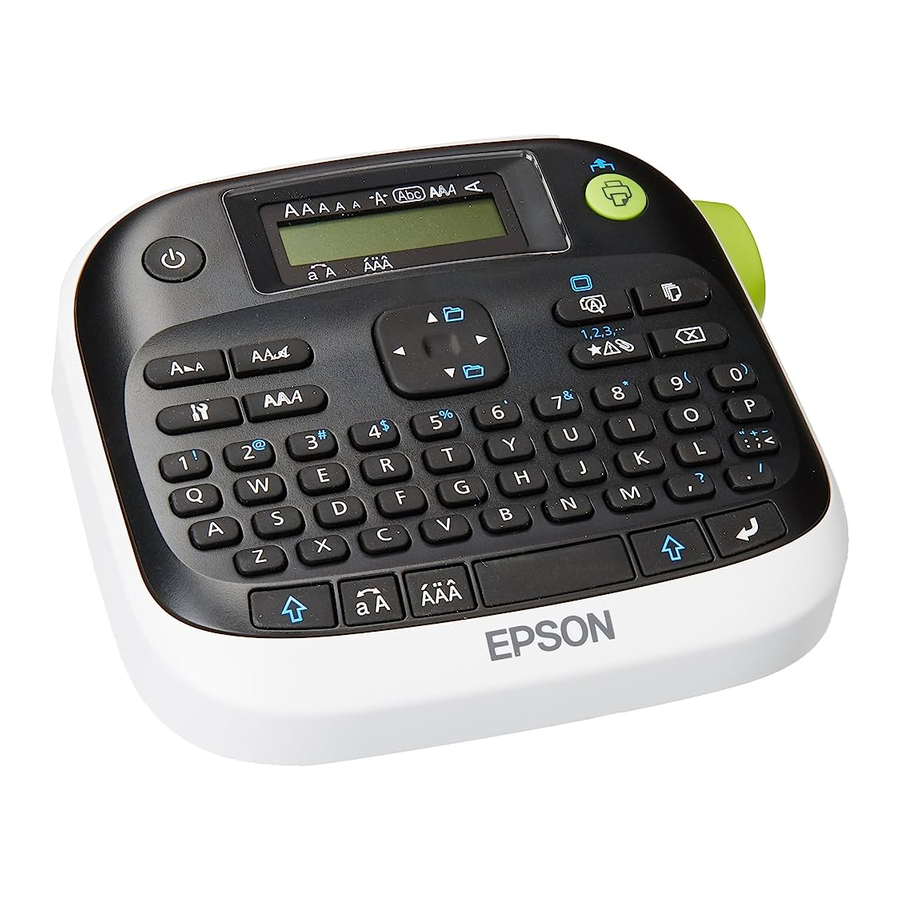
Naam en functie van de knoppen

- Aan/uit
- Lettertype
- Lettergrootte
- Letterstijl
- Instellingen
- Teken toetsen
- Shift-toets
- Caps Lock
- Accent
- Spatie
- Shift-toets
- Selecteren/Enter
- Leestekens
- Symbolen
- Verwijderen (
![]() verwijdert alle tekst)
verwijdert alle tekst) - Voorbeeld
- Aantal afdrukken
- Cursortoetsen (
![]() gaat naar het vorige of volgende label)
gaat naar het vorige of volgende label) - Afdrukken ( + voert de tape in)
![]() Snijknop
Snijknop- Display
 verwijdert alle tekst)
 gaat naar het vorige of volgende label)
 Snijknop
Uitschakelen
Druk op  om uit te schakelen. Als u een AC-adapter gebruikt, koppelt u deze los van het stopcontact en het product. Als er batterijen zijn geplaatst, verwijder ze dan alleen als het product langere tijd niet wordt gebruikt.
Display-indicatoren

Indicatoren op het display geven aan of instellingen zijn ingeschakeld of niet.
- Lettergrootte
- Letterbreedte
- Frame
- Letterstijl
- Verticale tekst
- Batterijniveau
- Cursor (knippert om de huidige positie aan te geven)
- Regelnummer (verschijnt als er meerdere regels zijn)
Let op: U kunt maximaal twee tekstregels afdrukken.
- Accenttekenopties
- Hoofdletters/kleine letters
- Labelnummer (u kunt maximaal 30 labels opslaan)
Display-instellingen
U kunt de volgende display-instellingen aanpassen.
Contrast: Past de dichtheid van de lettertypen op het display aan. (Waarde: -5 tot +5)
Language: Wijzigt de taal van de instellingen en berichten op het display.
inch: cm: Selecteert de meeteenheid.
Om de display-instellingen aan te passen, volgt u de onderstaande stappen:
- Druk op
![]() om het product in te schakelen.
om het product in te schakelen. - Druk op
![]() .
. - Druk op
![]() of
of ![]() om een instelling te markeren en druk vervolgens op
om een instelling te markeren en druk vervolgens op ![]() om deze te selecteren.
om deze te selecteren. - Druk op
![]() of
of ![]() om de instellingsopties te selecteren en druk vervolgens op
om de instellingsopties te selecteren en druk vervolgens op ![]() .
.
 om het product in te schakelen.
 .
. of
of  om een instelling te markeren en druk vervolgens op
  om deze te selecteren.
Installatie
Dit product werkt op batterijen (niet meegeleverd) of met een AC-adapter (niet meegeleverd).
Batterijen plaatsen
- Verwijder de achterklep.

- Plaats 6 AAA alkalinebatterijen.

Let op: Als u een tapepatroon moet installeren, raadpleegt u "Een tapepatroon plaatsen" hieronder. - Plaats de klep terug en klik hem op zijn plaats.


Optionele AC-adapter
APT0615Z1-1

Zorg ervoor dat u AC-adapter APT0615Z1-1 gebruikt, anders kan er schade ontstaan.
- Steek het ene uiteinde van de AC-adapter in het product.
- Steek het andere uiteinde van de AC-adapter in het stopcontact.


Een tapepatroon plaatsen
- Verwijder eventuele speling van het inktlint.
![]()
- Verwijder indien nodig de achterklep.

- Plaats de tapepatroon en druk deze stevig aan totdat deze op zijn plaats klikt. Als er overtollige tape is, voert u het uiteinde van de tape door de tapesleuf.

- Plaats de klep terug en klik hem op zijn plaats.


De tape voorbereiden
Nadat u een tapepatroon hebt geplaatst, moet u wat tape door de tapesleuf voeren om deze te positioneren voor het afdrukken.
- Druk op
![]() om het product in te schakelen.
om het product in te schakelen. - Druk op
![]() .
. - Druk op de
![]() Snijknop om de tape te snijden.
Snijknop om de tape te snijden.
 om het product in te schakelen.
 .
.
Druk niet op de  Snijknop totdat de tape stopt met bewegen, anders kan de tapepatroon beschadigd raken.
Een tapepatroon verwijderen
- Verwijder de achterklep.
- Houd de patroon vast bij de lipjes en til hem recht omhoog.


Taal selecteren
- Druk op
![]() om het product in te schakelen.
om het product in te schakelen. - Druk op
![]() .
. - Druk op
![]() of
of ![]() om Language te markeren en druk vervolgens op
om Language te markeren en druk vervolgens op ![]() .
. - Druk op
![]() of
of ![]() om uw taal te selecteren en druk vervolgens op
om uw taal te selecteren en druk vervolgens op ![]() .
.
 om het product in te schakelen.
 .
.

Labels maken
Gebruik de karaktertoetsen om tekst in te voeren, zie hieronder.
De lettergrootte wijzigen
Druk op  om hoofdletters of kleine letters in te voeren voor alle letters of
  + teken voor één letter.
Tekens verwijderen
Druk op  .
.
Verwijdert één teken terug. Een label verwijderen
- Druk op
![Afbeelding van functie toets]() .
. - Wanneer een bevestigingsbericht verschijnt, drukt u op
![Afbeelding van enter toets]() . Alle ingevoerde tekst wordt verwijderd.
. Alle ingevoerde tekst wordt verwijderd.
 .
.Regels afbreken
Druk op  .
.
Breekt de regel af vanaf het teken naast de cursor.
Het regelnummer wordt op het display aangegeven.
Opmerking: U kunt maximaal twee tekstregels afdrukken. Als u het maximum probeert te overschrijden,  verschijnt en u kunt niet afdrukken. Druk op
  om de te verwijderen en uw label af te drukken.
Interpunctie toevoegen
Er zijn twee groepen beschikbare interpunctietekens.

- Druk herhaaldelijk op
![]() om door de beschikbare tekens te bladeren.
om door de beschikbare tekens te bladeren. - Druk op
![]() om het gewenste teken te selecteren.
om het gewenste teken te selecteren.
 om door de beschikbare tekens te bladeren.
 om het gewenste teken te selecteren.
- Druk op
![]() en druk vervolgens herhaaldelijk op
en druk vervolgens herhaaldelijk op ![]() om door de beschikbare tekens te bladeren.
om door de beschikbare tekens te bladeren. - Druk op
![]() om het gewenste teken te selecteren.
om het gewenste teken te selecteren.
 en druk vervolgens herhaaldelijk op
 Symbolen toevoegen
- Druk op
![]() .
. - Druk op
![]() of
of ![]() om door de categorieën te bladeren en druk vervolgens op om een categorie te selecteren.
om door de categorieën te bladeren en druk vervolgens op om een categorie te selecteren. - Druk op
![]() of
of ![]() om een symbool te selecteren en druk vervolgens op
om een symbool te selecteren en druk vervolgens op ![]() .
.
 of
of Opmerking: Om te annuleren en terug te keren naar het vorige menu, drukt u op  .
.
Tekens met een accent toevoegen
Als een teken een accent kan bevatten, kunt u het kiezen uit een lijst die op het display wordt weergegeven.
- Druk op
![]() + letter.
+ letter. - Druk op
![]() .
.
Er verschijnt een lijst met opties op het display (bijv. ÈÉÊË). - Druk op
![]() of
of ![]() om een item te selecteren en druk vervolgens op
om een item te selecteren en druk vervolgens op ![]() .
.
![]()
 + letter.
 .
.
Opeenvolgend genummerde labels maken
- Druk op
![]() of
of ![]() om de cursor te verplaatsen naar een positie waar u een serienummer wilt toevoegen en druk vervolgens op
om de cursor te verplaatsen naar een positie waar u een serienummer wilt toevoegen en druk vervolgens op ![]() .
. - Voer een nummer in voor het eerste label en druk vervolgens op
![]() .
.
Het nummer wordt met één verhoogd bij het afdrukken van meerdere exemplaren.

 .
.
Labels opslaan
U kunt maximaal 30 labels tegelijk maken en opslaan.
Om meerdere labels te maken, typt u uw tekst in en drukt u vervolgens op  of
of  om naar het volgende label te gaan (het labelnummer verschijnt links van de tekst).
Om een label af te drukken, drukt u op of om het label te selecteren dat u wilt afdrukken en drukt u vervolgens op  .
.
Handige functies
Hieronder staan enkele veelgebruikte functies waarmee u uw labels kunt aanpassen.
Het lettertype aanpassen
- Druk op
![]() .
. - Druk op
![]() of
of ![]() om een regelindeling te selecteren en druk vervolgens op
om een regelindeling te selecteren en druk vervolgens op ![]() .
. - Druk op
![]() of
of ![]() om een lettergrootte te selecteren en druk vervolgens op
om een lettergrootte te selecteren en druk vervolgens op ![]() .
.

Tip: De instelling wordt op het scherm aangegeven.
 .
. .
.
Het lettertype wijzigen
- Druk op
![]() .
. - Druk op
![]() of
of ![]() om een lettertype te selecteren en druk vervolgens op
om een lettertype te selecteren en druk vervolgens op ![]() .
.
 .
.
Het lettertype dat voor de hele tekstregel wordt gebruikt, verandert.

Beschikbare lettertypen
De lettertypestijl wijzigen
- Druk op
![]() .
. - Druk op
![]() of
of ![]() om een stijl te selecteren en druk vervolgens op
om een stijl te selecteren en druk vervolgens op ![]() .
.
 .
.Opmerking: Stijlen die op kleine of bewerkte tekens worden toegepast, worden mogelijk niet duidelijk afgedrukt.

Beschikbare stijlen
Een kader toevoegen
- Druk op
![]() .
. - Druk op
![]() of
of ![]() om Kader te selecteren en druk vervolgens op
om Kader te selecteren en druk vervolgens op ![]() .
. - Druk op
![]() of
of ![]() om door de opties te bladeren en druk vervolgens op
om door de opties te bladeren en druk vervolgens op ![]() , of voer het kadernummer in om het gewenste kader te selecteren.
, of voer het kadernummer in om het gewenste kader te selecteren.

 .
.
De lengte van labels opgeven
- Druk op
![]() .
. - Druk op
![]() of
of ![]() om Label length (Labellengte) te selecteren en druk vervolgens op
om Label length (Labellengte) te selecteren en druk vervolgens op ![]() .
. - Druk op
![]() of
of ![]() om een waarde te selecteren (tot 40 cm) en druk vervolgens op
om een waarde te selecteren (tot 40 cm) en druk vervolgens op ![]() .
.
 .
.
Tip: Als u Auto selecteert, wordt de juiste lengte automatisch aangepast .
De spatie tussen tekens aanpassen
- Druk op
![]() .
. - Druk op
![]() of
of ![]() om Char. spacing (Tekenafstand) te selecteren en druk vervolgens op
om Char. spacing (Tekenafstand) te selecteren en druk vervolgens op ![]() .
. - Druk op
![]() of
of ![]() om Narrow (Smal) of Wide (Breed) te selecteren en druk vervolgens op
om Narrow (Smal) of Wide (Breed) te selecteren en druk vervolgens op ![]() .
.


Opmerking: De standaardinstelling (Narrow (Smal)) wordt aanbevolen.
De letterbreedte wijzigen
- Druk op
![]() .
. - Druk op
![]() of
of ![]() om Narrow (Smal) te selecteren en druk vervolgens op
om Narrow (Smal) te selecteren en druk vervolgens op ![]() .
. - Herhaal stap 2.


Verticale tekst maken
- Druk op
![]() .
. - Druk op
![]() of
of ![]() om Vertical (Verticaal) te selecteren en druk vervolgens op
om Vertical (Verticaal) te selecteren en druk vervolgens op ![]() .
. - Druk op
![]() of
of ![]() om On (Aan) te selecteren en druk vervolgens op
om On (Aan) te selecteren en druk vervolgens op ![]() .
.


Spiegelbeeldtekst maken
- Druk op
![]() .
. - Druk op
![]() of
of ![]() om Mirror print (Spiegelafdruk) te selecteren en druk vervolgens op
om Mirror print (Spiegelafdruk) te selecteren en druk vervolgens op ![]() .
. - Druk op
![]() of
of ![]() om On (Aan) te selecteren en druk vervolgens op
om On (Aan) te selecteren en druk vervolgens op ![]() .
.


Labels afdrukken
Een voorbeeld van een label bekijken
Druk op  .
.
De ingevoerde tekst schuift over het scherm.
Opmerking: Alleen de tekst en de lengte van het label kunnen worden weergegeven . De werkelijke afdruk wordt niet weergegeven op het scherm.
Een label afdrukken
- Druk op
![]() .
.
De lengte van het label en het aantal exemplaren worden op het scherm weergegeven terwijl het label wordt afgedrukt. - Wanneer het afdrukken is gestopt, drukt u op de
![]() Cut (Snijden).
Cut (Snijden).
 .
.
Druk niet op de  Cut (Snijden) totdat de tape niet meer beweegt, anders kan de tapebeschadigd raken.
Meerdere exemplaren afdrukken
- Druk op
![]() .
. - Druk in het volgende scherm op de cijfertoetsen of de
![]() of
of ![]() om het aantal exemplaren in te voeren (2-9).
om het aantal exemplaren in te voeren (2-9). - Druk op
![]() . De lengte van het label en het aantal exemplaren worden op het scherm weergegeven terwijl het label wordt afgedrukt.
. De lengte van het label en het aantal exemplaren worden op het scherm weergegeven terwijl het label wordt afgedrukt. - Wanneer het afdrukken is gestopt, drukt u op de
![]() Cut (Snijden) om de tape af te snijden. Tussen elk exemplaar wordt een snijmarkering afgedrukt. Gebruik een schaar om langs de markeringen te knippen om elk label te scheiden.
Cut (Snijden) om de tape af te snijden. Tussen elk exemplaar wordt een snijmarkering afgedrukt. Gebruik een schaar om langs de markeringen te knippen om elk label te scheiden.

 .
. Cut (Snijden) om de tape af te snijden. Tussen elk exemplaar wordt een snijmarkering afgedrukt. Gebruik een schaar om langs de markeringen te knippen om elk label te scheiden.
De afdrukdichtheid aanpassen
- Als het apparaat is uitgeschakeld, drukt u op
![]() .
. - Druk op
![]() .
. - Gebruik de
![]() of
of ![]() om de afdrukdichtheid aan te passen en druk vervolgens op
om de afdrukdichtheid aan te passen en druk vervolgens op ![]() .
.
 .
.Opmerking: De standaardwaarde (0) wordt aanbevolen.
Labels aanbrengen
- Verwijder het rugpapier.
- Plaats het label op het gewenste oppervlak en druk het stevig aan.
Reinigen
Buitenkant
Gebruik een droge, zachte doek of, voor hardnekkige vlekken, een vochtige doek die is uitgewrongen.

Gebruik nooit chemicaliën of oplosmiddelen zoals benzine, verdunner of alcohol, of gebruik een chemische plumeau. Dit kan uw product beschadigen.
De printkop reinigen
Als de afdruk zwak of vervormd wordt, moet de printkop mogelijk worden gereinigd.
Verwijder de tapepatroon en reinig de printkop met een wattenstaafje dat is bevochtigd met ontsmettingsalcohol, zoals afgebeeld.

Probleemoplossing
Berichten
| Bericht | Probleem en oplossing |
| Plaats tape | Er is geen tapepatroon geplaatst. Schakel de stroom uit en plaats een tapepatroon. |
| Contr. batterij | De batterijen raken mogelijk leeg, de batterijen zijn mogelijk verkeerd geplaatst, er worden niet-alkalinebatterijen gebruikt met alkalinebatterijen, of er worden oude en nieuwe batterijen samen gebruikt. Schakel de stroom uit en vervang de batterijen door nieuwe, of gebruik de optionele AC-adapter. Zorg ervoor dat de nieuwe batterijen correct zijn geplaatst. |
| Te veel regels | U hebt het maximum aantal regels (2) overschreden. Druk op  om de regels te verwijderen. (Zie "Regels afbreken" in "Tekst bewerken".) om de regels te verwijderen. (Zie "Regels afbreken" in "Tekst bewerken".) |
| Volgnr. alleen 1 Volgnummers zijn al | ingesteld. U kunt slechts één volgnummer per label invoeren. |
| Tekst te lang- OK? | De ingevoerde tekst is te lang voor de opgegeven label-lengte. Druk op  en pas de label-lengte aan of maak de tekst korter. en pas de label-lengte aan of maak de tekst korter. |
| Oververhit! | De printkop is te heet. Schakel de stroom uit en verwijder de tapepatroon. Laat de printkop afkoelen voordat u opnieuw probeert af te drukken. |
| Klep open! | Als u de achterklep opent terwijl de stroom is ingeschakeld, wordt dit bericht weergegeven en wordt de stroom automatisch uitgeschakeld. Schakel altijd de stroom uit voordat u de achterklep opent. |
| Alle tekst verw.? | Bij het maken van een label met een speciale indeling wordt de huidige tekst verwijderd. Druk op  om de tekst te verwijderen en de speciale indeling weer te geven. om de tekst te verwijderen en de speciale indeling weer te geven. |
| Motorfout! | Er is een fout opgetreden in de motorwerking. Schakel de stroom uit en vervolgens weer in. Als hetzelfde bericht verschijnt, schakelt u de stroom uit en neemt u contact op met Epson. |
Problemen en oplossingen
Controleer de onderstaande oplossingen als u problemen ondervindt bij het gebruik van uw product.
Het product functioneert niet normaal
Het product kan stoppen met functioneren als gevolg van statische elektriciteit of andere oorzaken. Als uw product niet normaal functioneert (d.w.z. de stroom schakelt niet in/uit of het display is vervormd), reset uw product dan door de onderstaande procedure te volgen.
Het resetten van uw product wist alle opgeslagen labels en opmaak en zet uw product terug naar de standaardinstellingen.
- Druk op
![]() om de stroom uit te schakelen.
om de stroom uit te schakelen. - Houd
![]() ingedrukt en druk op
ingedrukt en druk op ![]() .
. - Wanneer er een bericht verschijnt, drukt u op
![]() (om te annuleren, drukt u op een andere knop).
(om te annuleren, drukt u op een andere knop).
 om de stroom uit te schakelen.
 ingedrukt en druk op
 Het product wordt gereset.
De stroom is ingeschakeld, maar er verschijnen geen beelden op het display
- Zorg ervoor dat de batterijen correct zijn geplaatst.
- Vervang de batterijen door nieuwe, of gebruik de optionele AC-adapter (APT0615Z1-1).
Zorg ervoor dat u AC-adapter APT0615Z1-1 gebruikt, anders kan er schade ontstaan.
- Als u een AC-adapter gebruikt, zorg er dan voor dat deze stevig is aangesloten op zowel het stopcontact als het product.
- Pas het contrast aan (zie "Display-instellingen").
Het display wordt uitgeschakeld
- De stroom wordt automatisch uitgeschakeld als het product langer dan 5 minuten inactief is.
- Als een onjuiste knoppenvolgorde wordt ingevoerd, kan het display flikkeren of even uitgaan.
Er wordt niets afgedrukt
- Zorg ervoor dat er tekst is ingevoerd.
- Vervang indien nodig de tapepatroon.
- Controleer het display op een foutmelding en voer de voorgestelde oplossing uit.
- Vervang de batterijen door nieuwe, of gebruik de optionele AC-adapter (APT0615Z1-1).
- Zorg ervoor dat de achterklep gesloten is.
Tekens worden niet correct afgedrukt
- Zorg ervoor dat de tapepatroon correct is geplaatst.
- Reinig de printkop.
- Wijzig het lettertype (soms worden symbolen niet correct afgedrukt wanneer bepaalde lettertypen zijn geselecteerd).
Het afdrukken stopt midden in de tekst
- Installeer een nieuwe tapepatroon.
- Vervang de batterijen of gebruik de optionele AC-adapter (APT0615Z1-1).
Opgeslagen labels ontbreken
- Mogelijk hebt u per ongeluk de tekst verwijderd door op
![]() te drukken.
te drukken. - Als het product wordt gereset, wordt alle eerder ingevoerde tekst verwijderd.
- Als de AC-adapter wordt losgekoppeld of de batterijen worden verwijderd tijdens het gebruik, kan de tekst worden verwijderd.
 te drukken.
Het label kan niet worden bevestigd
- Zorg ervoor dat u het rugpapier verwijdert voordat u het label bevestigt.
- Zorg ervoor dat het oppervlak waarop u het label bevestigt schoon en droog is. Het label hecht mogelijk niet aan sommige materialen, ruwe of oneffen oppervlakken, of oppervlakken die zijn blootgesteld aan extreme omgevingsomstandigheden, zoals hoge luchtvochtigheid of hitte.
Specificaties
| Afmetingen (ongeveer) | Breedte 145 mm (5,70 inch) Diepte 150 mm (5,90 inch) Hoogte 55 mm (2,16 inch) | |
| Gewicht (ongeveer) | 400 g (14 oz) (exclusief batterijen, tapepatroon) | |
| Bedrijfstemperatuur | 10 tot 35 ºC (50 tot 95 ºF) | |
| Opslagtemperatuur | -10 tot 55 ºC (14 tot 131 ºF) | |
| Voeding - optionele AC-adapter | Model | APT0615Z1-1 |
| Fabrikant | Seiko Epson Corp. | |
| Ingang | AC100-240 V, 0,3 A, 50-60 Hz | |
| Uitgang | DC6.5 V, 1.5 A | |
| Totaal uitgangsvermogen | 10 W | |
| Voeding - batterijen | AAA alkalinebatterij x 6 | |
| Ondersteunde tapebreedtes (ongeveer) | 1/4" (6 mm), 3/8" (9 mm), 1/2" (12 mm) | |
Technische ondersteuning van Epson
Ga naar epson.com/support (VS) of epson.ca/support (Canada) waar u handleidingen kunt bekijken, veelgestelde vragen kunt vinden of een e-mail kunt sturen naar Epson.
Om met een ondersteuningsspecialist te spreken, belt u:
VS: (562) 276-7245, 6.00 uur tot 20.00 uur, Pacific Time, maandag t/m vrijdag, en 7.00 uur tot 16.00 uur, zaterdag.
Canada: (905) 709-2567, 6.00 uur tot 20.00 uur, Pacific Time, maandag t/m vrijdag.
Dagen en uren van ondersteuning kunnen zonder voorafgaande kennisgeving worden gewijzigd. Er kunnen kosten voor een betaalnummer of interlokale gesprekken van toepassing zijn.
Recycling
Epson biedt een recyclingprogramma voor producten aan het einde van hun levensduur. Ga naar www.epson.com/recycle voor informatie over het retourneren van uw producten voor correcte verwijdering.
Benodigdheden en accessoires kopen
Epson biedt een breed scala aan tapes voor verschillende toepassingen. Zie de onderstaande tabel voor een lijst met aanbevolen tapes (breedtes van 1/2" [12 mm] worden vermeld). Ga voor een volledige lijst met beschikbare tapes, inclusief extra breedtes, naar epson.com/LW300Tapes.
U kunt tapepatronen en accessoires kopen bij www.epson.com/LabelWorks (VS-verkoop) of www.epson.ca/LabelWorks (Canadese verkoop). U kunt ook benodigdheden kopen bij een geautoriseerde Epson-wederverkoper.
Om de dichtstbijzijnde te vinden, belt u 800-GO-EPSON (800-463-7766).


Referenties
Recyclingprogramma - voor printers, hardware, inktcartridges | Epson US
Commerciële en zakelijke labelprinter (makers) | Epson US
Technologieproducten en -oplossingen voor de fabricage | Epson Canada
Epson® officiële ondersteuning
Epson® officiële ondersteuning

Download handleiding
Hier kunt u de volledige pdf-versie van de handleiding downloaden. Deze kan aanvullende veiligheidsinstructies, garantie-informatie, FCC-regels, enz. bevatten.
Download Epson LW-300 - Handleiding labelmaker


