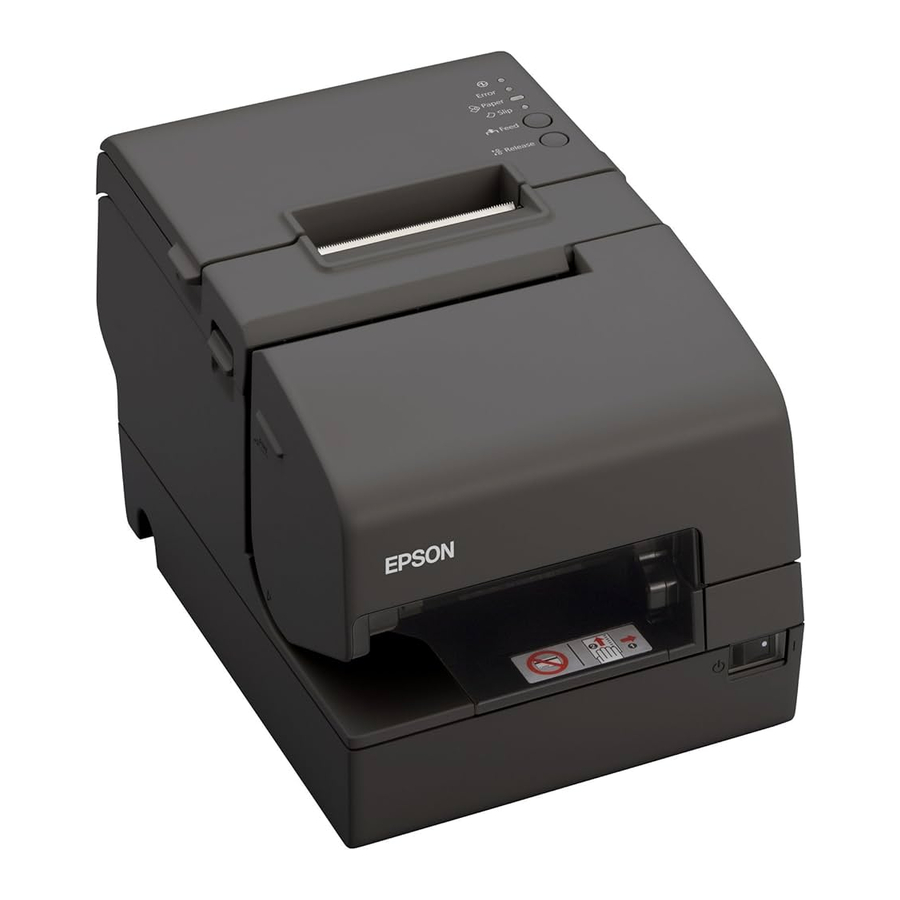
Epson TM-H6000IV Handleiding
- 1 Verklaring van symbolen
- 2 Gebruiksaanwijzingen
- 3 Drivers, hulpprogramma's en handleidingen downloaden
- 4 Namen van onderdelen
- 5 Aan/uit-schakelaar en afdekking van de aan/uit-schakelaar
- 6 De printer instellen
- 7 Uitpakken
- 8 De kabels aansluiten
- 9 De connectorafdekking installeren en verwijderen
- 10 De lintcassette installeren en vervangen
- 11 Papier plaatsen
- 12 Testafdrukken
- 13 Reinigen
- 14 Probleemoplossing
- 15 Specificaties
- 16 Belangrijke veiligheidsinformatie
- 17 Referenties
- 18 Download handleiding
- 19 In andere talen
Verklaring van symbolen
De symbolen in deze handleiding worden geïdentificeerd aan de hand van het belang ervan, zoals hieronder gedefinieerd. Lees het volgende zorgvuldig door voordat u het product gebruikt.

Waarschuwingen moeten zorgvuldig worden opgevolgd om ernstig lichamelijk letsel te voorkomen.

Voorzichtigheid is geboden om licht letsel aan uzelf, schade aan uw apparatuur of verlies van gegevens te voorkomen.
Opmerking:
Opmerkingen bevatten belangrijke informatie en handige tips over de werking van uw apparatuur.
Gebruiksaanwijzingen
- Installeer de printer horizontaal.
- Zorg ervoor dat er geen snoeren en vreemde voorwerpen in de printer vast komen te zitten.
- Open de kleppen niet tijdens het afdrukken of automatisch snijden.
- Zorg ervoor dat de printer niet wordt blootgesteld aan stoten of trillingen.
- Plaats geen eten of drinken op de printerbehuizing.
- Om een papierstoring te voorkomen, mag u niet voorkomen dat papier uit de papieruitgang wordt geworpen en trek het papier dat wordt uitgeworpen niet uit.
Drivers, hulpprogramma's en handleidingen downloaden
Meer productinformatie staat in de TM-H6000IV Technische referentiehandleiding.
Drivers, hulpprogramma's en handleidingen zijn beschikbaar via de volgende URL. http://download.epson-biz.com/?serv
Namen van onderdelen

- Rolpapierklep
- Bonnenunit
- Voorste klep
- Aan/uit-schakelaar
- Handmatige snijder
- Connectorafdekking
- Bedieningspaneel
Bedieningspaneel
 (Power) LED
Brandt wanneer de printer is ingeschakeld.
Error LED
Brandt wanneer de printer offline is na een fout, zoals papier op of rolpapierklep open. Uit wanneer de printer normaal werkt. Knippert wanneer er een fout optreedt.
Paper LED
Brandt wanneer het rolpapier bijna op is.
Knippert wanneer er wordt gewacht op testafdrukken op het rolpapier.
Slip LED
Brandt wanneer de printer in slip-papiermodus staat. Uit wanneer de printer in rolpapiermodus staat. Knippert wanneer de printer wacht op het invoegen/verwijderen van slip-papier.
Feed-knop
Met deze knop voert u papier in.
Release-knop
Met deze knop geeft u het vastgehouden papier vrij.
Aan/uit-schakelaar en afdekking van de aan/uit-schakelaar
Gebruik de aan/uit-schakelaar aan de voorkant van de printer om de printer in en uit te schakelen.
De meegeleverde afdekking van de aan/uit-schakelaar zorgt ervoor dat de aan/uit-schakelaar niet per ongeluk wordt ingedrukt. Zie afbeelding C om de afdekking te installeren.
U kunt de aan/uit-schakelaar in- en uitschakelen door een scherp voorwerp in de gaten in de afdekking van de aan/uit-schakelaar te steken.
Gebruik een scherp voorwerp om de afdekking los te maken.


Als er een ongeluk gebeurt terwijl de afdekking van de aan/uit-schakelaar is bevestigd, trek dan onmiddellijk de stekker van de AC-kabel uit het stopcontact. Voortgezet gebruik kan brand of een elektrische schok veroorzaken.
De printer instellen
Volg de onderstaande stappen om de printer in te stellen.
- Uitpakken (Zie "Uitpakken")
- De kabels aansluiten (Zie "De kabels aansluiten")
- De connectorafdekking installeren (Zie "De connectorafdekking installeren en verwijderen")
- De lintcassette installeren (Zie "De lintcassette installeren en vervangen")
- Het rolpapier installeren (Zie "Het rolpapier installeren en vervangen")
- Werking controleren met testafdruk (Zie "Testafdrukken")
Uitpakken
Controleer of de volgende items zijn inbegrepen. Als een item beschadigd is, neem dan contact op met uw dealer.
- Printer
- Lintcassette (ERC-32)
- Afdekking van de aan/uit-schakelaar
- AC-adapter
- Thermisch rolpapier (voor werkingcontrole)
- Connectorafdekking
- Gebruikershandleiding
De kabels aansluiten
Gebruik voor een seriële interface een null modem-kabel.
Schakel voor een USB-interface de printer niet in voordat u het printerstuurprogramma hebt geïnstalleerd.
Opmerking:
De beschikbare interfaces variëren per printermodel. Zie afbeelding B voor de posities en vormen van de connectoren.

- Connector voor klantendisplay
- Connector voor lade-uitstoot
- Connector voor seriële interface
- Connector voor voeding
- USB-connector
Het klantendisplay is alleen beschikbaar bij gebruik van een seriële interface of USB-interface die zich op de positie bevindt die wordt weergegeven als 12 in afbeelding B.
- Zorg ervoor dat de aan/uit-schakelaar is uitgeschakeld.
- Sluit een voeding aan op de printer.
- Sluit elke interfacekabel aan op de printer. Wanneer u de USB-interface gebruikt, bevestigt u de USB-kabel met de kabelhaak om te voorkomen dat de USB-kabel losraakt.

- Kabelhaak
- Sluit de interfacekabel aan op de computer.
- Steek de stekker van de AC-kabel in een stopcontact.

De connectorafdekking installeren en verwijderen
Volg de onderstaande stappen om de meegeleverde connectorafdekking te installeren.
- Lijn 2 uitsteeksels aan de bovenkant van de connectorafdekking (aangegeven als a in afbeelding E) uit met gaten aan de achterkant van de printer.

- Duw de connectorafdekking naar voren zodat de uitsteeksels aan de onderkant van de printer (aangegeven als b in afbeelding E) goed in de gaten aan beide zijden van de connectorafdekking passen.

Om de connectorafdekking te verwijderen, duwt u beide zijden van de afdekking naar binnen om de gaten aan beide zijden van de afdekking uit de uitsteeksels aan de onderkant van de printer te verwijderen (aangegeven als b in afbeelding E).
De lintcassette installeren en vervangen
Opmerking:
Gebruik de EPSON ERC-32 lintcassette.
- Schakel de printer in.
- Open de voorste klep met behulp van de lipjes aan beide zijden van de voorste klep.
![]()
- Verwijder de gebruikte lintcassette, indien aanwezig.
- Draai de knop op de lintcassette een beetje in de richting van de pijl die op de cassette is aangegeven om eventuele speling in het lint te verwijderen.

![]()
Let bij het draaien aan de knop op de richting van de pijl die op de lintcassette is aangegeven. Als deze in de omgekeerde richting wordt gedraaid, kan de cassette beschadigd raken. - Plaats een nieuwe lintcassette totdat deze vastklikt.
![]()
- Draai de knop op de cassette nogmaals in de aangegeven richting om eventuele speling in het lint te verwijderen.
- Sluit de voorste klep.


Papier plaatsen
Zorg ervoor dat u het gespecificeerde rolpapier gebruikt.
Plaats geen papier met clips of nietjes. Dit kan papierstoringen en schade veroorzaken.
Zorg ervoor dat het slip-papier plat is, zonder krullen, vouwen of rimpels.
Opmerking:
Gebruik persoonlijke cheques van 12 cm {4,7"} of langer.
Het rolpapier installeren en vervangen
Volg de onderstaande stappen om het rolpapier te installeren/vervangen.

- Schakel de printer in.
- Open de rolpapierklep met behulp van de lipjes aan beide zijden van de rolpapierklep.
- Verwijder de gebruikte rolpapierkern, indien aanwezig, en plaats het rolpapier in de juiste richting.
- Trek wat papier uit en sluit de rolpapierklep.
- Scheur het papier af met de handmatige snijder.
Slip-papier plaatsen
Volg de onderstaande stappen om het papier te plaatsen wanneer u op slip-papier afdrukt.

- Schakel de printer in.
- Plaats het papier met de bedrukte zijde naar boven met de rechterrand van het papier tegen de rechterkant van de papiergeleider en plaats het zover mogelijk.
- Plaats het papier recht totdat de bovenrand van het papier de stopper raakt.
- Wanneer de printer het papier begint aan te voeren, laat u het onmiddellijk los.
- Trek het uitgeworpen papier recht omhoog uit de printer.
Testafdrukken
Na de printerinstallatie of wanneer de printer niet correct werkt, kunt u de werking van de printer controleren met testafdrukken. Als de printer patroonaanpassing uitvoert na de onderstaande stappen, werkt de printer normaal.
Testafdrukken op rolpapier
Zorg ervoor dat alle kleppen gesloten zijn en zet de printer aan terwijl u op de knop Feed drukt. Nadat de printer de status heeft afgedrukt en de Paper-LED knippert, drukt u nogmaals op de knop Feed om het testafdrukken opnieuw te starten.
Testafdrukken op losbladig papier
Zorg ervoor dat alle kleppen gesloten zijn en zet de printer aan terwijl u op de knop Release drukt. Nadat de Slip-LED knippert, plaatst u het losbladige papier.
Het testafdrukken is voltooid wanneer "***completed***" (voltooid) is afgedrukt.
Reinigen
De printerbehuizing reinigen
Zorg ervoor dat u de printer uitschakelt en veeg het vuil van de printerbehuizing met een droge of vochtige doek af.
Reinig het product nooit met alcohol, benzeen, verdunner of andere dergelijke oplosmiddelen. Dit kan de onderdelen van kunststof en rubber beschadigen of breken.
De thermische printkop reinigen
Epson raadt aan om de thermische printkop periodiek te reinigen (doorgaans elke 3 maanden) om de afdrukkwaliteit van de bon te behouden.
 De thermische printkop kan erg heet zijn na het afdrukken. Raak deze niet aan en laat hem afkoelen voordat u hem reinigt.
Beschadig de thermische printkop niet door deze met uw vingers of een hard voorwerp aan te raken.
Schakel de printer uit, open de klep van het rolpapier en reinig de thermische elementen van de thermische printkop met een wattenstaafje dat is bevochtigd met een alcoholisch oplosmiddel (ethanol of IPA).

- Thermische printkop
Probleemoplossing
De fout-LED brandt of knippert
- Het afdrukken stopt als de printkop oververhit raakt en wordt automatisch hervat wanneer deze is afgekoeld.
- Zorg ervoor dat alle kleppen goed gesloten zijn.
- Het mes van de automatische snij-inrichting is mogelijk vergrendeld. Bij een kleine vergrendeling keert het mes van de automatische snij-inrichting automatisch terug naar de juiste positie. Verplaats het anders naar de juiste positie, zoals beschreven in "De klep van het rolpapier gaat niet open (het mes van de automatische snij-inrichting is vergrendeld)."
- Wanneer er een papierstoring optreedt, verwijdert u het vastgelopen papier, zoals beschreven in "Er treedt een papierstoring op."
- Schakel de printer uit en na 10 seconden weer in.
De klep van het rolpapier gaat niet open (het mes van de automatische snij-inrichting is vergrendeld)
Volg de onderstaande stappen om het mes van de automatische snij-inrichting terug te brengen naar de juiste positie.
- Schakel de printer uit.
- Trek aan de hendel aan de linkerkant van de bonunit om de bonunit te openen.

- Draai aan de knop van het mes van de automatische snij-inrichting in de richting van de pijl totdat u een pin in de opening van het frame ziet, zoals weergegeven in afbeelding M.
![]()
- Knop
- Pin


Er treedt een papierstoring op
Raak de thermische printkop niet aan, omdat deze na het afdrukken erg heet kan zijn. Laat hem afkoelen voordat u het vastgelopen papier verwijdert.
Wanneer het rolpapier is vastgelopen
- Schakel de printer uit.
- Open de klep van het rolpapier met behulp van de lipjes aan beide zijden van de klep van het rolpapier.
- Verwijder het vastgelopen papier.
Wanneer het losbladige papier is vastgelopen
- Schakel de printer uit.
- Open de voorklep met behulp van de lipjes aan beide zijden van de voorklep. (Zie afbeelding F.)
- Open de voorste wagenunit met behulp van de hendel aan de rechterkant van de voorste wagenunit.
![]()
- Verwijder het vastgelopen papier.

Specificaties
| Afdrukmethode | Bon: thermische lijn Losbladig: 9-pins seriële matrixprinter | |
| Papierafmetingen | Bon | 79,5 ± 0,5 × 83 mm {3,1 ± 0,02 × 3,3"} |
| Losbladig | 68 ~ 230 × 68 ~ 297 mm {2,7 ~ 9,1 × 2,7 ~ 11,7"} (B × L) | |
| Papierdikte | Losbladig (enkel laags): 0,09 ~ 0,22 mm {0,0035 ~ 0,0087"} | |
| Inktlint | Losbladig: ERC-32 | |
| Interface (compatibel) | Serieel (RS-232)/USB [Naleving: USB 2.0, Communicatiesnelheid: Volledige snelheid (12 Mbps)] | |
| Voedingsspanning* | DC + 24 V ± 7% | |
| Temperatuur | In werking: 5 tot 45°C {41 tot 113°F} Opslag: –10 tot 50°C {14 tot 122°F}, met uitzondering van papier | |
| Vochtigheid | In werking: 10 tot 90% RV Opslag: 10 tot 90% RV, met uitzondering van papier | |
| Totale afmetingen | 181 × 186 × 278 mm {7,13 × 7,32 × 10,94"} (H × B × D) | |
| Gewicht (massa) | Circa 4,4 kg {9,7 lb} | |
Mbps: megabits per seconde
* Zorg ervoor dat u een voedingsbron gebruikt die voldoet aan de veiligheidsnormen en die voldoet aan de volgende specificaties.
Nominaal vermogen: 24 V/2,0 - 10,0 A, maximaal vermogen: 240 VA of minder
Belangrijke veiligheidsinformatie
Dit gedeelte bevat belangrijke informatie die bedoeld is om veilig en effectief gebruik van dit product te garanderen. Lees dit gedeelte zorgvuldig door en bewaar het op een toegankelijke plaats.
Veiligheidsmaatregelen
Schakel uw apparatuur onmiddellijk uit als deze rook, een vreemde geur of ongebruikelijke geluiden produceert. Voortgezet gebruik kan leiden tot brand. Trek onmiddellijk de stekker uit het stopcontact en neem contact op met uw dealer of een Seiko Epson-servicecentrum voor advies. Probeer dit product nooit zelf te repareren. Onjuiste reparaties kunnen gevaarlijk zijn.
Demonteer of wijzig dit product nooit. Knoeien met dit product kan leiden tot letsel of brand.
Gebruik dit product niet met een andere spanning dan de gespecificeerde. Dit kan leiden tot brand of een elektrische schok.
Laat geen vreemde voorwerpen in de apparatuur vallen. Het binnendringen van vreemde voorwerpen kan leiden tot brand.
Als er water of een andere vloeistof in deze apparatuur terechtkomt, trek dan onmiddellijk de stekker van het netsnoer uit het stopcontact en neem contact op met uw dealer of een Seiko Epson-servicecentrum voor advies. Voortgezet gebruik kan leiden tot brand.
Gebruik geen spuitbussen met ontvlambare gassen in of rondom dit product. Dit kan brand veroorzaken.
Sluit kabels niet anders aan dan in deze handleiding wordt vermeld. Andere aansluitingen kunnen schade aan de apparatuur en brand veroorzaken.
Zorg ervoor dat u deze apparatuur op een stevige, stabiele, horizontale ondergrond plaatst. Het product kan breken of letsel veroorzaken als het valt.
Niet gebruiken op plaatsen met een hoge luchtvochtigheid of stofniveau. Overmatige vochtigheid en stof kunnen schade aan de apparatuur of brand veroorzaken.
Plaats geen zware voorwerpen op dit product. Ga nooit op dit product staan of leunen. Apparatuur kan vallen of instorten, waardoor breuk en mogelijk letsel kan ontstaan.
Pas op dat u uw vingers niet bezeert aan de handmatige snijder
- Wanneer u bedrukt papier verwijdert
- Wanneer u andere handelingen uitvoert, zoals het plaatsen/vervangen van rolpapier Om de veiligheid te garanderen, trek de stekker van dit product uit het stopcontact voordat u het langere tijd niet gebruikt.
Sluit geen telefoonlijn aan op de lade-uitgang of de displaymoduleconnector; anders kunnen de printer en de telefoonlijn beschadigd raken.
Waarschuwingslabel
Het waarschuwingslabel op het product geeft de volgende voorzorgsmaatregel aan.
Raak de thermische kop niet aan, omdat deze na het printen erg heet kan zijn.
Gebruiksbeperking
Wanneer dit product wordt gebruikt voor toepassingen die een hoge betrouwbaarheid/veiligheid vereisen, zoals transportmiddelen met betrekking tot luchtvaart, spoorwegen, scheepvaart, auto's, enz.; rampenbestrijdingsapparatuur; diverse veiligheidsvoorzieningen, enz.; of functionele/precisie-apparaten, enz.; dient u dit product pas te gebruiken na overweging om faalveiligheden en redundanties in uw ontwerp op te nemen om de veiligheid en de totale systeembetrouwbaarheid te behouden. Omdat dit product niet bedoeld is voor gebruik in toepassingen die een extreem hoge betrouwbaarheid/veiligheid vereisen, zoals ruimtevaartapparatuur, hoofdcommunicatieapparatuur, regelapparatuur voor kernenergie of medische apparatuur met betrekking tot directe medische zorg, enz., dient u zelf te beoordelen of dit product geschikt is na een volledige evaluatie.
Referenties

Download handleiding
Hier kunt u de volledige pdf-versie van de handleiding downloaden. Deze kan aanvullende veiligheidsinstructies, garantie-informatie, FCC-regels, enz. bevatten.
Download Epson TM-H6000IV Handleiding


