Epson TM-L90 Handleiding
- 1 Uitpakken
- 2 Printeronderdelen
- 3 Bedieningspaneel
- 4 Afdekking op de aan/uit-schakelaar bevestigen
- 5 De printer verticaal of horizontaal installeren
- 6 De papierbreedte wijzigen
- 7 Opmerkingen over het wijzigen van het papiertype
- 8 Kabels aansluiten
- 9 Draadzadel
- 10 De papieruitvoergeleider bevestigen
- 11 De rol papier installeren
- 12 Reinigen
- 13 Probleemoplossing
- 14 TM-L90 Specificaties
- 15 Belangrijke veiligheidsinformatie
- 16 Referenties
- 17 Download handleiding
- 18 In andere talen
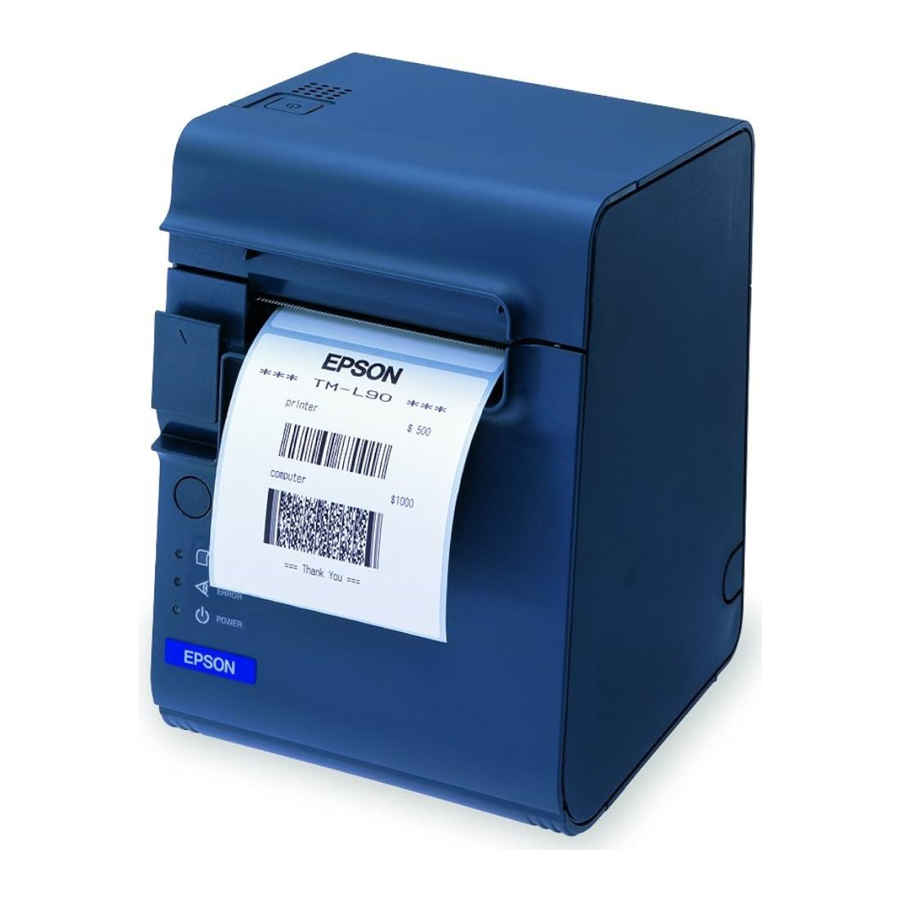
Uitpakken
Controleer of de volgende items zijn meegeleverd. Neem contact op met uw dealer als er items beschadigd zijn.
- Printer
- Papierrol*
- Afdekking van de aan/uit-schakelaar
- Draadzadel
- Afstandhouder papierrol
- Label bedieningspaneel voor horizontale installatie
- Papieruitvoergeleider voor horizontale installatie
- Schroef voor installatie van de afstandhouder papierrol
- AC-adapter
- AC-kabel
- Gebruikershandleiding (deze)
* Mogelijk niet meegeleverd, afhankelijk van het printermodel.
Printeronderdelen
Zie illustraties A.

- Aan/uit-schakelaar
- Bedieningspaneel
- Hefboom voor openen kap
- Kap papierrol
- Handmatige snijder
- Kap snijder
Bedieningspaneel
Zie illustraties A 2.
FEED button
Voert de papierrol door.
PAPER OUT LED
Brandt wanneer de papierrol op is.
ERROR LED
Is uit wanneer de printer online is, brandt wanneer de printer offline is en knippert wanneer er een fout optreedt.
POWER LED
Brandt wanneer de stroom is ingeschakeld en is uit wanneer de stroom is uitgeschakeld.
Afdekking op de aan/uit-schakelaar bevestigen
De meegeleverde afdekking van de aan/uit-schakelaar zorgt ervoor dat de aan/uit-schakelaar niet per ongeluk wordt ingedrukt. U kunt de aan/uit-schakelaar in- en uitschakelen door een puntig voorwerp, zoals een balpen, in de gaten in de afdekking van de aan/uit-schakelaar te steken. Zie illustratie B.

Als er een ongeluk gebeurt met de afdekking van de aan/uit-schakelaar bevestigd, trek dan onmiddellijk de stekker uit het stopcontact. Voortgezet gebruik kan brand of een schok veroorzaken.

Verwijder de waterdichte afdekking van de aan/uit-schakelaar niet.

- Afdekking van de aan/uit-schakelaar
- Waterdichte afdekking van de aan/uit-schakelaar
De printer verticaal of horizontaal installeren
U kunt de printer verticaal installeren (met de papieruitvoer aan de voorkant) door hem aan de muur te hangen met behulp van de optionele WH-10 ophangbeugelset, of horizontaal op een vlakke ondergrond (met de papieruitvoer aan de bovenkant).
Wanneer u de printer aan de muur hangt met de ophangbeugelset, moet u een connectorafdekking op de printer bevestigen.
Wanneer u de printer horizontaal installeert, bevestigt u het label van het bedieningspaneel (zie illustratie C en D) en plaatst u de bijna-einde-sensor van de papierrol zoals weergegeven in de illustraties. Om de sensor te verplaatsen, volgt u de onderstaande stappen en zie illustratie E.

- Label bedieningspaneel

- Hefboom
- Schroef
- Gat
- Bijna-einde-sensor
- Draai de schroef los met een munt of een soortgelijk gereedschap en draai deze minstens 3 of 4 keer.
- Draai de hendel om de sensor in de richting van de pijl in de afbeelding te bewegen totdat de sensor uit een ander gat aan de onderkant van de printer komt.
- Draai de schroef vast en zorg ervoor dat de hendel soepel beweegt.
De papierbreedte wijzigen
Deze printer is geschikt voor papierrollen van 80 mm breed zonder aanpassingen. Gebruik voor rollen van 38 mm tot 70 mm breed de afstandhouder voor papierrollen die bij de printer is geleverd. (Als de rollen 61 tot 70 mm breed zijn, breekt u twee lipjes af aan de achterkant van de afstandhouder voor papierrollen. (U kunt nog steeds breedtes van 38 mm tot 60 mm gebruiken met de afstandhouder voor papierrollen met de lipjes eraf. Zie illustratie F) Volg de onderstaande stappen om de afstandhouder voor papierrollen te bevestigen.

- Lipjes
- Open de kap van de papierrol.
- Plaats de afstandhouder voor papierrollen zodat de voorkant door de inkeping gaat; duw de afstandhouder vervolgens naar beneden zodat de haak op de afstandhouder en de as zijn uitgelijnd. Zie illustratie G.

- Inkeping
- Voorkant
- Afstandhouder papierrol
- Duw de afstandhouder voor papierrollen totdat u voelt dat hij op de as klikt. Controleer of de afstandhouder voor papierrollen soepel naar links en rechts schuift.
- Schuif de afstandhouder voor papierrollen naar de juiste breedte. U kunt de liniaal gebruiken die in de printer is afgedrukt en de binnenrand van de afstandhouder uitlijnen met de gewenste meting. Zie illustratie H.
Draai de afstandhouder vast met de schroef die bij de afstandhouder is meegeleverd, zoals weergegeven in de illustratie.
(Hoewel er twee gaten zijn, is dit de enige om de schroef in te steken.)

- Haak
- As
- Schroef
- Liniaal
- Binnenrand


Opmerkingen over het wijzigen van het papiertype
Deze printer is ingesteld om de papierindeling te gebruiken voor de meegeleverde labelrol (of ontvangstbewijspapier). In sommige gevallen kan het wijzigen van het papiertype een fout veroorzaken. Volg de onderstaande stappen om de fout te verhelpen en de nieuwe papierindeling in te stellen. (Wanneer er een fout optreedt, knippert de ERROR LED herhaaldelijk twee keer.)
Stappen om fouten te verhelpen
Terwijl de ERROR LED herhaaldelijk twee keer knippert,
- Open de kap van de papierrol.
- Plaats een rol papier die u wilt gebruiken.
- Sluit de kap van de papierrol. De papierrol wordt automatisch ingevoerd, de fout is verholpen en de papierindeling wordt automatisch ingesteld.
 Opmerking:
Wanneer u zwart gemarkeerd, gestanst labelpapier gebruikt, kunt u mogelijk het papier niet normaal gebruiken, zelfs niet als u de bovenstaande stappen volgt. Stel in dit geval de papierindeling in met het hulpprogramma voor het instellen van de geheugenschakelaar. Zie de TM-L90 Technical Reference Guide voor details.
Zie de TM-L90 Technical Reference Guide ook voor informatie over het gebruik van het product en gedetailleerde productspecificaties. Ga naar http://www.epson.com/support/ om het hulpprogramma voor het instellen van de geheugenschakelaar en de TM-L90 Technical Reference Guide te downloaden.
Kabels aansluiten
- Plaats de printer en trek de kap in de richting van de pijl in de illustratie I om de kap te verwijderen.

- Breek met de hand een van de drie delen af die worden aangegeven door cirkels in illustratie J om de kabels erdoorheen te leiden.

- Sluit de kabels aan op de printer.
- Bevestig de kap terwijl u de kabels door de gaten steekt.


Draadzadel
Om te voorkomen dat de USB-kabel losraakt van de connector, bevestigt u de meegeleverde draadzadel (K 23) aan de printer. Zie illustratie K.

- Draadzadel
De papieruitvoergeleider bevestigen
Wanneer u de printer horizontaal gebruikt, trekt u de achterkant van de papieruitvoergeleider eraf en bevestigt u deze zoals weergegeven in illustratie L om te voorkomen dat het papier dat door de automatische snijder is gesneden, in de printer valt.
Opmerking:
Wanneer u een papierrol gebruikt met een papierkern die kleiner is dan de opgegeven (binnendiameter: 25,4 mm {1"}, buitendiameter: 31,4 mm {1,24"}), gebruik dan geen papiergeleider, anders kan er een papierstoring optreden.

- Papieruitvoergeleider
De rol papier installeren
- Til de openingshendel van de kap op die wordt aangegeven door de pijl in de afbeelding en open de kap van de rol papier. Zie afbeelding M.

- Verwijder de gebruikte rol papierkern, indien aanwezig.
- Installeer de rol papier in de juiste richting. Zie afbeelding N.

- Trek wat rol papier eruit, zodat het papier tussen de papiergeleiders zit. Zie afbeelding O.

- Papiergeleiders
- Sluit de kap van de rol papier en scheur het rol papier af. Zie afbeelding P en Q.


Opmerking:
Zorg ervoor dat u rol papier gebruikt dat aan de specificaties voldoet.
Reinigen
De printerbehuizing reinigen
Zorg ervoor dat u de printer uitschakelt en veeg het vuil van de printerbehuizing met een droge of vochtige doek wanneer u de printerbehuizing reinigt.
Reinig het product nooit met alcohol, benzine, verdunner of andere dergelijke oplosmiddelen. Als u dit wel doet, kunnen onderdelen van plastic en rubber beschadigd raken of breken.
De thermische kop reinigen
Na het afdrukken kan de thermische kop erg heet zijn. Raak deze niet aan en laat deze afkoelen voordat u deze schoonmaakt. Beschadig de thermische kop niet door deze met uw vingers of een hard voorwerp aan te raken.
Schakel de printer uit en open de printerkap. Reinig de thermische elementen van de thermische kop met een wattenstaafje dat is bevochtigd met een alcoholoplossing (ethanol of IPA). Zie afbeelding R.
Epson raadt aan om de thermische kop periodiek te reinigen (over het algemeen elke 3 maanden) om de afdrukkwaliteit van het ontvangstbewijs te behouden.

- Thermische kop
Probleemoplossing
Afdruk is zwak
Wanneer de afdruk zwak is, kan er lijm of een andere vreemde stof aanwezig zijn op de thermische kop, de aandrukrol of het papierpad van de printer.
Reinig in dat geval eerst de thermische kop volgens de instructies in "De thermische kop reinigen".
Als de afdrukkwaliteit niet verbetert, reinig dan de aandrukrol en het papierpad van de printer volgens de instructies in "De thermische kop reinigen".
ERROR-led brandt of knippert
- Controleer of de kap van de rol papier gesloten is en controleer de PAPER OUT LED (LED PAPIER OP). Sluit de kap of vervang de rol papier indien nodig.
- Als de printer veel heeft afgedrukt, kan de thermische kop heet zijn. Wacht tot de kop is afgekoeld. Het afdrukken wordt automatisch hervat.
- Open de kap van de rol papier en controleer of het papier vastzit. Als er een papierstoring optreedt of als de kap van de rol papier niet opengaat, raadpleeg dan het onderstaande gedeelte.
- Schakel de printer uit en weer in. Als de LED nog steeds knippert, informeer dan uw manager. De printer moet mogelijk worden nagekeken.
Papierstoring
Schakel de stroom uit en open de kap van de rol papier om het vastgelopen papier te verwijderen. Installeer daarna de rol papier correct. Als de kap van de rol papier niet opengaat, raadpleeg dan het onderstaande gedeelte.
Als er lijm of een andere vreemde stof aanwezig is op het mes van de automatische snijder, de aandrukrol of het papierpad, is de kans groot dat er een papierstoring optreedt. Zie "De thermische kop reinigen" voor reinigingsinstructies.
De kap van de rol papier gaat niet open
Volg de onderstaande stappen wanneer de kap van de rol papier niet opengaat.
- Schakel de printer uit.
- Steek een hulpmiddel, zoals een schroevendraaier, in de sleuven aan beide zijden van de printer en til de kap op in de richting van de pijl in afbeelding S om deze te verwijderen.
![]()
- Sleuf
- Draai de knop in de richting van de pijl in afbeelding T, met behulp van een balpen of pincet, totdat u een driehoekmarkering in de opening ziet.
![]()
- Driehoekmarkering
- Knop


TM-L90 Specificaties
| Afdrukmethode | Thermisch lijn afdrukken |
| Puntendichtheid | 203 dpi x 203 dpi [punten per 25,4 mm {1"}] |
| Afdrukbreedte | 72 mm {2,84"}, 576 puntposities (rol ontvangstbewijspapier met een breedte van 80 mm) |
| Papierafmetingen | 80 mm: 79,5 ± 0,5 max. 90 mm 60 mm: 59,5 ± 0,5 max. 90 mm 58 mm: 57,5 ± 0,5 max. 90 mm |
| Thermisch papiertype | Rol papier: monochroom: ENTPD, ENTPE Labelpapier: monochroom: ENTLA-serie |
| Interface (compatibel) | Serieel (RS-232)/Parallel (IEEE 1284)/USB [Naleving: USB 2.0, Communicatiesnelheid: Fullspeed (12 Mbps)]/Ethernet (10BASE-T/100BASE-TX)/Draadloos (IEEE802.11a/b/g/n) |
| Voeding* | DC + 24 V ± 7% |
| Stroomverbruik | 1,8 A |
| Temperatuur | Gebruik: 5 tot 45°C {41 tot 113°F} Opslag: –10 tot 50°C {14 tot 122°F}, met uitzondering van papier |
| Vochtigheid | Gebruik: 10 tot 90% RH Opslag: 10 tot 90% RH, met uitzondering van papier |
| Totale afmetingen | 148 x 140 x 203 mm {5,83 x 5,51 x 7,99"} (H x B x D) |
| Gewicht (massa) | Ongeveer 1,9 kg {4,19 lb} |
dpi: punten per 25,4 mm (punten per inch)
*: Zorg ervoor dat u een veiligheidsnormen-conform stroombron gebruikt die aan de volgende specificaties voldoet. Nominaal vermogen: 24 V/2,0 - 10,0 A, Maximaal vermogen: 240 VA of minder
Belangrijke veiligheidsinformatie
Dit hoofdstuk bevat belangrijke informatie om het veilige en effectieve gebruik van dit product te garanderen. Lees dit hoofdstuk zorgvuldig en bewaar het op een toegankelijke locatie.
Symbolen
De symbolen in deze handleiding worden aangegeven op basis van hun mate van belangrijkheid, zoals hieronder gedefinieerd. Lees het volgende zorgvuldig door voordat u het product hanteert.
Waarschuwingen moeten zorgvuldig worden opgevolgd om ernstig lichamelijk letsel te voorkomen.
Voorzorgsmaatregelen moeten in acht worden genomen om licht letsel aan uzelf, schade aan uw apparatuur of verlies van gegevens te voorkomen.
Opmerking:
Opmerkingen bevatten belangrijke informatie en handige tips over de werking van uw apparatuur.
Veiligheidsmaatregelen
Schakel uw apparatuur onmiddellijk uit als deze rook, een vreemde geur of ongebruikelijke geluiden produceert. Voortgezet gebruik kan leiden tot brand. Trek onmiddellijk de stekker uit het stopcontact en neem contact op met uw dealer of een Seiko Epson-servicecentrum voor advies. Probeer dit product nooit zelf te repareren. Onjuiste reparatiewerkzaamheden kunnen gevaarlijk zijn. Demonteer of wijzig dit product nooit. Knoeien met dit product kan leiden tot letsel of brand.
Zorg ervoor dat u de aangegeven stroombron gebruikt. Aansluiting op een onjuiste stroombron kan brand veroorzaken.
Zorg ervoor dat er geen vreemde voorwerpen in de apparatuur vallen. Binnendringen van vreemde voorwerpen kan leiden tot brand.
Als er water of andere vloeistof in deze apparatuur terechtkomt, trek dan onmiddellijk de stekker uit het stopcontact en neem contact op met uw dealer of een Seiko Epson-servicecentrum voor advies. Voortgezet gebruik kan leiden tot brand.
Gebruik geen spuitbussen met ontvlambaar gas in of rondom dit product. Dit kan brand veroorzaken.
Sluit geen telefoonlijn aan op de lade-uitgang; anders kunnen de printer en de telefoonlijn beschadigd raken.
Gebruik een afgeschermde kabel voor de ladeconnector.
Sluit kabels niet op een andere manier aan dan vermeld in deze handleiding. Andere aansluitingen kunnen leiden tot schade aan de apparatuur en brand.
Zorg ervoor dat u deze apparatuur op een stevige, stabiele, horizontale ondergrond plaatst. Het product kan breken of letsel veroorzaken als het valt.
Niet gebruiken op plaatsen met een hoge luchtvochtigheid of veel stof. Overmatige vochtigheid en stof kunnen schade aan de apparatuur of brand veroorzaken.
Plaats geen zware voorwerpen op dit product. Ga nooit op dit product staan of leunen.
Apparatuur kan vallen of instorten, wat kan leiden tot breuk en mogelijk letsel.
Pas op dat u uw vingers niet bezeert aan de handmatige snijder
- Wanneer u bedrukt papier verwijdert
- Wanneer u andere handelingen uitvoert, zoals het plaatsen/vervangen van rollen papier. Om de veiligheid te garanderen, haalt u de stekker van dit product uit het stopcontact voordat u het langere tijd niet gebruikt.
Voorzichtigheidslabels
De waarschuwingslabels op het product geven de volgende voorzorgsmaatregelen aan.

De thermische kop kan erg heet zijn tijdens het printen en direct erna. Aanraken kan brandwonden veroorzaken.
Gebruiksbeperking
Wanneer dit product wordt gebruikt voor toepassingen die een hoge betrouwbaarheid/veiligheid vereisen, zoals transportmiddelen met betrekking tot de luchtvaart, het spoor, de scheepvaart, de auto-industrie, enz.; apparaten voor rampenbestrijding; diverse veiligheidsvoorzieningen, enz.; of functionele/precisie-apparaten, enz.; u dient dit product pas te gebruiken nadat u hebt overwogen om fail-safes en redundantie in uw ontwerp op te nemen om de veiligheid en de totale systeem betrouwbaarheid te handhaven. Omdat dit product niet bedoeld is voor gebruik in toepassingen die een extreem hoge betrouwbaarheid/veiligheid vereisen, zoals apparatuur voor de ruimtevaart, apparatuur voor hoofdcommunicatie, apparatuur voor de controle van kernenergie of medische apparatuur met betrekking tot directe medische zorg, enz., dient u zelf te beoordelen of dit product geschikt is na een volledige evaluatie.
Referenties

Download handleiding
Hier kunt u de volledige pdf-versie van de handleiding downloaden. Deze kan aanvullende veiligheidsinstructies, garantie-informatie, FCC-regels, enz. bevatten.
Download Epson TM-L90 Handleiding


