Jabra Evolve 75e - Handleiding Bluetooth-headsets
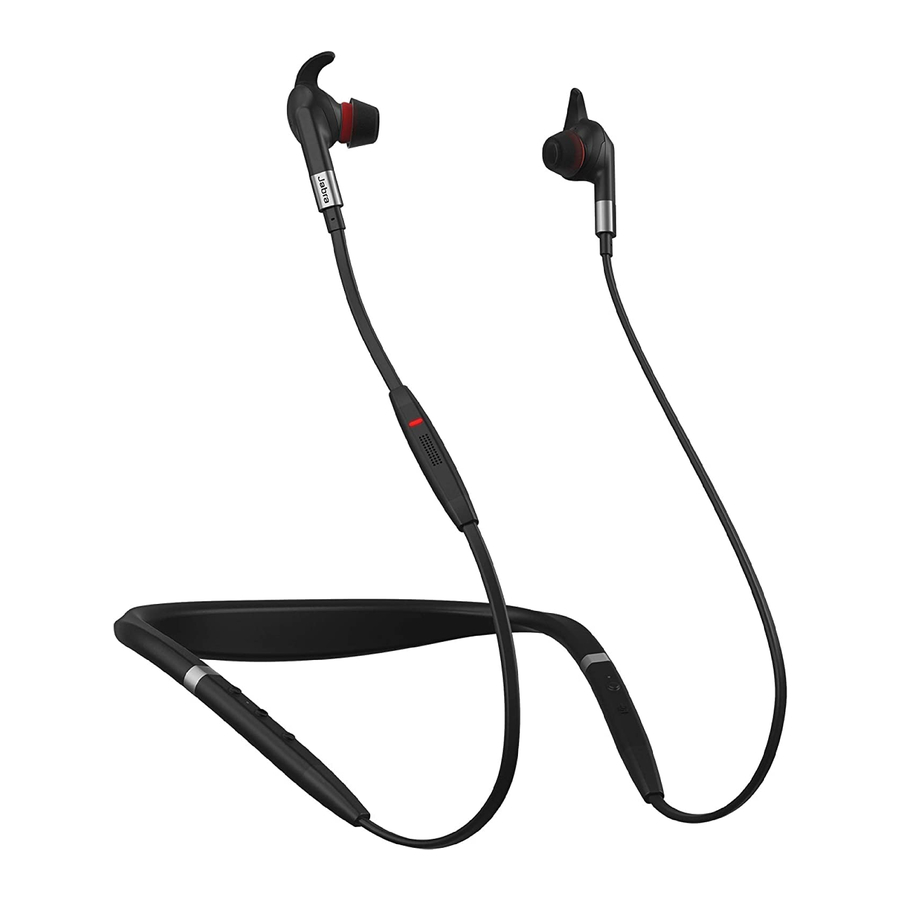
Welkom
Jabra Evolve 75e functies
- UC gecertificeerde microfoontechnologie
- Active Noise Cancellation (ANC) (Actieve ruisonderdrukking (ANC)) om storingen te elimineren
- Geïntegreerd Busylight om onderbrekingen te voorkomen
- Krachtige batterij voor de hele dag gebruik (tot 12 uur na 2 uur opladen)
- Dubbele connectiviteit met twee Bluetooth-apparaten, waardoor u telefoongesprekken kunt aannemen en naar muziek kunt luisteren vanaf dezelfde oordopjes
- Tot 30 meter draadloos bereik voor echte mobiliteit
- Vibrerende oproepwaarschuwing om ervoor te zorgen dat u nooit een oproep mist
- Listen-in-functie: Hoor de gesprekken om u heen, met één druk op de knop
Jabra Evolve 75e overzicht

Meegeleverde accessoires

Hoe te dragen
Jabra Evolve 75e is ontworpen om om de nek te worden gedragen.
Voor de optimale gesprekservaring plaatst u de microfoon zo dicht mogelijk bij uw mond.

De juiste pasvorm krijgen
De oordopjes worden geleverd met drie EarGel- en EarWing-maten: groot, middel en klein.

Het wordt ten zeerste aanbevolen om de verschillende EarGel- en EarWing-maten te combineren om de beste combinatie voor uw oor te vinden. De juiste pasvorm voelt strak aan en sluit achtergrondgeluiden buiten.
De EarWings bevestigen
Om de EarWing op de juiste manier te bevestigen, lijnt u de inkeping op de EarWing (zoals afgebeeld) uit met de rand op het oordopje en rekt u de EarWing over het oordopje. Het past perfect in de groef wanneer het correct is bevestigd.

De magnetische oordopjes gebruiken
De oordopjes zijn magnetisch en verbinden met elkaar voor handig kabel- en energiebeheer. Wanneer de oordopjes zijn aangesloten, wordt uw muziek gepauzeerd of wordt uw gesprek beëindigd. Ga naar sectie 6.1 voor meer informatie.

Hoe op te laden
Om de oordopjes op te laden, sluit u een USB-oplaadkabel aan op de USB-oplaadpoort op de nekband. Het wordt aanbevolen om de oordopjes op te laden met de meegeleverde Jabra-oplaadkabel, maar het is mogelijk om de oordopjes op te laden met uw smartphone-oplader.
Het duurt ongeveer 2 uur om de oordopjes volledig op te laden.

Opmerking: Maak de USB-oplaadpoort altijd schoon en droog voordat u de oordopjes oplaadt. Het wordt aanbevolen om de oordopjes minstens één keer per maand op te laden.
Wat de LED's betekenen

Hoe te verbinden
In-/uitschakelen
Aan: Houd de Multi-function (Multifunctionele) -knop 1 seconde ingedrukt. De LED knippert groen en de nekband trilt.
Uit: Houd de Multi-function (Multifunctionele) -knop 3 seconden ingedrukt. De LED knippert rood en de nekband trilt.

Verbinding maken met een computer (Bluetooth-adapter)
- Plaats de Bluetooth-adapter (Jabra Link 370) in uw computer.
 - Stap 1")
- Houd de Multi-function (Multifunctionele) -knop op de oordopjes (1 seconde) ingedrukt om ze in te schakelen. De oordopjes en de Bluetooth-adapter zijn vooraf gekoppeld en maken automatisch verbinding.
 - Stap 2")


Verbinding maken met een computer (USB-kabel)
- Zorg ervoor dat de oordopjes zijn ingeschakeld.
- Sluit de oordopjes aan op een USB-poort op uw computer met de meegeleverde USB-kabel.
Koppelen met een smartphone
- Zorg ervoor dat de oordopjes zijn uitgeschakeld en houd vervolgens de Multi-function (Multifunctionele) -knop (3 seconden) ingedrukt totdat de LED blauw knippert en u een aankondiging in de oordopjes hoort.

- Draag de oordopjes en volg de gesproken koppelingsinstructies.

Hoe te gebruiken

Bellen en muziek
| Bellen en muziek | ||
 | Inschakelen | Houd de Multi-function (Multifunctionele) -knop (1 seconde) ingedrukt |
| Uitschakelen | Houd de Multi-function (Multifunctionele) -knop (3 seconden) ingedrukt | |
| Muziek afspelen/pauzeren | Houd de Multi-function (Multifunctionele) -knop (1 seconde) ingedrukt (alleen smartphone) | |
| Oproep beantwoorden/beëindigen | Druk op de Multi-function (Multifunctionele) -knop | |
| Oproep weigeren | Dubbeltik op de Multi-function (Multifunctionele) -knop | |
| Oproep in de wacht zetten | Houd de Multi-function (Multifunctionele) -knop (1 seconde) ingedrukt | |
 | Oproep beantwoorden/beëindigen of muziek afspelen/pauzeren | Maak de magnetische oordopjes los/bevestig ze |
 | Volume aanpassen | Druk op de Volume omhoog- of Volume omlaag-knop wanneer u naar muziek luistert of in gesprek bent |
| Volgend nummer | Houd de Volume omhoog-knop (1 seconde) ingedrukt (alleen smartphone) | |
| Vorig nummer | Houd de Volume omlaag-knop (1 seconde) ingedrukt (alleen smartphone) | |
| Batterijstatus | Druk op de Volume omhoog- of Volume omlaag-knop als u niet naar muziek luistert of in gesprek bent | |
| Busylight aan/uit | Druk tegelijkertijd op de Volume omhoog- en Volume omlaag-knop | |
 | Siri of Google Now | Druk op de Mute/Voice (Dempen/Spraak) -knop als u niet in gesprek bent |
| Microfoon dempen/opheffen | Druk op de Mute/Voice (Dempen/Spraak) -knop als u in gesprek bent | |
 | Schakel tussen ANC- en HearThrough-modi | Druk op de Audio mode (Audiomodus) -knop |
| Listen-in aan/uit | Houd de Audio mode (Audiomodus) -knop (2 seconden) ingedrukt |
De oordopjes gebruiken Active Noise Cancellation (ANC) (Actieve ruisonderdrukking (ANC)) om externe storingen te elimineren, zodat u zich volledig kunt concentreren.
Druk op de Audio mode (Audiomodus) -knop om door de beschikbare opties te bladeren.

HearThrough
Met HearThrough kunt u uw omgeving horen zonder de oordopjes te hoeven verwijderen. Uw muziek wordt niet gedempt.
Druk op de Audio mode (Audiomodus) -knop om door de beschikbare opties te bladeren.

Listen-in
Met Listen-in kunt u gesprekken voeren zonder de oordopjes te hoeven verwijderen. Uw muziek wordt gedempt.
Houd de Audio mode (Audiomodus) -knop (2 seconden) ingedrukt om Listen-in te activeren.

Spraakbegeleiding
Spraakbegeleiding zijn aankondigingen die bedoeld zijn om u te begeleiden of u statusupdates over de oordopjes te geven (bijv. verbindings- en batterijstatus).
Spraakbegeleiding in-/uitschakelen
Spraakbegeleiding is standaard ingeschakeld.
Spraakbegeleiding aan: Zorg ervoor dat de oordopjes zijn ingeschakeld en houd vervolgens de Mute/Voice (Dempen/Spraak) -knop 5 seconden ingedrukt.

Spraakbegeleiding uit: Zorg ervoor dat de oordopjes zijn ingeschakeld en houd vervolgens de Mute/Voice (Dempen/Spraak) -knop 5 seconden ingedrukt.

Siri of Google Now
Met spraakopdrachten voor de telefoon kunt u via uw oordopjes met Siri of Google Now op uw smartphone spreken. Raadpleeg de gebruikershandleiding van uw smartphone voor meer informatie over het gebruik van Siri of Google Now.
| Spraakopdrachten voor de telefoon | ||
 | Activeer Siri of Google Now (afhankelijk van de telefoon) | Druk op de Mute/Voice (Dempen/Spraak) -knop als u niet in gesprek bent |
Meerdere gesprekken tegelijk afhandelen
De oordopjes kunnen oproepen beantwoorden of weigeren wanneer u al in gesprek bent.
| Meerdere gesprekken tegelijk afhandelen | ||
 | Huidige oproep beëindigen en inkomende oproep beantwoorden | Druk op de Multi-function (Multifunctionele) -knop |
| Huidige oproep in de wacht zetten en inkomende oproep beantwoorden | Houd de Multi-function (Multifunctionele) -knop (1 seconde) ingedrukt | |
| Schakelen tussen de wachtstand en de actieve oproep | Houd de Multi-function (Multifunctionele) -knop (1 seconde) ingedrukt | |
| Inkomende oproep weigeren wanneer u in gesprek bent | Dubbeltik op de Multi-function (Multifunctionele) -knop |
Busylight
De Busylight laat anderen weten wanneer u bezig bent of in gesprek bent.

| Busylight | ||
 | Busylight aan/uit | Druk tegelijkertijd op de Volume omhoog- en Volume omlaag-knop om de Busylight in/uit te schakelen |
Om de Busylight-functie uit te schakelen (of opnieuw in te schakelen), houdt u de Volume omhoog- en Volume omlaag-knop 3 seconden tegelijkertijd ingedrukt.
Trilwaarschuwing
De oordopjes trillen wanneer ze worden in-/uitgeschakeld, verbinding maken met uw smartphone of computer, of wanneer er een inkomende oproep is.

Hoe te resetten
Het resetten van de oordopjes wist de lijst met gekoppelde apparaten en alle oordopjesinstellingen.
Na het resetten is het noodzakelijk om de oordopjes opnieuw te koppelen aan uw smartphone of aan uw
Bluetooth-adapter (Jabra Link 370). Houd er rekening mee dat Jabra Direct vereist is om de oordopjes opnieuw te koppelen aan de Bluetooth-adapter.
| Resetten | ||
 | De koppelingslijst resetten | Zorg ervoor dat de oordopjes zijn ingeschakeld en dat u niet in gesprek bent. Houd vervolgens tegelijkertijd de Volume omhoog-knop en de Multi-function (Multifunctionele) -knop 5 seconden ingedrukt. U moet de oordopjes vervolgens opnieuw koppelen. |
Firmware-update
Firmware-updates verbeteren de prestaties of voegen nieuwe functionaliteit toe aan Jabra-apparaten.
- Sluit de Jabra Evolve 75e aan op een computer met behulp van de USB-kabel of Jabra Link 370.
- Installeer Jabra Direct op uw computer of Suite for Mac op uw Mac.
- Gebruik Jabra Direct of Suite for Mac om te controleren op de nieuwste firmware-updates.
Ondersteuning
FAQ
Bekijk de veelgestelde vragen op Jabra.com/Evolve75e
Hoe u uw oordopjes kunt verzorgen
- Bewaar de oordopjes altijd uitgeschakeld en veilig beschermd.
- Vermijd opslag bij extreme temperaturen
(boven 50 °C/122 °F of onder -10 °C/14 °F). Dit kan de levensduur van de batterij verkorten en de oordopjes beïnvloeden. - Reinig regelmatig het metalen gaas op elk oordopje om te voorkomen dat ze verstopt raken.

Download handleiding
Hier kunt u de volledige pdf-versie van de handleiding downloaden. Deze kan aanvullende veiligheidsinstructies, garantie-informatie, FCC-regels, enz. bevatten.
Download Jabra Evolve 75e - Handleiding Bluetooth-headsets


