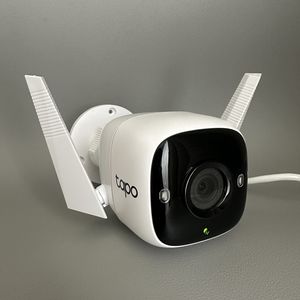
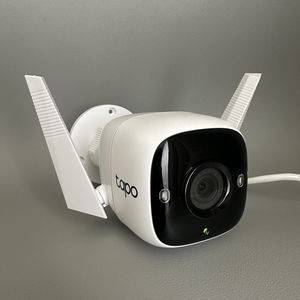
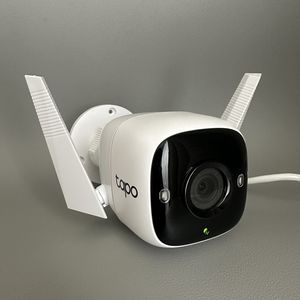
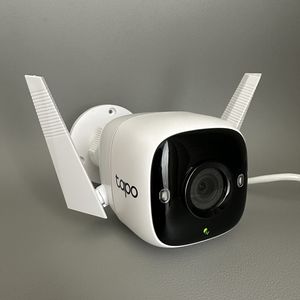
Hoe u de afbeelding op uw Tapo Link C310-camera kunt spiegelen
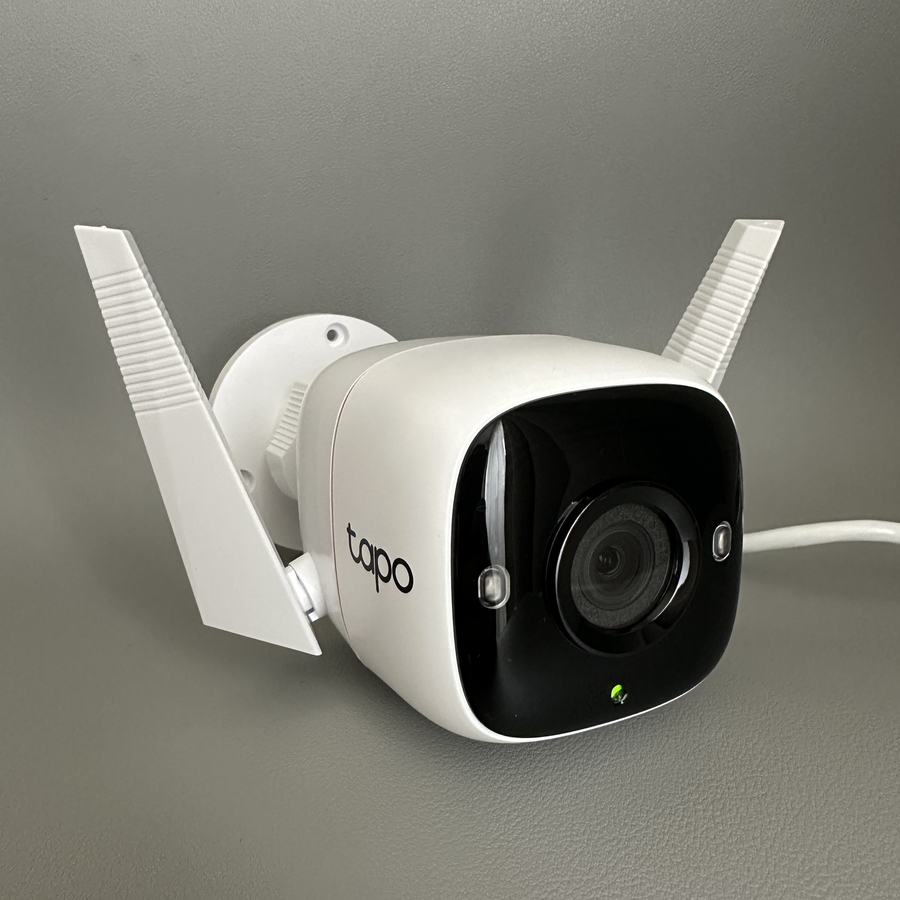
Probeert u de weergave op uw Tapo Link C310-camera te spiegelen voor een beter perspectief? Geen zorgen: deze handleiding leidt u door elke stap, zodat u eenvoudig de weergave van uw camera rechtstreeks vanaf uw smartphone kunt aanpassen.
Stap 1: Open de Tapo-app op uw smartphone
Begin met het ontgrendelen van uw smartphone en het zoeken van de Tapo-app, die geïnstalleerd en verbonden moet zijn met uw Tapo Link C310-camera. Tik op het pictogram van de app om deze te openen en toegang te krijgen tot het dashboard van uw apparaat.

Stap 2: Selecteer uw camera in het dashboard
Eenmaal in de Tapo-app ziet u een lijst met verbonden apparaten. Tik eenvoudigweg op uw Tapo Link C310-camera in deze lijst om de specifieke instellingenpagina te openen.

Stap 3: Ga naar het instellingenmenu
In de rechterbovenhoek van de instellingenpagina van uw camera ziet u een tandwielpictogram. Tik op dit pictogram om de gedetailleerde instellingen voor uw camera te openen.

Stap 4: Navigeer naar Video- en weergave-instellingen
Terwijl het instellingenmenu wordt geopend, zoekt u naar de optie "Video en weergave". Tik op dit gedeelte om verder te gaan.

Stap 5: Spiegel de afbeelding met behulp van de optie Beeld omkeren
In het gedeelte Video en weergave vindt u een functie genaamd "Invert Image" (Beeld omkeren). Door dit in te schakelen, wordt de huidige weergave van uw camera omgekeerd. Schakel deze optie eenvoudigweg in en onmiddellijk wordt het perspectief van uw camera aangepast aan uw gewenste kijkbehoeften.