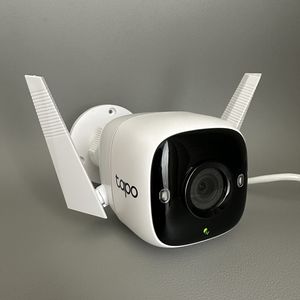
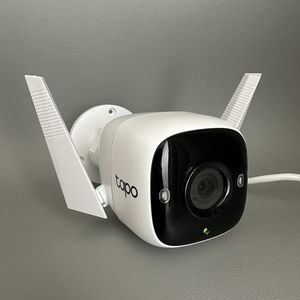
Bewegingsdetectie in- of uitschakelen op Tapo Link C310
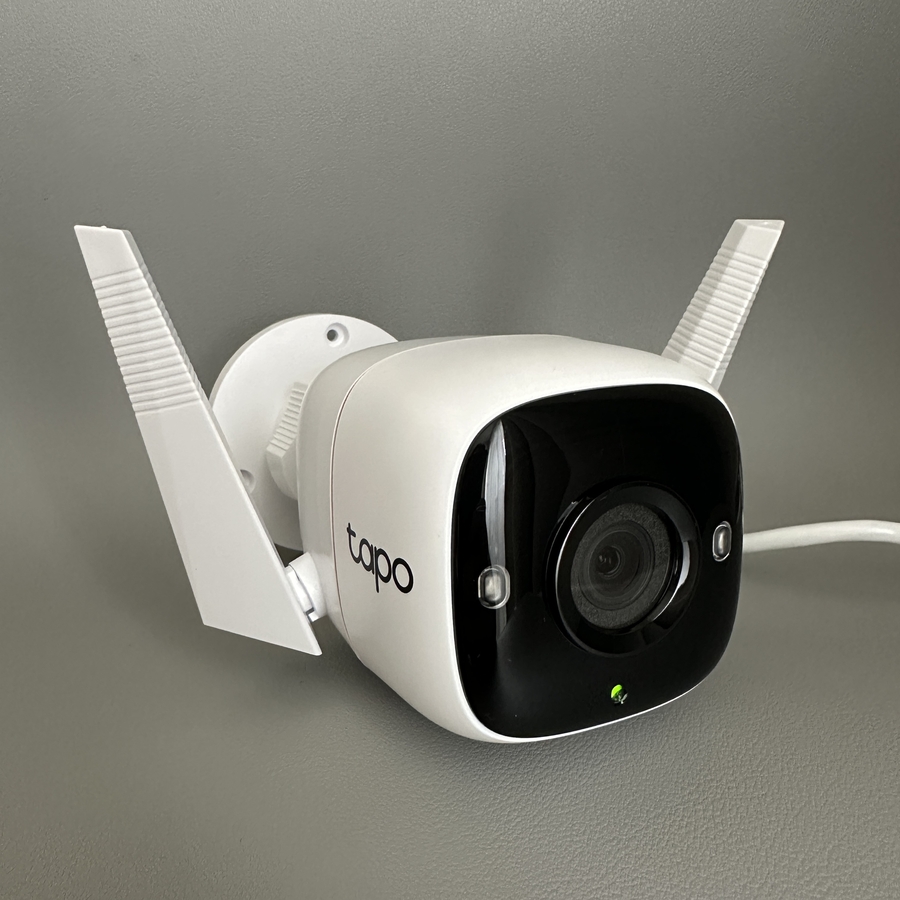
De Tapo Link C310 is een veelzijdige beveiligingscamera die bewegingsdetectie biedt om u te waarschuwen voor elke beweging in het zicht. Volg deze handleiding om deze instellingen op uw Tapo Link C310 effectief te beheren.
Stap 1: Open de Tapo-app
Begin met het ontgrendelen van uw smartphone en zoek de Tapo-app. Deze app is essentieel voor het beheren van uw Tapo Link C310-camera-instellingen. Zodra u hem hebt gevonden, tikt u op het app-pictogram om hem te openen en door te gaan naar de volgende stap.

Stap 2: Toegang tot de cameralijst
In de Tapo-app ziet u een lijst met alle camera's die met uw account zijn verbonden. Zoek uw Tapo Link C310-camera in deze lijst en tik erop om de instellingen te openen.

Stap 3: Navigeren naar Instellingen
Zoek vervolgens naar de instellingenoptie die wordt weergegeven door een tandwielpictogram, meestal in de rechterbovenhoek van het scherm. Tik op dit pictogram om een reeks instellingen voor uw camera te openen.

Stap 4: Opties voor bewegingsdetectie zoeken
Zoek de sectie Detectie. Hier ziet u de optie Bewegingsdetectie. Met deze functie kunt u de mogelijkheid van de camera om beweging te detecteren, regelen.

Stap 5: Bewegingsdetectie in- of uitschakelen
In de instellingen voor Bewegingsdetectie ziet u een schakelaar. Schuif deze schakelaar naar rechts om bewegingsdetectie te activeren, wat wordt aangegeven door een blauwe kleur. Omgekeerd, schuif hem naar links om de functie te deactiveren en hem grijs te maken. Pas indien nodig de gevoeligheidsschuifregelaar aan om de waarschuwingsgevoeligheid aan te passen.