Hoe een knipperend rood lampje op een Tapo C310 te repareren
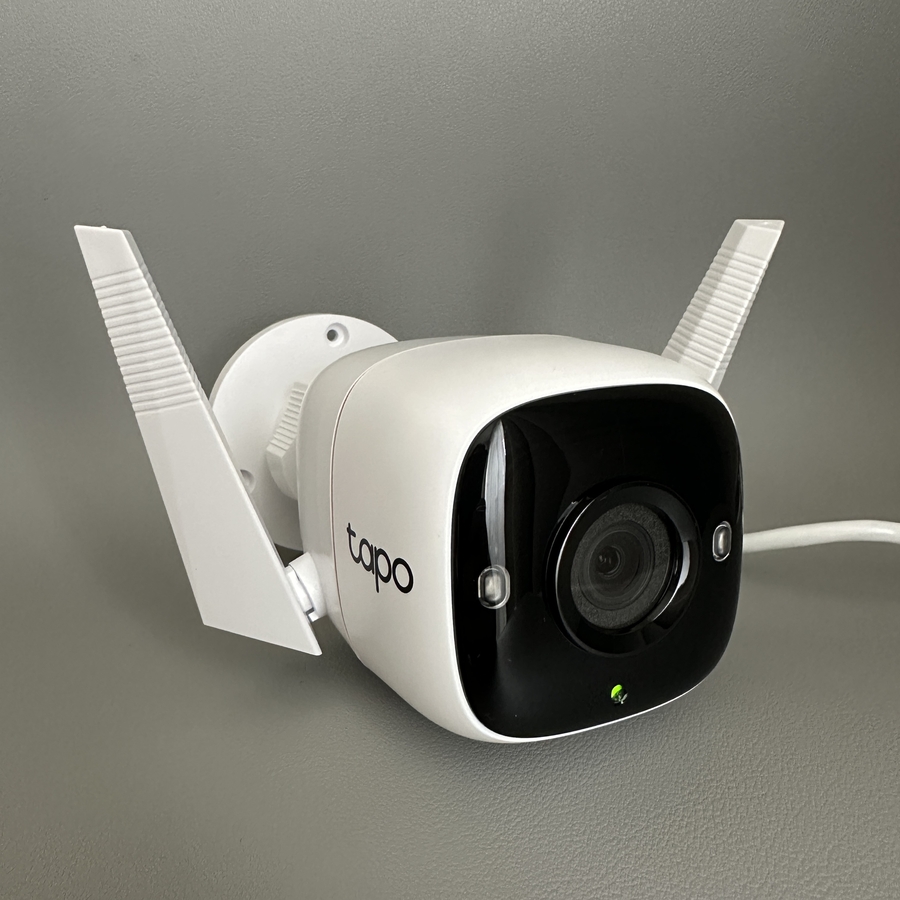
Als u een probleem ondervindt met uw Tapo C310-camera waarbij de LED-lamp rood knippert, hoeft u zich geen zorgen te maken. Deze handleiding leidt u door een aantal eenvoudige oplossingen om dit probleem effectief op te lossen.
Stap 1: Toegang tot de resetgleuf
Als het rode knipperen optreedt tijdens het instellen van uw camera, begint u met het lokaliseren van de gleuf bovenop uw Tapo C310-camera. Deze gleuf wordt beschermd door twee schroeven, dus u hebt een geschikte schroevendraaier nodig om deze te openen.

Stap 2: Reset de camera
Nadat u de schroeven met succes hebt verwijderd, vindt u een knop die centraal in de gleuf is geplaatst. Houd deze knop ongeveer 10 seconden ingedrukt om uw apparaat terug te zetten naar de fabrieksinstellingen. Dit zou het probleem met het knipperende rode lampje moeten oplossen.

Stap 3: Open de Tapo-app-instellingen
Als het knipperen optreedt terwijl uw camera is gekoppeld, kan het probleem zijn dat de SD-kaart geen opslagruimte meer heeft. Open de Tapo-app op uw smartphone en navigeer naar de apparaatinstellingen voor uw camera. Navigeer in de apparaatinstellingen naar het gedeelte Opslag en opname.


Stap 4: Opslag beheren en SD-kaart formatteren
Selecteer Lokale opslag en u vindt de optie om uw SD-kaart te formatteren. Formatteren maakt ruimte vrij en stopt mogelijk het knipperende rode lampje.