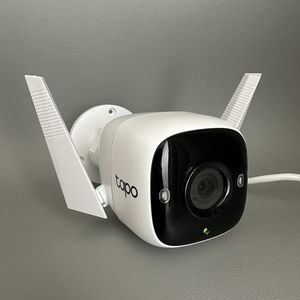
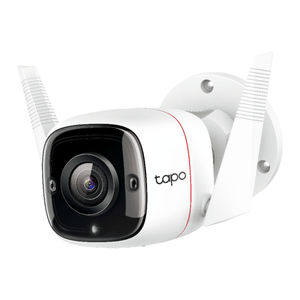
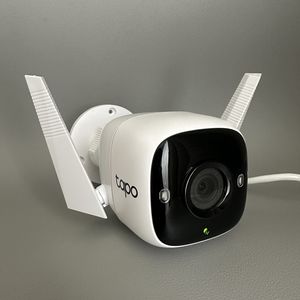
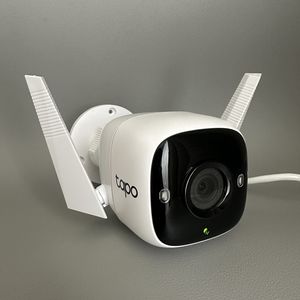
Hoe de video kwaliteit te wijzigen op je Tapo Link C310 Camera
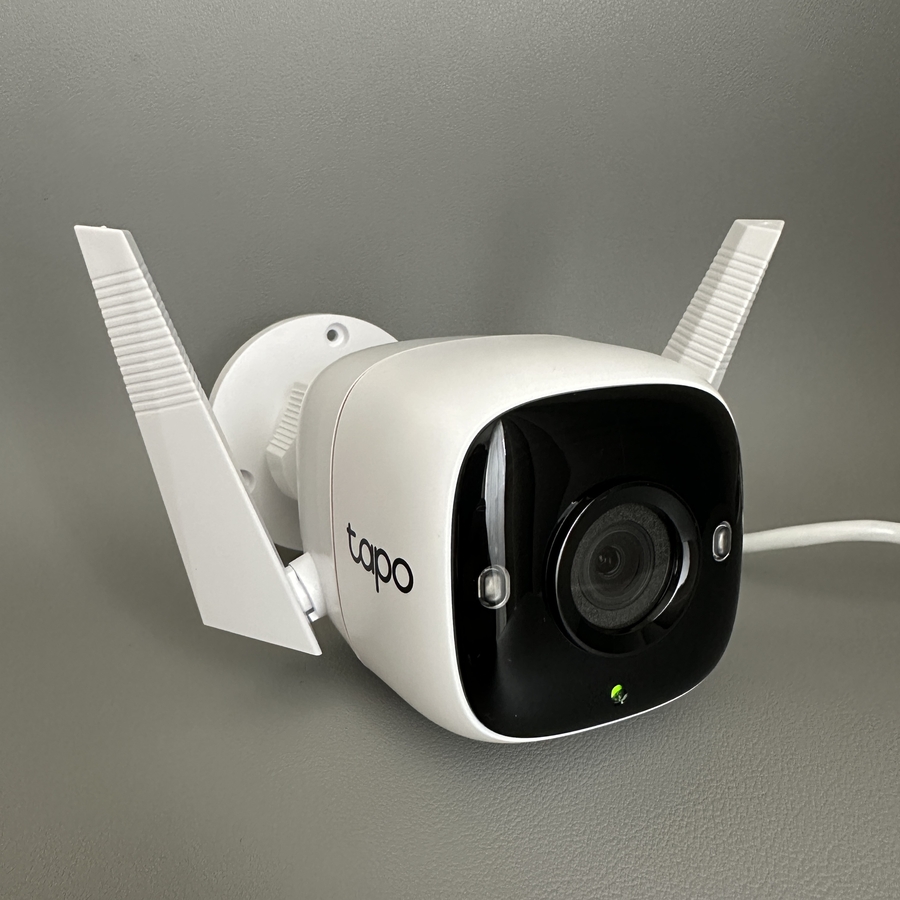
De Tapo Link C310 Camera biedt een reeks video kwaliteit instellingen om aan je opslag- en helderheid behoeften te voldoen. Of je nu op zoek bent naar de beste video kwaliteit of data ruimte wilt besparen, hier is hoe je de video kwaliteit instellingen op je apparaat gemakkelijk kunt aanpassen.
Stap 1: Start de Tapo App
Om te beginnen, ontgrendel je smartphone en navigeer naar de Tapo app. Tik op het app icoon om het te openen. Je kunt deze app over het algemeen vinden tussen je lijst met geïnstalleerde applicaties op je startscherm of in je app lade.

Stap 2: Toegang tot de Camera Instellingen
Nadat de Tapo app is gestart, zoek je naar de instellingen optie die wordt weergegeven door een tandwiel icoon in de rechterbovenhoek van je scherm. Tik op dit icoon om het instellingen menu te openen waar je alle configuratie opties voor je camera kunt vinden.

Stap 3: Selecteer Video en Display Optie
Binnen het instellingen menu, scroll je om de Video en Display optie te vinden en te selecteren. Dit menu stelt je in staat om verschillende display instellingen voor je Tapo Link C310 camera aan te passen.

Stap 4: Wijzig de Video Kwaliteit
Zodra je in de Video en Display instellingen bent, zie je opties om de video kwaliteit te wijzigen. Je kunt kiezen tussen 2K, 1080p, of 720p resoluties. Het selecteren van 2K levert de hoogste kwaliteit, maar gebruikt meer opslagruimte. Kiezen voor 1080p biedt een balans met goede kwaliteit en efficiënt opslag gebruik, terwijl 720p ideaal is als je opslagruimte wilt besparen.