Hoe een SD-kaart te formatteren op een Tapo Link C310
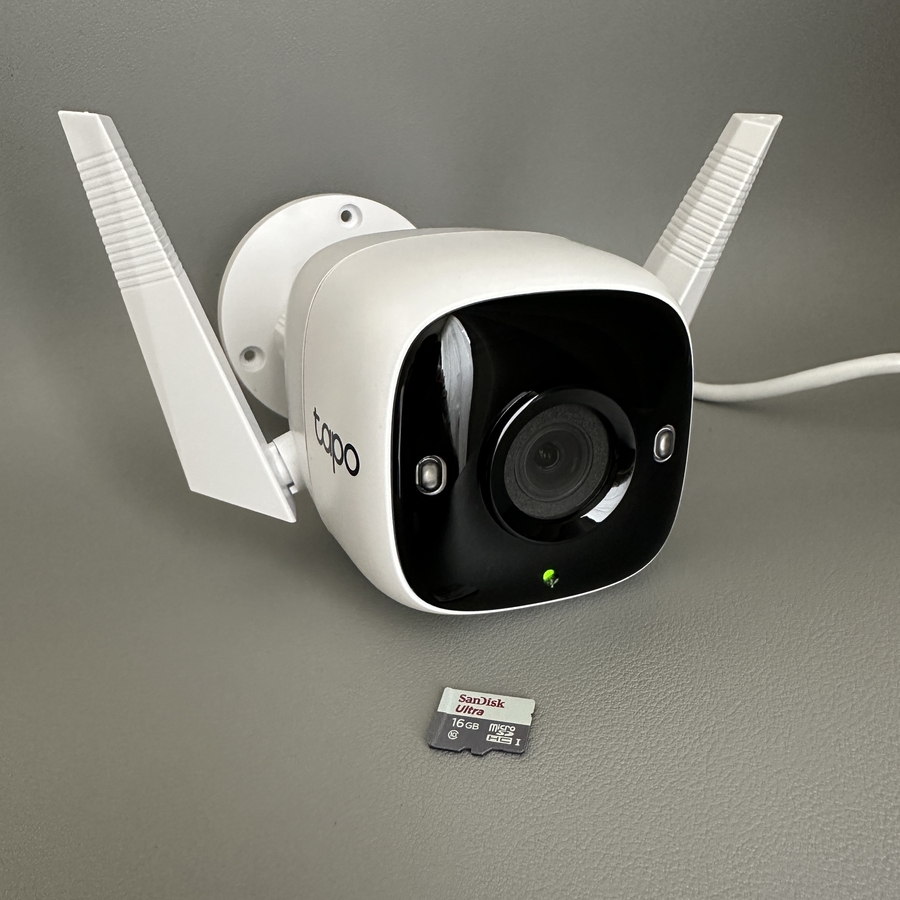
Het bezitten van een Tapo Link C310-camera biedt u robuuste bewakingsoplossingen binnen handbereik. Om ervoor te zorgen dat uw opnames correct worden opgeslagen en afgespeeld, moet u mogelijk de SD-kaart formatteren waarop deze opnames worden geschreven. Hier is een stapsgewijze handleiding over het formatteren van de SD-kaart via de Tapo-app op uw smartphone.
Stap 1: Start de Tapo-app op uw smartphone
Begin met het ontgrendelen van uw smartphone en het openen van de Tapo-app. Als u deze nog niet hebt geïnstalleerd, gaat u naar de Google Play Store of Apple App Store om deze te downloaden. Zodra de app is geïnstalleerd, moet u ervoor zorgen dat u bent ingelogd en verbonden met het thuisnetwerk waarop uw Tapo C310-camera is ingesteld.

Stap 2: Selecteer uw Tapo C310-camera
Binnen de Tapo-app zou een lijst met al uw verbonden apparaten op het startscherm moeten verschijnen. Zoek uw Tapo C310-camera. Tik op de camera om naar de instellingenpagina te gaan. Hierdoor kunt u verschillende aspecten van uw camera beheren, waaronder opslagopties.

Stap 3: Ga naar het menu Instellingen
Zodra u zich op de speciale pagina van de camera bevindt, ziet u een tandwielpictogram dat zich meestal in de rechterbovenhoek van het scherm bevindt. Tik op dit tandwielpictogram om het menu Instellingen (Settings) te openen. Dit menu geeft u toegang tot alle aanpasbare instellingen voor uw Tapo C310-camera.

Stap 4: Navigeer naar Opslag en opname
Zoek in het menu Instellingen (Settings) naar de optie Opslag en opname (Storage and Recording). Als u hierop tikt, worden opties weergegeven met betrekking tot het opslaan van videobeelden en het beheren van opslagapparaten, zoals uw SD-kaart.

Stap 5: Selecteer Lokale opslag
In het gedeelte Opslag en opname (Storage and Recording) zou u een optie voor Lokale opslag (Local Storage) moeten zien. Dit is waar uw SD-kaart wordt beheerd. Tik erop om toegang te krijgen tot opties met betrekking tot uw SD-kaart, inclusief het formatteren ervan.

Stap 6: Formatteer uw SD-kaart
Binnen de instellingen voor lokale opslag vindt u een optie om de SD-kaart te formatteren. Voordat u verdergaat, moet u ervoor zorgen dat u een back-up maakt van alle beelden die u wilt bewaren, aangezien het formatteren van de kaart alle gegevens zal wissen. Als u klaar bent, drukt u op de knop Formatteren (Format) en bevestigt u uw actie wanneer u hierom wordt gevraagd. De app heeft even tijd nodig om de kaart te formatteren en u wordt op de hoogte gesteld zodra de taak is voltooid.