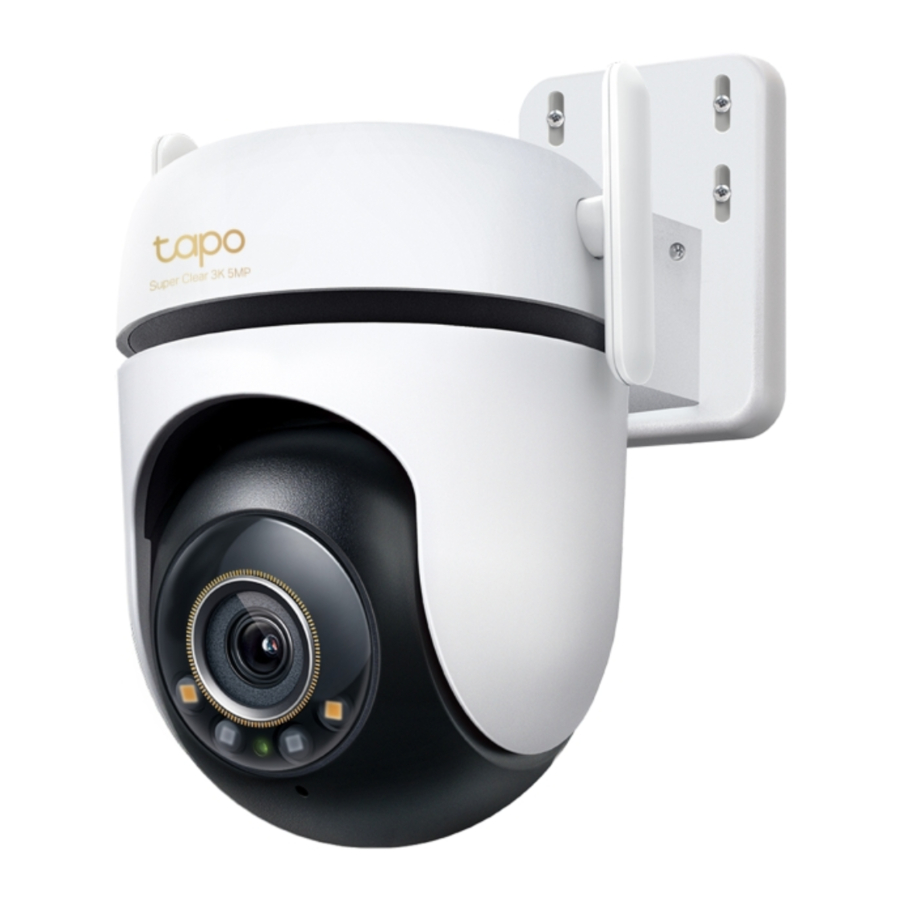
TP-Link Tapo C530WS Installatiehandleiding
 Installatievideo Scan de QR-code of bezoek https://www.tp-link.com/support/setup-video/#cloud-cameras |
*Afbeeldingen kunnen afwijken van de daadwerkelijke producten.
Uw camera instellen
App downloaden
Download de Tapo-app in de App Store of via Google Play en log in.


OF

Inschakelen
Steek de adapter in het stopcontact om uw camera in te schakelen.
Instellen
Tik op de  knop > Add Device (Apparaat toevoegen) in de app en selecteer uw model. Volg de instructies in de app om uw camera in te stellen.

Uw camera monteren

Optie 1: Wandmontage
- Bevestig de camera en beugel
Leid de stroomkabel en Ethernet-kabel van de camera door de opening van de beugel. Gebruik twee beugelschroeven om de beugel en camera te bevestigen.
![]()
- Boor gaten
Plak de montagesjabloon op de gewenste montageplek. Boor vier schroefgaten volgens de sjabloon.
![]()


3. Monteer de camera
Steek vier montagepluggen in de gaten en gebruik vervolgens de montageschroeven om de camera en beugel over de pluggen te bevestigen.

 Opmerking: pas de antenne verticaal aan voor het beste wifi-signaal.
De camera is niet waterdicht wanneer deze op een tafel of plank staat. Monteer de camera via Optie 1-3 bij installatie buitenshuis.
Optie 2: Montage onder een overkapping
- Bevestig de camera en beugel
![]()
Leid de stroomkabel en Ethernet-kabel van de camera door de opening van de beugel. Gebruik twee beugelschroeven om de beugel en camera te bevestigen. - Boor gaten
![]()
Plak de montagesjabloon op de gewenste montageplek. Boor vier schroefgaten volgens de sjabloon. - Monteer de camera
![]()
Steek vier montagepluggen in de gaten en gebruik vervolgens de montageschroeven om de camera en beugel over de pluggen te bevestigen.
![informatie]() Opmerking: pas de antenne verticaal aan voor het beste wifi-signaal.
Opmerking: pas de antenne verticaal aan voor het beste wifi-signaal.


Optie 3: Paalmontage
- Bevestig de camera en beugel
![]()
Leid de stroomkabel en Ethernet-kabel van de camera door de opening van de beugel. Gebruik twee beugelschroeven om de beugel en camera te bevestigen. - Monteer de camera
![]()
Monteer de camera op de paal met behulp van twee paalmontagelussen* (lusbreedte ≤ 12 mm).
*Paalmontagelussen zijn niet inbegrepen.
![informatie]() Opmerking: pas de antenne verticaal aan voor het beste wifi-signaal.
Opmerking: pas de antenne verticaal aan voor het beste wifi-signaal.


Waterdichte accessoires installeren
- Installeer de waterdichte afdichting voor stroomconnectoren
Installeer de waterdichte afdichting voor de stroomconnectoren.

- Waterdichte kabelbevestigingen installeren
Installeer de waterdichte kabelbevestigingen voor de netwerkinterface. Zorg ervoor dat elk onderdeel goed is bevestigd en dat de waterdichte ringen gelijk liggen om water buiten te houden.
![]() Wanneer de Ethernet-poort verbinding maakt met een netwerkapparaat
Wanneer de Ethernet-poort verbinding maakt met een netwerkapparaat

- Leid de netwerkkabel in de volgende volgorde door de volgende componenten: bevestigingsmoer, waterdichte ring en vervolgens de waterdichte mantel.
- Plaats de waterdichte ring in de waterdichte mantel.
- Bevestig de O-ring aan de netwerkinterface van de camera en sluit de netwerkkabels aan.
- Bevestig de netwerkinterface aan de waterdichte mantel en draai vervolgens om te vergrendelen. Draai de bevestigingsmoer om deze aan de waterdichte mantel te bevestigen.
![]() Wanneer de Ethernet-poort geen verbinding maakt met een netwerkapparaat
Wanneer de Ethernet-poort geen verbinding maakt met een netwerkapparaat


 Wanneer de Ethernet-poort verbinding maakt met een netwerkapparaat

- Steek de waterdichte plug in de waterdichte ring en steek deze vervolgens in de waterdichte mantel.
- Bevestig de O-ring aan de netwerkinterface van de camera. Bevestig de netwerkinterface aan de waterdichte mantel en draai vervolgens om te vergrendelen. Draai de bevestigingsmoer om deze aan de waterdichte mantel te bevestigen.
Uiterlijk

- Lens
- Witte LED's
- IR-LED's
- Systeem-LED
- Microfoon
- Reset
- microSD-kaartsleuf
- Speaker
- Ethernet-poort
- DC-stroomconnector
Uitleg knop
RESET Button (RESET-knop)
Open de siliconen hoes. Terwijl de camera is ingeschakeld, gebruikt u een speld om de RESET-knop ingedrukt te houden om de camera te resetten.
- 5 seconden ingedrukt houden: alleen Wi-Fi-instellingen resetten
- 10 seconden ingedrukt houden: terugzetten naar fabrieksinstellingen
microSD Card Slot (microSD-kaartsleuf)
Open de siliconen hoes en plaats een microSD-kaart.
* Initialiseer deze in de Tapo-app voor lokale opname.
*microSD-kaart niet inbegrepen.
Ethernet Port (Ethernet-poort)
Wordt gebruikt om verbinding te maken met een netwerkapparaat via een Ethernet-kabel.
Systeem-LED-indicatie
| Continu rood | Opstarten |
| Knippert rood en groen (voor Wi-Fi-installatie) | Klaar voor installatie |
| Langzaam rood knipperen (voor Wi-Fi-installatie) | Verbinding maken met wifi |
| Continu oranje | Verbonden met wifi of bekabeld netwerk |
| Continu groen | Verbonden met de cloud |
| Snel rood knipperen | Camera resetten |
| Snel groen knipperen | Camera updaten |
Veiligheidsinformatie
Lees en volg de bovenstaande veiligheidsinformatie bij het bedienen van het apparaat. We kunnen niet garanderen dat er geen ongevallen of schade zullen optreden als gevolg van onjuist gebruik van het apparaat. Gebruik dit product met zorg en gebruik het op eigen risico. Hulp nodig?
|

Referenties


Download handleiding
Hier kunt u de volledige pdf-versie van de handleiding downloaden. Deze kan aanvullende veiligheidsinstructies, garantie-informatie, FCC-regels, enz. bevatten.
Download TP-Link Tapo C530WS Installatiehandleiding


