TP-Link CPE205; CPE210; CPE220; CPE510 - Installatiehandleiding Pharos Outdoor CPE
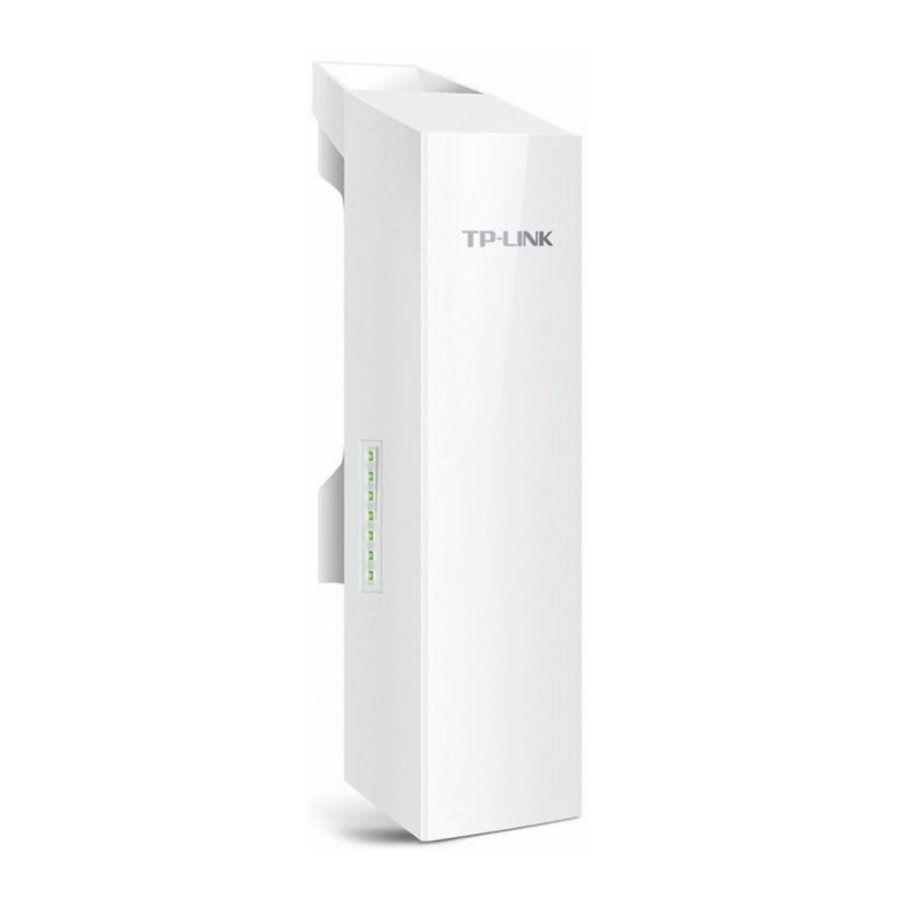
Overzicht
De outdoor CPE's van de Pharos-serie van TP-Link zijn bedoeld voor draadloze netwerkoplossingen buitenshuis. Deze handleiding is van toepassing op producten zoals CPE205, CPE210, CPE220 en CPE510.
- Inhoud van de verpakking
![]()
- LED-uitleg
De volgende afbeelding gebruikt CPE220 als voorbeeld.
![]()


- AP/AP Routermodus:
Alle vier de LED's blijven continu branden.
Client/Bridge/Repeater/AP Client Routermodus:
Hoe meer LED's branden, hoe beter de draadloze signaalsterkte. - Aan: er is een apparaat aangesloten op deze poort, maar er is geen activiteit.
Knipperend: er is een apparaat aangesloten op deze poort en deze is actief.
Aan: de CPE is ingeschakeld.
- Paneelindeling
Pharos CPE210/CPE220:

Pharos CPE210/CPE510:
![]()
Passieve PoE-adapter:


- Reset op afstand
Houd ongeveer 8 seconden ingedrukt totdat de CPE-LED's van draadloze signaalsterkte en LAN knipperen. - Stroom-LED
De stroom-LED brandt wanneer de passieve PoE-adapter normaal werkt.
Hardware-aansluiting
Locatieoverweging
- Montagehoogte
Zorg voor een duidelijk zicht tussen de draadloze apparaten voor optimale prestaties. Een verhoogde locatie wordt aanbevolen, omdat obstakels zoals bomen, gebouwen en grote stalen constructies het draadloze signaal verzwakken.

- Oriëntatie
Installeer de CPE-apparaten met de voorkant gericht op de beoogde signaal ontvangende apparaten. U kunt de apparaten oriënteren met behulp van Google Maps, GPS en enkele oriëntatiepunten volgens de onderstaande horizontale bundelbreedte.

| Modellen | CPE210 | CPE205/CPE220 | CPE510 |
| Horizontale bundelbreedte | 65° | 60° | 45° |

Aansluiting en installatie
Sluit de CPE en de voedingsadapter aan en monteer ze zoals hieronder wordt weergegeven. De volgende introductie gebruikt CPE220 als voorbeeld.
- CPE en voedingsadapter aansluiten
Sluit de CPE en de voedingsadapter aan zoals weergegeven in de onderstaande afbeelding.


- Schuif om de afdekking van de CPE te vervangen wanneer alle verbindingen zijn voltooid.
- U moet een geschikte Ethernet-kabel voorbereiden om de CPE en de passieve PoE-adapter aan te sluiten.
Afgeschermde CAT5e-kabel (of hoger) met aardingsdraad wordt aanbevolen (zie het volgende gedeelte). - Sluit aan op een computer, router of switch. (Afhankelijk van uw beoogde gebruik en/of netwerktopologie.)
- CPE monteren
Lijn de CPE op de geselecteerde locatie ongeveer uit op de richting die u hebt georiënteerd.

- Voedingsadapter monteren (optioneel)
Volg de onderstaande stappen om de voedingsadapter te monteren:
![waarschuwing]() Om ervoor te zorgen dat de passieve PoE-adapter het veiligst is bevestigd, wordt aanbevolen om de adapter te installeren met de Ethernet-poort naar boven gericht.
Om ervoor te zorgen dat de passieve PoE-adapter het veiligst is bevestigd, wordt aanbevolen om de adapter te installeren met de Ethernet-poort naar boven gericht.

- Boor twee gaten in de muur en steek de plastic pluggen in de gaten. Bevestig de montagebeugel aan de muur. Zorg ervoor dat de schouders op de hoeken van de montagebeugel zich aan de buitenkant bevinden en naar boven wijzen.
 - Stap 1")
- Bevestig de passieve PoE-adapter aan de montagebeugel door de adapter in de richting van de pijlen te schuiven totdat deze op zijn plaats klikt.
 - Stap 2")


Bliksem- en ESD-beveiliging
Correcte aarding is uiterst belangrijk voor outdoorapparaten.
Door afgeschermde CAT5e-kabel (of hoger) met aardingsdraad voor de aansluiting en de meegeleverde PoE-adapter te gebruiken (methode 1), kunt u ESD-aanvallen effectief elimineren. Als u de algemene CAT5e-kabel voor de aansluiting gebruikt, is het noodzakelijk om de aardingsaansluiting van de CPE via de aardingskabel aan de aarde te verbinden (methode 2).
De volgende introductie gebruikt CPE220 als voorbeeld.

Twee methoden:
- Afgeschermde CAT5e-kabel (of hoger) met aardingsdraad

- Aardingsaansluiting en kabel

Softwareconfiguratie
Dit hoofdstuk introduceert het inloggen op de PharOS-webinterface en de softwareconfiguraties.
Inloggen op de PharOS
- Voordat u de PharOS-webinterface opent, moet u een statisch IP-adres 192.168.0.X (X varieert tussen 2 en 253, bijv. 192.168.0.10) toewijzen aan uw computer.

- Open een webbrowser, typ http://192.168.0.254 in het adresveld en druk op Enter (Windows) of Return (Mac). Het wordt aanbevolen om de nieuwste versie van Google Chrome, Firefox of Safari te gebruiken.

- Voer admin in voor zowel User Name (Gebruikersnaam) als Password (Wachtwoord). Lees en ga akkoord met de gebruiksvoorwaarden en klik vervolgens op Login (Inloggen).
- Wijzig de standaard User Name (Gebruikersnaam) en Password (Wachtwoord) om uw CPE te beschermen. Laten we beginnen met het configureren van de CPE.

 Gebruik voor volgende aanmeldingen de nieuwe gebruikersnaam en het nieuwe wachtwoord.
Ga voor meer configuraties naar https://www.tp-link.com/support om de gebruikershandleiding van Pharos-producten te downloaden in het downloadcentrum.
Typische applicatieconfiguratie
De typische topologie is als volgt. Er wordt een draadloze brug gebouwd tussen twee locaties die ver van elkaar verwijderd zijn. Volg de onderstaande instructies om het toegangspunt en de client te configureren.

Het toegangspunt (AP) configureren
- Log in op PharOS en ga naar de Quick Setup (Snelle installatie)-pagina.
- Operation Mode (Werkingsmodus): Selecteer Access Point (Toegangspunt) en klik op Next (Volgende).
- LAN Settings (LAN-instellingen): Klik op Next (Volgende).
- Wireless AP Settings (Draadloze AP-instellingen):
- Maak een nieuwe SSID (netwerknaam) voor uw draadloze netwerk.
- Selecteer WPA-PSK/WPA2-PSK voor de Security (Beveiligings)-methode en maak een PSK Password (PSK-wachtwoord) om uw AP te beschermen.
- Voer de afstand tussen het Access Point (Toegangspunt) en de Client in het veld Distance Setting (Afstandsinstelling) in.
- Selecteer het selectievakje MAXtream (raadpleeg Q3 in FAQ voor meer informatie over MAXtream) en klik op Next (Volgende).
- Finish (Voltooien): Controleer uw instellingen en klik op Finish (Voltooien) om de configuratie te voltooien.
De client configureren
- Log in op PharOS en ga naar de Quick Setup (Snelle installatie)-pagina.
- Operation Mode (Werkingsmodus): Selecteer Client en klik op Next (Volgende).
- LAN Settings (LAN-instellingen): Wijzig het IP Address (IP-adres) in 192.168.0.X (X varieert tussen 2 en 253), hetzelfde subnet als het Access Point (Toegangspunt), en klik op Next (Volgende).
- Wireless Client Settings (Draadloze clientinstellingen):
- Klik op Survey (Onderzoek) en selecteer de SSID van het Access Point (Toegangspunt) in de AP-lijst en klik vervolgens op Connect (Verbinden).
- Selecteer WPA-PSK/WPA2-PSK in de Security (Beveiligings)-optie, voer hetzelfde PSK-wachtwoord en dezelfde afstandswaarde van het Access Point (Toegangspunt) in en klik vervolgens op Next (Volgende).
- Finish (Voltooien): Controleer uw instellingen en klik op Finish (Voltooien) om de configuratie te voltooien.
Ga voor meer configuraties naar https://www.tp-link.com/support om de gebruikershandleiding van Pharos-producten te downloaden in het downloadcentrum.
Antenne-uitlijning
Antenne-uitlijning kan u helpen het antennesignaal te optimaliseren. Voor de beste draadloze prestaties klikt u op Antenna Alignment (Antenne-uitlijning) in de vervolgkeuzelijst in de rechterbovenhoek en schakelt u Alignment Beep (Uitlijnpieptoon) in tijdens de uitlijning. Pas vervolgens uw antenne aan totdat de geluidsfrequentie het laagst is.

- Vink het vakje aan om het piepgeluid in te schakelen. De frequentie kan u helpen de signaalsterkte te schatten die door de antenne wordt ontvangen. Hoe lager de geluidsfrequentie, hoe sterker de signaalsterkte.

Specificaties
| HARDWARE-FUNCTIES | ||||
| Modellen | CPE210/CPE510 | CPE205/CPE220 | ||
| Afmetingen | 224 × 79 × 60 mm | 276 × 79 × 60 mm | ||
| Interface | LAN: 10/100 Mbps Ethernetpoort (PoE IN) | LAN0: 10/100 Mbps Ethernetpoort (PoE IN) LAN1: 10/100 Mbps Ethernetpoort | ||
| GND: Aardingsklem voor bliksembescherming RESET: Om het apparaat te herstellen naar de fabrieksinstellingen | ||||
| Voeding | 24 V passieve PoE-adapter inbegrepen | |||
| ESD-bescherming1 | 15 kV | |||
| Bliksembescherming1 | Tot 6 kV | |||
| Bedrijfstemperatuur | -40 ℃ tot 70 ℃ (-40 ℉ tot 158 ℉ ) | |||
| Bedrijfsvochtigheid | 10% tot 90% | |||
| Certificering | CPE210/CPE220/CPE510: CE, FCC, RoHS, IPX5 CPE205: RoHS, IPX5 | |||
| DRAADLOZE FUNCTIES | ||||
| Modellen | CPE210 | CPE205/CPE220 | CPE510 | |
| Antenneversterking | 9 dBi | 12 dBi | 13 dBi | |
| Horizontaal Straalbreedte/Elevatie Straalbreedte2 | 65°/40° | 60°/30° | 45°/45° | |
| 802.11-standaarden | 11b/g/n | 11b/g/n | 11a/n | |
Opmerking:
- De schatting is gebaseerd op een koperen aardingskabel en afgeschermde CAT5e-kabel met aardingsdraad.
- Straalbreedtewaarden kunnen variëren gedurende de werkfrequentie.
- Gebruik de meegeleverde PoE-adapter.
FAQ
V1. Hoe kan ik de CPE terugzetten naar de fabrieksinstellingen?
Met de CPE ingeschakeld, kunt u de CPE resetten via de RESET-knop op de CPE of de Remote Reset-knop op de Passive PoE Adapter.
Methode 1: Via de RESET-knop op de CPE
De volgende afbeelding gebruikt CPE220 als voorbeeld.

Houd ongeveer 8 seconden ingedrukt totdat de LED's van de draadloze signaalsterkte en LAN van de CPE knipperen.
Methode 2: Via de Remote Reset-knop op de Passive PoE
Adapter

Houd ongeveer 8 seconden ingedrukt totdat de LED's van de draadloze signaalsterkte en LAN van de CPE knipperen.
V2. Hoe bereken ik de minimale montagehoogte van de apparaten?
Om de ontvangen signaalsterkte van de apparaten te maximaliseren, moeten installateurs het effect van de uit-fase signalen minimaliseren, die worden veroorzaakt door obstakels in het pad tussen de zender en de ontvanger. De Fresnelzone is een gebruikelijke methode om dit pad te berekenen, zoals weergegeven in de formule en de onderstaande afbeelding.


waar,
r = Fresnelzoneradius in meters c = 3x10⁸ m/s, lichtsnelheid
f = werkfrequentie van de apparaten in
Hz
d1 & d2 = de afstanden tussen het punt en de apparaten in meters
Stel bijvoorbeeld dat d1 2 km is, d2 8 km en f 2,4 GHz, dan zou r 14,142 m zijn. Gezien een tolerantie van 40% zou de toegestane radius 8,485 m zijn. Stel dat h 10 m is, dan zou het resultaat van de minimale montagehoogte op basis van dit punt 18,485 m zijn. Bereken op dezelfde manier de resultaten op basis van alle punten waar zich obstakels bevinden, en de maximale waarde zou het uiteindelijke resultaat zijn.
Voor meer informatie, zie:
https://en.wikipedia.org/wiki/Fresnel_zone
V3. Wat is Pharos MAXtream?
Pharos MAXtream is een gepatenteerd protocol dat is ontwikkeld op basis van Time Division Multiple Access (TDMA) door TP-Link.
De MAXtream-technologie heeft de volgende voordelen:
- Elimineert verborgen nodebotsingen en verbetert de kanaalefficiëntie.
- Lagere latentie, hogere doorvoer, grotere netwerkcapaciteit en meer stabiliteit.
- Verbetert de QoS voor video-, spraak- en geluidsdatastream.
Door de timing van de transmissie te verdelen in verschillende tijdsblokken, stelt MAXtream de Pharos-apparaten in staat om elkaar snel op te volgen, de een na de ander, elk met hun eigen tijdsblok om hun eigen frames te verzenden en te ontvangen, wat de kans op botsingen aanzienlijk vermindert.
Pharos MAXtream is een niet-standaard Wi-Fi-protocol dat alleen compatibel is met TP-Link's Pharos-serie producten. Houd er rekening mee dat u geen andere Wi-Fi-apparaten kunt verbinden met een AP met MAXtream ingeschakeld.
V4. Hoe kan ik Spectrum Analysis gebruiken om het juiste kanaal voor de apparaten te vinden?
- Log in op PharOS, klik op Spectrum Analysis in de vervolgkeuzelijst tools, er verschijnt een venster om u eraan te herinneren dat alle draadloze verbindingen verloren gaan tijdens de spectrumanalyse. Klik op Yes (Ja) om door te gaan naar de pagina Spectrum Analysis.
![]()
- Klik op Start, de Pharos begint met het analyseren van de vermogensfrequentie. Observeer de curven gedurende een bepaalde periode en klik vervolgens op Stop. Merk op dat het relatief lage en continue deel van de gemiddelde curve minder radioruis aangeeft. Hier gebruiken we de onderstaande afbeelding als voorbeeld.
![]()


Het selectievakje Frequency Range in de linkerbovenhoek is alleen beschikbaar voor CPE510. Selecteer het gewenste bereik en klik vervolgens op Start.
Bij het kiezen van een kanaal/frequentie moet u het spectrum met veel radioruis vermijden. In dit voorbeeld is het aanbevolen kanaal/frequentie 112/5560 MHz.
Opmerking: om vragen te stellen, antwoorden te vinden en te communiceren met TP-Link-gebruikers of -engineers, gaat u naar https://community.tp-link.com om lid te worden van de TP-Link Community.]

Referenties
TP-Link Product Support - Ondersteuning voor draadloze netwerkapparatuur
![en.wikipedia.org]() Fresnel zone - Wikipedia
Fresnel zone - Wikipediahttps://community.tp-link.com


Download handleiding
Hier kunt u de volledige pdf-versie van de handleiding downloaden. Deze kan aanvullende veiligheidsinstructies, garantie-informatie, FCC-regels, enz. bevatten.
Download TP-Link CPE205; CPE210; CPE220; CPE510 - Installatiehandleiding Pharos Outdoor CPE


