TP-Link Omada EAP650 Handleiding
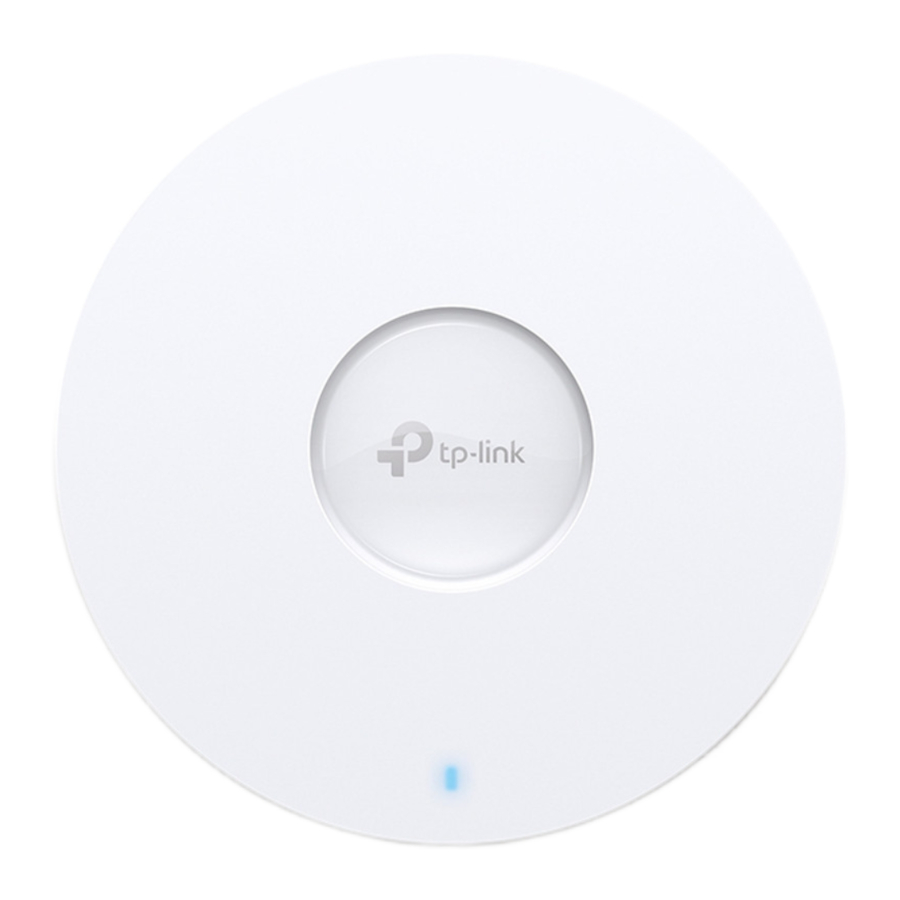
 Opmerking: EAP650 wordt in de hele handleiding als voorbeeld gebruikt. Afbeeldingen kunnen afwijken van uw werkelijke product.
Hardware-overzicht
Voorpaneel

LED-indicator
Blauw aan: Werkt normaal/initialiseert. Voor EAP's met tweekleurige LED: Normale stroomvoorziening
Oranje aan: Voor EAP's met tweekleurige LED: Lage stroomvoorziening
Uit: Werkt abnormaal/Uitgeschakeld/LED is uitgeschakeld.
Knipperen:
- Twee keer knipperen: initialisatie is voltooid.
- Snel knipperen: de EAP wordt opnieuw ingesteld of de Omada Controller lokaliseert het apparaat*.
- Eén keer per seconde knipperen: de EAP wordt geüpgraded.
- Continu aan met korte onderbreking: de EAP bevindt zich in de geïsoleerde toestand.
* Wanneer de functie Locate (Lokaliseren) is geactiveerd in de Omada Controller, knippert de LED 10 minuten snel om u te helpen het apparaat te lokaliseren en te identificeren. U kunt deze functie handmatig uitschakelen om te voorkomen dat het apparaat knippert.
Achterpaneel

RESET
Houd, terwijl het apparaat is ingeschakeld, de knop ongeveer 5 seconden ingedrukt totdat de LED snel knippert en laat de knop vervolgens los. Het apparaat herstelt de fabrieksinstellingen.
Ethernetpoort: ETH (PoE)
Maak verbinding met een gateway/router of een switch om gegevens te verzenden, of met een PSE (Power Sourcing Equipment), zoals een PoE-switch, voor zowel gegevensoverdracht als Power over Ethernet (PoE) via een Ethernetkabel.
Opmerkingen:
- Voor EAP's met een 10 Gbps-poort geldt dat als u een Cat 5E-kabel gebruikt, de 10 Gbps-link van de Ethernetpoort minder dan 55 m is. Gebruik een afgeschermde Cat 6A-kabel om een langere transmissieafstand te bereiken.
- Voor ultraslanke producten met beperkte ruimte voor Ethernetpoorten zijn Cat 7- en Cat 8-netwerkkabels mogelijk niet compatibel vanwege het ontbreken van een standaard gespontwerp.
Stroompoort
Sluit via een stroomadapter aan op een standaard stopcontact om de EAP van stroom te voorzien.
Opmerking: de stroomadapter is niet inbegrepen in de inhoud van de verpakking van bepaalde modellen. Raadpleeg voor meer informatie de productspecificaties of het gegevensblad. Raadpleeg het productlabel voor de specificaties van de stroomvoorziening.
Hardware-installatie
De EAP kan aan het plafond, de muur of in een aansluitdoos worden gemonteerd met behulp van de accessoires in de verpakking. Kies hieronder een montage-optie.
Let op: dit product vereist warmteafvoer via de metalen beugel tijdens gebruik. Raak de metalen beugel niet aan tijdens de warmteafvoer.

Optie 1: Plafondmontage (op een tegel)
Let op: Zorg ervoor dat de plafondtegel groter is dan de EAP.

- Verwijder een plafondtegel.
 - Stap 1")
- Plaats de montagebeugel in het midden van de plafondtegel. Markeer de posities voor de schroefgaten en het Ethernet-kabelgat en boor vervolgens gaten op de gemarkeerde posities.
 - Stap 2")
- Bevestig de montagebeugel aan de plafondtegel met behulp van schroeven met platte kop, ringen en vleugelmoeren.
![]()
- Voer de Ethernet-kabel door het gat en plaats de plafondtegel terug.
 - Stap 3")
- Sluit de Ethernet-kabel aan op de Ethernet-poort op de EAP. Bevestig de EAP aan de montagebeugel en draai deze totdat deze op zijn plaats vastklikt.
 - Stap 4")


Optie 2: Plafondmontage (op een T-balk)

- Verwijder de plafondtegels naast een T-balk.
 - Stap 1")
- Maak de montageschroef los en draai de stelschroeven van elke T-balkbevestiging los.
 - Stap 2")
- Plaats de T-balkbevestigingen tegen de T-balk en draai ze met de klok mee. Draai de stelschroeven vast.
 - Stap 3")
- Bevestig de montagebeugel aan de T-balkbevestigingen met behulp van de montageschroeven.
 - Stap 4")
- Leid de Ethernet-kabel door het vierkante kabelgat op de montagebeugel. Plaats de plafondtegels terug.
 - Stap 5")
- Sluit de Ethernet-kabel aan op de Ethernet-poort op de EAP. Bevestig de EAP aan de montagebeugel en draai deze totdat deze op zijn plaats vastklikt.
 - Stap 6")


Optie 3: Wandmontage

- Als uw Ethernet-kabel door de muur loopt, plaatst u de montagebeugel onder het kabelgat. Markeer de posities voor de schroefgaten en boor vervolgens gaten op de gemarkeerde posities.

- Plaats de plastic pluggen in de gaten.

- Bevestig de montagebeugel aan de muur door de zelftappende schroeven in de pluggen te draaien. Zorg ervoor dat de schouders van de montagebeugel zich aan de buitenkant bevinden.

- Sluit de Ethernet-kabel aan op de Ethernet-poort op de EAP.
![]()
- Bevestig de EAP aan de montagebeugel en draai deze totdat deze op zijn plaats vastklikt.


Veiligheidsinformatie
- Houd het apparaat uit de buurt van water, vuur, vocht of warme omgevingen.
- Probeer het apparaat niet te demonteren, repareren of aan te passen. Als u service nodig hebt, neem dan contact met ons op.
- Gebruik het apparaat niet waar draadloze apparaten niet zijn toegestaan.
- Gebruik geen beschadigde oplader of USB-kabel om het apparaat op te laden.
- Gebruik geen andere opladers dan die worden aanbevolen.
- De adapter moet in de buurt van de apparatuur worden geïnstalleerd en moet gemakkelijk toegankelijk zijn.
- De EAP kan alleen worden gevoed door een voedingsadapter of een PSE-apparaat (zoals een PoE-switch) dat voldoet aan Power Source Class 2 (PS2) of Limited Power Source (LPS) van IEC 62368-1.
Optie 4: Montage in een aansluitdoos
Bereid de kabels en de aansluitdoos van tevoren voor. Zorg ervoor dat de montagegaten zijn uitgelijnd met uw aansluitdoos.

- Leid de kabels door het vierkante kabelgat op de montagebeugel en bevestig de montagebeugel aan de aansluitdoos met behulp van schroeven.

- Sluit de Ethernet-kabel aan op de Ethernet-poort op de EAP.
![]()
- Bevestig de EAP aan de montagebeugel en draai deze totdat deze op zijn plaats vastklikt.


Voeding
Schakel de EAP in met een voedingsadapter of een PSE-apparaat (zoals een PoE-switch).
Optie 1: Via PoE-switch
Sluit de EAP via een ethernetkabel aan op een PoE-switch.
Opmerking: Raadpleeg het productlabel voor de specificaties van de PoE-voeding.

Optie 2: Via voedingsadapter
Sluit de EAP via een voedingsadapter aan op een standaard stopcontact.
Opmerking: De voedingsadapter is niet inbegrepen in de pakketinhoud van bepaalde modellen. Raadpleeg voor meer informatie de productspecificaties of het gegevensblad. Raadpleeg het productlabel voor de specificaties van de voeding.

TP-Link verklaart hierbij dat het apparaat voldoet aan de essentiële eisen en andere relevante bepalingen van de richtlijnen 2014/53/EU, 2009/125/EC, 2011/65/EU en (EU) 2015/863.
De originele EU-conformiteitsverklaring is te vinden op https://www.tp-link.com/en/support/ce/
TP-Link verklaart hierbij dat het apparaat voldoet aan de essentiële eisen en andere relevante bepalingen van de Radio Equipment Regulations 2017.
De originele Britse conformiteitsverklaring is te vinden op https://www.tp-link.com/support/ukca/
Softwareconfiguratie
Optie 1: Standalone modus
Configureer en beheer EAP's afzonderlijk op de standalone webpagina (https://tplinkeap.net).
Opmerking: de standalone webpagina van de EAP is niet toegankelijk wanneer de EAP wordt beheerd door een controller.

Scan voor de startgids voor standalone EAP's

Optie 2: Controller-modus
Configureer en beheer EAP's (en andere Omada-apparaten) in batches op een Omada Controller.

Scan voor de startgids voor Omada Controllers

Raadpleeg de gebruikershandleidingen van de controller en de EAP's voor meer configuraties. De handleidingen zijn te vinden in het downloadcentrum van onze officiële website: https://www.tp-link.com/support/download/?type=smb
Omada App
Met de TP-Link Omada-app kunt u met één tik op uw telefoon uw Omada-apparaten op een lokale locatie openen en beheren, of op afstand. U kunt de TP-Link Omada-app downloaden en installeren via de App Store of Google Play.


of


Om vragen te stellen, antwoorden te vinden en te communiceren met TP-Link-gebruikers of -technici, gaat u naar https://community.tp-link.com/business om lid te worden van de TP-Link-community.

Voor technische ondersteuning, de gebruikershandleiding en andere informatie gaat u naar https://www.tp-link.com/support/?type=smb of scant u gewoon de QR-code.

Referenties
CE Regelgeving Naleving | TP-Link
Naleving van de regelgeving | TP-Link
Downloadcentrum | TP-Link
![www.apple.com]() App Store - Apple
App Store - Apple![play.google.com]() Google Play
Google Playhttps://community.tp-link.com/business
TP-Link Product Support - Ondersteuning voor draadloze netwerkapparatuur


Download handleiding
Hier kunt u de volledige pdf-versie van de handleiding downloaden. Deze kan aanvullende veiligheidsinstructies, garantie-informatie, FCC-regels, enz. bevatten.
Download TP-Link Omada EAP650 Handleiding


