TP-Link M7450 Handleiding
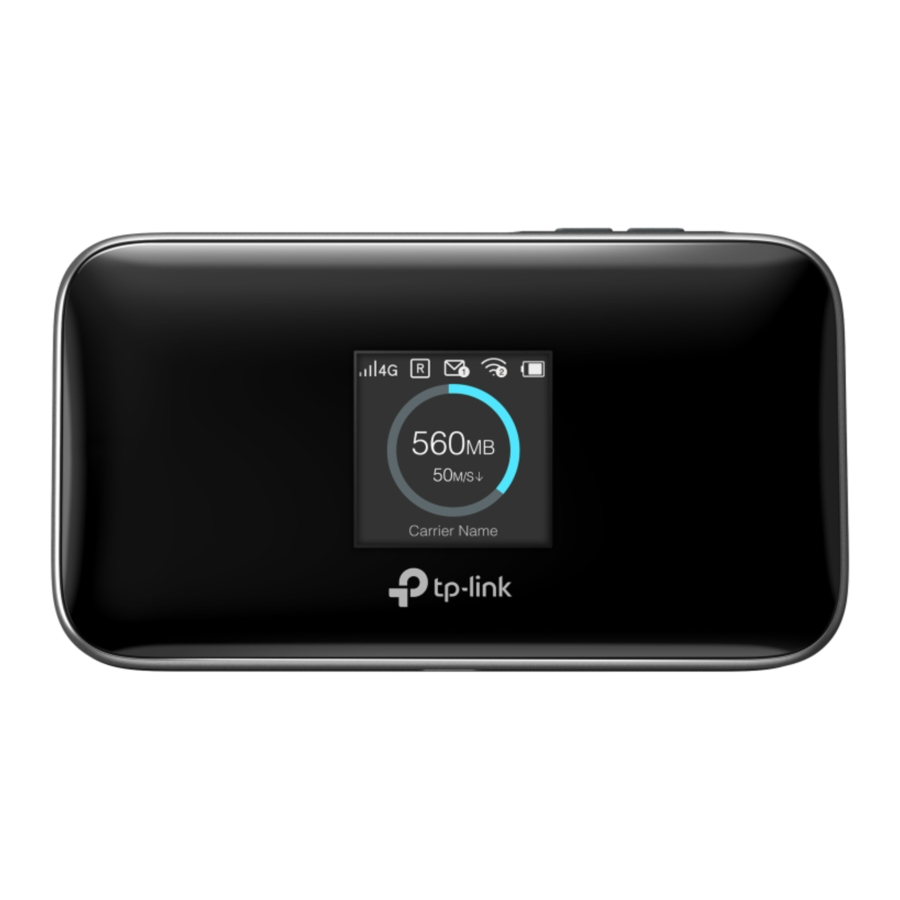
Schermweergave
Startscherm

Druk op  om naar het menuscherm te gaan.
Druk op  om de schermweergave in of uit te schakelen.
Menuscherm

Druk op om tussen pictogrammen te schakelen.
Druk op om een pictogram te selecteren.
 De schermweergave wordt automatisch uitgeschakeld na een tijdje niet gebruikt te zijn. Om het weer in te schakelen, drukt u op de of knop.
Uw mobiele wifi opladen
Methode 1
Via een stopcontact (aanbevolen)

Methode 2
Via een computer

- Wanneer
![]() op het batterijpictogram verdwijnt, is de mobiele wifi volledig opgeladen.
op het batterijpictogram verdwijnt, is de mobiele wifi volledig opgeladen. - De voedingsadapter wordt niet meegeleverd door TP-Link.

De SIM-kaart en batterij plaatsen
- Verwijder de achterklep.
![]()
- Installeer uw SIM-kaart.
![]()
- Schuif de klep omhoog en til deze op.
![]()
- Installeer uw SIM-kaart.
![]()
- Plaats de klep terug en schuif hem terug.
![]()
![informatie]() Vereiste SIM-kaart:
Vereiste SIM-kaart:
![]()
-
![informatie]() Als u een micro SD-kaart hebt, kunt u deze in de SD-kaartslot plaatsen voor opslag en het delen van media.
Als u een micro SD-kaart hebt, kunt u deze in de SD-kaartslot plaatsen voor opslag en het delen van media.
- Schuif de klep omhoog en til deze op.
- Installeer de meegeleverde batterij.
![]()
- Plaats de achterklep terug.
![]()


Verbinding maken met internet
- Schakel de mobiele wifi in.
Houd de aan/uit-knop![]() ingedrukt totdat het welkomstscherm verschijnt.
ingedrukt totdat het welkomstscherm verschijnt.
![]()
- Verbind uw smartapparaat met de mobiele wifi.
Om de SSID en het wachtwoord te bekijken, drukt u op de knop![]() om naar het pictogram Apparaatinformatie te schakelen en drukt u vervolgens op de aan/uit-knop
om naar het pictogram Apparaatinformatie te schakelen en drukt u vervolgens op de aan/uit-knop ![]() om het scherm te openen.
om het scherm te openen.
![]()


Geniet van het internet!

- Als u geen toegang hebt tot internet, raadpleeg dan FAQ > V1.
- Standaard is Energiebesparing ingeschakeld en schakelt de mobiele wifi de wifi uit wanneer er gedurende 10 minuten geen draadloze apparaten mee zijn verbonden.
Om de wifi-verbinding te hervatten, drukt u op de![]() of
of ![]() knop. U kunt ook naar het menuscherm, de webbeheerpagina of de tpMiFi-app gaan om Energiebesparing uit te schakelen.
knop. U kunt ook naar het menuscherm, de webbeheerpagina of de tpMiFi-app gaan om Energiebesparing uit te schakelen.
Uw mobiele wifi beheren
Beheer uw mobiele wifi met behulp van een van de onderstaande methoden. U kunt wifi-instellingen aanpassen, wifi-apparaten blokkeren en meer.
tpMiFi-app
- Download de tpMiFi-app
![]()
uit de App Store
![www.apple.com]()
of Google Play,
![play.google.com]()
of door de QR-code te scannen:
![]()


- Verbind uw draadloze apparaat met de mobiele wifi.
- Start de tpMiFi-app en maak een wachtwoord om in te loggen.
Webbeheerpagina
- Verbind uw draadloze apparaat met de mobiele wifi. Als het een computer is, zorg er dan voor dat deze is ingesteld om automatisch een IP-adres te verkrijgen.
- Start een webbrowser en ga naar http://tplinkmifi.net of http://192.168.0.1. Maak een wachtwoord om in te loggen.
Voor technische ondersteuning, vervangende diensten, gebruikershandleidingen en andere informatie gaat u naar https://www.tp-link.com/support of scant u gewoon de QR-code.

FAQ (veelgestelde vragen)
V1. Wat moet ik doen als ik geen toegang heb tot internet (een van de volgende berichten verschijnt op het startscherm)?
A1. PIN vereist
- Uw SIM-kaart is PIN-code beveiligd. Log in op de webbeheerpagina (http://tplinkmifi.net) op uw telefoon en voer vervolgens de PIN-code in die u van uw mobiele provider hebt ontvangen.
A2. Geen SIM-kaart
- Schakel de mobiele wifi uit en installeer uw SIM-kaart opnieuw.
A3. Geen service
- Controleer of uw SIM-kaart een LTE- of WCDMA-SIM-kaart is.
- Controleer of uw SIM-kaart zich in het servicegebied van uw provider bevindt en voldoende tegoed heeft.
- Log in op de webbeheerpagina (http://tplinkmifi.net) op uw telefoon. Ga naar Inbelverbinding om parameters in het gedeelte Inbelinstellingen te bekijken en controleer of de parameters (d.w.z. APN, gebruikersnaam en wachtwoord) die u van uw mobiele provider hebt ontvangen, correct zijn. Als ze niet correct zijn, voert u de juiste gegevens in of maakt u een nieuw profiel en slaat u de instellingen op.
A4.  pictogram
- Ga naar het menuscherm, ga naar Dataroaming en schakel Dataroaming in.
V2. Hoe zet ik de mobiele wifi terug naar de fabrieksinstellingen?
A. Als de mobiele wifi is ingeschakeld, verwijdert u de klep en gebruikt u een pin om de Reset-knop ingedrukt te houden totdat "Uitschakelen" op het scherm verschijnt.
 Opmerking: als u het apparaat terugzet naar de fabrieksinstellingen, worden al uw instellingen gewist.

* Afbeeldingen zijn uitsluitend ter illustratie.
Veiligheidsinformatie
- Houd het apparaat uit de buurt van water, vuur, vocht of warme omgevingen.
- Probeer het apparaat niet te demonteren, repareren of aan te passen. Als u service nodig hebt, neem dan contact met ons op.
- Gebruik het apparaat niet waar draadloze apparaten niet zijn toegestaan.
- Deze apparatuur mag alleen worden gevoed door apparatuur die voldoet aan Power Source Class 2 (PS2) of Limited Power Source (LPS) zoals gedefinieerd in de norm IEC 62368-1.

- Vermijd het vervangen van een batterij door een onjuist type dat een beveiliging kan omzeilen.
- Vermijd het weggooien van een batterij in vuur of een hete oven, of het mechanisch pletten of snijden van een batterij, wat kan leiden tot een explosie.
- Laat een batterij niet achter in een omgeving met extreem hoge temperaturen die kan leiden tot een explosie of het lekken van ontvlambare vloeistof of gas. Laat een batterij niet blootstaan aan een extreem lage luchtdruk die kan leiden tot een explosie of het lekken van ontvlambare vloeistof of gas.
- Explosiegevaar als de batterij wordt vervangen door een onjuist type.
Referenties
![www.apple.com]() App Store - Apple
App Store - Apple![play.google.com]() Google Play
Google PlayTrying to configure the MiFi? | TP-Link
TP-Link Product Support - Wireless Networking Equipment Support


Download handleiding
Hier kunt u de volledige pdf-versie van de handleiding downloaden. Deze kan aanvullende veiligheidsinstructies, garantie-informatie, FCC-regels, enz. bevatten.
Download TP-Link M7450 Handleiding


