TP-Link Omada EAP610 Handleiding
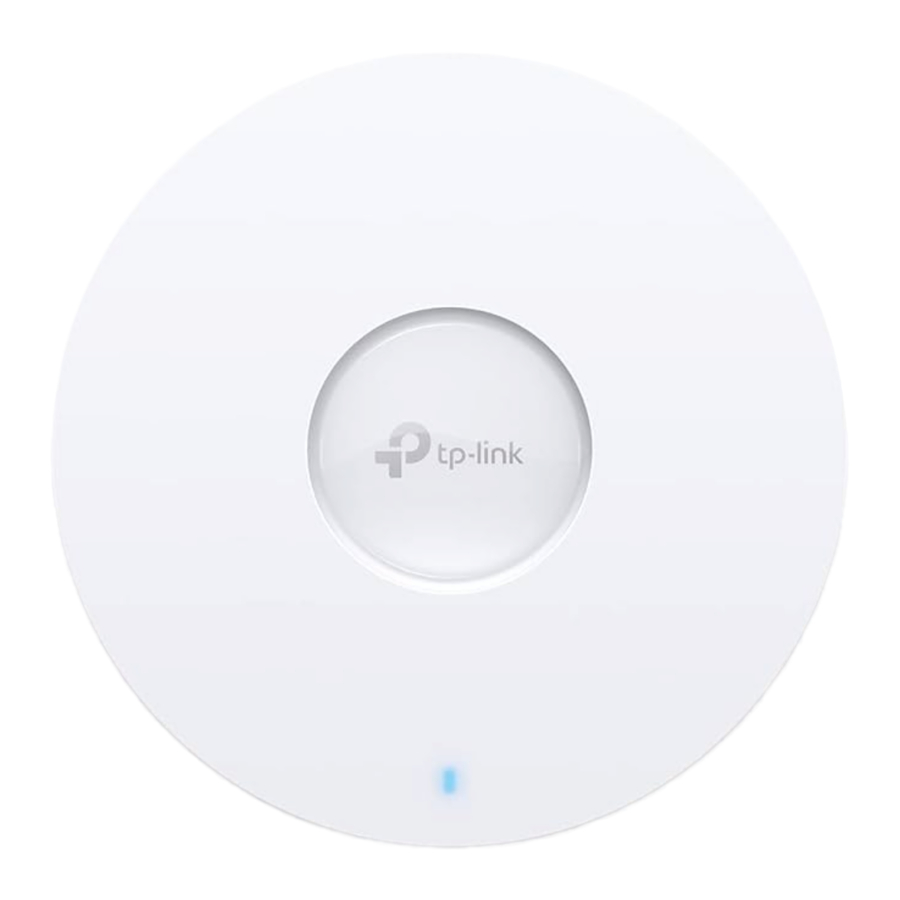
Inleiding

Installatie met video's
Ga naar https://www.tp-link.com/support/setup-video/ of scan de QR-code om de installatievideo van uw productmodel te zoeken.

Hardware-overzicht
Opmerking: Voor de eenvoud gebruiken we in de hele handleiding EAP660 HD als voorbeeld. De afbeelding kan afwijken van het werkelijke product.
Voorpaneel

LED-indicator
Aan: Werkt normaal/Initialiseert.
Uit: Werkt abnormaal/Uitgeschakeld/LED is uitgeschakeld.
Knipperend:
- Initialisatie: De LED knippert twee keer nadat de initialisatie is voltooid.
- Upgrade: De LED knippert één keer per seconde tijdens het upgraden.
- Reset: De LED knippert snel tijdens de reset. De EAP start vervolgens opnieuw op.
- Locatie: Wanneer de functie Locatie is geactiveerd in de Omada-controller, knippert de LED snel om het apparaat te lokaliseren en te identificeren. De LED knippert 10 minuten, of u kunt de functie handmatig uitschakelen om het knipperen te stoppen.
Achterpaneel

RESET
Terwijl het apparaat is ingeschakeld, houdt u de knop ongeveer 5 seconden ingedrukt totdat de LED snel knippert. Laat vervolgens de knop los. Het apparaat wordt hersteld naar de fabrieksinstellingen.
Ethernet-poort: 2.5G ETH (PoE) (voor EAP660 HD) | ETH (PoE) (voor EAP610 / EAP620 HD)
De poort wordt gebruikt om verbinding te maken met een router of een switch om gegevens te verzenden, of met een PSE (Power Sourcing Equipment), zoals een PoE-switch, voor zowel gegevensoverdracht als Power over Ethernet (PoE) via een Ethernet-kabel. De poort ondersteunt een overdrachtssnelheid van 10/100/1000/2500 Mbps voor EAP660 HD en 10/100/1000 Mbps voor EAP610 / EAP620 HD.
Stroompoort: 12V 2A (voor EAP660 HD) | 12V 1A (voor EAP610 / EAP620 HD)
Sluit het ene uiteinde van de meegeleverde voedingsadapter aan op deze poort en het andere uiteinde op een standaard stopcontact om de EAP van stroom te voorzien.
Hardware-installatie
De EAP kan aan het plafond of aan de muur worden gemonteerd. Kies een montagemethode op basis van uw behoeften. Volg de onderstaande stappen voor de juiste installatie.
- Plafondmontage
![]()
- Wandmontage
![]()


Plafondmontage
Opmerking: Zorg ervoor dat de plafondplaat groter is dan de EAP.

- Verwijder de plafondplaat.

- Plaats de montagebeugel in het midden van de plafondplaat. Markeer vier posities voor de schroefgaten en een positie voor het gat van de Ethernet-kabel. Boor vier gaten met een diameter van 4 mm voor de schroeven en een gat met een diameter van 25 mm voor de Ethernet-kabel op de gemarkeerde posities.

- Bevestig de montagebeugel aan de plafondplaat met vier M3x30-kruiskopschroeven, ringen en vleugelmoeren, zoals links te zien is.
![]()
- Voer de Ethernet-kabel door het gat en plaats de plafondplaat terug.

- Sluit de Ethernet-kabel aan op de Ethernet-poort. Bevestig de EAP aan de montagebeugel en draai de EAP vervolgens totdat deze vastklikt, zoals links te zien is.


Wandmontage

- 1Als uw Ethernet-kabel door de muur loopt, kunt u de montagebeugel onder het kabelgat plaatsen. Markeer vier posities voor de schroefgaten en boor vervolgens vier gaten met een diameter van 6 mm op de gemarkeerde posities.

- 2Plaats de plastic muurankers in de gaten met een diameter van 6 mm.
![]()
- 3Bevestig de montagebeugel aan de muur door de zelftappende schroeven in de ankers te draaien. Zorg ervoor dat de schouders van de montagebeugel zich aan de buitenkant bevinden.

- 4Sluit de Ethernet-kabel aan op de Ethernet-poort op de EAP.
![]()
- 5Bevestig de EAP aan de montagebeugel en draai de EAP vervolgens totdat deze vastklikt, zoals links te zien is.


Voeding
De EAP kan worden gevoed via een voedingsadapter of een PSE-apparaat (zoals een PoE-switch).
Via PoE-switch (compatibel met 802.3at)

Sluit een Ethernet-kabel van de PoE-switch (compatibel met 802.3at) aan op de Ethernet-poort.
Via voedingsadapter

Sluit het ene uiteinde van de meegeleverde voedingsadapter aan op de stroompoort van de EAP en het andere uiteinde op een standaard stopcontact.
Softwareconfiguratie
Een DHCP-server (meestal een router met DHCP-functie ingeschakeld) is vereist om IP-adressen toe te wijzen aan de EAP's en clients in uw lokale netwerk.
De EAP ondersteunt twee configuratieopties:
- Voor het afzonderlijk configureren en beheren van EAP's (meestal geschikt voor een klein netwerk met een paar EAP's) wordt de stand-alone modus aanbevolen. Raadpleeg Optie 1.
- Voor het configureren en beheren van EAP's in batch wordt de controller-modus aanbevolen. Raadpleeg Optie 2.
Stand-alone modus

- Download de TP-Link Omada-app op uw mobiele apparaat. Deze is te vinden in de App Store of Google Play:
![www.apple.com]()
![play.google.com]()
of
![]()
Scan voor de Omada-app
![]()
Download de Omada-app - Verbind uw mobiele apparaat met de EAP via de standaard SSID (indeling:
TP-Link_2.4GHz/5GHz_XXXXXX) die op het label aan de onderkant van het product is afgedrukt. - Open de Omada-app en wacht tot de EAP wordt weergegeven op de pagina Standalone APs (Stand-alone AP's). Tik op de EAP die u wilt configureren.
De Omada-app is ontworpen om u te helpen de algemene instellingen snel te configureren. Als u geavanceerde instellingen wilt configureren, meldt u zich aan op de webpagina van uw EAP of de controller.


Via een webbrowser
- Maak draadloos verbinding via de standaard SSID (indeling: TP-Link_2.4GHz/5GHz_XXXXXX) die op het label aan de onderkant van het product is afgedrukt.
- Start een webbrowser en voer http://tplinkeap.net in de adresbalk in. Gebruik admin voor zowel Username (gebruikersnaam) als Password (wachtwoord) om in te loggen.
- Stel een nieuwe Username (gebruikersnaam) en Password (wachtwoord) in voor een veilige beheerdoeleinden. Wijzig de draadloze parameters en verbind uw draadloze apparaten opnieuw met het nieuwe draadloze netwerk.
Om andere EAP's te configureren, verbindt u uw apparaat met de EAP via de bijbehorende standaard SSID en herhaalt u de bovenstaande stappen. U kunt enkele basisfuncties configureren in de stand-alone modus. Als u geavanceerde functies wilt configureren, gebruikt u de controller-modus.
Controller-modus
De controller-modus is van toepassing op het grootschalige netwerk met massale apparaten. Alle apparaten kunnen centraal worden geconfigureerd en bewaakt via Omada Software Controller, Omada Hardware Controller of Omada Cloud-Based Controller.

Via Omada Software Controller
- Download op de pc met Windows OS of Linux OS het installatiebestand van Omada Software Controller van https://www.tp-link.com/support/download/omada-software-controller/.
- Voer het bestand uit en volg de wizard om de Omada Software Controller te installeren.
- Start de Omada Software Controller en volg de stapsgewijze instructies om de Quick Setup (snelle installatie) te voltooien. Nadat de wizard is voltooid, verschijnt er een inlogscherm.
- Voer de Username (gebruikersnaam) en Password (wachtwoord) in die u hebt gemaakt en klik op Log in (inloggen). Vervolgens kunt u het netwerk verder configureren.
 Omada Cloud Portal
Na de installatie van Omada Software Controller kunt u de controller op afstand benaderen via Omada Cloud Portal. Volg de onderstaande stappen.
- Schakel Cloud Access (cloudtoegang) in op de instellingenpagina van de controller en koppel een TP-Link ID aan uw controller. Als u dit in de installatiewizard hebt geconfigureerd, slaat u deze stap over.
- Start een webbrowser en voer https://omada.tplinkcloud.com in de adresbalk in.
- Voer uw TP-Link ID en wachtwoord in om in te loggen. Er verschijnt een lijst met controllers die aan uw TP-Link ID zijn gekoppeld. Vervolgens kunt u op Launch (starten) klikken om de controller verder te configureren.
 Omada-app
Met de Omada-app kunt u ook uw Omada Software Controller op een lokale en externe locatie beheren. Houd er rekening mee dat Omada Software Controller actief moet blijven wanneer u de Omada-app gebruikt.
- Download de TP-Link Omada-app op uw mobiele apparaat. Deze kan worden gedownload van de App Store of Google Play:
![www.apple.com]()
![play.google.com]()
of
![]()
Scan voor de Omada-app
![]()
Download de Omada-app
- Start uw Omada-app en configureer de controller op een lokale of externe locatie.


- Local Management (lokaal beheer)
- Verbind uw mobiele apparaat met de EAP via de standaard SSID (indeling: TP-Link_2.4GHz/5GHz_XXXXXX) die op het label aan de onderkant van het product is afgedrukt.
- Start de Omada-app en ga naar Local Access (lokale toegang), tik op de + knop in de rechterbovenhoek om de controller toe te voegen. Vervolgens kunt u de controller verder configureren.
- Remote Management (beheer op afstand)
- Zorg ervoor dat Cloud Access (cloudtoegang) is ingeschakeld op uw controller en dat uw controller aan uw TP-Link ID is gekoppeld.
- Start de Omada-app en log in met uw TP-Link ID. Ga vervolgens naar Cloud Access (cloudtoegang). Een lijst met controllers die aan uw TP-Link ID zijn gekoppeld, wordt weergegeven. Vervolgens kunt u de controller verder configureren.
Via Omada Hardware Controller (OC200/OC300)
Omada Hardware Controller (OC200/OC300), die is vooraf geïnstalleerd met Omada Software Controller, is een goed alternatief als u geen extra pc hebt om Omada Software Controller in het netwerk actief te houden. Deze moet extra worden aangeschaft. Raadpleeg voor meer informatie de installatiehandleiding van OC200/OC300.

Via Omada Cloud-Based Controller
Voordat u de apparaten beheert via Omada Cloud-Based Controller, moet u ervoor zorgen dat ze toegang hebben tot internet.
- Start een webbrowser en voer https://omada.tplinkcloud.com in de adresbalk in. Voer uw TP-Link ID en wachtwoord in om in te loggen.
- Klik op Add Controller (controller toevoegen) en registreer u voor een Omada Cloud-Based Controller. Volg de instructies om het installatieproces te voltooien.
- Voeg apparaten toe met het serienummer, zorg ervoor dat de apparaten online zijn en de fabrieksinstellingen hebben.
- Wijs de juiste licenties toe om de apparaten op de cloudgebaseerde controller te beheren en te configureren. Wacht vervolgens tot uw controller is geïmplementeerd.
 Omada-app
Met de Omada-app kunt u ook uw Omada Cloud-Based Controller beheren.
- Download de TP-Link Omada-app op uw mobiele apparaat. Deze kan worden gedownload van de App Store of Google Play:
![www.apple.com]()
![play.google.com]()
of
![]()
Scan voor de Omada-app
![]()
Download de Omada-app - Start de Omada-app en log in met uw TP-Link ID. Ga vervolgens naar Cloud Access (cloudtoegang). Een lijst met controllers die aan uw TP-Link ID zijn gekoppeld, wordt weergegeven. Vervolgens kunt u de controller verder configureren.
Raadpleeg voor de gedetailleerde configuraties de gebruikershandleiding van de controller en EAP's. De handleidingen zijn te vinden in het downloadcentrum van onze officiële website: https://www.tp-link.com/support/download/.
 | Om vragen te stellen, antwoorden te vinden en te communiceren met TP-Link-gebruikers of -ingenieurs, gaat u naar https://community.tp-link.com om lid te worden van de TP-Link Community. |  |
 | Ga voor technische ondersteuning, de gebruikershandleiding en andere informatie naar https://www.tp-link.com/support of scan gewoon de QR-code. | |
 | Als u suggesties of behoeften heeft met betrekking tot de producthandleidingen, kunt u een e-mail sturen naar techwriter@tp-link.com.cn. |
Veiligheidsinformatie
- Houd het apparaat uit de buurt van water, vuur, vocht of warme omgevingen.
- Probeer het apparaat niet te demonteren, repareren of aan te passen. Neem contact met ons op als u service nodig heeft.
- Gebruik het apparaat niet waar draadloze apparaten niet zijn toegestaan.
- Gebruik geen beschadigde oplader of USB-kabel om het apparaat op te laden.
- Gebruik geen andere opladers dan die worden aanbevolen.
- De adapter moet in de buurt van de apparatuur worden geïnstalleerd en moet gemakkelijk toegankelijk zijn.
Referenties
Supportvideo's | TP-Link
![www.apple.com]() App Store - Apple
App Store - Apple![play.google.com]() Google Play
Google PlayEAP Controller 2.5_User Guide | Omada Network Support
https://omada.tplinkcloud.com
Downloadcentrum | TP-Link
https://community.tp-link.com
TP-Link Product Support - Wireless Networking Equipment Support


Download handleiding
Hier kunt u de volledige pdf-versie van de handleiding downloaden. Deze kan aanvullende veiligheidsinstructies, garantie-informatie, FCC-regels, enz. bevatten.
Download TP-Link Omada EAP610 Handleiding


