GIGABYTE Z690 A ELITE STEALTH - Moederbordhandleiding
- 1 Uw productrevisie identificeren
- 2 Productintroductie
- 3 Hardware-installatie
- 4 BIOS-instellingen
- 5 Het besturingssysteem en de stuurprogramma's installeren
- 6 Een RAID-set configureren
- 7 Conformiteitsverklaring van de leverancier
- 8 Contact
- 9 Referenties
- 10 Download handleiding
- 11 In andere talen
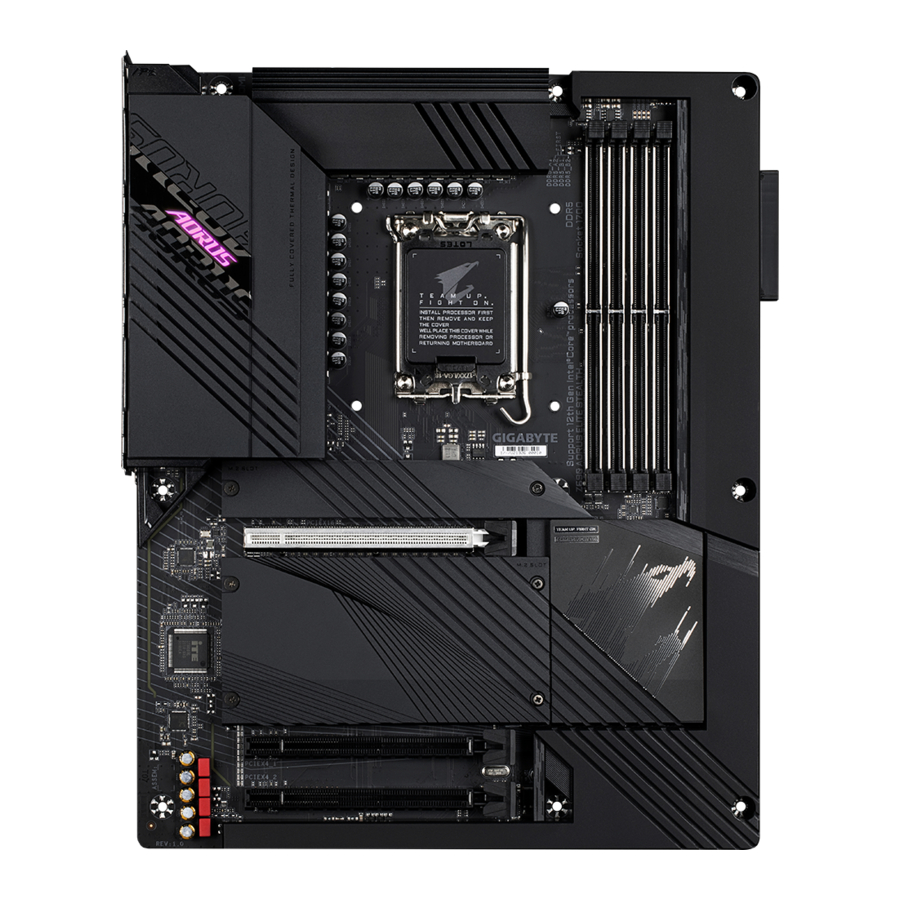
Uw productrevisie identificeren
Het revisienummer op uw moederbord ziet er zo uit: "REV: X.X." Bijvoorbeeld, "REV: 1.0" betekent dat de revisie van het moederbord 1.0 is. Controleer uw moederbordrevisie voordat u het BIOS, de stuurprogramma's van het moederbord bijwerkt of wanneer u op zoek bent naar technische informatie.
Voorbeeld:

Productintroductie
Apparaatlay-out
Vooraanzicht

 Temperatuursensor
Achteraanzicht

Apparaatblokdiagram

Hardware-installatie
Installatievoorzorgsmaatregelen
Het moederbord bevat talloze delicate elektronische circuits en componenten die beschadigd kunnen raken als gevolg van elektrostatische ontlading (ESD). Lees voor de installatie de gebruikershandleiding zorgvuldig door en volg deze procedures:
- Zorg er voor de installatie voor dat de behuizing geschikt is voor het moederbord.
- Verwijder of breek voor de installatie geen S/N-sticker (serienummer) van het moederbord of garantiesticker van uw dealer. Deze stickers zijn vereist voor garantievalidatie.
- Verwijder altijd de wisselstroom door de stekker uit het stopcontact te halen voordat u het moederbord of andere hardwarecomponenten installeert of verwijdert.
- Wanneer u hardwarecomponenten aansluit op de interne connectoren op het moederbord, moet u ervoor zorgen dat ze goed en veilig zijn aangesloten.
- Vermijd het aanraken van metalen aansluitingen of connectoren bij het hanteren van het moederbord.
- Het is het beste om een elektrostatische ontladingspolsband (ESD) te dragen bij het hanteren van elektronische componenten zoals een moederbord, CPU of geheugen. Als u geen ESD-polsband hebt, houd uw handen dan droog en raak eerst een metalen voorwerp aan om statische elektriciteit te verwijderen.
- Plaats het moederbord, voordat u het installeert, op een antistatisch kussen of in een elektrostatisch afschermende container.
- Voordat u de voedingskabel van het moederbord aansluit of loskoppelt, moet u ervoor zorgen dat de voeding is uitgeschakeld.
- Voordat u de stroom inschakelt, moet u ervoor zorgen dat de voedingsspanning is ingesteld volgens de plaatselijke spanningsnorm.
- Controleer voordat u het product gebruikt of alle kabels en stroomconnectoren van uw hardware componenten zijn aangesloten.
- Om schade aan het moederbord te voorkomen, mogen schroeven geen contact maken met het moederbordcircuit of de componenten ervan.
- Zorg ervoor dat er geen achtergebleven schroeven of metalen componenten op het moederbord of in de computerbehuizing liggen.
- Plaats het computersysteem niet op een oneffen oppervlak.
- Plaats het computersysteem niet in een omgeving met een hoge temperatuur of een natte omgeving.
- Het inschakelen van de computer tijdens het installatieproces kan leiden tot schade aan systeemcomponenten en lichamelijk letsel bij de gebruiker.
- Raadpleeg een gecertificeerde computertechnicus als u onzeker bent over installatiestappen of een probleem hebt met het gebruik van het product.
- Als u een adapter, verlengsnoer of stekkerdoos gebruikt, raadpleeg dan de installatie- en/of aardingsinstructies.
Productspecificaties
 CPU CPU |
|
 Chipset Chipset |
|
 Geheugen Geheugen |
|
 Onboard grafische kaart Onboard grafische kaart |
|
 Audio Audio |
|
 LAN LAN |
|
 Uitbreidingssleuven Uitbreidingssleuven |
|
 Opslaginterface Opslaginterface |
|
 USB USB |
|
 Interne connectoren Interne connectoren |
|
 Connectoren achterpaneel Connectoren achterpaneel |
|
 I/O-controller I/O-controller |
|
 Hardwaremonitor Hardwaremonitor |
|
 BIOS BIOS |
|
 Unieke functies Unieke functies |
|
 Gebundelde software Gebundelde software |
|
 Besturingssysteem Besturingssysteem |
|
 Vormfactor Vormfactor |
|
* GIGABYTE behoudt zich het recht voor om zonder voorafgaande kennisgeving wijzigingen aan te brengen in de productspecificaties en productgerelateerde informatie.

Ga naar de website van GIGABYTE voor ondersteuningslijsten van CPU's, geheugenmodules, SSD's en M.2-apparaten.

Ga naar de pagina SERVICE/SUPPORT\Utility op de website van GIGABYTE om de nieuwste versie van apps te downloaden.
De CPU en CPU-koeler installeren
 Lees de volgende richtlijnen voordat je begint met het installeren van de CPU:
- Zorg ervoor dat het moederbord de CPU ondersteunt. (Ga naar de website van GIGABYTE voor de meest recente lijst met CPU-ondersteuning.)
- Schakel altijd de computer uit en haal de stekker uit het stopcontact voordat je de CPU installeert om schade aan de hardware te voorkomen.
- Zoek pin één van de CPU. De CPU kan niet worden geplaatst als deze verkeerd is georiënteerd. (Of je kunt de inkepingen aan beide zijden van de CPU en de uitlijningssleutels op de CPU-socket zoeken.)
- Breng een gelijkmatige en dunne laag koelpasta aan op het oppervlak van de CPU.
- Schakel de computer niet in als de CPU-koeler niet is geïnstalleerd, anders kan oververhitting en schade aan de CPU optreden.
- Stel de CPU-hostfrequentie in volgens de CPU-specificaties. Het wordt niet aanbevolen om de systeembusfrequentie in te stellen buiten de hardwarespecificaties, omdat deze niet voldoet aan de standaardvereisten voor de randapparatuur. Als je de frequentie wilt instellen buiten de standaardspecificaties, doe dit dan volgens je hardwarespecificaties, inclusief de CPU, grafische kaart, geheugen, harde schijf, enz.
Let op de CPU-oriëntatie

Let op de uitlijningssleutels op de CPU-socket van het moederbord en de inkepingen op de CPU.
Verwijder de CPU-socketafdekking niet voordat je de CPU plaatst. Deze kan automatisch van de laadplaat springen nadat je de CPU hebt geplaatst en de laadplaat hebt gesloten.

Bezoek de website van GIGABYTE voor meer informatie over hardware-installatie.
De CPU installeren
Volg de onderstaande stappen om de CPU correct in de CPU-socket van het moederbord te installeren.
-
- Duw de hendel van de CPU-socket voorzichtig omlaag en weg van de socket.
- Til de vergrendelingshendel van de CPU-socket volledig op.
- Gebruik het vingerlipje aan de zijkant van de metalen laadplaat om de metalen laadplaat te openen met de plastic beschermkap eraan bevestigd.

- Houd de CPU met je vingers vast aan de randen. Lijn de markering van pin één van de CPU (driehoek) uit met de pin één-hoek van de CPU-socket (of je kunt de CPU-inkepingen uitlijnen met de uitlijningssleutels van de socket) en plaats de CPU voorzichtig in de juiste positie.

- Zorg ervoor dat de CPU correct is geïnstalleerd en sluit vervolgens de laadplaat. De plastic beschermkap springt eraf, verwijder deze gewoon. Zet de hendel vast onder het vasthoudlipje om de installatie van de CPU te voltooien.
*Plaats altijd de plastic beschermkap terug wanneer de CPU niet is geïnstalleerd om de CPU-socket te beschermen.


Forceer de vergrendelingshendel van de CPU-socket niet wanneer de CPU niet correct is geïnstalleerd, omdat dit de CPU en CPU-socket kan beschadigen.
De CPU-koeler installeren
Zorg ervoor dat je de CPU-koeler installeert na het installeren van de CPU. (Het daadwerkelijke installatieproces kan verschillen afhankelijk van de te gebruiken CPU-koeler. Raadpleeg de gebruikershandleiding voor je CPU-koeler.)
- Breng een gelijkmatige en dunne laag koelpasta aan op het oppervlak van de geïnstalleerde CPU.
![]()
- Plaats de koeler bovenop de CPU en lijn de vier drukpins uit met de pingaten op het moederbord. Duw de drukpins diagonaal naar beneden.

- Sluit ten slotte de stroomconnector van de CPU-koeler aan op de CPU-fanheader (CPU_FAN) op het moederbord.
![]()


Het geheugen installeren
Lees de volgende richtlijnen voordat je begint met het installeren van het geheugen:
- Zorg ervoor dat het moederbord het geheugen ondersteunt. Het wordt aanbevolen om geheugen van dezelfde capaciteit, merk, snelheid en chips te gebruiken. (Ga naar de website van GIGABYTE voor de meest recente ondersteunde geheugensnelheden en geheugenmodules.)
- Schakel altijd de computer uit en haal de stekker uit het stopcontact voordat je het geheugen installeert om schade aan de hardware te voorkomen.
- Geheugenmodules hebben een foolproof ontwerp. Een geheugenmodule kan maar in één richting worden geïnstalleerd. Als je het geheugen niet kunt plaatsen, draai de richting dan om.
Dual Channel-geheugenconfiguratie
Dit moederbord biedt vier geheugensockets en ondersteunt Dual Channel-technologie. Nadat het geheugen is geïnstalleerd, detecteert het BIOS automatisch de specificaties en capaciteit van het geheugen. Het inschakelen van de Dual Channel-geheugenmodus verdubbelt de originele geheugenbandbreedte. De vier geheugensockets zijn verdeeld in twee kanalen en elk kanaal heeft twee geheugensockets als volgt:
- Kanaal A: DDR5_A1, DDR5_A2
- Kanaal B: DDR5_B1, DDR5_B2
* Aanbevolen Dual Channel-geheugenconfiguratie:
| DDR5_A1 | DDR5_A2 | DDR5_B1 | DDR5_B2 | |
| 2 modules | - - | DS/SS | - - | DS/SS |
| 4 modules | DS/SS | DS/SS | DS/SS | DS/SS |
(SS=Single-Sided, DS=Double-Sided, "- -"=Geen geheugen)
Lees vanwege CPU-beperkingen de volgende richtlijnen voordat je het geheugen in de Dual Channel-modus installeert.
- De Dual Channel-modus kan niet worden ingeschakeld als slechts één geheugenmodule is geïnstalleerd.
- Bij het inschakelen van de Dual Channel-modus met twee of vier geheugenmodules wordt aanbevolen dat geheugen van dezelfde capaciteit, merk, snelheid en chips wordt gebruikt.


Bij het installeren van een enkele geheugenmodule raden we aan om deze in de DDR5_A2-socket te installeren.
Een uitbreidingskaart installeren
Lees de volgende richtlijnen voordat je begint met het installeren van een uitbreidingskaart:
- Zorg ervoor dat het moederbord de uitbreidingskaart ondersteunt. Lees de handleiding die bij je uitbreidingskaart is geleverd zorgvuldig door.
- Schakel altijd de computer uit en haal de stekker uit het stopcontact voordat je een uitbreidingskaart installeert om schade aan de hardware te voorkomen.
Volg de onderstaande stappen om je uitbreidingskaart correct in de uitbreidingsslot te installeren.
- Zoek een uitbreidingsslot dat je kaart ondersteunt. Verwijder de metalen slotafdekking van het achterpaneel van de behuizing.
- Lijn de kaart uit met de slot en duw de kaart naar beneden totdat deze volledig in de slot zit.

- Zorg ervoor dat de metalen contacten op de kaart volledig in de slot zijn geplaatst.
- Zet de metalen beugel van de kaart vast aan het achterpaneel van de behuizing met een schroef.
- Nadat je alle uitbreidingskaarten hebt geïnstalleerd, plaats je de afdekking(en) van de behuizing terug.
- Schakel je computer in. Ga indien nodig naar BIOS Setup om de vereiste BIOS-wijzigingen voor je uitbreidingskaart(en) aan te brengen.
- Installeer de driver die bij de uitbreidingskaart is geleverd in je besturingssysteem.

Aansluitingen op het achterpaneel

- USB 2.0/1.1-poort
De USB-poort ondersteunt de USB 2.0/1.1-specificatie. Gebruik deze poort voor USB-apparaten. - USB 3.2 Gen 2 Type-A-poort (rood)
De USB 3.2 Gen 2-poort ondersteunt de USB 3.2 Gen 2-specificatie en is compatibel met de USB 3.2 Gen 1- en USB 2.0-specificatie. Gebruik deze poort voor USB-apparaten. - USB 3.2 Gen 2 Type-A-poort (rood) (Q-Flash Plus-poort)
De USB 3.2 Gen 2-poort ondersteunt de USB 3.2 Gen 2-specificatie en is compatibel met de USB 3.2 Gen 1- en USB 2.0-specificatie. Gebruik deze poort voor USB-apparaten. Voordat je Q-Flash Plus (opmerking) gebruikt, moet je ervoor zorgen dat je eerst de USB-flashdrive in deze poort plaatst. - DisplayPort
DisplayPort levert digitale beelden en audio van hoge kwaliteit en ondersteunt bi-directionele audiotransmissie. DisplayPort kan HDCP 2.3-inhoudbeveiligingsmechanismen ondersteunen. Je kunt deze poort gebruiken om je DisplayPort-ondersteunde monitor aan te sluiten. Opmerking: de DisplayPort-technologie kan een maximale resolutie van 4096x2304@60 Hz ondersteunen, maar de daadwerkelijke ondersteunde resoluties zijn afhankelijk van de gebruikte monitor. - HDMI 2.0-poort
De HDMI-poort ondersteunt HDCP 2.3 en Dolby TrueHD- en DTS HD Master Audio-formaten. Het ondersteunt ook tot 192 kHz/24-bits 7.1-kanaals LPCM-audio-uitvoer. Je kunt deze poort gebruiken om je HDMI-ondersteunde monitor aan te sluiten. De maximaal ondersteunde resolutie is 4096x2160@60 Hz, maar de daadwerkelijke ondersteunde resoluties zijn afhankelijk van de gebruikte monitor.
![informatie]() Nadat je het HDMI/DisplayPort-apparaat hebt geïnstalleerd, moet je ervoor zorgen dat je het standaard geluidsweergaveapparaat instelt op HDMI/DisplayPort. (De itemnaam kan verschillen afhankelijk van je besturingssysteem.)
Nadat je het HDMI/DisplayPort-apparaat hebt geïnstalleerd, moet je ervoor zorgen dat je het standaard geluidsweergaveapparaat instelt op HDMI/DisplayPort. (De itemnaam kan verschillen afhankelijk van je besturingssysteem.) - USB 3.2 Gen 1-poort
De USB 3.2 Gen 1-poort ondersteunt de USB 3.2 Gen 1-specificatie en is compatibel met de USB 2.0-specificatie. Gebruik deze poort voor USB-apparaten. - USB Type-C -poort (met USB 3.2 Gen 2x2-ondersteuning)
De omkeerbare USB-poort ondersteunt de USB 3.2 Gen 2x2-specificatie en is compatibel met de USB 3.2 Gen 2-, USB 3.2 Gen 1- en USB 2.0-specificaties. Gebruik deze poort voor USB-apparaten. - RJ-45 LAN-poort
De Gigabit Ethernet LAN-poort biedt internetverbinding met een datasnelheid tot 2,5 Gbps. Het volgende beschrijft de statussen van de LAN-poort-LED's.
![]()

| Snelheid LED: | |
| Status | Beschrijving |
| Oranje | 2,5 Gbps datasnelheid |
| Groen | 1 Gbps datasnelheid |
| Uit | 100 Mbps datasnelheid |
| Activiteit LED: | |
| Status | Beschrijving |
| Knipperend | Gegevensoverdracht of -ontvangst vindt plaats |
| Uit | Geen gegevensoverdracht of -ontvangst vindt plaats |
- Line-out
De line-out-aansluiting. - Mic-in
De Mic-in-aansluiting. - Optische S/PDIF-uitgangsaansluiting
Deze aansluiting biedt digitale audio-uitvoer naar een extern audiosysteem dat digitale optische audio ondersteunt.
Voordat je deze functie gebruikt, moet je ervoor zorgen dat je audiosysteem een optische digitale audio-ingaande aansluiting biedt.
(Opmerking) Om de Q-Flash Plus-functie in te schakelen, ga je naar de pagina "Unique Features" op de website van GIGABYTE voor meer informatie.
Interne connectoren

|
|
|
|
|
|
|
|
|
|
|
|
|
|
|
|
|
|
|
Lees de volgende richtlijnen voordat u externe apparaten aansluit:
- Zorg er eerst voor dat uw apparaten compatibel zijn met de connectoren die u wilt aansluiten.
- Zorg ervoor dat u de apparaten en uw computer uitschakelt voordat u de apparaten installeert. Haal de stekker uit het stopcontact om schade aan de apparaten te voorkomen.
- Nadat u het apparaat hebt geïnstalleerd en voordat u de computer inschakelt, moet u ervoor zorgen dat de apparaatkabel stevig is bevestigd aan de connector op het moederbord.
1/2. ATX_12V_2X2/ATX_12V_2X4/ATX (2x2, 2x4, 12V-stroomconnectoren en 2x12-hoofdstroomconnector)
Met behulp van de stroomconnector kan de voeding voldoende stabiele stroom leveren aan alle componenten op het moederbord. Voordat u de stroomconnector aansluit, moet u eerst controleren of de voeding is uitgeschakeld en of alle apparaten correct zijn geïnstalleerd. De stroomconnector heeft een foolproof ontwerp. Sluit de voedingskabel in de juiste richting aan op de stroomconnector.
De 12V-stroomconnector levert voornamelijk stroom aan de CPU. Als de 12V-stroomconnector niet is aangesloten, start de computer niet op.
 Om aan de uitbreidingseisen te voldoen, wordt aanbevolen een voeding te gebruiken die bestand is tegen een hoog stroomverbruik (500 W of meer). Als een voeding wordt gebruikt die niet de benodigde stroom levert, kan dit leiden tot een instabiel of onopstartbaar systeem.

| ATX_12V_2X2: | |||
| Pinnummer | Definitie | ||
| 1 | GND | ||
| 2 | GND | ||
| 3 | +12V | ||
| 4 | +12V | ||
| ATX_12V_2X4: | |||
| Pinnummer | Definitie | ||
| 1 | GND (alleen voor 2x4-pins 12V) | ||
| 2 | GND (alleen voor 2x4-pins 12V) | ||
| 3 | GND | ||
| 4 | GND | ||
| 5 | +12V (alleen voor 2x4-pins 12V) | ||
| 6 | +12V (alleen voor 2x4-pins 12V) | ||
| 7 | +12V | ||
| 8 | +12V | ||
| ATX | |||
| Pinnummer | Definitie | Pinnummer | Definitie |
| 1 | 3.3V | 13 | 3.3V |
| 2 | 3.3V | 14 | -12V |
| 3 | GND | 15 | GND |
| 4 | +5V | 16 | PS_ON (zacht aan/uit) |
| 5 | GND | 17 | GND |
| 6 | +5V | 18 | GND |
| 7 | GND | 19 | GND |
| 8 | Power Good | 20 | NC |
| 9 | 5VSB (stand-by +5V) | 21 | +5V |
| 10 | +12V | 22 | +5V |
| 11 | +12V (alleen voor 2x12-pins ATX) | 23 | +5V (alleen voor 2x12-pins ATX) |
| 12 | 3.3V (alleen voor 2x12-pins ATX) | 24 | GND (alleen voor 2x12-pins ATX) |
3/4. CPU_FAN/SYS_FAN1/2/3 (Ventilatorheaders)
Alle ventilatorheaders op dit moederbord zijn 4-pins. De meeste ventilatorheaders hebben een foolproof insteekontwerp. Wanneer u een ventilatorkabel aansluit, moet u deze in de juiste richting aansluiten (de zwarte connectordraad is de aardedraad). De snelheidsregelfunctie vereist het gebruik van een ventilator met een ontwerp voor ventilatorsnelheidsregeling. Voor een optimale warmteafvoer wordt aanbevolen om een systeemventilator in de behuizing te installeren.

| Pinnummer | Definitie |
| 1 | GND |
| 2 | Spanningssnelheidsregeling |
| 3 | Sense |
| 4 | PWM-snelheidsregeling |
- SYS_FAN4_PUMP (Systeemventilator/waterkoelpompheader)
De ventilator-/pompheader is 4-pins en heeft een foolproof insteekontwerp. De meeste ventilatorheaders hebben een foolproof insteekontwerp. Wanneer u een ventilatorkabel aansluit, moet u deze in de juiste richting aansluiten (de zwarte connectordraad is de aardedraad). De snelheidsregelfunctie vereist het gebruik van een ventilator met een ontwerp voor ventilatorsnelheidsregeling. Voor een optimale warmteafvoer wordt aanbevolen om een systeemventilator in de behuizing te installeren. De header biedt ook snelheidsregeling voor een waterkoelpomp. Ga naar de pagina "BIOS Setup" van de website van GIGABYTE en zoek naar "Smart Fan 6" voor meer informatie.


| Pinnummer | Definitie |
| 1 | GND |
| 2 | Spanningssnelheidsregeling |
| 3 | Sense |
| 4 | PWM-snelheidsregeling |
- Zorg ervoor dat u de ventilatorkabels op de ventilatorheaders aansluit om te voorkomen dat uw CPU en systeem oververhit raken. Oververhitting kan schade aan de CPU veroorzaken of het systeem kan vastlopen.
- Deze ventilatorheaders zijn geen configuratie jumperblokken. Plaats geen jumperkap op de headers.
- CPU_OPT (CPU Fan/Waterkoelingpomp Header)
De ventilator/pomp header is 4-pins en heeft een faalbestendig invoegontwerp. De meeste ventilatorheaders hebben een faalbestendig invoegontwerp. Wanneer u een ventilatorkabel aansluit, zorg er dan voor dat u deze in de juiste richting aansluit (de zwarte connectordraad is de aardingsdraad). De functie voor snelheidsregeling vereist het gebruik van een ventilator met een ontwerp voor ventilatorsnelheidsregeling.


| Pin nr. | Definitie | |||
| 1 | GND | |||
| 2 | Spanning Snelheidsregeling | |||
| 3 | Sense | |||
| 4 | PWM Snelheidsregeling | |||
| Connector | CPU_FAN | SYS_FAN1~3 | SYS_FAN4_PUMP | CPU_OPT |
| Maximale stroom | 2A | 2A | 2A | 2A |
| Maximaal vermogen | 24W | 24W | 24W | 24W |
- LED_C1/LED_C2 (RGB LED-strips Headers)
De headers kunnen worden gebruikt om een standaard 5050 RGB LED-strip (12V/G/R/B) aan te sluiten, met een maximaal vermogen van 2A (12V) en een maximale lengte van 2m.


| Pin nr. | Definitie |
| 1 | 12V |
| 2 | G |
| 3 | R |
| 4 | B |

Sluit uw RGB LED-strip aan op de header. De voedingspin (gemarkeerd met een driehoek op de stekker) van de LED-strip moet worden aangesloten op Pin 1 (12V) van deze header. Een verkeerde aansluiting kan leiden tot beschadiging van de LED-strip.
Ga naar de pagina "Unique Features" (unieke functies) van de website van GIGABYTE voor meer informatie over het in- en uitschakelen van de verlichting van de LED-strip.
Voordat u de apparaten installeert, moet u de apparaten en uw computer uitschakelen. Trek de stekker uit het stopcontact om schade aan de apparaten te voorkomen.
- D_LED1/D_LED2 (Adresseerbare LED-strip Headers)
De headers kunnen worden gebruikt om een standaard 5050 adresseerbare LED-strip aan te sluiten, met een maximaal vermogen van 5A (5V) en een maximaal aantal van 1000 LED's.


| Pin nr. | Definitie |
| 1 | V (5V) |
| 2 | Data |
| 3 | Geen pin |
| 4 | GND |

Sluit uw adresseerbare LED-strip aan op de header. De voedingspin (gemarkeerd met een driehoek op de stekker) van de LED-strip moet worden aangesloten op Pin 1 van de adresseerbare LED-strip header. Een verkeerde aansluiting kan leiden tot beschadiging van de LED-strip.
Ga naar de pagina "Unique Features" (unieke functies) van de website van GIGABYTE voor meer informatie over het in- en uitschakelen van de verlichting van de LED-strip.
Voordat u de apparaten installeert, moet u de apparaten en uw computer uitschakelen. Trek de stekker uit het stopcontact om schade aan de apparaten te voorkomen.
- SATA3 2/3/4/5/6/7 (SATA 6Gb/s-connectoren)
De SATA-connectoren voldoen aan de SATA 6Gb/s-standaard en zijn compatibel met de SATA 3Gb/s- en SATA 1.5Gb/s-standaard. Elke SATA-connector ondersteunt één SATA-apparaat. De Intel-chipset ondersteunt RAID 0, RAID 1, RAID 5 en RAID 10. Ga naar de pagina "Configuring a RAID Set" (een RAID-set configureren) op de website van GIGABYTE voor instructies over het configureren van een RAID-array.


| Pin nr. | Definitie |
| 1 | GND |
| 2 | TXP |
| 3 | TXN |
| 4 | GND |
| 5 | RXN |
| 6 | RXP |
| 7 | GND |
Om hot-plugging voor de SATA-poorten in te schakelen, gaat u naar de pagina "BIOS Setup" (BIOS-instellingen) van de website van GIGABYTE en zoekt u naar "SATA Configuration" (SATA-configuratie) voor meer informatie.
- M2A_CPU/M2P_SB/M2Q_SB/M2M_SB (M.2 Socket 3 Connectoren)
Er zijn twee typen M.2 SSD's: M.2 SATA SSD's en M.2 PCIe SSD's. Zorg ervoor dat u controleert welk type M.2 SSD's wordt ondersteund door de M.2-socket die u wilt gebruiken. Houd er rekening mee dat een M.2 PCIe SSD niet kan worden gebruikt om een RAID-set te maken met een M.2 SATA SSD of een SATA-harde schijf. Ga naar de pagina "Configuring a RAID Set" (een RAID-set configureren) op de website van GIGABYTE voor instructies over het configureren van een RAID-array.


Volg de onderstaande stappen om een M.2 SSD correct te installeren in de M.2-connector.
- Zoek de M.2-connector waar u de M.2 SSD wilt installeren, gebruik een schroevendraaier om de schroef op het koellichaam los te draaien en verwijder vervolgens het koellichaam. Verwijder de beschermfolie van de thermische pad op de M.2-connector. (Alleen de M2A_CPU-connector heeft het koellichaam)
- Zoek het juiste montagegat op basis van de lengte van uw M.2 SSD-schijf. Verplaats indien nodig de afstandhouder naar het gewenste montagegat. Steek de M.2 SSD onder een hoek in de M.2-connector.
- Druk de M.2 SSD omlaag en gebruik vervolgens de meegeleverde schroef (Opmerking) om deze in de connector vast te zetten. Verwijder de beschermfolie van de onderkant van het koellichaam. Plaats vervolgens het koellichaam terug en zet het vast in het originele gat.
* Typen M.2 SSD's die worden ondersteund door elke M.2-connector:
| M.2 PCIe x4 SSD | M.2 PCIe x2 SSD | M.2 SATA SSD | |
| M2A_CPU |  | |  |
| M2P_SB | | | |
| M2Q_SB | | | |
| M2M_SB | | | |
(Opmerking) De werkelijke items zijn afhankelijk van het productpakket dat u ontvangt.
Installatie-opmerkingen voor de M.2- en SATA-connectoren:
De beschikbaarheid van de SATA-connectoren kan worden beïnvloed door het type apparaat dat in de M.2-sockets is geïnstalleerd. De M2M_SB-connector deelt bandbreedte met de SATA3 2-, 3-connector. Raadpleeg de volgende tabel voor meer informatie.
- M2A_CPU/M2P_SB/M2Q_SB:
| Connector | ||||||
| Type M.2 SSD | SATA3 2 | SATA3 3 | SATA3 4 | SATA3 5 | SATA3 6 | SATA3 7 |
| M.2 PCIe SSD | | | | | | |
| Geen M.2 SSD geïnstalleerd | | | | | | |
: Beschikbaar, : Niet beschikbaar
- M2M_SB:
| Connector | ||||||
| Type M.2 SSD | SATA3 2 | SATA3 3 | SATA3 4 | SATA3 5 | SATA3 6 | SATA3 7 |
| M.2 SATA SSD | | | | | | |
| M.2 PCIe SSD | | | | | | |
| Geen M.2 SSD geïnstalleerd | | | | | | |
: Beschikbaar, : Niet beschikbaar
- F_PANEL (Frontpaneelheader)
Sluit de aan/uit-schakelaar, de resetknop, de luidspreker, de schakelaar/sensor voor het binnendringen van de behuizing en de systeemstatusindicator op de behuizing aan op deze header volgens de onderstaande pintoewijzingen. Let op de positieve en negatieve pinnen voordat u de kabels aansluit.


- PLED/PWR_LED (Aan/uit-led):
Maakt verbinding met de aan/uit-indicator op het voorpaneel van de behuizing. De led brandt wanneer het systeem in werking is. De led is uit wanneer het systeem in de S3/S4-slaapstand staat of is uitgeschakeld (S5).
| Systeemstatus | Led |
| S0 | Aan |
| S3/S4/S5 | Uit |
- PW (Aan/uit-schakelaar):
Maakt verbinding met de aan/uit-schakelaar op het voorpaneel van de behuizing. U kunt configureren hoe u uw systeem wilt uitschakelen met de aan/uit-schakelaar (ga naar de "BIOS Setup"-pagina van de website van GIGABYTE en zoek naar "Soft-Off by PWR-BTTN" voor meer informatie). - SPEAK (Luidspreker):
Maakt verbinding met de luidspreker op het voorpaneel van de behuizing. Het systeem rapporteert de opstartstatus van het systeem door een pieptoon af te geven. Er is één korte pieptoon te horen als er geen probleem wordt gedetecteerd bij het opstarten van het systeem. - HD (Led voor harde schijfactiviteit):
Maakt verbinding met de led voor harde schijfactiviteit op het voorpaneel van de behuizing. De led brandt wanneer de harde schijf gegevens leest of schrijft. - RES (Resetknop):
Maakt verbinding met de resetknop op het voorpaneel van de behuizing. Druk op de resetknop om de computer opnieuw op te starten als de computer vastloopt en geen normale herstart kan uitvoeren. - CI (Header voor het binnendringen van de behuizing):
Maakt verbinding met de schakelaar/sensor voor het binnendringen van de behuizing op de behuizing die kan detecteren of de behuizing is verwijderd. Deze functie vereist een behuizing met een schakelaar/sensor voor het binnendringen van de behuizing. - NC: Geen verbinding.
Het ontwerp van het voorpaneel kan per behuizing verschillen. Een voorpaneelmodule bestaat voornamelijk uit een aan/uit-schakelaar, een resetknop, een aan/uit-led, een led voor harde schijfactiviteit, een luidspreker enz. Wanneer u uw voorpaneelmodule van de behuizing op deze header aansluit, moet u ervoor zorgen dat de draadtoewijzingen en de pintoewijzingen correct overeenkomen.
- F_AUDIO (Audioheader voor het voorpaneel)
De audioheader voor het voorpaneel ondersteunt High Definition Audio (HD). U kunt uw audiomodule voor het voorpaneel van de behuizing op deze header aansluiten. Zorg ervoor dat de draadtoewijzingen van de moduleconnector overeenkomen met de pintoewijzingen van de moederbordheader. Een onjuiste verbinding tussen de moduleconnector en de moederbordheader zorgt ervoor dat het apparaat niet kan werken of zelfs beschadigd raakt.


| Pinnummer | Definitie |
| 1 | MIC2_L |
| 2 | GND |
| 3 | MIC2_R |
| 4 | NC |
| 5 | LINE2_R |
| 6 | Sense |
| 7 | GND |
| 8 | Geen pin |
| 9 | LINE2_L |
| 10 | Sense |
Sommige behuizingen zijn voorzien van een audiomodule voor het voorpaneel met afzonderlijke connectoren op elke draad in plaats van één stekker. Neem contact op met de fabrikant van de behuizing voor informatie over het aansluiten van de audiomodule voor het voorpaneel met verschillende draadtoewijzingen.
- F_U32C (USB Type-C Header met USB 3.2 Gen 2-ondersteuning)
De header voldoet aan de USB 3.2 Gen 2-specificatie en kan één USB-poort leveren.


| Pinnummer | Definitie | Pinnummer | Definitie |
| 1 | VBUS | 11 | VBUS |
| 2 | TX1+ | 12 | TX2+ |
| 3 | TX1- | 13 | TX2- |
| 4 | GND | 14 | GND |
| 5 | RX1+ | 15 | RX2+ |
| 6 | RX1- | 16 | RX2- |
| 7 | VBUS | 17 | GND |
| 8 | CC1 | 18 | D- |
| 9 | SBU1 | 19 | D+ |
| 10 | SBU2 | 20 | CC2 |
- F_U32 (USB 3.2 Gen 1 Header)
De header voldoet aan de USB 3.2 Gen 1- en USB 2.0-specificatie en kan twee USB-poorten leveren. Neem contact op met de lokale dealer voor de aankoop van het optionele 3,5-inch voorpaneel met twee USB 3.2 Gen 1-poorten.
![]()


| Pinnummer | Definitie | Pinnummer | Definitie |
| 1 | VBUS | 11 | D2+ |
| 2 | SSRX1- | 12 | D2- |
| 3 | SSRX1+ | 13 | GND |
| 4 | GND | 14 | SSTX2+ |
| 5 | SSTX1- | 15 | SSTX2- |
| 6 | SSTX1+ | 16 | GND |
| 7 | GND | 17 | SSRX2+ |
| 8 | D1- | 18 | SSRX2- |
| 9 | D1+ | 19 | VBUS |
| 10 | NC | 20 | Geen pin |
- F_USB1/F_USB2 (USB 2.0/1.1 Headers)
De headers voldoen aan de USB 2.0/1.1-specificatie. Elke USB-header kan twee USB-poorten leveren via een optionele USB-beugel. Neem contact op met de lokale dealer voor de aankoop van de optionele USB-beugel.


| Pinnummer | Definitie |
| 1 | Voeding (5V) |
| 2 | Voeding (5V) |
| 3 | USB DX- |
| 4 | USB DY- |
| 5 | USB DX+ |
| 6 | USB DY+ |
| 7 | GND |
| 8 | GND |
| 9 | Geen pin |
| 10 | NC |
Zorg ervoor dat u, voordat u de USB-beugel installeert, uw computer uitschakelt en de stekker uit het stopcontact haalt om schade aan de USB-beugel te voorkomen.
- THB_C1/THB_C2 (Thunderbolt Add-in Card-connectoren)
De connectoren worden gebruikt om verbinding te maken met een GIGABYTE Thunderbolt-insteekkaart.


Ondersteunt een Thunderbolt add-in kaart.
- QFLASH_PLUS (Q-Flash Plus-knop)
Met Q-Flash Plus kunt u het BIOS updaten wanneer uw systeem is uitgeschakeld (S5-afsluitstatus). Sla het nieuwste BIOS op een USB-stick op en steek deze in de speciale poort. Vervolgens kunt u het BIOS automatisch flashen door simpelweg op de Q-Flash Plus-knop te drukken.


Om de Q-Flash Plus-functie in te schakelen, gaat u naar de pagina "Unique Features" (unieke functies) van de website van GIGABYTE voor meer informatie.
- CLR_CMOS (Clear CMOS-jumper)
Gebruik deze jumper om de BIOS-configuratie te wissen en de CMOS-waarden terug te zetten naar de fabrieksinstellingen. Om de CMOS-waarden te wissen, gebruikt u een metalen voorwerp, zoals een schroevendraaier, om de twee pinnen een paar seconden aan te raken.
![]()

 Open: Normaal
 Kort: CMOS-waarden wissen
- Schakel altijd uw computer uit en trek de stekker uit het stopcontact voordat u de CMOS-waarden wist.
- Ga na het opnieuw opstarten van het systeem naar BIOS Setup om de fabrieksinstellingen te laden (selecteer Load Optimized Defaults (geoptimaliseerde standaardwaarden laden)) of configureer de BIOS-instellingen handmatig (ga naar de pagina "BIOS Setup" van de website van GIGABYTE voor meer informatie).
- BAT (batterij)
De batterij levert stroom om de waarden (zoals BIOS-configuraties, datum- en tijdinformatie) in de CMOS te bewaren wanneer de computer is uitgeschakeld. Vervang de batterij wanneer de batterijspanning tot een laag niveau daalt, anders zijn de CMOS-waarden mogelijk niet nauwkeurig of gaan ze verloren.
![]()

U kunt de CMOS-waarden wissen door de batterij te verwijderen:

- Schakel uw computer uit en trek de stekker uit het stopcontact.
- Verwijder voorzichtig de batterij uit de batterijhouder en wacht een minuut. (Of gebruik een metalen voorwerp, zoals een schroevendraaier, om de positieve en negatieve polen van de batterijhouder aan te raken, zodat ze 5 seconden kortsluiten.)
- Plaats de batterij terug.
- Steek de stekker in het stopcontact en start uw computer opnieuw op.
- Schakel altijd uw computer uit en trek de stekker uit het stopcontact voordat u de batterij vervangt.
- Vervang de batterij door een gelijkwaardige. Er kan schade aan uw apparaten ontstaan als de batterij wordt vervangen door een onjuist model.
- Neem contact op met de plaats van aankoop of een lokale dealer als u de batterij niet zelf kunt vervangen of als u niet zeker bent van het batterijmodel.
- Let bij het plaatsen van de batterij op de richting van de positieve (+) en de negatieve (-) kant van de batterij (de positieve kant moet naar boven wijzen).
- Gebruikte batterijen moeten worden behandeld in overeenstemming met de lokale milieuvoorschriften.
BIOS-instellingen
BIOS (Basic Input and Output System) registreert hardwareparameters van het systeem in de CMOS op het moederbord. De belangrijkste functies zijn het uitvoeren van de Power-On Self-Test (POST) tijdens het opstarten van het systeem, het opslaan van systeemparameters en het laden van het besturingssysteem, enz. BIOS omvat een BIOS-instellingenprogramma waarmee de gebruiker basisconfiguratie-instellingen van het systeem kan wijzigen of bepaalde systeemfuncties kan activeren.
Wanneer de stroom is uitgeschakeld, levert de batterij op het moederbord de nodige stroom aan de CMOS om de configuratiewaarden in de CMOS te behouden.
Om toegang te krijgen tot het BIOS-instellingenprogramma, drukt u op de <Delete>-toets tijdens de POST wanneer de stroom is ingeschakeld.
Om de BIOS te upgraden, gebruikt u de GIGABYTE Q-Flash of @BIOS-utility.
- Met Q-Flash kan de gebruiker snel en gemakkelijk de BIOS upgraden of een back-up maken zonder het besturingssysteem te openen.
- @BIOS is een Windows-gebaseerde utility die de nieuwste versie van de BIOS op internet zoekt en downloadt en de BIOS bijwerkt.
Voor instructies over het gebruik van de Q-Flash- en @BIOS-utilities gaat u naar de pagina "Unieke functies" van de GIGABYTE-website en zoekt u naar "BIOS Update Utilities".
- Omdat het flashen van de BIOS potentieel riskant is, is het raadzaam om de BIOS niet te flashen als u geen problemen ondervindt met de huidige versie van de BIOS. Flash de BIOS met de nodige voorzichtigheid. Onjuist flashen van de BIOS kan leiden tot een storing in het systeem.
- Het is raadzaam om de standaardinstellingen niet te wijzigen (tenzij dit nodig is) om systeeminstabiliteit of andere onverwachte resultaten te voorkomen. Het onjuist wijzigen van de instellingen kan ertoe leiden dat het systeem niet meer opstart. Probeer in dat geval de CMOS-waarden te wissen en de kaart terug te zetten naar de standaardwaarden.
- Raadpleeg de inleidingen van de batterij/clear CMOS-jumper in het hoofdstuk Hardware-installatie of ga naar de pagina "BIOS Setup" van de GIGABYTE-website en zoek naar "Load Optimized Defaults" voor het wissen van de CMOS-waarden.

Ga naar de GIGABYTE-website voor meer informatie over het configureren van de BIOS-instellingen.
Opstartscherm:
Het volgende opstartlogoscherm verschijnt wanneer de computer opstart.

Functietoetsen:
<DEL>: BIOS SETUP\Q-FLASH
Druk op de <Delete>-toets om de BIOS-instellingen te openen of om de Q-Flash-utility in de BIOS-instellingen te openen.
<F12>: OPSTARTMENU
Met het opstartmenu kunt u het eerste opstartapparaat instellen zonder de BIOS-instellingen te openen. Gebruik in het opstartmenu de pijl-omhoogtoets <  > of de pijl-omlaagtoets <
  > om het eerste opstartapparaat te selecteren en druk vervolgens op <Enter> om te accepteren. Het systeem zal onmiddellijk opstarten vanaf het apparaat.
Opmerking: de instelling in het opstartmenu is slechts één keer van kracht. Na het opnieuw opstarten van het systeem is de opstartvolgorde van het apparaat nog steeds gebaseerd op de BIOS-instellingen.
<END>: Q-FLASH
Druk op de <End>-toets om de Q-Flash-utility rechtstreeks te openen zonder eerst de BIOS-instellingen te hoeven openen.
Het besturingssysteem en de stuurprogramma's installeren
Installatie van het besturingssysteem
Met de juiste BIOS-instellingen bent u klaar om het besturingssysteem te installeren.
Als u een besturingssysteem op een RAID-volume wilt installeren, moet u eerst het stuurprogramma Intel RST VMD Controller installeren tijdens het installatieproces van het besturingssysteem. Raadpleeg de onderstaande stappen:
- Ga naar de GIGABYTE-website, ga naar de webpagina van het moederbordmodel, download het Intel SATA Preinstall-stuurprogrammabestand op de pagina Support\Download\SATA RAID/AHCI, pak het bestand uit en kopieer de bestanden naar uw USB-stick.
- Start op vanaf de Windows-installatieschijf en voer de standaard OS-installatiestappen uit. Wanneer het scherm verschijnt waarin u wordt gevraagd om het stuurprogramma te laden, selecteert u Browse (Bladeren).
- Plaats de USB-stick en blader naar de locatie van het stuurprogramma. Wanneer een scherm zoals hieronder verschijnt, selecteert u Intel RST VMD Controller 467F en klikt u op Next (Volgende) om het stuurprogramma te laden en de OS-installatie voort te zetten.


Installatie van stuurprogramma's
Nadat u het besturingssysteem hebt geïnstalleerd, verschijnt er een dialoogvenster in de rechterbenedenhoek van het bureaublad waarin u wordt gevraagd of u de stuurprogramma's en GIGABYTE-toepassingen wilt downloaden en installeren via APP Center. Klik op Install (Installeren) om door te gaan met de installatie. (Zorg er in de BIOS-instellingen voor dat Settings\IO Ports\APP Center Download & Install Configuration\APP Center Download & Install is ingesteld op Enabled (Ingeschakeld).)

Wanneer het dialoogvenster End User License Agreement (Licentieovereenkomst voor eindgebruikers) verschijnt, drukt u op <Accept> om APP Center te installeren. Selecteer in het APP Center-scherm de stuurprogramma's en toepassingen die u wilt installeren en klik op Install (Installeren).

Zorg er vóór de installatie voor dat het systeem is verbonden met internet.

Ga naar de GIGABYTE-website voor meer software-informatie.

Ga naar de GIGABYTE-website voor meer informatie over het oplossen van problemen.
Een RAID-set configureren
| RAID-niveaus | ||||
| RAID 0 | RAID 1 | RAID 5 | RAID 10 | |
| Minimum aantal harde schijven | ≥2 | 2 | ≥3 | 4 |
| Arraycapaciteit | Aantal harde schijven * Grootte van de kleinste schijf | Grootte van de kleinste schijf | (Aantal harde schijven -1) * Grootte van de kleinste schijf | (Aantal harde schijven/2) * Grootte van de kleinste schijf |
| Fouttolerantie | Nee | Ja | Ja | Ja |
Voordat u begint, moet u de volgende items voorbereiden:
Dit moederbord ondersteunt RAID 0, RAID 1, RAID 5 en RAID 10. Bereid het juiste aantal harde schijven voor zoals aangegeven in de bovenstaande tabel voordat u een RAID-array configureert.
- SATA-harde schijven of SSD's. Om optimale prestaties te garanderen, wordt aanbevolen om twee harde schijven met identiek model en capaciteit te gebruiken.
- Windows-installatieschijf.
- Een computer met internetverbinding.
- Een USB-stick.
- Een M.2 PCIe SSD kan niet worden gebruikt om een RAID-set te maken met een M.2 SATA SSD of een SATA-harde schijf.
- Raadpleeg "Interne connectoren" voor de installatie-instructies voor de M.2- en SATA-connectoren.

Ga naar de GIGABYTE-website voor meer informatie over het configureren van een RAID-array.
Conformiteitsverklaring van de leverancier
Verantwoordelijke partij – Contactgegevens VS: G.B.T. Inc.
Adres: 17358 Railroad street, City Of Industry, CA91748
Tel.: 1-626-854-9338
Contactgegevens internet: https://www.gigabyte.com
Contact
GIGA-BYTE TECHNOLOGY CO., LTD.
Adres: No.6, Baoqiang Rd., Xindian Dist., New Taipei City 231
TEL: +886-2-8912-4000,
FAX: +886-2-8912-4005
Tech. en niet-technische ondersteuning (verkoop/marketing): https://esupport.gigabyte.com
WEB-adres (Engels): https://www.gigabyte.com
WEB-adres (Chinees): https://www.gigabyte.com/tw
- GIGABYTE eSupport
Om een technische of niet-technische vraag (verkoop/marketing) in te dienen, gaat u naar: https://esupport.gigabyte.com


Ga voor meer productdetails naar de GIGABYTE-website.
© 2023 GIGA-BYTE TECHNOLOGY CO., LTD. Alle rechten voorbehouden.
De handelsmerken die in deze handleiding worden genoemd, zijn wettelijk geregistreerd bij hun respectieve eigenaars.

Referenties

Download handleiding
Hier kunt u de volledige pdf-versie van de handleiding downloaden. Deze kan aanvullende veiligheidsinstructies, garantie-informatie, FCC-regels, enz. bevatten.
Download GIGABYTE Z690 A ELITE STEALTH - Moederbordhandleiding


