Phomemo PM-201 - Snelstartgids voor logistieke labelprinter
- 1 Printer gebruik flow
- 2 Snelstartvideo
- 3 Productoverzicht
- 4 STAP 1 Start de printer
- 5 STAP 2 Labels plaatsen
- 6 STAP 3 Download de driver
- 7 STAP 4 Driverinstallatie
- 8 LED STATUS LAMPJE
- 9 FEED KNOP
- 10 ONDERHOUD
- 11 PRO TIPS
- 12 VEILIGHEIDSVOORSCHRIFTEN
- 13 Referenties
- 14 Download handleiding
- 15 In andere talen
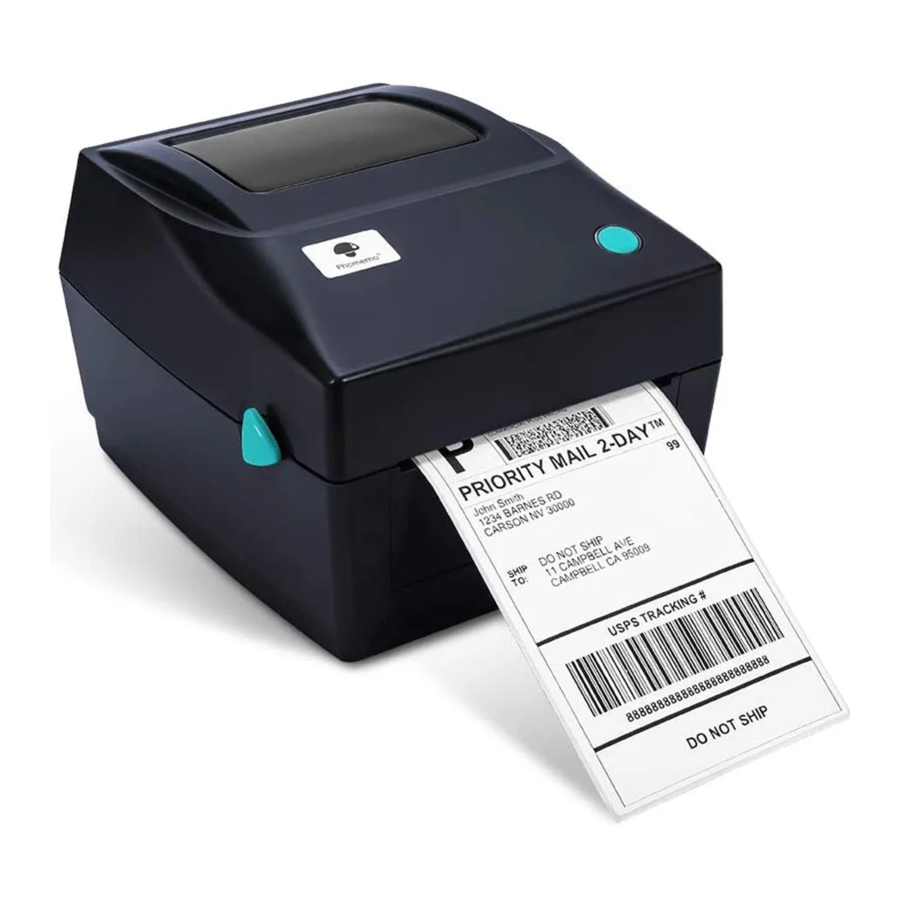
Printer gebruik flow
STAP 1: Sluit de printer aan op uw pc of laptop en zet hem aan
STAP 2: Plaats de labels en pas de papierklemmen aan
STAP 3: Voer de automatische labelidentificatie uit
STAP 3.1: houd de Feed Button (Doorvoerknop) ingedrukt terwijl u de stroom inschakelt totdat u twee korte pieptonen hoort en het rode lampje één keer ziet knipperen, laat vervolgens de Feed Button (Doorvoerknop) los
STAP 4: https://phomemo.com/pages/download-for-phomemo-pm201-4-6-label-printer
STAP 5: Installeer het printerstuurprogramma
STAP 6: Print4" x 6 "Shipping Sample Label (Verzendvoorbeeldlabel) om te testen (Download: van de CD)
STAP 7: Als het voorbeeldlabel perfect is, betekent dit dat de printer klaar is! Geniet van het printen!
Snelstartvideo
 Belangrijke tip: Bekijk de korte installatievideo voor een snelle en eenvoudige installatie. Ga naar https://phomemo.com/page/pm-201-setup-guide of bekijk de Getting Started Video (Video aan de slag) op de bijgevoegde USB-driver
De Phomemo-printer is een zeer capabele printer. U kunt er barcodes, verzendetiketten, naambadges, magazijnetiketten, voedingsetiketten, Amazon FBA-etiketten en etiketten van alle formaten mee afdrukken. Het print zonder dat inkt of cartridges nodig zijn. Het is de perfecte partner voor uw bedrijf met zijn economische, betrouwbare en hoog-efficiënte functies.
Neem even de tijd om de installatievideo te bekijken. Het leidt u stap voor stap door de installatie van de printer.
Productoverzicht
Inhoud van de verpakking
Printer *1, Power Cord (Stroomkabel) *1, Power Adapter (Stroomadapter) *1, USB Cable (USB-kabel) *1, USB Driver (USB-stuurprogramma) *1, Quick Start Guide (Snelstartgids) *1, Start Label (Startlabel) *1, TC Adapter *1
Printercomponenten

Neem even de tijd om deze gebruikershandleiding aandachtig door te lezen.
Onjuiste bediening kan leiden tot schade aan de printer of lichamelijk letsel.
STAP 1 Start de printer
- Zorg ervoor dat de printer is uitgeschakeld (OFF). De aan/uit-schakelaar staat op O. (1:Aan; O:Uit)


- Sluit het netsnoer aan op de adapter.

- Steek de adapterkabel in de ronde DC-adapterconnector van de printer. Steek vervolgens het netsnoer in het stopcontact.

- Sluit de USB-kabel aan op de printer.

- Sluit het andere uiteinde van de USB-kabel aan op de computer.


- Zet de printer AAN met de aan/uit-schakelaar. (I:Aan; O:Uit)


STAP 2 Labels plaatsen
De Phomemo-printer kan werken met labels met een breedte van 1" tot 4,52" (25,4 tot 115 mm). Om correct op verschillende labels af te drukken, moet de printer uw labelformaat identificeren voordat deze begint met afdrukken.
Volg deze stappen om de automatische labelidentificatie uit te voeren:
- Zet de printer aan (l: Aan; O: Uit)

- Open de printerklep door de ontgrendelingshendels naar voren te duwen.

- Pas de papierklemmen aan de labelgrootte aan.


- Plaats de papierrol of het zigzagpapier recht en soepel, zoals weergegeven.
Opmerking: de afdrukzijde moet naar boven wijzen.

- Sluit de printerklep. De printer spuugt automatisch één vel blanco label uit als de klep strak zit. Als dit niet gebeurt, sluit u de klep opnieuw.

- Schakel de stroom uit (OFF). Houd de Feed Button (Doorvoerknop) ingedrukt terwijl u de stroom inschakelt (ON), totdat u twee korte pieptonen hoort en het rode lampje één keer knippert, laat vervolgens de Feed Button (Doorvoerknop) los.

- De printer verplaatst het label naar voren om de opening en de grootte van uw label te leren.


OPMERKING: Voer de labelgrootte-identificatie uit telkens wanneer u uw label wijzigt. (Zie afbeelding 6 & 7)
Ga verder met de driverinstallatie
STAP 3 Download de driver
Methode 1:
Download de nieuwste printerdriver van de bijgevoegde USB-driver.

Methode 2:
Download de nieuwste driver van www.phomemo.com → Shipping Label Printer (Verzendlabelprinter) → PM-201 Printer Driver (PM-201 Printerstuurprogramma)

STAP 4 Driverinstallatie
Voer de gedownloade software van de website of USB-driver zoals hierboven aangegeven uit en volg de aanwijzingen om de installatie te voltooien.

Contactgegevens ondersteuningsteam:
TEL: +1855 957 5321 (ALLEEN VS)
Service tijd: Ma-Vr 9:00-17:00 (US EST)
Email: support@phomemo.com
Skype: Phomemo Team-Jessie / Phomemo Team-Helen
Neem contact met ons op via live chat of WhatsApp, scan de QR-code:


Voor meer video's, bezoek:
www.youtube.com
- Zoek naar "Phomemo" en ga naar de home page
- Zoek naar uw gekochte printer model (bijv. PM-201)
- U vindt de tutorial video's voor een eenvoudige setup
Beveiligings- en privacy-instellingen voor macOS
- Dubbelklik op het ".pkg" installatieprogramma om te beginnen.
- Als de driver niet kan worden geopend, geef dan eerst toestemming. Klik op "0K" en volg de onderstaande stappen om het macOS-systeem de installatie te laten verwerken.

- Klik op "
![Apple icoon]() " en ga naar "System Preferences" (Systeemvoorkeuren).
" en ga naar "System Preferences" (Systeemvoorkeuren).
![System Preferences]()
- Selecteer "Security & Privacy" (Beveiliging & Privacy).
![Security **SIGN Privacy]()
- Klik onder "General" (Algemeen) op "Open Anyway" (Toch openen) om in te stellen.

- Voer het wachtwoord van uw Mac in. Klik vervolgens op "Modify Settings" (Instellingen wijzigen).
Opmerking: als u geen wachtwoord hoefde in te stellen, sla deze stap dan over.

- Klik op "Open" (Openen) en ga verder met het installeren van de driver.


 " en ga naar "System Preferences" (Systeemvoorkeuren).


Driverinstallatie voor macOS
- Volg de installatiestappen totdat u het bericht "Installation was successful" (Installatie is gelukt) ontvangt.

- Klik op
![Apple icoon]() en ga naar "System Preferences" (Systeemvoorkeuren).
en ga naar "System Preferences" (Systeemvoorkeuren).
![System Preferences]()
- Selecteer "Printer & Scanners" (Printers & Scanners).
![Printers **SIGN Scanners]()
- Klik op "+" om een printer toe te voegen.

- Selecteer "4BARCODE 4B-2064A" → Klik op "Select Software" (Selecteer software) onder "Use" (Gebruik).

- Selecteer "Label Printer" (Labelprinter) en klik op "OK"

- Klik op Add (Toevoegen)


 en ga naar "System Preferences" (Systeemvoorkeuren).


Printerinstellingen voor macOS
- Print een voorbeeldlabel: Open het gewenste bestand (bijv. een PDF met Preview).

- Klik op "File" (Bestand) en kies "Print" (Afdrukken).

- Selecteer "Show Details" (Toon details).

- Kies het papierformaat bij "Paper Size" (Papierformaat).


- Als er geen geschikt labelformaat voor u is, klik dan op "Manage Custom Sizes" (Beheer aangepaste formaten) om het formaat toe te voegen.
![Beheer aangepaste formaten]()
- Voer de breedte en hoogte in en klik vervolgens op "0K".


- Selecteer "Printer Features" (Printereigenschappen) in "Preview" (Voorbeeld), u kunt de printereigenschappen instellen, zoals "Media Tracking" (Mediadetectie), "Darkness" (Donkerheid) en "Print speed" (Afdruksnelheid).


- Selecteer het papiertype in "Media Tracking" (Mediadetectie). Kies uit "Continuous" (Doorlopend), "Gap" (Tussenruimte) of "Black Line" (Zwarte lijn).

- U kunt de Printing Speed (Afdruksnelheid) en de Darkness (Donkerheid) van uw afdruk wijzigen. (Groter getal betekent hogere donkerheid)


- Klik na de installatie op "Print" (Afdrukken).


Driverinstallatie voor Windows
- Dubbelklik op het installatieprogramma om te beginnen.
- Selecteer "l accept the terms in the license agreement" (Ik accepteer de voorwaarden in de licentieovereenkomst) en klik op "Next" (Volgende).
- Selecteer "Other (such as Parallel or Serial) " (Overige (zoals parallel of serieel)) en klik op "Next" (Volgende).

- Selecteer "4BARCODE 4B-2064A" en klik op "Next" (Volgende).

- Om te weten welke USB-poort is aangesloten, klikt u op "This PC" (Deze pc) en kiest u "Manage" (Beheren).
→ "Device Manager" (Apparaatbeheer) → "Universal Serial Bus controllers" (Universele seriële buscontrollers). → Dubbelklik op "USB Printing Support" (USB-afdrukondersteuning).

→Ga naar "detail" (details), kies "Bus relations" (Busrelaties) om te controleren welke USB-poort is aangesloten.

- Ga terug naar het installatievenster en selecteer de aangesloten poort en klik op "Next" (Volgende).
- Vink "Use this printer as the default printer" (Deze printer als standaardprinter gebruiken) aan en klik op "Next" (Volgende) om de installatie te voltooien.


- Om te controleren of de printer succesvol is aangesloten:
- Klik met de rechtermuisknop op "This PC" (Deze pc), kies "Properties" (Eigenschappen) en klik vervolgens op "Control panel" (Configuratiescherm) → "Devices and Printers" (Apparaten en printers).

- Klik met de rechtermuisknop op "4BARCODE 4B-2064A" → "Printer Properties" (Printereigenschappen) → Klik op "Print Test Page" (Testpagina afdrukken).


Printerinstellingen voor Windows
- Instellen als standaardprinter.
→ Klik met de rechtermuisknop op "4BARCODE 4B-2064A" → "Set as default printer" (Als standaardprinter instellen).


- Selecteer papiertype.
- Klik met de rechtermuisknop op "4BARCODE 4B-2064A" → kies "Printer Preferences" (Printervoorkeuren).
- Ga naar "Page Setup" (Pagina-instelling). U kunt de gewenste grootte kiezen in "Paper Name" (Papiernaam).

- Als er geen geschikt labelformaat voor u is, kunt u op "New" (Nieuw) klikken om de benodigde grootte te creëren.
- Wijzig de Paper name (Papiernaam) en voer de width (breedte) en height (hoogte) in, klik op "0K".


- Stel de Print Speed (Afdruksnelheid) en Darkness (Donkerheid) in.
→Ga naar "Option" (Optie) → Vink "Use Current Printer Settings" (Huidige printerinstellingen gebruiken) uit.

→ Ga naar "Option" (Optie) → Vink "Use Current Printer Settings" (Huidige printerinstellingen gebruiken) uit.


- Print a sample label: Open a desired file (e.g. a PDF). (Print een voorbeeldlabel: open een gewenst bestand (bijv. een PDF).)
- Click "
![Print icoon]() "
" - Select the printer "4BARCODE 4B-2064A". (Selecteer de printer "4BARCODE 4B-2064A".)

- Preview and check the print size, then click "Print" (Voorbeeld en controleer het afdrukformaat, klik vervolgens op "Afdrukken").

- Click "
 "
"

LED STATUS LAMPJE

| Lampje | Printer Status |
| Continu blauw | Stand-by en gereed |
| Knipperend blauw | Data aan het downloaden of printen gepauzeerd |
| Continu paars | Data aan het wissen |
| Continu rood | Klep is niet gesloten |
| Knipperend rood | Fout: Papierschaarste etc. |
FEED KNOP
| Gewenste Actie | Stand-by en gereed |
| Hoe een label over te slaan | Plaats uw label en zorg ervoor dat het recht en glad is. Zorg ervoor dat de printer stand-by en gereed is en druk eenmaal op de Feed Button (Toevoerknop) (d.w.z. er wordt niets geprint). |
| Hoe de fabrieksinstellingen te herstellen | Schakel de stroom uit (Turn the power OFF). Houd de Feed Button (Toevoerknop) ingedrukt terwijl u de printer weer inschakelt. Na twee korte pieptonen ziet u het lampje cyclisch knipperen in de volgorde Rood (knipperend 5 keer) - → Paars (knipperend 5 keer) - → Blauw (knipperend 5 keer) → Blauw (continu). Laat de Feed Button (Toevoerknop) los tijdens het blauwe knipperen. De printer wordt teruggezet naar de fabrieksinstellingen. |
| Hoe de automatische labelidentificatie (gap label) uit te voeren | Plaats uw label en zorg ervoor dat het recht en glad is. Schakel de stroom uit (Turn the power OFF). Houd de Feed Button (Toevoerknop) ingedrukt terwijl u de stroom inschakelt (Turn the power ON). Na twee korte pieptonen ziet u het lampje cyclisch knipperen in de volgorde Rood (knipperend 5 keer) → Blauw (knipperend 5 keer) → Blauw (continu). Laat de Feed Button (Toevoerknop) los tijdens het rode knipperen. |
| Hoe een testpagina af te drukken | Plaats uw label en zorg ervoor dat het recht en glad is. Schakel de stroom uit (Turn the power OFF). Houd de Feed Button (Toevoerknop) ingedrukt terwijl u de stroom inschakelt (Turn the power ON). Na twee korte pieptonen ziet u het lampje cyclisch knipperen in de volgorde Rood (knipperend 5 keer) → Paars (knipperend 5 keer) → Blauw (continu). Laat de Feed Button (Toevoerknop) los tijdens het paarse knipperen. Nadat de zelftestpagina is voltooid, schakelt u de printer uit met de aan/uit-schakelaar. Schakel hem vervolgens weer in. (Herstart de printer) |
| Hoe het printen te pauzeren | Wanneer de printer aan het printen is, druk dan eenmaal op de Feed Button (Toevoerknop). |
| Hoe het printen te hervatten | Wanneer de printer het printen pauzeert, druk dan eenmaal op de Feed Button (Toevoerknop) om het printen te hervatten. |
ONDERHOUD
Stappen voor het reinigen van de printerkop
- Schakel de printer uit (Turn the printer off), verwijder het netsnoer en open de klep door de ontgrendelingshendels naar voren te duwen. (Zie afbeelding 1)
![]()
- Wacht tot de printerkop is afgekoeld (Wait until the printer head cools down). (De printerkop kan erg heet zijn na het printen)
- Reinig de printerkop volledig met een alcoholdoekje (Completely clean the printer head using an alcohol swap) (GEEN WATER). (Zie afbeelding 2)
![]()
- Wacht tot de alcohol volledig is verdampt (until the alcohol has completely vaporized) en sluit vervolgens de klep.
- Sluit het netsnoer aan en print een testpagina (print a test page) om te controleren of deze schoon is.


LET OP
Zorg ervoor dat de stroom is uitgeschakeld tijdens het uitvoeren van onderhoud (Ensure power is off when performing maintenance).
Raak het oppervlak van de printerkop, de rol of de sensoren niet aan en bekrast deze niet.
PRO TIPS
- Vermijd het gebruik van labels van slechte kwaliteit (Avoid using poor quality labels), omdat deze de printer kunnen beschadigen.
- Reinig de printerkop regelmatig (clean the printer head).
- Steek de printer elke keer in dezelfde USB-poort op uw computer (Insert Printer to the same USB port on your computer every time)
Dit voorkomt dat er dubbele kopieën van de printer in uw besturingssysteem worden gemaakt. - Als er papier vastzit (If paper is jammed), zie "Stappen voor het reinigen van de printerkop" bij "Onderhoud".
VEILIGHEIDSVOORSCHRIFTEN
- Buig het netsnoer niet overmatig en plaats geen voorwerpen op het snoer.
- Houd de printer buiten bereik van kinderen (out of reach of children).
- Gebruik alleen goedgekeurde accessoires en probeer de unit niet zelf te demonteren of te repareren (do not try to disassemble or repair the unit by yourself).
- Houd de printer uit de buurt van water (Keep the printer away from water) en andere voorwerpen die de onderdelen kunnen binnendringen.
- Koppel de printer los (Unplug the printer) wanneer deze lange tijd niet wordt gebruikt.
- Gebruik de printer niet als u onregelmatigheden vaststelt (do not use the printer if you find any irregularities), omdat deze brand of elektrocutie kunnen veroorzaken.
- Raak de printerkop niet aan (do not touch the printer head). De printerkop kan erg heet worden na het printen van labels.
Referenties


Download handleiding
Hier kunt u de volledige pdf-versie van de handleiding downloaden. Deze kan aanvullende veiligheidsinstructies, garantie-informatie, FCC-regels, enz. bevatten.
Download Phomemo PM-201 - Snelstartgids voor logistieke labelprinter


