Phomemo M200 - Handleiding labelprinter
- 1 In de doos
- 2 Productbeschrijving
- 3 Scherminformatie
- 4 Apparaatparameters
- 5 De papierrol plaatsen
-
6
Probleemoplossing
- 6.1 Lang op de aan/uit-knop drukken, maar geen reactie
- 6.2 Wat als de unit automatisch wordt uitgeschakeld
- 6.3 Wat als de unit weigert op te laden
- 6.4 Printer loopt vast
- 6.5 Wat als het papier blanco is na het afdrukken
- 6.6 Wazige afgedrukte inhoud
- 6.7 Indirect overslaan of onvolledige afdrukinhoud treedt op
- 7 Richtlijnen voor APP-verbinding
- 8 Referenties
- 9 Download handleiding
- 10 In andere talen
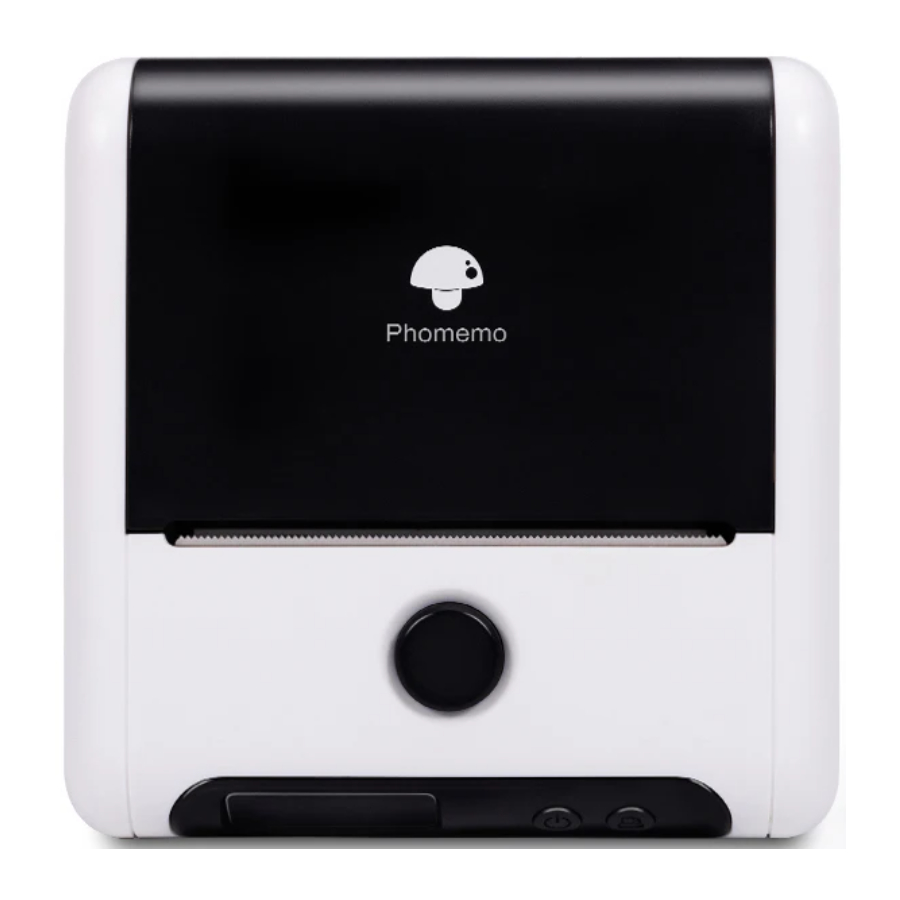
In de doos

Neem contact op met de leverancier als er iets ontbreekt.
Productbeschrijving

 |
|
 |
|
 |
|
 |
|
 .
. om de tape naar de juiste plaats te voeren en klaar te maken voor het afdrukken van de volgende tape.
 Scherminformatie

Logobegeleiding
Bluetooth 
Wanneer de printer verbinding maakt met Bluetooth, licht dit logo op. Dit logo knippert wanneer de gegevens worden overgedragen.
Instelling/Overdracht 
Wanneer u een USB-kabel gebruikt, wordt dit logo weergegeven als  ; Als u kort op de aan/uit-knop drukt, wordt overgeschakeld naar de instelmodus, het logo wordt weergegeven als instelmodus .
Klep openen 
Het geeft aan dat de papierklep open is of niet correct is gesloten. Er verschijnt een bericht dat de papierklep open is.
Papierconditie 
Als de papierrol niet correct is geplaatst of er onvoldoende papier is, licht dit logo op. Er verschijnt een bericht dat er geen papier is. Wanneer het papier wordt gedetecteerd, krijgt u een bevestiging zodat u verder kunt gaan.
Afdrukconditie 
Het licht op terwijl de printer aan het afdrukken of invoeren is.
Externe elektriciteit 
Het licht op wanneer de printer is aangesloten op een stroombron.
Batterij opladen 
Laad uw printer op wanneer de stroomindicator begint te knipperen.
Tekstgebied
Dit gebied toont gerelateerde tekstinformatie.
Scherminstelling
| Opties | Parameter |
| Taal | English, Chinese |
| Afdrukdichtheid | 1 (Lichtst), 2, 3, 4 (Licht), 5, 6, 7, 8, 9, 10 (Dik), 11, 12, 13, 14, 15 (Dikst) |
| Afdruksnelheid | 1 (Langzaamst), 2 (Langzaam), 3 (Normaal), 4 (Snel), 5 (Snelst) |
| Papiersoort | Interstitieel papier, doorlopend papier, Zwartmerklabel |
| Automatische uitschakeling | 5 min, 15 min, 30 min, 1 uur, 2 uur, 4 uur, 8 uur, 24 uur, Geen uitschakeling |
| Instellingen herstellen | Terugzetten naar de fabrieksinstellingen. |
| Firmwareversie | Firmwareversie weergeven |
| Apparaatadres | Apparaatadres weergeven |
Schermhint
| Inhoud | Conditie |
| Uitschakelen... | Batterij lager dan 1% |
| Afdrukken... | Regelmatig afdrukken |
| Invoeren... | Druk op de invoerknop |
| Oververhit, even geduld... | De printkop is oververhit |
| Geen papier gedetecteerd... | Geen papier in de bak of het papier is niet correct geplaatst |
| Klep geopend. | De papierklep is geopend |
Apparaatparameters
| Hardware | Naam: | Multifunctionele labelprinter |
| Model: | M200 | |
| Afdruktechnologie: | Direct thermisch | |
| Maximale afdrukbreedte: | 20-75 mm | |
| Soorten tape: | Warmtegevoelig label, warmtegevoelig doorlopend papier | |
| Labelgrootte: | 80 mm Xφ 50 mm (Max. breedte X Max. diameter) | |
| Afdruksnelheid: | 35-50 mm/s (schakelbaar, niveau 1-5) | |
| Afdrukconcentratie: | schakelbaar, niveau 1-15 | |
| Afdrukresolutie: | 203 dpi | |
| Levensduur van de printkop: | 50 km | |
| Verbindingstype: | Bluetooth 4.0 | |
| Printergrootte: | 4,7 x 6,9 x 2,3 inch. | |
| Invoer: | 5V  2A 2A | |
| Voedingsmodus: | Lithiumbatterij | |
| Bedrijfsinformatie | Besturingssysteem: | Windows 7/8/10 |
| Android | ||
| iOS | ||
| Instructieset: | ESC/POS | |
| Barcode: | 1D-barcode & 2D-barcode | |
| Bedrijfstemperatuur: | 5°C - 50°C | |
| Opslagtemperatuur: | -20°C - 60°C | |
| Bedrijfsvochtigheid: | 20% - 85% | |
| Opslagvochtigheid: | 5% - 95% (Niet-condenserend) |
De papierrol plaatsen
- Druk voorzichtig op de "open"-knop om de papierbak te openen.
![]()
- Haal de verstelbare plaat eruit en verwijder het linkerpaneel
![]()
- Plaats de papierrol (de afdrukzijde moet naar beneden wijzen) en duw deze naar rechts (de verdeelliniaal moet bovenop liggen; let op de positie van het papierrolapparaat zoals afgebeeld)
![]()
- Richt de verstelbare plaat op beide sleuven en plaats deze langzaam in de papierbak.
![]()
- Trek het papier eruit (haal het papier ongeveer 15 mm uit de papierbak) en sluit de papierklep. Zorg ervoor dat de papierbak is gesloten.
![]()
- Druk 2 seconden op de aan/uit-knop om de printer in te schakelen, druk op de invoerknop om één plaat te duwen. Maak verbinding met de app en begin hem te gebruiken.
![]()


Probleemoplossing
| Veelvoorkomend probleem | Behandeling |
| Met papier in de bak wordt er nog steeds geen papier op het scherm gedetecteerd. Wat is er aan de hand? | Raadpleeg de instructies en controleer of het papier aan de rechterkant van de printer op zijn plaats zit. Trek het papier een beetje uit de uitgang, zodat het zich tussen de bovenste en onderste papiersensoren bevindt, en sluit de bakafdekking. |
Lang op de aan/uit-knop drukken, maar geen reactie | De printer is mogelijk uitgevallen. Start hem opnieuw op na een half uur opladen. |
Wat als de unit automatisch wordt uitgeschakeld |
|
Wat als de unit weigert op te laden |
|
Printer loopt vast |
|
Wat als het papier blanco is na het afdrukken |
|
Wazige afgedrukte inhoud |
|
Indirect overslaan of onvolledige afdrukinhoud treedt op |
|
| Hoe het probleem op te lossen dat de printer niet soepel loopt of dat de invoer mislukt tijdens het papierinvoeren of afdrukken |
|
| Wat als er meerdere mobiele telefoons tegelijkertijd zijn verbonden, maar niet functioneren? |
|
Richtlijnen voor APP-verbinding
- Download de app in de App Store of Google Play


- Scan de QR-code om de app te downloaden.

|
|
|


Referenties


Download handleiding
Hier kunt u de volledige pdf-versie van de handleiding downloaden. Deze kan aanvullende veiligheidsinstructies, garantie-informatie, FCC-regels, enz. bevatten.
Download Phomemo M200 - Handleiding labelprinter


