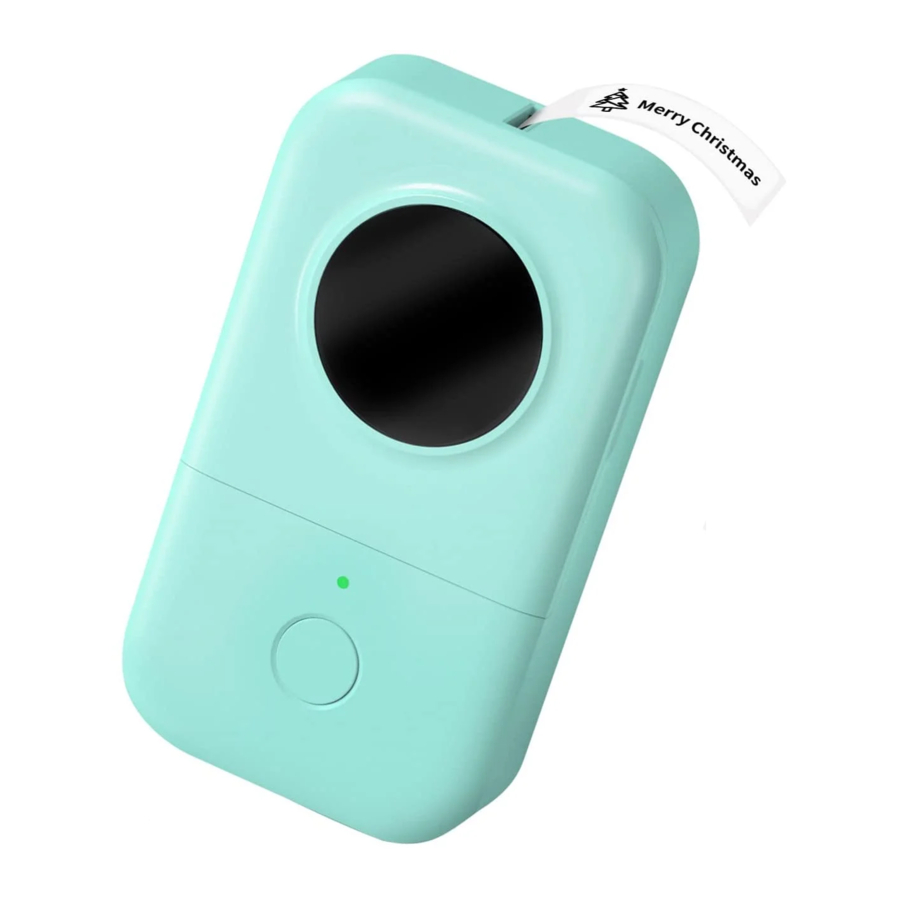
Phomemo D30 Handleiding
Checklist items

 OPMERKING
- Het aantal labelrollen op de checklist wordt bepaald door de inhoud van het verzonden pakket.
Specificaties
| Naam | Smart Mini Label Maker |
| Model | D30 |
| Technologie | Thermisch printen |
| Breedte van label | 12 mm |
| Ondersteunde verbruiksartikelen | Zwarte markering thermisch label, voorgesneden label, continu label |
| Donkerte | Licht, Gemiddeld, Hoog |
| Resolutie | 203 dpi |
| Levensduur printkop | 50 KM |
| Communicatiepoort | Bluetooth |
| Productafmetingen | 131,5*75,5*29 mm (5,2*2,9*1,2 inch) |
| Stroominvoer | 5V 2A 2A |
| Stroomvoorziening | Micro USB / Lithiumbatterij |
| Ondersteunde besturingssystemen | Android / iOS |
Productintroductie
Onderdelen en functies
Label Maker-display

Functies van labels

Functies van doorlopende labels
Scheur de basis van het label gemakkelijk af met de gemakkelijk te scheuren lijn

Buig het label voorzichtig langs de gemakkelijk te scheuren lijn om de basis gemakkelijk van de lijm te scheuren
Stroom en indicatorlampje

Beschrijving aan/uit-knop
| Knop | Bediening | Functies |
| Aan/uit-knop | 3 seconden vasthouden | In-/uitschakelen |
| Eén keer drukken | Label uitvoeren | |
| Twee keer drukken | Diagnostische pagina afdrukken |
Indicatorlampje
 Groen lampje | Normaal |
 Knipperend (langzaam) groen lampje | Ingeschakeld en opladen |
 Knipperend (snel) groen lampje | Uitgeschakeld en opladen |
 Rood lampje | Fout (geen papier, klep open, oververhitting) |
 Knipperend (langzaam) rood lampje | Nog 10% stroom over |
 Knipperend (snel) rood lampje | Nog 5% stroom over |
Hoe te gebruiken
- Open het labelcompartiment.

- Haal de labelrol eruit en scheur de antislipsticker eraf.

- Plaats de labelrol in het labelcompartiment met de afdrukzijde naar links.

- Trek 5 mm van het label van de Label Maker eruit.

- Sluit de klep.

- Houd de aan/uit-knop 3 seconden ingedrukt om de Label Maker te starten.

- Druk één keer op de aan/uit-knop en de Label Maker begint met het detecteren van de positie van het label.

- Wanneer het label eruit komt, is de positionering van het label voltooid.


OPMERKING
- Nadat u de labelrol voor de eerste keer hebt geïnstalleerd of de labelrol hebt vervangen, moet u het label opnieuw positioneren (stap nr.
![]() ).
). - Als u het label niet opnieuw positioneert (stap nr.
![]() ), wordt het eerste label dat u afdrukt, onjuist afgedrukt (ontbrekende inhoud, niet uitgelijnd op het midden, enz.).
), wordt het eerste label dat u afdrukt, onjuist afgedrukt (ontbrekende inhoud, niet uitgelijnd op het midden, enz.).
Doorlopende labels hoeven niet opnieuw te worden gepositioneerd. U hoeft het label alleen naar de opening van de Label Maker te trekken.
 ).
).De app downloaden

OPMERKING
- U moet de Label Maker verbinden via de Print Master-app.
- In overeenstemming met de vereisten van Google moeten Android-telefoons GPS (locatiediensten) inschakelen voordat ze Bluetooth kunnen gebruiken.
Methode 1:
Gebruik uw telefoon om de QR-code te scannen om de app te installeren.

Methode 2:
Zoek naar "Print Master" in de app store op uw telefoon om de app te downloaden.


De Label Maker verbinden
- Schakel GPS in (alleen Android-telefoons).

- Open Print Master.

- Tik op de "
![]() "-knop om naar uw apparaat te zoeken.
"-knop om naar uw apparaat te zoeken.

- Druk op "Start using" (Begin met gebruiken).


 "-knop om naar uw apparaat te zoeken.

OPMERKING
- In overeenstemming met de vereisten van Google moeten Android-telefoons GPS (locatiediensten) inschakelen voordat ze Bluetooth kunnen gebruiken. Voordat u verbinding maakt met uw apparaat in Print Master, moet u ervoor zorgen dat uw Label Makers is ingeschakeld en dat de Bluetooth van uw telefoon is ingeschakeld.
De labelgrootte identificeren
Methode 1:
Controleer de antislipsticker. (De labelgrootte die hieronder wordt weergegeven, is slechts een voorbeeld. De grootte van de labelrol die u hebt, kan variëren.)

Methode 2:
Controleer uw labelpakket.

Methode 3:
Meten met een liniaal.

Methode 4:
Controleer het label op uw labelrol. (Labelrollen worden bijgewerkt, dus het daadwerkelijke product dat u ontvangt, kan variëren.)

Hoe te printen
Een bewerkingsmodus selecteren
Lite-modus: eenvoudig bewerken en snel printen

Creatiemodus: meer functies en materialen

De gebruiker kan meer bedieningshandleidingen bekijken en van bewerkingsversie wisselen in "Home".

Lite-modus
- Selecteer "Labelinstelling" (Labelinstelling)

- Selecteer de juiste labelgrootte (De labelgrootte die hieronder wordt weergegeven, is slechts een voorbeeld. Kies de grootte van de labelrol die u hebt.)

- Selecteer Leeg label om uw tekst in te voeren.


- Als u niet de juiste labelgrootte kiest, wordt uw label verkeerd afgedrukt.
- Selecteer de juiste labelgrootte
(De labelgrootte die hieronder wordt weergegeven, is slechts een voorbeeld. Kies de grootte van de labelrol die u hebt.)
- Bewerkingsfuncties
| Functie | Hoe te bedienen | Voorbeeld |
 | Kies een tekstkenmerk: pas de grootte en dikte van het lettertype aan. Kies of het in het midden of rechts is uitgelijnd, enz. |  |
 | Een datum toevoegen |  |
 | Een tijd toevoegen |  |
 | Een eenheidssymbool toevoegen |  |
- Nadat u klaar bent met bewerken, tikt u op "Print" (Printen).

- Nadat u klaar bent met printen, scheurt u het label af.

- Als het een doorlopend label is, scheurt u het basismateriaal eraf. Buig het label voorzichtig langs de gemakkelijk af te scheuren lijn om het basismateriaal gemakkelijk van de kleefstof te scheuren.


Creatiemodus
- Selecteer "Labelinstelling" (Labelinstelling)

- Selecteer de juiste labelgrootte. (De labelgrootte die hieronder wordt weergegeven, is slechts een voorbeeld. Kies de grootte van de labelrol die u hebt.)

- Tik op "T" (T) om uw tekst in te voeren.


- Als u niet de juiste labelgrootte kiest, wordt uw label verkeerd afgedrukt (inhoud niet gecentreerd/uitgelijnd, enz.).
OPMERKING
- De functies in de App kunnen veranderen in toekomstige updates.
| Functies | Beschrijving |
 | Lettergrootte, uitlijning, enz. wijzigen |
 | Selecteer uit allerlei soorten pictogrammen |
 | Voeg een schattige rand toe aan het label |
 | Voeg een foto in |
 | Datum en tijd toevoegen |
 | Scan een QR-code en verkrijg de inhoud ervan |
 | Barcode invoegen: voer de inhoud in en genereer een barcode. Pas vervolgens uw labelontwerp aan |
 | QR-code invoegen: voer de inhoud in en genereer een QR-code. Pas vervolgens uw labelontwerp aan |
 | Een lijn toevoegen. U kunt wat creatieve DIY doen |
 | Vormen toevoegen, zoals cirkels en rechthoeken |
 | Ondersteuning voor het importeren van spreadsheets |
 | Leg de tekst in een afbeelding vast |
- Nadat u klaar bent met bewerken, tikt u op "Print" (Printen).

- Nadat u klaar bent met printen, scheurt u het label af.

- Als het een doorlopend label is, scheurt u het basismateriaal eraf. Buig het label voorzichtig langs de gemakkelijk af te scheuren lijn om het basismateriaal gemakkelijk van de kleefstof te scheuren.


Dagelijkse reiniging
- Schakel de Label Maker uit
![]()
- Gebruik een wattenstaafje met een beetje ethylalcohol
![]()
- Veeg de printkop voorzichtig af
![]()
- Nadat de alcohol is opgedroogd, schakelt u de Label Maker in en drukt u tweemaal op de aan/uit-knop om de diagnosepagina af te drukken.
![]()


OPMERKING
- Kras de printkop niet met een hard voorwerp. Als de printkop beschadigd is, print de Label Maker niet goed.
Probleemoplossing
Kan niet afdrukken, papier vastgelopen, niet goed uitgelijnd, inhoud ontbreekt, etc.
Controleer alstublieft: Is het label correct in de printer geplaatst?
Zorg ervoor dat het label met de afdrukzijde naar links in de Label Maker is geplaatst. Als de verkeerde (tegenovergestelde) kant naar boven is gericht, kan de printer niet afdrukken.
Controleer alstublieft: Heeft u de juiste labelgrootte en afbeelding gekozen?
Controleer de labelgrootte en afbeelding op de labelverpakking en kies de juiste sjabloon in de app. Selecteer hiervoor "Labelinstelling".
Controleer alstublieft: Heeft u na het inschakelen van de Label Maker op de aan/uit-knop gedrukt om het label te herpositioneren?

Als u de labelrol voor het eerst installeert of de labelrol vervangt, moet u, nadat u de Label Maker hebt ingeschakeld, eenmaal op de aan/uit-knop drukken en een blanco label afdrukken om het label te herpositioneren en de labelrol uit te lijnen met de printkop. Doorlopende labels hoeven niet te worden herpositioneerd. Trek het label gewoon naar de papieruitvoer.
Wanneer de afdruk niet duidelijk is
Controleer alstublieft: Zit er een vreemd object of lijm op de printkop?

Gebruik een wattenstaafje met een kleine hoeveelheid ethylalcohol om voorzichtig het vuil van de printkop te vegen. Nadat u het hebt weggeveegd, schakelt u de printer niet in. Wacht in plaats daarvan tot de alcohol is opgedroogd voordat u de printer inschakelt. Druk tweemaal op de aan/uit-knop om een diagnostische pagina af te drukken. (Kras niet met een hard voorwerp op de printkop. Als de printkop beschadigd is, drukt de printer niet correct af.)
Controleer alstublieft: Is er voldoende stroom voor de printer?

Nadat u verbinding hebt gemaakt met de printer, selecteert u "Profiel" en "Printer". Druk op de knop  om het vermogen van de printer te controleren. Als het vermogen van de printer minder dan 10% is, sluit u de printer minstens 30 minuten aan op een oplader voordat u deze gebruikt.
Kan geen verbinding maken met de printer
Controleer alstublieft: Is de printer ingeschakeld?
Controleer alstublieft: Is de Bluetooth van uw telefoon ingeschakeld?
Controleer alstublieft: Heeft u via de app verbinding gemaakt met uw apparaat?
Dit product moet via de app worden verbonden.
Controleer alstublieft: Heeft u de vereiste machtigingen aan de app verleend?
Opmerking: in overeenstemming met de vereisten van Google moeten Android-telefoons GPS (locatieservices) inschakelen voordat ze Bluetooth kunnen gebruiken.
Referenties


Download handleiding
Hier kunt u de volledige pdf-versie van de handleiding downloaden. Deze kan aanvullende veiligheidsinstructies, garantie-informatie, FCC-regels, enz. bevatten.
Download Phomemo D30 Handleiding


