Phomemo M120 - Handleiding draagbare labelprinter
Inhoud
- 1 Paklijst
- 2 Productspecificaties
- 3 Introductie productuiterlijk
- 4 Onderdeelbeschrijving
- 5 Installatie papierrol
- 6 App-downloadmethode
- 7 Apparaatverbinding
- 8 Bevestig de labelgrootte
- 9 Afdrukhandleiding
- 10 Hoe om te gaan met veelvoorkomende problemen
- 11 Referenties
- 12 Download handleiding
- 13 In andere talen
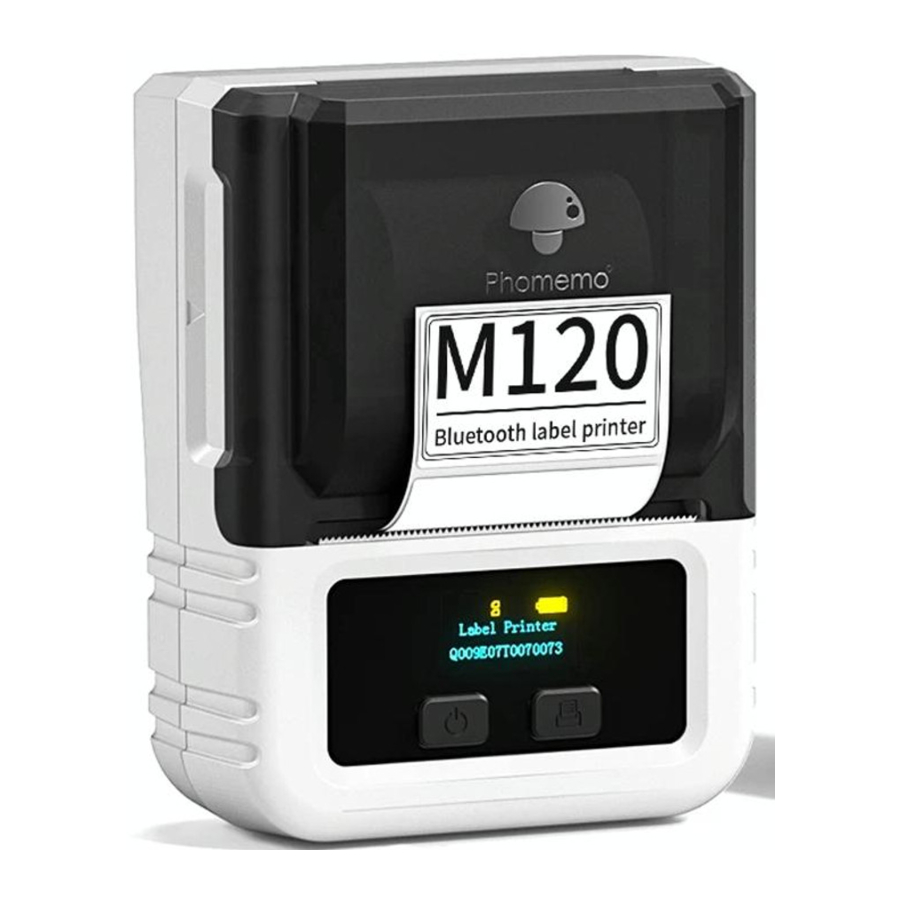
Paklijst

 OPMERKING
- Het aantal papierrollen in de lijst is afhankelijk van de daadwerkelijke zending.
Productspecificaties
| Naam | Draagbare labelprinter |
| Model | M120 |
| Printtechnologie | Thermisch printen |
| Effectieve printbreedte | 20-50mm |
| Ondersteunde verbruiksartikelen | Voorgesneden papier, zwart markeerpapier, doorlopend papier |
| Specificaties verbruiksartikelen | 57mm X 50mm (Max. breedte X Max. diameter) |
| Printsnelheid | 20-45mm/s (schakelbaar, niveau 1-5) |
| Printdichtheid | Schakelbaar, niveau 1-15 |
| Printresolutie | 203dpi |
| Levensduur printkop | 50KM |
| Communicatie-interface | Bluetooth 4.2 |
| Micro USB | |
| Productafmetingen | 111*86*59mm (4.37*3.38*2.32inch) |
| Stroomtoevoer | 5V  2A 2A |
| Stroomvoorziening | Micro USB |
| Lithiumbatterij | |
| Ondersteund besturingssysteem | Android |
| iOS | |
| Instructieset | ESC/POS/TSPL |
| Barcode | 1D-barcode & 2D-barcode |
| Werkomgeving | 5°C~50°C |
| Opslagomgeving | -20°C~60°C |
| Luchtvochtigheid tijdens gebruik | 20%~85% |
| Luchtvochtigheid bij opslag | 2%~95% (Niet condenserend) |
Introductie productuiterlijk

| Introductie knopfunctie | |||
| Diagram | Knop | Bediening | Functies |
 | Power Button (Aan/uit-knop) | Lang indrukken 3s | In-/uitschakelen |
| Continu klikken | Schakelbaar hoofdmenu | ||
 | Feed Button (Toevoerknop) | Klik op (Verbruiksartikelen zijn voorgesneden papier en zwart markeerpapier) | Neem een label, positioneer en pas het aan het begin van het volgende label aan |
| Klik op (Verbruiksartikel is doorlopend papier) | Druk op de papierinvoertoets om het papier in te voeren, laat de papierinvoertoets los en stop de papierinvoer. | ||
| Lang indrukken 3s | Keer automatisch terug naar de hoofdmenu-interface. | ||
| Continu klikken | De aan/uit-knop schakelt het startpaginamenu en kan worden gebruikt om submenu's te schakelen. | ||
Onderdeelbeschrijving
Startmenuscherm instellen
| Opties | Parameter |
| Taal | Engels, Spaans, Frans |
| Printdichtheid | 1(zwakst), 2,3,4(zwak),5,6(Normaal),7,8,9,10(Donker),11,12,13,14,15(Donkerst) |
| Printsnelheid | 1(Langzaamst),2(Langzaam),3(Normaal),4(Snel),5(Snelst) |
| Papiersoort | Doorlopend, Tussenruimte, Zwarte markering |
| Automatisch uitschakelen | Niet sluiten, 5 minuten, 15 minuten, 30 minuten, 1 uur, 2 uur, 4 uur, 8 uur, 24 uur |
| Terugzetten naar fabrieksinstellingen | Druk op de aan/uit-knop om te herstellen |
| Firmwareversie | Firmwareversie weergeven |
| Apparaatadres | Apparaatadres weergeven |
Schermhint
| Inhoud | Status |
| Afsluiten | Batterij lager dan 1% |
| Afdrukken... | Regelmatig afdrukken |
| Invoeren... | Druk op de invoerknop |
| Hoge temperatuur, even wachten | Printkop is oververhit |
| Geen papier... | Geen papier in de bak of papier is onjuist geplaatst |
| Papierklep is geopend | De papierklep is geopend |
Installatie papierrol
- Houd de aan/uit-knop 3 seconden ingedrukt.

- Houd beide zijden van de printerpapiercompartimentklep (beide zijden van de papieruitgang) met de hand vast en open de papiercompartimentklep krachtig met het vingerkussen naar boven.

- Haal de labelpapier montagebeugel uit het papiercompartiment.

- Verwijder de linker baffle, plaats de labelpapierrol (labelprintzijde naar beneden) en duw de linker baffle naar rechts.

- Lijn de geïnstalleerde labelrolhouder uit met de kaartsleuven aan beide zijden en plaats deze in het papiercompartiment.

- Trek een deel van het papier eruit (ongeveer 15 mm boven de papieruitgang) en sluit de papiercompartimentklep.

- De printer voert automatisch papier in om de opening van het labelpapier te positioneren, en dan is de papierrolinstallatie voltooid.


OPMERKING
- Na de eerste bewerking of elke keer dat u de verbruiksartikelen vervangt, voert de printer automatisch het papier in, zodat de printer het label kan positioneren om te voorkomen dat er onvolledig afdrukken, ontbreken, niet-uitgelijnd, enz.
App-downloadmethode

OPMERKING
- Dit product moet in de app met de printer worden verbonden.
- Vanwege de vereisten van het mobiele telefoonsysteem zal de Android-mobiele telefoon de geografische locatie van de gebruiker gebruiken bij het verbinden, zodat de gebruiker de GPS moet inschakelen en de autorisatie moet bevestigen.
Methode l:
Gebruik uw mobiele telefoon om de QR-code te scannen om de app te downloaden.

Methode II:
Zoek naar "Print Master" om de app te downloaden.


Apparaatverbinding
- Schakel GPS in (alleen Android-mobiele telefoons).

- Open de App.

- Klik om te zoeken
![]() naar het apparaat.
naar het apparaat.

- Maak direct verbinding.


 naar het apparaat.

OPMERKING
- Wanneer u het apparaat in de App verbindt, zorg er dan voor dat uw printer is ingeschakeld en dat Bluetooth van uw mobiele telefoon is ingeschakeld.
- Vanwege de vereisten van het mobiele telefoonsysteem, zal de Android-mobiele telefoon de geografische locatie van de gebruiker gebruiken bij het verbinden, zodat de gebruiker de GPS moet inschakelen en de autorisatie moet bevestigen.
Bevestig de labelgrootte
Het apparaat kan beginnen met printen nadat de labelgrootte is ingesteld via de App of een sjabloon is geselecteerd. Volg de onderstaande instructies om dit te bepalen.
Methode l:
Controleer de verpakking van het labelpapier.
Raadpleeg de daadwerkelijk gebruikte maat.

Methode II:
Gebruik een liniaal om te meten.

Afdrukhandleiding
Nieuw label
- Na het klikken op "New" (Nieuw), pas de labelgrootte en het papiertype aan.

- Pas de labelgrootte aan.

- Klik op "(T)" om tekst in te voeren.

- Na het bewerken, klik op "Print" (Afdrukken).


Selecteer de labelsjabloon
- Klik op "Label"

- Selecteer de labelsjabloon.

- Klik op "(T)" om tekst in te voeren.

- Na het bewerken, klik op "Print" (Afdrukken).


OPMERKING
- Als de overeenkomende sjabloon niet is geselecteerd, zullen er ongewenste situaties ontstaan, zoals half afgedrukt.
Beschrijving bewerkingsfuncties

OPMERKING
- App-functies worden onregelmatig bijgewerkt met nieuwe functies, raadpleeg de daadwerkelijke functie.

Hoe om te gaan met veelvoorkomende problemen
| Serienummer | Veelvoorkomend probleem | Behandeling |
| 1 | Met papier in de lade, wordt er nog steeds geen papier gedetecteerd op het scherm. Wat is er aan de hand? | Raadpleeg de instructies en controleer of het papier aan de rechterkant van de printer op de juiste plaats zit. Trek het papier een beetje uit de uitvoer, zodat het zich tussen de bovenste en onderste papiersensoren bevindt, en sluit de ladeklep. |
| 2 | Lang indrukken van de aan/uit-knop maar geen reactie | De printer kan een stroomstoring hebben. Start hem opnieuw op na een half uur opladen. |
| 3 | Wat als de unit automatisch uitschakelt |
|
| ||
| 4 | Wat als de unit weigert op te laden |
|
| ||
| ||
| ||
| ||
| 5 | Wat als de unit weigert op te laden |
|
| ||
| 6 | Wat als het papier blanco is na het printen |
|
| ||
| 7 | Wazige geprinte inhoud |
|
| ||
| 8 | Indirect overslaan of onvolledige printinhoud treedt op |
|
| ||
| ||
| 9 | Hoe het probleem op te lossen dat de printer niet soepel loopt of dat er een invoerfout optreedt tijdens het invoeren of afdrukken van papier? |
|
| ||
| 10 | Wat als meerdere mobiele telefoons tegelijkertijd zijn verbonden, maar niet functioneren? |
|
|
Referenties


Download handleiding
Hier kunt u de volledige pdf-versie van de handleiding downloaden. Deze kan aanvullende veiligheidsinstructies, garantie-informatie, FCC-regels, enz. bevatten.
Download Phomemo M120 - Handleiding draagbare labelprinter


