NVIDIA GeForce GTX 760 - Handleiding grafische kaart
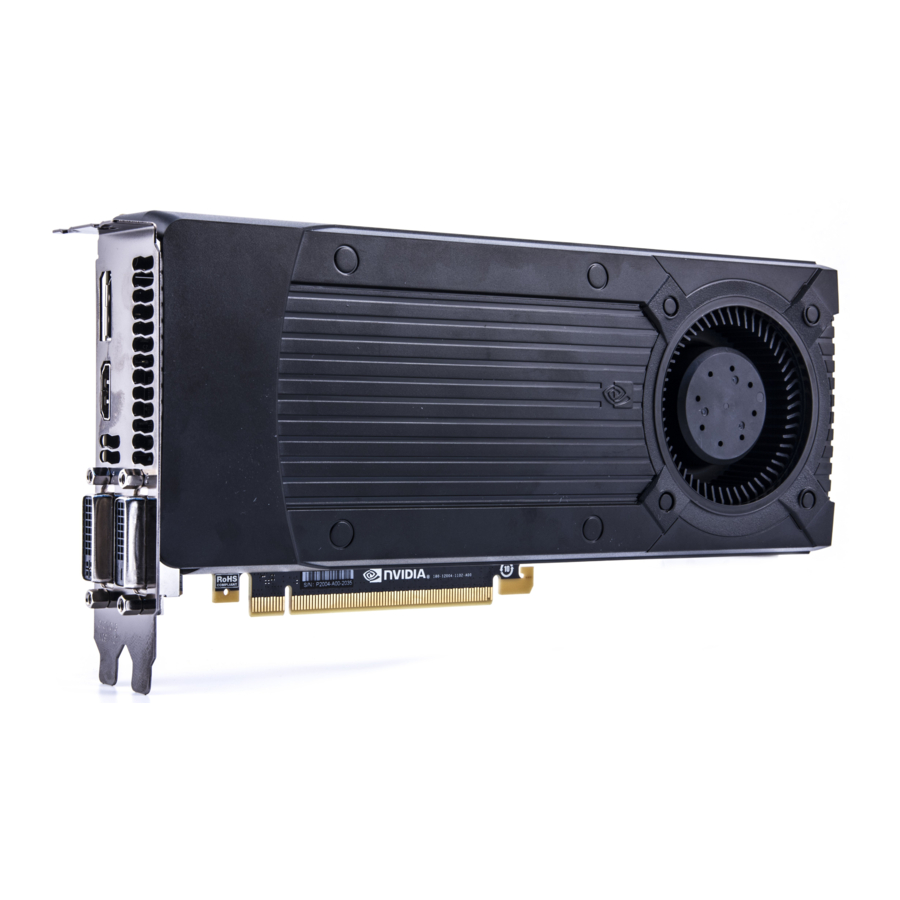
INLEIDING
Bedankt dat u de NVIDIA GeForce GTX 760-videokaart hebt gekozen.
De GTX 760 is een krachtige videokaart die u het snelle, soepele en stille gamen biedt dat u zoekt in al uw favoriete titels. Met functies zoals GPU boost 2.0, NVIDIA TXAA en ShadowPlay biedt deze videokaart u het beste dat uw games te bieden hebben. Bovendien kunt u, met de GeForce Experience van NVIDIA die rechtstreeks in de stuurprogramma's is ingebouwd, profiteren van de tienduizenden uren testen van NVIDIA om uw gameplay-instellingen met één klik te optimaliseren.
Over deze handleiding
Deze installatiehandleiding bespreekt de installatie en werking van de NVIDIA GeForce GTX 760 grafische kaart
 Let op: Het is belangrijk om uw product te registreren om online en telefonische ondersteuning te ontvangen. Raadpleeg de registratiekaart in de winkelverpakking voor meer informatie over het registreren van uw product.
Minimale systeemvereisten
- Moederbord
PCI Express- of PCI Express 3.0-compatibel moederbord met één x16 grafische sleuf met dubbele breedte. - Systeemvoeding
Minimale systeemvoeding van 500 W of meer (met een minimale stroomsterkte van 12 V van 20 A) met twee 6-pins PCI Express-hulpstroomconnectoren. - Besturingssysteem
- Microsoft Windows 8, 32-bits of 64-bits
- Microsoft Windows 7, 32-bits of 64-bits
- Microsoft Windows Vista, 32-bits of 64-bits
- Microsoft Windows XP, 32-bits of 64-bits
- Linux, 32-bits of 64-bits
- FreebSD x86
- Systeemgeheugen
2 Gb systeemgeheugen (4 Gb aanbevolen) - DVD-ROM-station of internetverbinding voor stuurprogramma-installatie
- 300 MB beschikbare ruimte op de harde schijf
UITPAKKEN
Voordat u uw nieuwe NVIDIA GeForce GTX 760-videokaart uitpakt, is het belangrijk om ervoor te zorgen dat u aan alle bovenstaande systeemvereisten voldoet voor een vlotte installatie.
Zorg ervoor dat u elk onderdeel van de apparatuur in de verpakkingsdoos inspecteert. Als er iets ontbreekt of beschadigd is, neem dan contact op met uw wederverkoper.
Apparatuur
De volgende apparatuur en documentatie zijn inbegrepen in de GeForce GTX 760-videokaartdoos.
 | NVIDIA Driver Installation Disc Bevat:
|
 | Quick Start Guide Snelle en gemakkelijke stappen om de GeForce-videokaart te installeren. |
 | Registration Card Registreer om prioriteitstoegang te krijgen tot online en telefonische ondersteuning. |
 | 4-to-6 Pin Adapter (Optioneel) Gebruik de 4-naar-6-pins adapter om twee 4-pins voedingsconnectoren om te zetten in één 6-pins connector. |
 | DVI-to-VGA Adapter (Optioneel) Gebruik om een VGA-monitor op de DVI-monitor aan te sluiten op de DVI-connector of een DVI-monitor op de VGA-connector. |

GeForce GTX 760-videokaart
HARDWARE-INSTALLATIE
Het installeren van de NVIDIA GeForce GTX 760-videokaart hardware omvat het openen van uw computer. Volg alle veiligheidsinstructies hieronder om ervoor te zorgen dat er geen schade ontstaat aan u, uw computer of de grafische kaart.
Voordat u begint
De GeForce GTX 760-videokaart is een PCI Express 3.0 × 16-videokaart. Het is mogelijk dat uw computer al een videokaart in de PCI Express-sleuf heeft geïnstalleerd. Als dit het geval is, moet u die videokaart verwijderen en vervangen door de GeForce GTX 760-videokaart.
Als u geen videokaart hebt, betekent dit dat uw moederbord on-board graphics heeft (er is een grafische chip geïnstalleerd op uw moederbord of geïntegreerd in de moederbordchipset). Als dit het geval is, hoeft u niets te doen voordat u uw nieuwe videokaart installeert.
Het apparaat installeren
Omdat er zoveel verschillende computersystemen op de markt zijn, kan de procedure voor het installeren van de GeForce GTX 760-videokaart van systeem tot systeem verschillen. Gebruik de volgende instructies als richtlijn en raadpleeg de documentatie voor een richtlijn en raadpleeg de documentatie voor uw computersysteem voor meer informatie over uw individuele systeem.
Let op: Het is belangrijk dat alle stroom naar de computer is losgekoppeld voordat u de videokaart installeert.
Ontlaad de statische elektriciteit van uw lichaam door een geaard oppervlak aan te raken voordat u de videokaart aanraakt. Een geaard oppervlak is het computerchassis of een ander oppervlak waarvan u weet dat het geaard is.
Gebruik de volgende procedure om de GeForce GTX 760-videokaart in uw computersysteem te installeren.
- Schakel uw computer en monitor uit en trek de stekker uit het stopcontact.
Afhankelijk van uw computersysteem moet u mogelijk de kabel loskoppelen die naar de achterkant van uw systeem gaat. Markeer de kabels zodat u er zeker van kunt zijn dat u ze correct opnieuw aansluit. - Open uw computer door de kap/het zijpaneel te verwijderen. Raadpleeg de documentatie van uw computer van de oorspronkelijke fabrikant voor hulp.
- Verwijder een bestaande videokaart (als er een is). Bewaar hardware (zoals schroeven en beugels) voor gebruik bij het installeren van de NVIDIA-videokaart.
 Let op: Als uw systeem al een tijdje draait voordat u de panelen opent, is het erg belangrijk dat u wacht tot de videokaart in uw systeem is afgekoeld voordat u de kaart uit het systeem haalt. Videokaarten worden erg heet wanneer ze een bepaalde tijd hebben gewerkt.
- Verwijder de sleufafdekking als er geen videokaart is geïnstalleerd.
![]()

Let op: De GeForce GTX 760-kaart is dubbel breed, dus het is vereist om twee sleufafdekkingen te verwijderen.
- Sluit de videokaart aan op de primaire PCI Express x16-sleuf op uw moederbord. Dit is vaak de sleuf die zich het dichtst bij de CPU bevindt, maar kan de tweede of derde sleuf zijn. Zoek naar de sleuf met het label ×16. Het is waarschijnlijk de enige PCI Express-sleuf met een vasthoudhendel aan het einde van de sleuf of de sleuf die zich het dichtst bij de CPU bevindt.


Let op: Het wordt aanbevolen om de videokaart in de primaire PCI Express x16-sleuf te installeren. Als u de videokaart in de secundaire sleuf installeert, herkent uw systeem de videokaart mogelijk niet en wordt er niets op de monitor weergegeven.
Houd er ook rekening mee dat op sommige moederbord SBIOS de fysieke locatie van de primaire sleuf kan worden geconfigureerd wanneer er meer dan één PCI Express x16-sleuf is.
- Sluit een paar PCI Express 6-pins hulpvoedingsconnectoren aan op de bovenrand van de GeForce GTX 760-videokaart. Merk op dat de connectoren en sockets op de videokaart een unieke vorm hebben en slechts op één manier kunnen worden aangesloten.


Als uw voeding een extra voedingsconnector nodig heeft, kunt u de meegeleverde 4-naar-6-pins adapter gebruiken.

- Plaats de kap terug op uw computer en sluit alle kabels weer aan die u eerder tijdens de installatie hebt verwijderd.
- Sluit uw computermonitor(en) aan op de GeForce-videokaart met behulp van de getoonde connectoren. Een enkele GeForce GTX 760-videokaart kan maximaal vier beeldschermen ondersteunen in een multi-monitorconfiguratie.

- Sluit het netsnoer weer aan op de pc.

STUURPROGRAMMA-INSTALLATIE
Nu de hardware is geïnstalleerd, is het tijd om het grafische stuurprogramma te installeren. NVIDIA raadt aan om de meest recente stuurprogramma's te downloaden en te installeren die beschikbaar zijn op:
http://www.nvidia.com/drivers.
Gebruik de volgende procedure om de grafische stuurprogramma's te laden.
- Schakel uw systeem in.
- Plaats de stuurprogramma-installatieschijf of dubbelklik op het uitvoerbare GeForce-stuurprogrammabestand dat u www.nvidia.com/drivers.
Het NVIDIA Setup-programma neemt het over en installeert de stuurprogramma's. - Selecteer AKKOORD EN DOORGAAN om de installatie voort te zetten.

- Selecteer de optie Express en klik vervolgens op VOLGENDE wanneer het venster Installatieopties verschijnt.


Let op: Het kan enkele minuten duren voordat de installatie plaatsvindt. Uw scherm kan een of meer keren tijdens de installatie een paar seconden leeg worden. Dit is normaal. Het scherm Installatie bezig... laat u weten wanneer de installatie is voltooid.

- Zodra alle bestanden naar uw computer zijn gekopieerd, begint de installatie.

- Klik op SLUITEN wanneer de installatie is voltooid.


Let op: Ga naar www.nvidia.com/support om toegang te krijgen tot ons 24 x 7 x 365 online ondersteuningssysteem, waar u 24x7x365 online ondersteuningssysteem kunt indienen, waar u vragen rechtstreeks kunt indienen bij onze technische ondersteuningsmedewerkers. Vragen kunnen alleen in het Engels worden ingediend. GeForce-klanten die NVIDIA-merkproducten kopen, hebben ook toegang tot gratis technische ondersteuning op 1-800-797-6530 van 8:00 uur tot 17:00 uur Pacific Time, ma-vr. De technische ondersteuningslijn is alleen toegankelijk vanuit de VS en Canada.
SLI CONFIGUREREN
SLI is een revolutionaire technologie die door NVIDIA is ontwikkeld en waarmee u identieke GeForce-videokaarten met elkaar kunt verbinden voor betere prestaties.
U kunt SLI inschakelen door op de SLI-systeemballon in het systeemvak te klikken of door naar het NVIDIA-configuratiescherm te gaan.

Opmerking: u moet een SLI-ready moederbord en 2 of 3 identieke SLI-ready GeForce-videokaarten in uw pc hebben geïnstalleerd om SLI te kunnen inschakelen.
Het NVIDIA-configuratiescherm openen
- Om het NVIDIA-configuratiescherm te openen, kunt u met de rechtermuisknop op het Windows-bureaublad klikken en NVIDIA-configuratiescherm in het menu selecteren. Andere manieren om het NVIDIA-configuratiescherm te openen, zijn afhankelijk van het besturingssysteem.
- Windows 8
Wijs met een muis naar de rechterbovenhoek van het scherm, klik op Settings![]() Control Panel
Control Panel ![]() Hardware and Sound
Hardware and Sound ![]() en selecteer het pictogram NVIDIA Control Panel.
en selecteer het pictogram NVIDIA Control Panel. - Windows 7
Ga naar Start![]() Control Panel
Control Panel ![]() Hardware and Sound en selecteer het pictogram NVIDIA Control Panel.
Hardware and Sound en selecteer het pictogram NVIDIA Control Panel. - Windows XP
Ga naar Start![]() Control Panel en selecteer het pictogram NVIDIA Control Panel.
Control Panel en selecteer het pictogram NVIDIA Control Panel. - Windows Vista
- Klassieke weergave
Ga naar Start![]() Control Panel en selecteer het pictogram NVIDIA Control Panel.
Control Panel en selecteer het pictogram NVIDIA Control Panel. - Startpagina van het configuratiescherm
Ga naar Start![]() Control Panel
Control Panel ![]() Additional Options en selecteer het pictogram NVIDIA Control Panel
Additional Options en selecteer het pictogram NVIDIA Control Panel
- Klassieke weergave
- Windows 8
 Control Panel
 SLI in-/uitschakelen
- Zodra u het NVIDIA-configuratiescherm hebt geopend, klikt u op Configure SLI, Surround, PhysX in het linkertakenvenster.

- Selecteer een van de volgende multi-GPU-configuraties:
- Maximize 3D performance
Selecteer deze modus als u wilt dat uw videokaarten samenwerken om uw renderprestaties en beeldkwaliteit te verbeteren. - Acivate all displays
Activate all displays schakelt SLI uit en activeert alle aangesloten beeldschermen (heads). - PhysX settings
PhysX settings schakelt over welke GPU PhysX uitvoert en kan ook een GPU uitsluitend aan PhysX toewijzen. - Disable SLI
Standaardselectie.

- Maximize 3D performance
- Klik op Apply (Toepassen).


HDMI CONFIGUREREN
Als u uw HDTV via HDMI aansluit, kunt u zowel digitale audio als video van uw grafische kaart naar een HDTV uitvoeren.
Audio via HDMI inschakelen
Als u verbinding maakt met uw beeldscherm via HDMI, moet u mogelijk de HDMI-uitgang instellen als uw standaard audioapparaat.
Selecteer in Windows 8 Start  Control Panel Sound (Geluid).
Selecteer op het tabblad Playback (Afspelen) uw HDMI-beeldscherm en selecteer Set Default (Als standaard instellen).
Selecteer in Windows 7 Start Control Panel Sound (Geluid).
Selecteer op het tabblad Playback (Afspelen) uw HDMI-beeldscherm en selecteer Set Default (Als standaard instellen).
Gefeliciteerd! Uw GeForce-videokaart(en) is nu klaar voor gebruik!
Raadpleeg voor gedetailleerde instructies over het gebruik van het NVIDIA-configuratiescherm de Control Panel User's Guide op www.nvidia.com/drivers (selecteer uw stuurprogramma en klik vervolgens op Documentation om de gebruikershandleiding te downloaden).
FUNCTIES
- NVIDIA Shadowplay: Neem automatisch je mooiste gamemomenten op. NVIDIA ShadowPlay neemt automatisch tot je laatste 20 minuten gameplay op, en legt vast en codeert naar hoogwaardige H.264 (.mp4)-video. Pas je opname-instellingen aan naar 30 FPS, 1080p. ShadowPlay heeft een minimale invloed op de prestaties wanneer in gebruik (minder dan 10%).
- GeForce Experience: Revolutionaire GeForce Experience-software zorgt voor de beste gaming, direct uit de verpakking. In plaats van uren te besteden aan het raden en aanpassen van de instellingen van je pc, krijg je met één klik geoptimaliseerde game-instellingen op basis van je individuele pc.
- NVIDIA GPU boost 2.0: NVIDIA GPU boost 2.0: geavanceerde bedieningselementen waarmee je de prestaties van je pc tot het maximum kunt opvoeren; pas op intelligente wijze instellingen aan zoals temperatuurdoel, overspanning, beeldscherm OC en FPS-doel.
- Microsoft DirectX Support: DirectX GPU met Shader Model-ondersteuning ontworpen voor ultrahoge prestaties in de belangrijkste grafische functie van de nieuwe API, GPU-versnelde tessellatie.
- NVIDIA CUDA Technology1 : CUDA-technologie ontsluit de kracht van de processorkernen van de GPU om de meest veeleisende taken te versnellen, zoals videotranscodering, fysica-simulatie, raytracing en meer, wat ongelooflijke prestatieverbeteringen oplevert ten opzichte van traditionele CPU's.
- NVIDIA physX Technology2: GeForce GPU-ondersteuning voor NVIDIA PhysX-technologie, waardoor een geheel nieuwe klasse van fysieke gaming-interactie mogelijk wordt voor een meer dynamische en realistische ervaring met GeForce.
- NVIDIA Surround ready: Breid je games uit over drie schermen.
- NVIDIA GigaThread Technology: Massief multi-threaded architectuur ondersteunt duizenden onafhankelijke, gelijktijdige threads.
- Kepler GPU Architecture: De Kepler GPU-architectuur van NVIDIA is vanaf de basis ontworpen, niet alleen voor maximale prestaties in de nieuwste DirectX 11-games, maar ook voor optimale prestaties per watt. De nieuwe SMX streaming multiprocessor is twee keer zo efficiënt als de vorige generatie en de nieuwe geometrie-engine tekent twee keer zo snel driehoeken. Het resultaat is prestaties van wereldklasse en de hoogste beeldkwaliteit in een elegante en energiezuinige grafische kaart.
- NVIDIA 3D Vision ready: GeForce GPU-ondersteuning voor NVIDIA 3D Vision-technologie, waardoor een volledig meeslepende stereoscopische 3D-ervaring naar de pc wordt gebracht. Een combinatie van hightech draadloze brillen en geavanceerde software, 3D Vision transformeert honderden pc-games in volledige stereoscopische 3D. Daarnaast kun je 3D-films en 3D-digitale foto's bekijken in kristalheldere kwaliteit.
- DirectCompute Support: Volledige ondersteuning voor DirectCompute, Microsofts GPU computing API.
- OpenCL Support: Volledige ondersteuning voor OpenCL GPU computing API.
- 32x Anti-aliasing Technology: Bliksemsnelle, hoogwaardige anti-aliasing tot 32x samplefrequenties vernietigt gekartelde randen.
- Two New Anti-aliasing Modes - FXAA and TXAA: Anti-aliasing verzacht gekartelde randen, maar kan veeleisend zijn voor framerates. FXAA is een nieuwe antialiasing-technologie die prachtige, vloeiende lijnen produceert met een minimale impact op de prestaties. En met op Kepler gebaseerde GPU's kun je FXAA inschakelen in honderden game-titels via het NVIDIA-configuratiescherm. De tweede modus, TXAA, is een in-game optie die MSAA, temporele filtering en post-processing combineert voor een nog hogere visuele kwaliteit.
- NVIDIA Adaptive Vertical Sync: Niets is zo storend als stotterende framerates en screen tearing. Het eerste treedt meestal op wanneer de framerates laag zijn, het tweede wanneer de framerates hoog zijn. Adaptive V-Sync is een slimmere manier om frames weer te geven. Bij hoge framerates is V-sync ingeschakeld om tearing te elimineren, bij lage framerates is het uitgeschakeld om stotteren te minimaliseren. Het verwijdert afleidingen zodat je verder kunt gamen.
- NVIDIA GeForce Unified Driver Architecture (UDA): Levert een bewezen staat van dienst op het gebied van compatibiliteit, betrouwbaarheid en stabiliteit met een bewezen staat van dienst op het gebied van compatibiliteit, betrouwbaarheid en stabiliteit met het breedste scala aan games en toepassingen. NVIDIA GeForce-stuurprogramma's bieden de beste out-of-box ervaring voor elke gebruiker en leveren continue prestatie- en functie-updates gedurende de levensduur van NVIDIA GeForce GPU's.
- PCl Express 3.0 Support: Ontworpen voor de nieuwe PCl Express 3.0-busarchitectuur die de hoogste gegevensoverdrachtsnelheden biedt voor de meest bandbreedte-hongerige games en 3D-toepassingen, met behoud van achterwaartse compatibiliteit met bestaande PCI Express-moederborden voor de breedste ondersteuning.
- Dual-link DVI Support: In staat om de grootste flatpanel-beeldschermen met de hoogste resolutie tot 2560x1600 aan te sturen en met ondersteuning voor High-bandwidth Digital Content Protection (HDCP).
- HDMI: Volledig geïntegreerde ondersteuning voor HDMI 1.4a inclusief GPU-versnelde blu-ray 3D3-ondersteuning, xvYCC, deep color en 7.1 digitale surround sound, Dolby TrueHD en DTS-HD. Upgrade je GPU naar volledige 3D-functionaliteit met NVIDIA 3DTV Play-software, waardoor 3D-gaming, het bekijken van foto's en 3D-webvideostreaming mogelijk wordt. Zie www.nvidia.com/3dtv voor meer informatie.
- NVIDIA PureVideo HD Technology4 : De combinatie van high-definition videodecoderingsversnelling en post-processing die zorgt voor een ongekende beeldhelderheid, vloeiende video, nauwkeurige kleuren en nauwkeurige beeldschaling voor films en video.
- Hardware Decode Acceleration: Biedt ultra-vloeiende weergave van H.264, VC-1, WMV, DivX, MPEG-2 en MPEG-4 HD- en SD-films zonder de noodzaak van een dual- of quad-core CPU.
- Dual-stream Hardware Acceleration: Ondersteunt picture-in-picture-content voor de ultieme interactieve blu-ray- en HD DVD-filmervaring.
- Dynamic Contrast Enhancement & Color Stretch: Biedt dynamisch post-processing en optimalisatie van High Definition-films voor spectaculaire beeldhelderheid.
- Dual-link HDCp Capable5 : Ontworpen om te voldoen aan de output protection management (HDCP)- en beveiligingsspecificaties van het blu-ray Disc-formaat, waardoor de weergave van gecodeerde filmcontent op pc's mogelijk is wanneer aangesloten op HDCP-compatibele beeldschermen.
- Enhanced Error resilience: Corrigeert fouten of verliezen in broadcastcontent om een heldere weergave van hoge kwaliteit te garanderen.
- Advanced Spatial-Temporal De-Interlacing: Verscherpt HD- en standaard definitie interlaced content op progressieve beeldschermen, waardoor een helder, helder beeld ontstaat dat kan wedijveren met high-end home-theatersystemen.
- High-Quality Scaling: Vergroot films en video's met een lagere resolutie tot HDTV-resoluties, met behoud van een helder, schoon beeld. Biedt ook downscaling van video's, inclusief high-definition, met behoud van beelddetails.
- Inverse Telecine (3:2 & 2:2 Pulldown Correction): Herstelt originele filmbeelden van films-omgezet-naar-video (DVD's, 1080i HD-content), waardoor een nauwkeurigere filmweergave en superieure beeldkwaliteit mogelijk is.
- Bad Edit Correction: Wanneer video's worden bewerkt, kunnen de bewerkingen het normale 3:2- of 2:2-pulldown-ritme verstoren. PureVideo maakt gebruik van geavanceerde verwerkingstechnieken om slechte bewerkingen te detecteren, de originele content te herstellen en perfecte beelddetails frame na frame weer te geven voor vloeiende, natuurlijk ogende video.
- Noise Reduction: Verbetert de beeldkwaliteit van films door ongewenste artefacten te verwijderen.
- Edge Enhancement: Verscherpt filmbeelden door lichtere contrasten rond lijnen en objecten te bieden.
1 Vereist applicatie-ondersteuning voor NVIDIA CUDA-technologie.
2 NVIDIA PhysX-stuurprogramma's zijn vereist om GPU PhysX-versnelling in de game te ervaren. Raadpleeg www.nvidia.com/PhysX voor meer informatie.
3 Voor Bu-ray 3D-weergave moet een compatibele software-speler worden aangeschaft bij CyberLink, ArcSoft, Corel of Sonic.
4 Functie vereist ondersteunde videosoftware. Functies kunnen per product verschillen.
5 Vereist andere HDCP-compatibele component
VEILIGHEIDSINSTRUCTIES


Om het risico op brand, elektrische schokken of letsel te verminderen, dient u altijd de elementaire veiligheidsmaatregelen te volgen.
Let op: Alle hardware moet zijn geïnstalleerd voordat de stuurprogramma's worden geïnstalleerd.
- Schakel de stroom van uw computer uit door de AC-hoofdstroombron los te koppelen vóór de installatie.
- Gebruik dit product niet in de buurt van water of wanneer uw handen of lichaam nat zijn.
- Plaats dit product niet op zachte oppervlakken die de ventilatiesleuven kunnen blokkeren en oververhitting kunnen veroorzaken.
- Plaats dit product niet in de buurt van een verwarming of radiator.
- Plaats dit product veilig op een stabiele ondergrond. Ernstige schade aan dit product kan het gevolg zijn als het valt.
- Laat niets op het netsnoer rusten. Plaats dit product niet op een plaats waar iemand op het netsnoer kan stappen of erover kan struikelen.
Referenties
World Leader in Artificial Intelligence Computing | NVIDIA
http://www.nvidia.com/drivers
Access Customer Support | NVIDIA

Download handleiding
Hier kunt u de volledige pdf-versie van de handleiding downloaden. Deze kan aanvullende veiligheidsinstructies, garantie-informatie, FCC-regels, enz. bevatten.
Download NVIDIA GeForce GTX 760 - Handleiding grafische kaart


