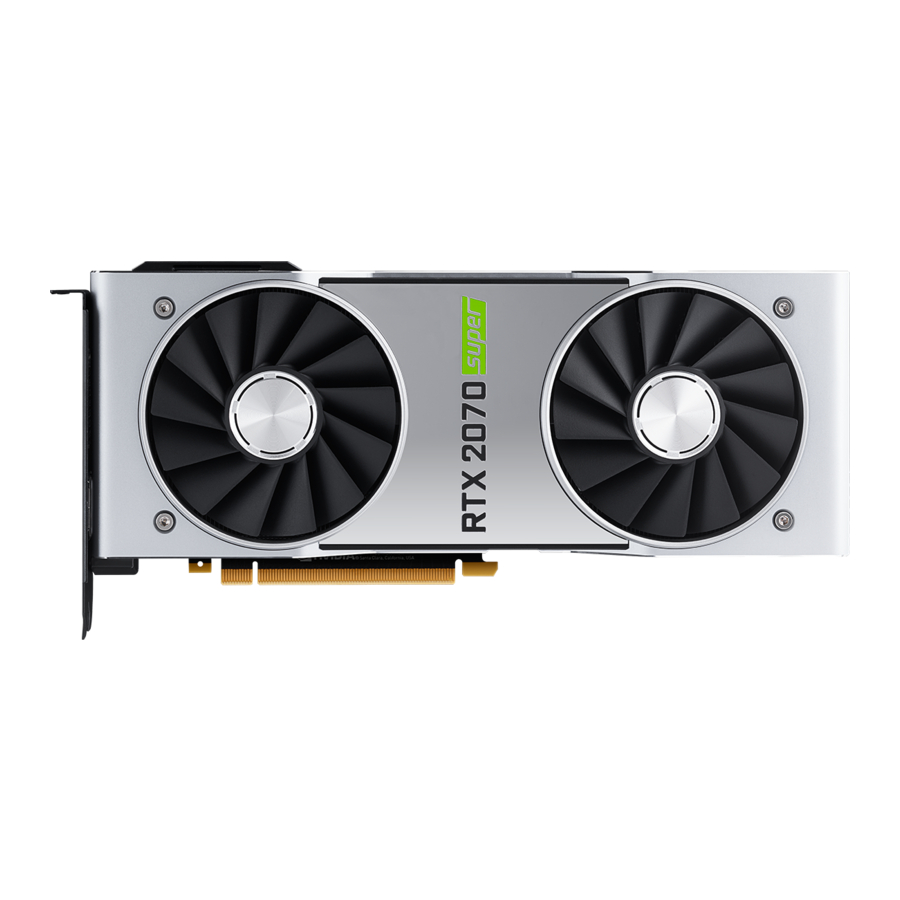
NVIDIA GeForce RTX 2070 SUPER - Handleiding grafische kaart
INLEIDING
Hartelijk dank voor het kiezen van de NVIDIA GeForce RTX 2070 SUPER grafische kaart.
De GeForce RTX 2070 SUPER wordt aangedreven door de geheel nieuwe NVIDIA Turing-architectuur om je ongelooflijke nieuwe niveaus van gamingrealisme, snelheid, energie-efficiëntie en immersie te geven. Dit is een heruitvinding van de graphics.
Over deze handleiding
Deze installatiehandleiding bespreekt de installatie en werking van de NVIDIA GeForce RTX 2070 SUPER grafische kaart.
Minimale systeemvereisten
- Moederbord
PCl Express of een PCl Express 3.0-compatibel moederbord met een x16 grafische sleuf met dubbele breedte. - Systeemvoeding
Minimaal een systeemvoeding van 650 W of meer met een 6-pins en een 8-pins PCl Express extra stroomconnectoren. - Besturingssysteem
- Microsoft Windows 10, 64-bits (v1809, november 2018 of later)
- Microsoft Windows 7, 64-bits
- Linux, 64-bits
- Systeemgeheugen
8 GB systeemgeheugen (16 GB aanbevolen) - Internetverbinding voor driverinstallatie
- 1,5 GB beschikbare harde schijfruimte
UITPAKKEN
Voordat je je nieuwe NVIDIA GeForce RTX 2070 SUPER grafische kaart uitpakt, is het belangrijk om ervoor te zorgen dat je aan alle bovenstaande systeemvereisten voldoet voor een vlotte installatie.
Controleer elk onderdeel in de verpakking. Neem contact op met je wederverkoper als er iets ontbreekt of beschadigd is.
Uitrusting
De volgende uitrusting en documentatie zijn inbegrepen in de GeForce RTX 2070 SUPER grafische kaartdoos.

HARDWARE-INSTALLATIE
Voor het installeren van de NVIDIA GeForce grafische kaart-hardware moet je je computer openen. RTX 2070 SUPER Volg alle veiligheidsinstructies die hier worden gegeven om ervoor te zorgen dat er geen schade ontstaat aan jou, je computer of de grafische kaart.
Voordat je begint
De GeForce RTX 2070 SUPER grafische kaart is een PCl Express 3.0 x16 grafische kaart. Je computer heeft mogelijk al een grafische kaart in de PCl Express-sleuf geïnstalleerd. Als dit het geval is, moet je die grafische kaart verwijderen en vervangen door de GeForce RTX 2070 SUPER grafische kaart.
Als je geen grafische kaart hebt, betekent dit dat je moederbord over ingebouwde graphics beschikt (er is een grafische chip op je moederbord geïnstalleerd of geïntegreerd in de moederbordchipset). Als dit het geval is, hoef je geen actie te ondernemen voordat je je nieuwe grafische kaart installeert.
Gebruik de RTX 2070 SUPER grafische kaart met UL Listed ITE Personal Computer (PC)/Server.
Het apparaat installeren
Omdat er zoveel verschillende computersystemen op de markt zijn, kan de procedure voor het installeren van de GeForce RTX 2070 SUPER grafische kaart van systeem tot systeem verschillen. Gebruik de volgende instructies als richtlijn en raadpleeg de documentatie voor je computersysteem voor meer informatie over je individuele systeem.
 Opmerking: Het is belangrijk dat alle stroom naar de computer is losgekoppeld voordat je de grafische kaart installeert.
Ontlaad de statische elektriciteit van je lichaam door een geaard oppervlak aan te raken voordat je de grafische kaart aanraakt. Een geaard oppervlak is de computerbehuizing of een ander oppervlak waarvan je weet dat het geaard is.
 LET OP: Als je systeem al een tijdje draait voordat je de panelen opent, is het erg belangrijk dat je wacht tot de grafische kaart in je systeem is afgekoeld voordat je de kaart uit het systeem haalt. Grafische kaarten worden erg heet als ze langere tijd in werking zijn geweest.
Gebruik de volgende procedure om de GeForce RTX 2070 SUPER grafische kaart in je computersysteem te installeren.
- Schakel je computer en monitor uit en trek de stekker uit het stopcontact.
Afhankelijk van je computersysteem moet je mogelijk de kabel loskoppelen die naar de achterkant van je systeem loopt. Markeer de kabels zodat je er zeker van kunt zijn dat je ze weer correct aansluit. - Open je computer door de afdekking/het zijpaneel te verwijderen. Raadpleeg de documentatie van je computer van de oorspronkelijke fabrikant voor hulp.
- Verwijder eventuele bestaande grafische kaarten (als er een is). Bewaar hardware (zoals schroeven en beugels) om te gebruiken bij het installeren van de NVIDIA grafische kaart.
- Verwijder twee aangrenzende sleufafdekkingen als je geen grafische kaart hebt geïnstalleerd.
Verwijder twee aangrenzende sleufafdekkingen die overeenkomen met de PCI-Express-sleuf waarin je de GeForce RTX 2070 SUPER grafische kaart installeert.
![]()

Opmerking: De GeForce RTX 2070 SUPER-kaart is dubbel breed en vereist het verwijderen van twee sleufafdekkingen.
- Sluit de GeForce RTX 2070 SUPER grafische kaart aan op de primaire PCl Express x16-sleuf op je moederbord. Dit is vaak de sleuf die zich het dichtst bij de CPU bevindt, maar het kan ook de tweede of derde sleuf zijn. Zoek naar de sleuf met het label x16. Het is waarschijnlijk de enige PCl Express-sleuf met een retentiehendel aan het einde van de sleuf of degene die zich het dichtst bij de CPU bevindt.
Installeer je eerste GeForce RTX 2070 SUPER grafische kaart in de primaire PCl Express x16-sleuf.
De RTX 2070 SUPER grafische kaart moet worden geïnstalleerd met de beugel naar de zijkant van de computer gericht.


Opmerking: Het wordt aanbevolen om de grafische kaart in de primaire PCl Express x16-sleuf te installeren. Als je de grafische kaart in de secundaire sleuf installeert, herkent je systeem de grafische kaart mogelijk niet en wordt er niets op de monitor weergegeven.
Houd er ook rekening mee dat op sommige moederbord SBIOS de fysieke locatie van de primaire sleuf kan worden geconfigureerd wanneer er meer dan één PCl Express x16-sleuf is.
Als je extra RTX 2070 SUPER grafische kaarten installeert voor een NVLink-configuratie, ga je verder met stap 6. Als je slechts één GeForce-kaart installeert, ga je verder met stap 7.
- Installeer een tweede GeForce RTX 2070 SUPER grafische kaart (NVLink-configuratie).
Installeer de tweede GeForce-kaart in de buitenste PCl Express x16-sleuf op het moederbord.
Verbind de twee kaarten met elkaar met behulp van de GeForce RTX NVLink Bridge (3-Slot of 4-Slot).
2-way SLI: Installeer je tweede GeForce RTX 2070 SUPER grafische kaart in de buitenste PCl Express x16-sleuf (de buitenste sleuf is degene die het verst van de CPU verwijderd is). Verbind de twee kaarten met elkaar met behulp van de GeForce RTX NVLink Bridge.


Opmerking: GeForce RTX NVLink Bridge is te vinden op www.nvidia.com..
- Sluit een 6-pins en 8-pins stroomconnectoren van de voeding aan op de stroomconnectoren aan de bovenrand van de GeForce RTX 2070 SUPER grafische kaart. Houd er rekening mee dat de connector en de socket op de grafische kaart een unieke vorm hebben en slechts op één manier kunnen worden aangesloten.
De GeForce RTX 2070 SUPER grafische kaart vereist een 6-pins en een 8-pins PCI Express-stekker van de systeemvoeding.


Plaats de afdekking terug op je computer en sluit alle kabels opnieuw aan die je eerder tijdens de installatie hebt verwijderd.
SOFTWARE-INSTALLATIE
Nu de hardware is geïnstalleerd, is het tijd om de NVIDIA GeForce Experience-software en de grafische driver te installeren.
GeForce Experience-software installeren
- Download en installeer de GeForce Experience-software.
- Ga naar http://www.geforce.com/geforce-experience/download en klik op Download Now.
- Accepteer de NVIDIA-softwarelicentieovereenkomst door Akkoord en doorgaan te selecteren. De GeForce Experience-software wordt geïnstalleerd.
- Selecteer Sluiten om de installatie te voltooien.
- Optimaliseer uw geïnstalleerde games.
- Open GeForce Experience en klik op Scan for Games (Scannen naar games) en klik op OK om uw geïnstalleerde games te scannen.
- Klik op Optimize All (Alles optimaliseren) om uw game-instellingen te optimaliseren.
- Installeer de nieuwste drivers.
- Open GeForce Experience en selecteer het tabblad Drivers.
- Selecteer Download Driver (Driver downloaden). Uw GPU-driver wordt gedownload.
- Selecteer Express Installation (Snelle installatie) wanneer het downloaden is voltooid. GeForce Experience begint de grafische driver te installeren.
Opmerking: het kan enkele minuten duren voordat de installatie plaatsvindt. Uw scherm kan een of meer keren tijdens de installatie enkele seconden leeg worden. Dit is normaal.
- Klik op CLOSE (SLUITEN) wanneer de driverinstallatie is voltooid.
Gefeliciteerd!
Uw GeForce RTX 2070 SUPER-grafische kaart is nu klaar voor gebruik!
Opmerking: als u vragen hebt over uw NVIDIA-product, kunt u live chatten met NVIDIA Customer Care op www.nvidia.com/support of bellen naar 1-800-493-4578 (VS) of 0800-404-7747 (VK).
SLI (NVLink) CONFIGUREREN
SLI is een revolutionaire technologie die door NVIDIA is ontwikkeld waarmee u identieke GeForce-grafische kaarten kunt verbinden om de prestaties te verbeteren.
U kunt SLI inschakelen door op de SLI-compatibele systeemballon in het systeemvak te klikken of naar het NVIDIA-configuratiescherm te gaan.
Opmerking: u moet een SLI-ready moederbord en twee identieke SLI-ready GeForce RTX 2070 SUPER-grafische kaarten in uw pc hebben geïnstalleerd om SLI in te schakelen.
Het NVIDIA-configuratiescherm openen
Om het NVIDIA-configuratiescherm te openen, kunt u met de rechtermuisknop op het Windows-bureaublad klikken en NVIDIA Control Panel (NVIDIA-configuratiescherm) in het menu selecteren. Andere manieren om het NVIDIA-configuratiescherm te openen, zijn afhankelijk van het besturingssysteem.
SLI in-/uitschakelen

- Zodra u het NVIDIA-configuratiescherm hebt geopend, klikt u op Configure SLI, Surround, PhysX (SLI, Surround, PhysX configureren) in het linkertakenpaneel.
- Schakel SLI in door ervoor te zorgen dat het vakje bij de knop Disable SLI (SLI uitschakelen) niet is aangevinkt.
HDMI CONFIGUREREN
Door een HDTV via HDMI aan te sluiten, kunt u zowel digitale audio als video van uw grafische kaart naar een HDTV uitvoeren.
Audio via HDMI inschakelen
Als u verbinding maakt met uw beeldscherm via HDMI, moet u mogelijk de HDMI-uitvoer instellen als uw standaardaudioapparaat.
- Selecteer Start
![]() Configuratiescherm
Configuratiescherm ![]() Geluid.
Geluid. - Selecteer op het tabblad Afspelen uw HDMI-beeldscherm en selecteer
- Standaard instellen.
 Configuratiescherm
 Gefeliciteerd! Uw GeForce-grafische kaart(en) is/zijn nu klaar voor gebruik!
Raadpleeg voor gedetailleerde instructies over het gebruik van het NVIDIA-configuratiescherm de Control Panel User's Guide (Gebruikershandleiding voor het configuratiescherm) op www.geforce.com/drivers (selecteer uw driver en klik vervolgens op Control Panel User's Guide (Gebruikershandleiding voor het configuratiescherm) om de gebruikershandleiding te downloaden).
FUNCTIES
- NVIDIA GeForce Experience: zorgt voor de beste game-ervaring, op de dag dat een game wordt uitgebracht, door uw game-ready drivers automatisch bij te werken. Bovendien kunnen gebruikers met één klik de game-instellingen optimaliseren voor hun pc. GeForce Experience bevat ook SHARE waarmee je je favoriete gamemomenten kunt vastleggen en delen.
- Multi-Frame sampled Anti-Aliasing (MFAA): MFAA levert een prestatieverbetering van 30% met behoud van vloeiende randen van hoge kwaliteit door voorbeeldwaarden af te wisselen over elk frame en elke pixel.
- Dynamic Super Resolution (DSR): deze innovatieve functie kan 4K-kwaliteit leveren op 1080p-beeldschermen voor uitzonderlijke details en beeldkwaliteit.
- Voxel Global Illumination (VXGI): VXGI maakt deel uit van de NVIDIA GameWorks-bibliotheek voor ontwikkelaars en versnelt dynamische lichteffecten voor een werkelijk meeslepende, filmische ervaring.
- NVIDIA GameStream1 : GeForce GPU-ondersteuning voor NVIDIA PhysX-technologie, waardoor een geheel nieuwe klasse van fysieke gaming-interactie mogelijk is voor een meer dynamische en realistische ervaring met GeForce.
- NVIDIA G-SYNC-Ready2 : NVIDIA G-SYNC-monitoren beschikken over revolutionaire NVIDIA-technologie die screen tearing elimineert en tegelijkertijd inputvertraging vermindert. Het resultaat is de meest vloeiende, snelste en meest responsieve gamingmonitorervaring ooit.
- Microsoft DirectX 12-ondersteuning: ondersteuning voor de nieuwste Microsoft DirectX API om gaming van de volgende generatie mogelijk te maken.
- NVIDIA GPU Boost 3.0: maximaliseert dynamisch de kloksnelheden op basis van de werklast en maakt bedieningselementen van liefhebbersklasse mogelijk, zoals temperatuurdoel- en ventilatorbediening, extra overspanningsruimte en optimalisaties voor waterkoelingsoplossingen. Hierdoor kunnen gamers de prestaties naar nieuwe niveaus tillen.
- NVIDIA Adaptive Vertical Sync: schakel dynamisch verticale synchronisatie in op basis van uw huidige framesnelheden voor de meest vloeiende game-ervaring.
- NVIDIA CUDA: ontgrendel de kracht van de processorkernen van de GPU om veeleisende taken te versnellen, zoals videotranscodering, fysicasimulatie, ray tracing en meer, en lever ongelooflijke prestatieverbeteringen ten opzichte van traditionele CPU's.
- DisplayPort: stuur de nieuwste DisplayPort-panelen aan met ondersteuning voor resoluties tot 4096x2160
- HDMI: ondersteuning voor HDMI omvat 4K-resolutie bij 60 Hz, GPU-versnelde Blu-ray 3D-ondersteuning, x.v. Color, HDMI Deep Color en 7.1 digitale surround sound.
- PCl Express 3.0: deze kaart is ontworpen voor de nieuwe PCl Express 3.0-busarchitectuur en biedt de hoogste gegevensoverdrachtsnelheden voor de meest bandbreedte-intensieve games en 3D-toepassingen. Het behoudt ook achterwaartse compatibiliteit met bestaande PCl Express-moederborden voor de breedste ondersteuning.
1 NVIDIA GameStream vereist een NVIDIA GameStream-ready apparaat
2 NVIDIA G-SYNC vereist een NVIDIA G-SYNC-ready monitor
VEILIGHEIDSINSTRUCTIES


Om het risico op brand, elektrische schokken of letsel te verminderen, moet u altijd de elementaire veiligheidsmaatregelen volgen.
Opmerking: alle hardware moet vóór de installatie van de stuurprogramma's worden geïnstalleerd.
- Schakel de stroom van uw computer uit door de AC-hoofdstroombron los te koppelen vóór de installatie.
- Gebruik dit product niet in de buurt van water of wanneer uw handen of lichaam nat zijn.
- Plaats dit product niet op zachte oppervlakken die de ventilatieopeningen kunnen blokkeren en oververhitting kunnen veroorzaken.
- Plaats dit product niet in de buurt van een verwarmingsrooster of radiator.
- Plaats dit product veilig op een stabiele ondergrond. Ernstige schade aan dit product kan ontstaan als het valt.
- Laat niets op het netsnoer rusten. Plaats dit product niet op een plaats waar iemand op het netsnoer kan stappen of erover kan struikelen.
Referenties
World Leader in Artificial Intelligence Computing | NVIDIA
Update Drivers & Optimal Playable Settings | NVIDIA GeForce Experience
Access Customer Support | NVIDIA
Official GeForce Drivers | NVIDIA

Download handleiding
Hier kunt u de volledige pdf-versie van de handleiding downloaden. Deze kan aanvullende veiligheidsinstructies, garantie-informatie, FCC-regels, enz. bevatten.
Download NVIDIA GeForce RTX 2070 SUPER - Handleiding grafische kaart


