NVIDIA Titan RTX - Handleiding grafische kaart
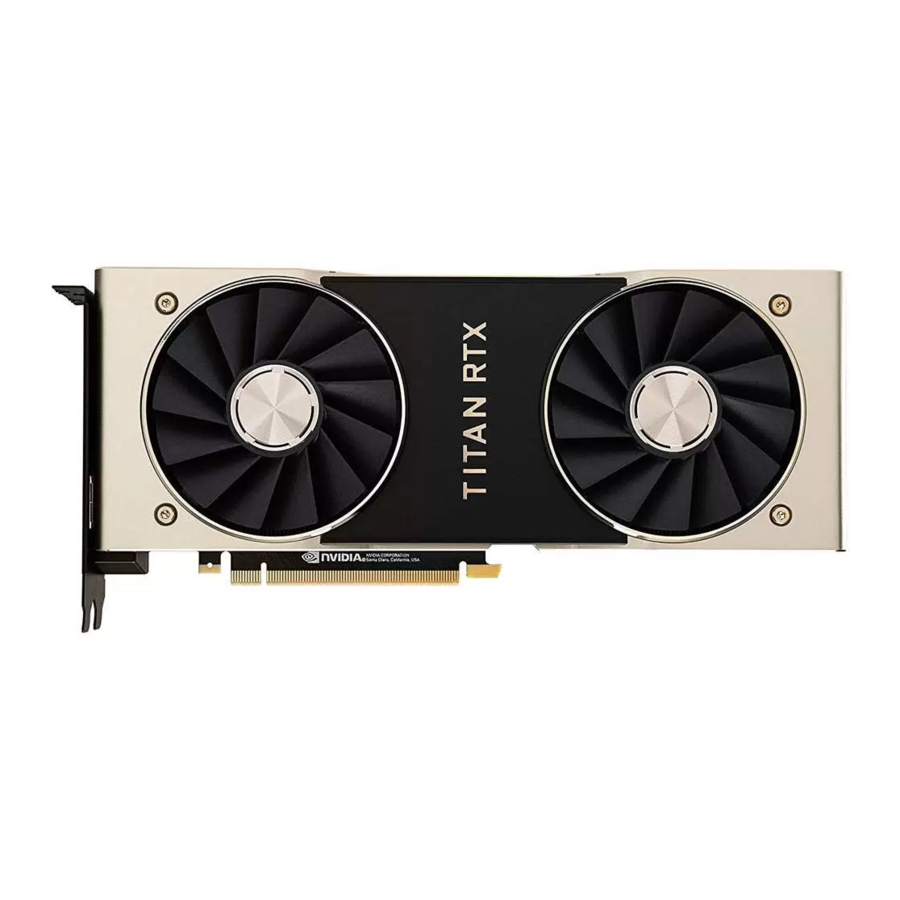
Minimale systeemvereisten
- Moederbord
PCl Express®- of maximaal PCl Express 3.0-compatibel moederbord met één dubbele breedte x 16 grafische sleuf. - Systeemvoeding
Minimale systeemvoeding van 650 W of hoger met twee 8-pins PCl Express aanvullende stroomconnectoren. - Besturingssysteem
- Microsoft Windows® 10, 64-bits (update van april 2018 of later)
- Microsoft Windows 7, 64-bits
- Linux, 64-bits
- Systeemgeheugen
24 GB systeemgeheugen (48 GB aanbevolen) - Internetverbinding voor driverinstallatie
- 1,5 GB beschikbare ruimte op de harde schijf
UITPAKKEN
Voordat u uw nieuwe NVIDIA TITAN RTX grafische kaart uitpakt, is het belangrijk om ervoor te zorgen dat u aan alle bovenstaande systeemvereisten voldoet voor een soepele installatie.
Zorg ervoor dat u elk onderdeel controleert dat in de verpakkingsdoos is verzonden. Als er iets ontbreekt of beschadigd is, neem dan contact op met uw wederverkoper.
Uitrusting
De volgende uitrusting en documentatie zijn inbegrepen in de TITAN RTX grafische kaart doos.

HARDWARE-INSTALLATIE
Bij het installeren van de NVIDIA grafische kaart hardware moet u uw computer openen. Volg alle veiligheidsinstructies die hier worden gegeven om ervoor te zorgen dat er geen schade ontstaat aan u, uw computer of de grafische kaart.
Voordat u begint
De TITAN RTX grafische kaart is een PCl Express 3.0 x 16 grafische kaart. Het is mogelijk dat er al een grafische kaart in de PCl Express-sleuf van uw computer is geïnstalleerd. Zo ja, dan moet u die grafische kaart verwijderen en vervangen door de TITAN RTX grafische kaart.
Als u geen grafische kaart hebt, betekent dit dat uw moederbord onboard graphics heeft (er is een grafische chip geïnstalleerd op uw moederbord of geïntegreerd in de moederbord chipset). Als dit het geval is, hoeft er geen actie te worden ondernomen voordat u uw nieuwe grafische kaart installeert.
Gebruik de TITAN RTX grafische kaart met UL-genoteerde ITE Personal Computer (PC)/Server.
De TITAN RTX grafische kaart installeren
Omdat er zoveel verschillende computersystemen op de markt zijn, kan de procedure voor het installeren van de TITAN RTX grafische kaart van systeem tot systeem verschillen. Gebruik de volgende instructies als richtlijn en raadpleeg de documentatie voor uw computersysteem voor meer informatie over uw specifieke systeem.
Opmerking: Het is belangrijk dat alle stroom naar de computer is uitgeschakeld voordat u de grafische kaart installeert.
Ontlaad de statische elektriciteit van uw lichaam door een geaard oppervlak aan te raken voordat u de grafische kaart aanraakt. Een geaard oppervlak is het computerchassis of een ander oppervlak waarvan u weet dat het geaard is.
 LET OP: Als uw systeem al een tijdje draait voordat u de panelen opent, is het erg belangrijk dat u wacht tot de grafische kaart in uw systeem is afgekoeld voordat u de kaart uit het systeem haalt. Grafische kaarten worden erg heet wanneer ze langere tijd in bedrijf zijn geweest.
Gebruik de volgende procedure om de TITAN RTX grafische kaart in uw computersysteem te installeren.
- Schakel uw computer en monitor uit en koppel het netsnoer los. Afhankelijk van uw computersysteem moet u mogelijk de kabel loskoppelen die naar de achterkant van uw systeem loopt. Markeer de kabels zodat u er zeker van kunt zijn dat u ze correct aansluit.
- Open uw computer door de kap/het zijpaneel te verwijderen. Raadpleeg de documentatie van uw computer van de oorspronkelijke fabrikant voor hulp.
- Verwijder een eventuele bestaande grafische kaart (als er een is). Bewaar hardware (zoals schroeven en beugels) om te gebruiken bij het installeren van de NVIDIA grafische kaart.
- Verwijder twee aangrenzende sleufafdekkingen als u geen grafische kaart hebt geïnstalleerd.

Opmerking: De TITAN RTX-kaart is dubbel breed en vereist het verwijderen van twee sleufafdekkingen. - Sluit de TITAN RTX grafische kaart aan op de primaire PCl Express x 16-sleuf op uw moederbord. Dit is vaak de sleuf die zich het dichtst bij de CPU bevindt, maar het kan ook de tweede of derde sleuf zijn. Zoek naar de sleuf met het label x 16. Het is waarschijnlijk de enige PCl Express-sleuf met een vasthoudhendel aan het einde van de sleuf of degene die zich het dichtst bij de CPU bevindt.

Opmerking: Het wordt aanbevolen om de grafische kaart in de primaire PCl Express x16-sleuf te installeren. Als u de grafische kaart in de secundaire sleuf installeert, herkent uw systeem de grafische kaart mogelijk niet en wordt er niets op de monitor weergegeven.
Houd er ook rekening mee dat op sommige moederbord SBIOS de fysieke locatie van de primaire sleuf kan worden geconfigureerd wanneer er meer dan één PCl Express x16-sleuf is.
Als u extra TITAN RTX grafische kaarten installeert voor een NVLink-configuratie, ga dan verder met stap 6. Als u slechts één grafische kaart installeert, ga dan verder met stap 7. - Installeer een tweede TITAN RTX grafische kaart (NVLink-configuratie). Installeer de tweede grafische kaart in de buitenste PCl Express x 16-sleuf op het moederbord. Verbind de twee kaarten met elkaar met behulp van de TITAN RTX NVLink Bridge (3-sleuven of 4-sleuven).
Opmerking: De TITAN RTX NVLink Bridge is te vinden op www.nvidia.com.

- Sluit twee 8-pins stroomconnectoren van de voeding aan op de stroomconnectoren aan de bovenrand van de TITAN RTX grafische kaart. Merk op dat de connector en de aansluiting op de grafische kaart een unieke vorm hebben en slechts op één manier kunnen worden aangesloten.

Plaats de kap terug op uw computer en sluit alle kabels weer aan die u eerder in de installatie hebt verwijderd.
![]()


SOFTWARE-INSTALLATIE
Nu de hardware is geïnstalleerd, is het tijd om de GeForce Experience-software en de grafische driver te installeren.
GeForce Experience Software Installatie
- Download en installeer de GeForce Experience software.
- Ga naar http://www.geforce.com/geforce-experience/download en klik op Download Now (Nu downloaden).
- Accepteer de NVIDIA softwarelicentieovereenkomst door Agree and Continue (Akkoord en doorgaan) te selecteren. De GeForce Experience software begint te installeren.
- Selecteer Close (Sluiten) om de installatie te voltooien.
- Optimaliseer uw geïnstalleerde games.
- Open GeForce Experience en klik op Scan for Games (Scannen naar games) en klik op 0K om uw geïnstalleerde games te scannen.
- Klik op Optimize All (Alles optimaliseren) om uw game-instellingen te optimaliseren.
- Installeer de nieuwste drivers.
- Open GeForce Experience en selecteer het tabblad Drivers.
- Selecteer Download Driver (Driver downloaden). Uw GPU-driver begint te downloaden.
- Selecteer Express Installation (Snelle installatie) wanneer het downloaden is voltooid. GeForce Experience begint met het installeren van de grafische driver.
Opmerking: Het kan enkele minuten duren voordat de installatie heeft plaatsgevonden. Het kan zijn dat uw scherm een of meerdere keren tijdens de installatie een paar seconden leeg wordt. Dit is normaal. - Klik op CLOSE (SLUITEN) wanneer de driverinstallatie is voltooid.
Gefeliciteerd!
Uw TITAN RTX grafische kaart is nu klaar voor gebruik!
Opmerking: Als u vragen hebt over uw NVIDIA product, kunt u live chatten met NVIDIA Customer Care op www.nvidia.com/support of bel 1-800-493-4578 (VS) of 0800-404-7747 (VK).
SLI (NVLink) CONFIGUREREN
SLI is een revolutionaire technologie die is ontwikkeld door NVIDIA waarmee u identieke TITAN RTX grafische kaarten met elkaar kunt verbinden voor betere prestaties.
U kunt SLI inschakelen door op de SLI-compatibele systeemballon in het systeemvak te klikken of door naar het NVIDIA Control Panel te gaan.
Opmerking: U moet een SLI-ready moederbord en twee identieke SLI-ready TITAN RTX grafische kaarten in uw PC hebben geïnstalleerd om SLI te kunnen inschakelen.
Het NVIDIA Control Panel openen
Om het NVIDIA Control Panel te openen, kunt u met de rechtermuisknop op het Windows-bureaublad klikken en NVIDIA Control Panel (NVIDIA Control Panel) in het menu selecteren. Andere manieren om het NVIDIA Control Panel te openen, zijn afhankelijk van het besturingssysteem.
SLI in- / uitschakelen
- Zodra u het NVIDIA Control Panel hebt geopend, klikt u op Configure SLI, Surround, PhysX (SLI, Surround, PhysX configureren) in het linkertakenpaneel.
- Schakel SLI in door ervoor te zorgen dat de knop Disable SLI (SLI uitschakelen) niet is aangevinkt.
![]()

HDMI CONFIGUREREN
Als u een HDTV via HDMI aansluit, kunt u zowel digitale audio als video van uw grafische kaart naar een HDTV uitvoeren.
Audio via HDMI inschakelen
Als u via HDMI verbinding maakt met uw scherm, moet u mogelijk de HDMI-uitgang instellen als uw standaard audioapparaat.
- Selecteer Start → Control Panel (Configuratiescherm) → Sound (Geluid).
- Selecteer uw HDMI-scherm op het tabblad Playback (Afspelen) en selecteer
- Set Default (Als standaard instellen).
Gefeliciteerd! Uw TITAN RTX grafische kaart(en) is/zijn nu klaar voor gebruik!
Raadpleeg de Control Panel User's Guide (Gebruikershandleiding van het Control Panel) op www.geforce.com/drivers (selecteer uw driver en klik vervolgens op Control Panel User's Guide (Gebruikershandleiding van het Control Panel) om de gebruikershandleiding te downloaden) voor gedetailleerde instructies over het gebruik van het NVIDIA Control Panel.
FUNCTIES
- NVIDIA GeForce ExperienceTM: Leg video's, screenshots en livestreams vast en deel ze met vrienden. Houd uw drivers up-to-date en optimaliseer uw game-instellingen. Met GeForce Experience kunt u het allemaal doen. Het is de essentiële metgezel van uw GeForce grafische kaart.
- Game Ready Drivers: Krijg de hoogste prestatieniveaus en de soepelste ervaring vanaf het moment dat u begint met spelen.
- NVIDIA ShadowPlayTM: Neem gameplay video's, screenshots en livestreams van hoge kwaliteit op en deel ze met uw vrienden.
- NVIDIA Ansel: Verander uw screenshots in kunst met deze krachtige in-game fotomodus die 360, HDR en super-resolutie foto's vastlegt.
- NVIDIA G-SYNCTM-Ready: Krijg vloeiende gameplay zonder tearing bij vernieuwingsfrequenties tot 240 Hz, plus HDR en meer.
- Microsoft® DirectX® 12-ondersteuning: Geef nieuwe visuele effecten en renderingtechnieken kracht voor meer levensechte gaming.
- DisplayPort: Stuur de nieuwste DisplayPort-panelen aan met ondersteuning voor resoluties tot 40960160.
- HDMI: Ondersteuning voor HDMI omvat 4K-resolutie bij 60 Hz, GPU-versnelde Blu-ray 3D-ondersteuning, x.v. Color, HDMI Deep Color en 7.1 digitale surround sound.
Veiligheidsinstructies
Om het risico op brand, elektrische schokken of letsel te verminderen, dient u altijd de elementaire veiligheidsmaatregelen te volgen.
Opmerking: Alle hardware moet worden geïnstalleerd voordat de drivers worden geïnstalleerd.
- Schakel de stroom naar uw computer uit door de AC-hoofdstroombron los te koppelen vóór de installatie.
- Gebruik dit product niet in de buurt van water of wanneer uw handen of lichaam nat zijn.
- Plaats dit product niet op zachte oppervlakken die de ventilatiesleuven kunnen blokkeren en oververhitting kunnen veroorzaken.
- Plaats dit product niet in de buurt van een verwarming of radiator.
- Plaats dit product veilig op een stabiele ondergrond. Ernstige schade aan dit product kan het gevolg zijn als het valt.
- Laat niets op het netsnoer rusten. Plaats dit product niet op een plaats waar iemand op het netsnoer kan stappen of erover kan struikelen.
NVIDIA G-SYNC vereist een NVIDIA G-SYNC-ready monitor
Blu-ray 3D-weergave vereist de aankoop van een compatibele software speler van CyberLink of Corel.
Upgrade uw GPU naar volledige 3D-mogelijkheid met NVIDIA 3DTV Play software, waardoor 3D gaming, foto's bekijken en 3D web video streaming mogelijk is. Zie www.nvidia.com/3dtv voor meer informatie.
Referenties
Wereldleider in Artificial Intelligence Computing | NVIDIA
Drivers & Optimale Speelbare Instellingen bijwerken | NVIDIA GeForce Experience
Toegang tot Klantenondersteuning | NVIDIA
Officiële GeForce Drivers | NVIDIA

Download handleiding
Hier kunt u de volledige pdf-versie van de handleiding downloaden. Deze kan aanvullende veiligheidsinstructies, garantie-informatie, FCC-regels, enz. bevatten.
Download NVIDIA Titan RTX - Handleiding grafische kaart


