ZEISS DTI 6/20 | 6/40 - Handleiding warmtebeeldcamera
- 1 Leveringsomvang
- 2 De batterij plaatsen/verwijderen
- 3 Observeren met en zonder bril
- 4 De draagriem bevestigen
- 5 TECHNISCHE GEGEVENS
- 6 ONDERDELEN EN FUNCTIES
- 7 Probleemoplossing
- 8 Persoonsgegevens
- 9 Deelnemen aan IT-beveiliging
- 10 Firmware-update
- 11 ZEISS Hunting App
- 12 USB-poort
- 13 Statiefschroefdraad
- 14 Status-LED
- 15 Het apparaat opladen
- 16 De lens vervangen
- 17 De lensdop vervangen
- 18 Verzorging en onderhoud van het apparaat
- 19 Verzorging en reiniging van de afdichting
- 20 Verzorging en onderhoud van de batterij
- 21 Reserveonderdelen
- 22 Updates
- 23 Referenties
- 24 Download handleiding
- 25 In andere talen
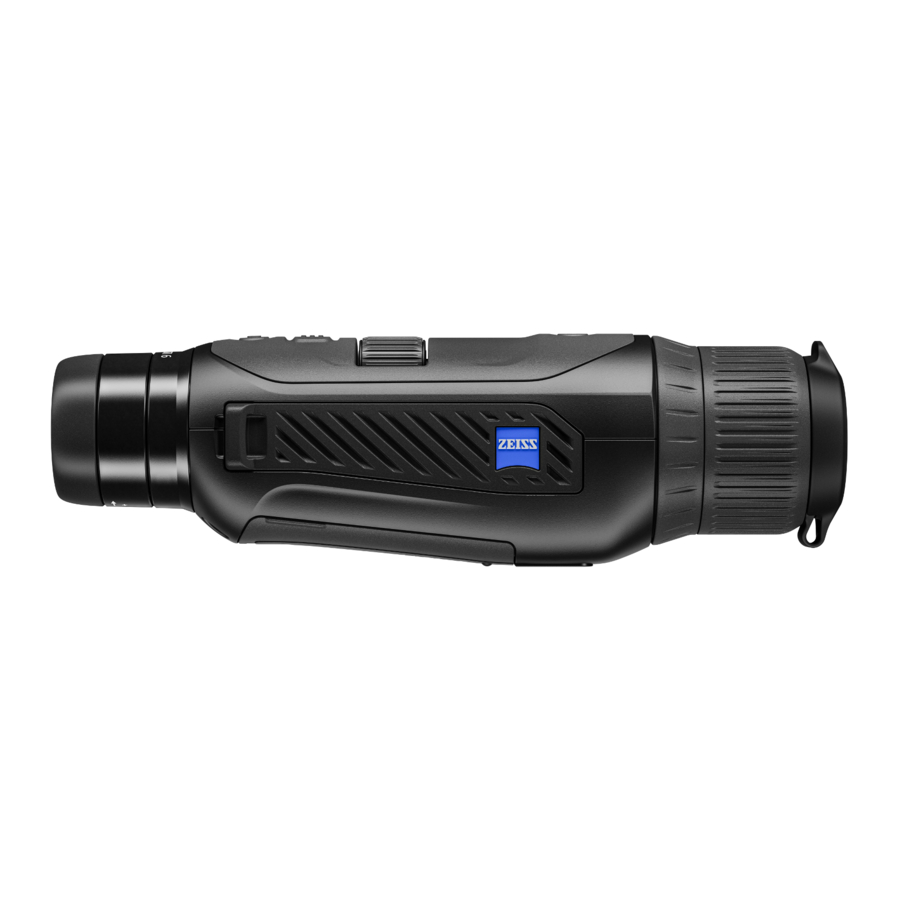
Leveringsomvang
| Product | Bestelnummer | Leveringsomvang | |
| ZEISS DTI | 6/20 | 527020-9901-000 | DTI 6 warmtebeeldcamera Lens 20 mm of lens 40 mm Neopreen tas incl. schouderriem USB-kabel Optiek reinigingsdoekje Lithium-ion batterij Quick Guide Veiligheidsinstructies Garantiekaart EULA-document |
| ZEISS DTI | 6/40 | 527020-9902-000 |
De batterij plaatsen/verwijderen
Om de batterij te vervangen, trekt u de gegroefde schuifknop (13) richting de statiefdraad (15), houdt u de zijkanten van de klep vast en opent u de klep (14). De klep (14) is permanent met een scharnier aan het apparaat verbonden. De batterij wordt schuin geplaatst met de contacten naar binnen gericht, richting de statiefdraad (15). Druk vervolgens de batterij volledig in het compartiment. Sluit vervolgens de klep (14) en laat deze vastklikken. Zorg er bij het sluiten van de dop voor dat de rode verwijderingsriem niet tussen de afdichting en de klep bekneld raakt. Dit garandeert de dichtheid van het apparaat.
Observeren met en zonder bril
De warmtebeeldcamera kan met of zonder bril worden gebruikt. Het biedt in beide gevallen een volledig gezichtsveld.
De draagriem bevestigen

TECHNISCHE GEGEVENS

ONDERDELEN EN FUNCTIES

Aan/uitzetten
Houd de aan/uitknop (4) langer ingedrukt om het apparaat in te schakelen. De LED (3) is groen. De LED (3) licht rood op als het laadniveau laag is.
Houd de aan/uitknop (4) langer ingedrukt om het apparaat weer uit te schakelen. De LED is dan uit.
 Opmerking: De aan/uitknop (4) moet worden ingedrukt totdat het OFF-symbool op het display verschijnt. Pas dan kan de aan/uitknop (4) worden losgelaten en schakelt het apparaat uit. Als de aan/uitknop (4) wordt losgelaten voordat het OFF-symbool wordt weergegeven, schakelt het apparaat niet uit, maar gaat het naar de stand-bymodus.

Navigatie
Houd de menuknop (6) ingedrukt om het hoofdmenu op het display weer te geven. Kijk door de zoeker (10). Het draaiwiel (5) en de hoofdmenuknop (6) worden gebruikt om in het hoofdmenu te navigeren.
Draai het draaiwiel (5) naar rechts om naar rechts of naar beneden te scrollen. Draai het draaiwiel (5) naar links om naar links of naar boven te scrollen.
Druk kort op de menuknop (6) om een menu-item te selecteren. Hiermee opent u het submenu. Maak uw instellingen met behulp van het draaiwiel (5). Druk kort op de menuknop (6) om uw selectie te bevestigen en terug te keren naar het hoofdmenu.
Houd de menuknop (6) ingedrukt om het hoofdmenu te verlaten en terug te keren naar de observatiemodus. U kunt ook naar "Exit" (Afsluiten) navigeren. Druk kort op de menuknop (6) om terug te keren naar de observatiemodus.
Automatische stand-by
Een ingebouwde naderingssensor (17) op de zoeker (10) biedt een contactloze automatische stand-by. Wanneer de functie is ingeschakeld, wordt de stand-by automatisch geactiveerd na een paar seconden zodra de zoeker (10) van het oog wordt verwijderd. Wanneer de zoeker (10) weer tegen het oog wordt geplaatst, schakelt het apparaat automatisch over naar de observatiemodus.
Om de automatische stand-by te deactiveren, selecteert u "Settings" (Instellingen) in het hoofdmenu. Navigeer vervolgens naar "Settings Device Menu" (Instellingen apparaatmenu). Druk kort op de menuknop (6) om het submenu te openen. Navigeer naar "Automatic Standby" (Automatische stand-by) en druk kort op de menuknop (6). Selecteer een tijd waarna het apparaat naar de stand-by schakelt zodra de zoeker (10) van het oog wordt verwijderd. Druk kort op de menuknop (6) om de selectie te bevestigen.
Stand-by
Druk kort op de aan/uitknop (4) om het apparaat in de stand-bymodus te zetten. De LED (3) knippert groen. Druk nogmaals kort op de aan/uitknop (4) om het apparaat terug te zetten in de observatiemodus. De LED (3) is permanent groen.
In de stand-bymodus knippert de LED (3) rood wanneer het laadniveau laag is.
Observatiemodus
Kijk door de zoeker (10) om de scène te observeren. Draai aan de dioptriewiel (8) om het scherm scherp te stellen.
Draai aan de focusring (2) op de lens (18) om scherp te stellen op de scène.
Zoom

In de observatiemodus kan het draaiwiel (5) worden gebruikt om in en uit te zoomen op de scène. U kunt zoomen tussen 1,0x en 10x. De zoomsnelheid kan worden ingesteld via de ZEISS Hunting App. De momenteel ingestelde digitale vergroting wordt in de rechterbovenhoek van het display weergegeven.
Opnamemodus
U hebt de mogelijkheid om een foto te maken of een video op te nemen. Houd de sluiterknop (7) ingedrukt om tussen de twee opnamemodi te schakelen. Het symbool linksboven op het display verandert om de geselecteerde modus aan te geven.
Druk eenmaal kort op de sluiterknop (7) om een foto te maken of een video op te nemen. Druk nogmaals kort op de sluiterknop (7) om een video-opname te stoppen die bezig is.
 Fotomodus
 Videomodus
Menu
Het hoofdmenu biedt de volgende opties:

- Exit: Selecteer Exit (Afsluiten) om van het menu naar de observatiemodus te gaan.
- Contrast: Pas hier het contrast van de scène aan. Er zijn negen contrastniveaus om uit te kiezen. Het contrast is het laagst op niveau 1. Het contrast is het hoogst op niveau 9.
- Brightness: Stel hier de helderheid van het display in. Er zijn negen helderheidsniveaus om uit te kiezen. De helderheid is het laagst op niveau 1. De helderheid is het hoogst op niveau 9.
- Color: Stel hier de kleurmodi voor de observatiemodus in en maak een selectie voor de snelkoppeling voor de kleurmodus.
- Scene: Selecteer uit vier verschillende scènes: Universal (Universeel), Fog (Mist), Discover (Ontdekken), Identify (Identificeren).

- Connectivity: Schakel de connectiviteit "On" (Aan) of "Off" (Uit) om indien nodig een verbinding met een ander apparaat (bijv. smartphone) via Bluetooth of WLAN mogelijk te maken.
- Gallery: Bekijk hier al uw vastgelegde foto's. Video's kunnen alleen worden opgehaald via de ZEISS Hunting App.
- Settings: Maak hier alle systeemrelevante instellingen voor het apparaat.

Kleur
De scène kan worden weergegeven in vijf vooraf gedefinieerde en drie door de gebruiker gedefinieerde kleurmodi.
De volgende kleurmodi kunnen worden geselecteerd:
- White Hot: Koude gebieden worden hier in zwart weergegeven en warme gebieden in wit.
- Black Hot: Koude gebieden worden hier in wit weergegeven en warme gebieden in zwart.
- Red Hot: Koude gebieden worden hier in zwart weergegeven en warme gebieden in wit. Bovendien worden de warmste gebieden in geel tot rood weergegeven.
- Rainbow: Een gevarieerd kleurenpalet geeft koude gebieden weer in zwart tot blauw en warme gebieden in geel tot wit.
- Night Eye: Koude gebieden worden hier donker weergegeven en warme gebieden geelachtig.
- User 1–3: Selecteer een kleurmodus die eerder is gemaakt in de ZEISS Hunting App.
Om de kleurmodi te wijzigen, selecteert u "Color" (Kleur) in het hoofdmenu. Navigeer vervolgens naar de gewenste kleurmodus. Druk kort op de menuknop (6) om uw selectie te bevestigen en terug te keren naar het hoofdmenu.
Als alternatief kunnen kleurmodi worden gemaakt via een snelkoppeling in de observatiemodus. Om tussen de kleurmodi te schakelen, drukt u kort op de menuknop (6).
De snelkoppelinglijst kan maximaal drie kleurmodi opslaan. De volgende kleurmodi zijn vooraf ingesteld: White Hot, Black Hot, Red Hot. Het is mogelijk om de vooraf ingestelde kleurmodi naar wens te verwisselen.
Om te verwisselen, selecteert u de kleurmodus die moet worden verwisseld in de observatiemodus. Selecteer vervolgens "Color" (Kleur) in het hoofdmenu. Druk kort op de menuknop (6) om het submenu te openen. Selecteer de kleurmodus die moet worden toegevoegd. Druk kort op de menuknop (6) om de selectie te bevestigen. De kleurmodus voor de snelkoppeling is gewijzigd.
Connectiviteit
Met de ZEISS DTI 6 kunt u uw smartphone via Bluetooth met uw apparaat verbinden, en indien nodig, ook via WLAN met behulp van de ZEISS Hunting App. Om dit te doen, schakelt u de Bluetooth-functie in op zowel uw smartphone als uw apparaat.
Om de Bluetooth-functie op uw apparaat in te stellen, selecteert u "Connectivity" (Connectiviteit) in het hoofdmenu. Selecteer vervolgens "On" (Aan) of "Off" (Uit). Druk kort op de menuknop (6) om de selectie te bevestigen.
Selecteer vervolgens "Settings" (Instellingen) in het hoofdmenu en navigeer naar "Settings Pairing Menu" (Instellingen koppelingsmenu). Druk kort op de menuknop (6) om het submenu te openen. Hier vindt u een lijst met de reeds bekende apparaten.
Let op: Schakel de connectiviteit in zodat de ZEISS DTI 6 korte tijd via Bluetooth zichtbaar is. Of schakel de connectiviteit in en navigeer naar "Settings Pairing Menu" (Instellingen koppelingsmenu). De ZEISS DTI 6 is zichtbaar zolang u zich in het submenu "Settings Pairing Menu" (Instellingen koppelingsmenu) bevindt.
Gebruik de ZEISS Hunting App op uw smartphone om verbinding te maken met de ZEISS DTI 6.
Let op: De Bluetooth-verbinding mag alleen tot stand worden gebracht wanneer u voor het eerst verbinding maakt met een nieuwe smartphone. Daarna wordt automatisch een verbinding gemaakt als de connectiviteit is ingeschakeld.
Als de connectiviteit is ingeschakeld en er een verbinding is met de ZEISS Hunting App, zijn de volgende functies nu voor u beschikbaar:
- Livestream
- Apparaatinstellingen maken via de app
- Gemaakte foto's en video's bekijken
Bij het overzetten van video- en fotogegevens of bij het overzetten van een livestream is een extra wifi-functie vereist. De verbinding wordt indien nodig automatisch door het apparaat tot stand gebracht. Volg de instructies op uw smartphone om deze met het apparaat te verbinden.
Instellingen

Het submenu "Settings" (Instellingen) heeft de volgende opties:
- Profile: Kies hier uit door de gebruiker gedefinieerde profielen.
- Calibration: Stel hier automatische kalibratie of handmatige kalibratie in.
- Location: Stel hier de GPS-functie "On" (Aan) of "Off" (Uit) in.
- Device: Maak hier alle systeemrelevante instellingen, inclusief stand-by en taal.
- Pairing: Hier vindt u een lijst met alle apparaten die al bekend zijn voor verbinding met Bluetooth.
- Reset: Formatteer hier uw apparaatgeheugen of zet het apparaat terug naar de fabrieksinstellingen.
- Information: Hier vindt u informatie over voorschriften en actuele firmware.
Menu instellingenprofiel
Met de ZEISS Hunting App heeft u de mogelijkheid om verschillende door de gebruiker gedefinieerde profielen te maken en deze over te zetten naar de ZEISS DTI 6. In de profielen kunnen dezelfde instellingen worden gemaakt als op het apparaat. Aangezien de ZEISS DTI 6 tot vijf profielen kan opslaan, kunnen er meerdere profielen worden gemaakt voor verschillende omgevingsomstandigheden en gebruikers. Op deze manier kunnen de instellingen van het apparaat snel worden aangepast aan de veranderende omgeving met een profielwijziging.
Om profielen op te slaan en over te zetten naar de ZEISS DTI 6, gaat u naar de ZEISS Hunting App en volgt u de instructies.
Om de profielen op de ZEISS DTI 6 in te stellen en te wijzigen, selecteert u "Settings" (Instellingen) in het hoofdmenu. Navigeer vervolgens naar "Settings Profile Menu" (Menu instellingenprofiel). Druk kort op de menuknop (6) om het submenu te openen. Selecteer een van de opgeslagen profielen. Hier kunt u kiezen tussen het opslaan van de huidige instellingen op het profiel of het laden van een bestaand profiel. Druk kort op de menuknop (6) om de selectie te bevestigen. Houd de menuknop (6) ingedrukt om terug te keren naar de observatiemodus.
Menu instellingen kalibratie
Met dit apparaat kunt u twee kalibratiemodi selecteren: automatisch of handmatig.
In de automatische modus voert het apparaat automatisch een kalibratie uit door een interne sluiter te sluiten en te openen wanneer dat nodig is. Er moet een zachte klik hoorbaar zijn. In deze modus heeft u ook de mogelijkheid om de kalibratie zelf uit te voeren door tegelijkertijd op de sluiterknop (7) en de menuknop (6) te drukken.
Een andere optie is om de handmatige modus te selecteren. Sluit de lensdop (1) in de handmatige modus. Druk nu tegelijkertijd op de sluiterknop (7) en de menuknop (6). Het apparaat is nu opnieuw gekalibreerd.
Let op: Plaats altijd de beschermkap over de lens wanneer u een handmatige kalibratie uitvoert. Anders kan de sensor niet correct kalibreren en zal het beeld verslechteren, bijvoorbeeld spookbeelden. Als u vergeet de lens tijdens een handmatige kalibratie af te dekken, herhaal dan de kalibratieprocedure met de lens afgedekt.
Menu instellingen locatie
Stel hier de GPS-functie "On" (Aan) of "Off" (Uit) in.
Menu instellingen apparaat
Taal
Om de taal te wijzigen, selecteert u "Settings" (Instellingen) in het hoofdmenu. Navigeer vervolgens naar "Settings Device Menu" (Menu instellingen apparaat). Druk kort op de menuknop (6) om het submenu te openen. Navigeer naar "Language" (Taal) en druk kort op de menuknop (6). Kies een van de zes talen en bevestig uw selectie door kort op de menuknop (6) te drukken. Houd de menuknop (6) ingedrukt om terug te keren naar de observatiemodus.
Datum
Om de datum in te stellen, selecteert u "Settings" (Instellingen) in het hoofdmenu. Navigeer vervolgens naar "Settings Device Menu" (Menu instellingen apparaat). Druk kort op de menuknop (6) om het submenu te openen. Navigeer naar "Date" (Datum) en druk kort op de menuknop (6). Stel de huidige datum in en bevestig de selectie door kort op de menuknop (6) te drukken. Houd de menuknop (6) ingedrukt om terug te keren naar de observatiemodus.
Let op: De datum past zich automatisch aan als GPS is ingeschakeld.
Tijd
Om de tijd in te stellen, selecteert u "Settings" (Instellingen) in het hoofdmenu. Navigeer vervolgens naar "Settings
Device Menu" (Menu instellingen apparaat). Druk kort op de menuknop (6) om het submenu te openen. Navigeer naar "Time" (Tijd) en druk kort op de menuknop (6). Stel de huidige tijd in en bevestig de selectie door kort op de menuknop (6) te drukken. Houd de menuknop (6) ingedrukt om terug te keren naar de observatiemodus.
Tijdsindeling
Met de instelling "Time Format" (Tijdsindeling) kunt u kiezen tussen een 24-uurs en een 12-uurs weergave. Zorg ervoor dat u de huidige datum en tijd instelt, aangezien uw foto's en video's van een tijdstempel worden voorzien.
Om de tijdsindeling in te stellen, selecteert u "Settings" (Instellingen) in het hoofdmenu. Navigeer vervolgens naar "Settings Device Menu" (Menu instellingen apparaat). Druk kort op de menuknop (6) om het submenu te openen. Navigeer naar "Time Format" (Tijdsindeling) en druk kort op de menuknop (6). Selecteer de gewenste tijdsindeling en bevestig de selectie door kort op de menuknop (6) te drukken. Houd de menuknop (6) ingedrukt om terug te keren naar de observatiemodus.
Menu instellingen koppelen
Om apparaten te koppelen, selecteert u "Settings" (Instellingen) in het hoofdmenu. Navigeer vervolgens naar "Settings Pairing" (Instellingen koppelen). Druk kort op de menuknop (6) om het submenu te openen. Hier vindt u een lijst met alle apparaten die al bekend zijn. Om tussen de verschillende gekoppelde apparaten te schakelen, selecteert u het gewenste apparaat en bevestigt u de selectie door kort op de menuknop (6) te drukken.
Om een apparaat voor de eerste keer aan te sluiten, gaat u naar "Connected Products" (Verbonden producten) in de ZEISS Hunting App. Selecteer de ZEISS DTI 6 en bevestig de "Connect" (Verbinden) die op het scherm wordt weergegeven. Vergelijk de pincode op de smartphone en op de ZEISS DTI 6. Door "Pair" (Koppelen) te selecteren in de ZEISS Hunting App en op de ZEISS DIT 6, bevestigt u de verbinding.
Als de smartphone al op een eerdere datum was gekoppeld, zijn er geen verdere stappen nodig.
Houd de menuknop (6) ingedrukt om terug te keren naar de observatiemodus.
Let op: Een actieve connectiviteit is vereist voor het koppelen.
Menu instellingen resetten
Om het apparaatgeheugen te formatteren, selecteert u "Settings" (Instellingen) in het hoofdmenu. Navigeer vervolgens naar "Settings Reset Menu" (Menu instellingen resetten) en druk kort op de menuknop (6). Navigeer naar "Format Memory" (Geheugen formatteren). Selecteer "Format" (Formatteren) en bevestig uw selectie. Er volgt een tweede beveiligingsprompt, die moet worden bevestigd met "Yes" (Ja). Selecteer "No" (Nee) als u de formattering niet wilt uitvoeren.
Let op: Formatteren verwijdert alle video's en foto's die op het apparaat zijn opgeslagen. De apparaatinstellingen blijven behouden.
Om een fabrieksreset uit te voeren, selecteert u "Settings" (Instellingen) in het hoofdmenu. Navigeer vervolgens naar "Settings Reset Menu" (Menu instellingen resetten) en druk kort op de menuknop (6). Navigeer naar "Reset to Factory Settings" (Terugzetten naar fabrieksinstellingen). Selecteer "Reset" (Resetten) en bevestig uw selectie. Er volgt een tweede beveiligingsprompt, die moet worden bevestigd met "Yes" (Ja). Selecteer "No" (Nee) als u geen fabrieksreset wilt uitvoeren.
Let op: Bij het terugzetten van het apparaat naar de fabrieksinstellingen worden de instellingen en alle gegevens die op het apparaat zijn opgeslagen, inclusief afbeeldingen en video's, verwijderd.
Let op: Nadat u het apparaat naar de fabrieksinstellingen hebt teruggezet, verwijdert u de ZEISS DTI 6 uit het Bluetooth-overzicht op uw smartphone.
Let op: Als de batterij leeg is of als de batterij wordt verwijderd, verliest het apparaat de ingestelde datum en tijd. Reset de datum en tijd zodat uw afbeeldingen en video's een correcte tijdstempel krijgen.
Verder kunnen de datum en tijd worden ontvangen door verbinding via de Hunting App of GPS.
Probleemoplossing
| Fout | Mogelijke oorzaken | Oplossing |
| Start niet op. | Batterij is leeg. | Laad het apparaat op. |
| Het apparaat laadt niet op. | De USB-kabel is defect. | Vervang de USB-kabel. |
| De externe voeding is niet voldoende. | Controleer of de externe voeding in orde is. Dit moet worden gewaarborgd door middel van een USB-C ® naar USB-C-kabel met een USB-C ® PD-voeding (Power Delivery).* | |
| De USB-kabel is niet goed aangesloten op het apparaat. | Koppel de USB-kabel los en controleer of de connector en poort onbeschadigd en vrij van vuil zijn. | |
| Het apparaat schakelt zichzelf uit bij hoge temperaturen. | Automatische deactivering om de batterij te beschermen tegen oververhitting. | Laat het apparaat afkoelen terwijl het is uitgeschakeld. |
| Het beeld is onduidelijk. Het beeld heeft strepen. De achtergrond is niet uniform. | Het apparaat moet opnieuw worden gekalibreerd. | Volg de instructies bij het uitvoeren van de kalibratieprocedure. |
| Het beeld is te donker. | De helderheid van het scherm is te laag ingesteld. | Pas de helderheid van het scherm aan. |
| Het beeld op het display is vlak. | Het contrast is te laag ingesteld. | Pas het contrast aan. |
| De computer herkent het apparaat niet (intern geheugen). | Het apparaat is niet ingeschakeld. | Zet het apparaat aan voordat u de beelden overzet. |
| De USB-kabel is niet goed aangesloten. | Lees de opmerkingen in het gedeelte "USB-poort". | |
| De vereiste software is niet geïnstalleerd. | Installeer de software die vereist is voor uw systeem. | |
| De tijdinformatie op de beelden is onjuist. | De tijdinformatie (tijd/datum) in het apparaat is nog niet ingesteld. | Volg de instructies om de tijdinformatie in te stellen. |
| De beeldkwaliteit is slecht. Het detectiebereik is te kort. | Slechte weersomstandigheden kunnen nadelige gevolgen hebben (bijv. hevige sneeuwval, regen, mist, enz.). | |
| De smartphone maakt geen verbinding met mijn ZEISS DTI 6. | Het wifi-wachtwoord is onjuist. | Voer het juiste wachtwoord in. |
| Er zijn te veel wifi-netwerken in de directe omgeving van het apparaat. Er kunnen nadelige gevolgen zijn. | Verplaats het apparaat naar een locatie met weinig of geen directe wifi-netwerken. | |
| Het wifi-signaal valt herhaaldelijk weg of wordt onderbroken. | De ZEISS DTI 6 staat te ver weg of er zijn te veel andere wifi-netwerken in de buurt. | Wijzig de locatie van het apparaat, zodat er direct een wifi- signaal wordt gedetecteerd. |
| Er bevindt zich een obstakel tussen het apparaat en de ontvanger. | ||
* USB Type-C® en USB-C® zijn geregistreerde handelsmerken van het USB Implementers Forum.
Persoonsgegevens
wanneer u uw ZEISS-apparaat doorgeeft of weggooit
Houd er rekening mee dat er persoonlijke foto's en video's op het interne geheugen van het apparaat kunnen staan. Voer de fabrieksreset uit voordat u het apparaat aan een derde partij doorgeeft om deze gegevens te verwijderen en te verifiëren dat ze zijn verwijderd. Door dit te doen, helpt u uw privacy en gegevensbeveiliging te waarborgen.
Deelnemen aan IT-beveiliging
Speel een actieve rol bij het beschermen van de IT-beveiliging van uw apparaat door de ZEISS Hunting App te gebruiken en nieuwe firmware-updates te installeren zodra deze beschikbaar komen.
Firmware-update
Een firmware-update kan worden uitgevoerd met behulp van de ZEISS Hunting App. Volg hiervoor de instructies in de ZEISS Hunting App.
Let op: Zorg ervoor dat het apparaat volledig is opgeladen voordat u de firmware bijwerkt. Schakel het apparaat niet uit tijdens de update, anders kan het beschadigd raken.
Let op: Als u een update initieert via de ZEISS Hunting App, moet u dit mogelijk om veiligheidsredenen nogmaals op het apparaat bevestigen.
ZEISS Hunting App
Installeer de ZEISS Hunting App op uw smartphone en open de app. Volg de daar getoonde stappen om verbinding te maken met de ZEISS DTI 6.
Met de ZEISS Hunting App kunt u beelden en video's overzetten naar uw smartphone, het live beeld bekijken, instellingen aanpassen en andere functies gebruiken. Een meer gedetailleerde beschrijving is te vinden in de helpfunctie van de app.
Let op: Om de ZEISS Hunting App en de bijbehorende functies te gebruiken, moet uw smartphone verbonden zijn met de ZEISS DTI 6.
Let op: Telkens wanneer u verbinding maakt met de ZEISS Hunting App, worden de huidige datum en tijd automatisch van uw smartphone naar het apparaat overgebracht.
Let op: Houd er rekening mee dat u niet via de normale wifi bent verbonden als u een wifi-verbinding met uw ZEISS DTI 6 tot stand hebt gebracht. Om terug te keren naar de normale wifi, koppelt u uw ZEISS DTI 6 los van uw smartphone.
USB-poort
Gebruik de USB-poort (16) aan de linkerkant om uw apparaat op te laden of om gegevens (foto's en video's) over te zetten naar uw pc.
De ZEISS DTI 6 functioneert hier als een massaopslagapparaat.
Statiefschroefdraad
Aan de onderkant van het apparaat bevindt zich een 1/4-inch standaardschroefdraad (15) voor standaardstatieven. Schroef het apparaat op een statief voor stabielere opnamen.
Status-LED
Om de LED-weergave in te stellen, selecteert u "Settings" (Instellingen) in het hoofdmenu. Navigeer vervolgens naar "Settings Device Menu" (Instellingen Apparaatmenu). Druk kort op de menuknop (6) om het submenu te openen. Navigeer naar "Status LED" en druk kort op de menuknop (6). Kies tussen handmatig of uitgeschakeld en bevestig de selectie door kort op de menuknop (6) te drukken. Houd de menuknop (6) ingedrukt om terug te keren naar de observatiemodus.
In de modus "Manual" (Handmatig) kunt u het helderheidsniveau van de LED aanpassen via de app.
Let op: Om verblinding in het donker te voorkomen, wordt de helderheid van de LED laag gehouden. De LED is daarom soms slechts nauwelijks zichtbaar bij daglicht.
| Bedrijfsstatus | Laadstatus | LED-kleur | LED-status |
| Normale bedrijfsomstandigheden | Laadt niet op | Groen | Constant |
| Laadt niet op (laag laadniveau) | Rood | Knipperend | |
| Wordt opgeladen | Rood | Constant | |
| Wordt opgeladen (volledig opgeladen) | Groen | Constant | |
| Laadvermogen te laag | Blauw | Knipperend | |
| Stand-by modus | Laadt niet op | Groen | Knipperend |
| Laadt niet op (laag laadniveau) | Rood | Knipperend | |
| Wordt opgeladen | Rood | Constant | |
| Wordt opgeladen (volledig opgeladen) | Groen | Constant | |
| Laadvermogen te laag | Blauw | Knipperend | |
| Uit | Laadt niet op | - | - |
| Wordt opgeladen | Rood | Constant | |
| Wordt opgeladen (volledig opgeladen) | Groen | Constant | |
| Laadvermogen te laag | Blauw | Knipperend | |
| Alle | Geen batterij geplaatst | Blauw | Constant |
Het apparaat opladen
Laad het apparaat op via de USB-poort (16) wanneer de batterij leeg is. Het batterijniveau van het apparaat wordt in de rechteronderhoek van het display weergegeven. Wanneer het laadniveau laag is, verandert het display in rood. Wanneer het apparaat wordt opgeladen, licht de LED (3) rood op wanneer het apparaat is in- en uitgeschakeld. Wanneer de batterij volledig is opgeladen, licht de LED (3) groen op.
Gebruik alleen opladers die voldoen aan de USB-C® en USB Power Delivery-specificatie.*
De lens vervangen
De ZEISS DTI 6 kan worden gebruikt met een lens met een brandpuntsafstand van 20 mm en met een lens met een brandpuntsafstand van 40 mm.
De sensor van het apparaat is erg gevoelig voor vuil. Om de sensor tegen vervuiling te beschermen, schakelt u het apparaat uit voordat u de lens (18) vervangt. Maak de sensor niet zelf schoon, omdat dit de sensor gemakkelijk kan beschadigen. De sensor mag alleen worden schoongemaakt door de klantenservice van ZEISS.
Vervang de lens (18) in een schone omgeving. Laat het apparaat niet achter zonder lens (18). Het wordt aanbevolen om de duur van de lenswissel zo kort mogelijk te houden en het open voorste deel naar beneden te richten tijdens het wisselen.
Om de lens (18) te vervangen, schroeft u de lens (18) los door deze tegen de klok in te draaien en verwijdert u deze van het apparaat. Plaats de nieuwe lens (18) in het apparaat en bevestig de lens (18) handvast door deze met de klok mee te draaien.
Ga vervolgens naar het hoofdmenu en selecteer "Settings" (Instellingen). Navigeer naar "Settings Device
Menu" (Instellingen Apparaatmenu) en druk kort op de menuknop (6). Hiermee opent u het submenu. Navigeer naar "Lens" en druk kort op de menuknop (6). Selecteer tussen 20 mm en 40 mm en bevestig de selectie door kort op de menuknop (6) te drukken. Houd de menuknop (6) ingedrukt om terug te keren naar de observatiemodus.

De lensdop vervangen
De lensdop (1) is bevestigd aan de lens (18) en heeft een strakke pasvorm. Om de defecte lensdop (1) te vervangen, trekt u deze met enige kracht van de lens (18) af. Plaats vervolgens de nieuwe lensdop (1) op de lens (18) totdat deze stevig op zijn plaats zit.
Verzorging en onderhoud van het apparaat
Veeg grove vuildeeltjes (bijv. zand) niet van de lenzen, maar blaas ze weg, of gebruik een fijne borstel om ze te verwijderen! Na verloop van tijd kunnen vingerafdrukken het lensoppervlak aantasten.
Op de lens ademen en deze polijsten met een schone optische reinigingsdoek is de gemakkelijkste methode om het lensoppervlak te reinigen.
Droge opslag en het goed ventileren van de buitenste lensoppervlakken, vooral in de tropen, helpt om te voorkomen dat er zich een mogelijke schimmelfilm op de optiek vormt.
Verzorging en reiniging van de afdichting
Zorg ervoor dat de afdichting altijd vrij is van vuil en schade. Gebruik indien nodig een pluisvrije doek om schoon te maken.
Verzorging en onderhoud van de batterij
Volg deze stappen om de levensduur van de batterij te verlengen:
- Vermijd het opslaan van het apparaat bij hoge temperaturen.
- Vermijd het opslaan van het apparaat met een volledig opgeladen batterij.
- Vermijd volledig ontladen van het apparaat.
Reserveonderdelen
Als u reserveonderdelen voor uw apparaat nodig heeft, bijvoorbeeld een lensdop (1), neem dan contact op met uw speciaalzaak, uw lokale distributeur of onze klantenservice.
Voor after-sales vragen kunt u contact opnemen met onze klantenservice op: www.zeiss.com/cop/service
ZEISS staat synoniem voor betrouwbaarheid en een hoog kwaliteitsniveau. Daarom bieden wij als fabrikant, geheel onafhankelijk van de garantieplicht van de verkoper jegens de klant, een garantie van twee jaar op dit ZEISS-product, die met nog een jaar kan worden verlengd na registratie van het product indien de registratie binnen vier weken na aankoop plaatsvindt.
De verlengde garantie van drie jaar is niet van toepassing op de meegeleverde batterij.
De omvang van de garantie is te zien via de volgende link: www.zeiss.com/cop/warranty
Registreer uw product op: www.zeiss.com/cop/register
Updates

Download nu de ZEISS Hunting App om de laatste updates te ontvangen:


Referenties
![ZEISS Support & Service | Ondersteuning op maat voor uw behoeften]() ZEISS Support & Service | Tailored Support for Your Needs
ZEISS Support & Service | Tailored Support for Your Needs![COP-community]() COP Community
COP Community![Productregistratie | ZEISS-consumentenproducten]() Product Registration | ZEISS Consumer Products
Product Registration | ZEISS Consumer Products![App Store - Apple]() App Store - Apple
App Store - Apple![play.google.com]() Google Play
Google Play


Download handleiding
Hier kunt u de volledige pdf-versie van de handleiding downloaden. Deze kan aanvullende veiligheidsinstructies, garantie-informatie, FCC-regels, enz. bevatten.
Download ZEISS DTI 6/20 | 6/40 - Handleiding warmtebeeldcamera


