ZEISS DTI 1/19 | 1/25 - Handleiding warmtebeeldcamera
- 1 Gebruiksaanwijzing
- 2 Leveringsomvang
- 3 Functietest
- 4 De batterij plaatsen/verwijderen
- 5 Observeren met en zonder bril
- 6 De draagriem bevestigen
- 7 TECHNISCHE GEGEVENS
- 8 In-/uitschakelen
- 9 Stand-bymodus
- 10 Kalibratie
- 11 Observatiemodus
- 12 Zoom
- 13 Kleurmodi
- 14 Opnamemodus
- 15 Menu
- 16 Systeem
- 17 Fabrieksreset
- 18 De instellingen resetten
- 19 Persoonsgegevens wanneer u uw ZEISS-apparaat weggooit of doorgeeft
- 20 Deelnemen aan IT-beveiliging
- 21 Datum / Tijd
- 22 Pixelcorrectie
- 23 Automatisch uitschakelen
- 24 Firmware-update
- 25 WLAN
- 26 ZEISS Hunting App
- 27 USB-poort
- 28 Standaard schroefdraad voor statief
- 29 Het apparaat opladen
- 30 De lensdop vervangen
- 31 Verzorging en onderhoud van het apparaat
- 32 Verzorging en onderhoud van de batterij
- 33 Software-updates
- 34 Reserveonderdelen
-
35
Probleemoplossing
- 35.1 Start niet op
- 35.2 Het apparaat laadt niet op
- 35.3 Het beeld is onduidelijk
- 35.4 Het beeld heeft strepen
- 35.5 De achtergrond is niet uniform
- 35.6 Het beeld is te donker
- 35.7 Het beeld op het scherm is vlak
- 35.8 De computer herkent het apparaat niet (intern geheugen)
- 35.9 De tijdinformatie op de beelden is onjuist
- 35.10 Het WLAN-signaal gaat herhaaldelijk verloren of wordt onderbroken
- 36 Updates
- 37 Adres van de fabrikant
- 38 Referenties
- 39 Download handleiding
- 40 In andere talen
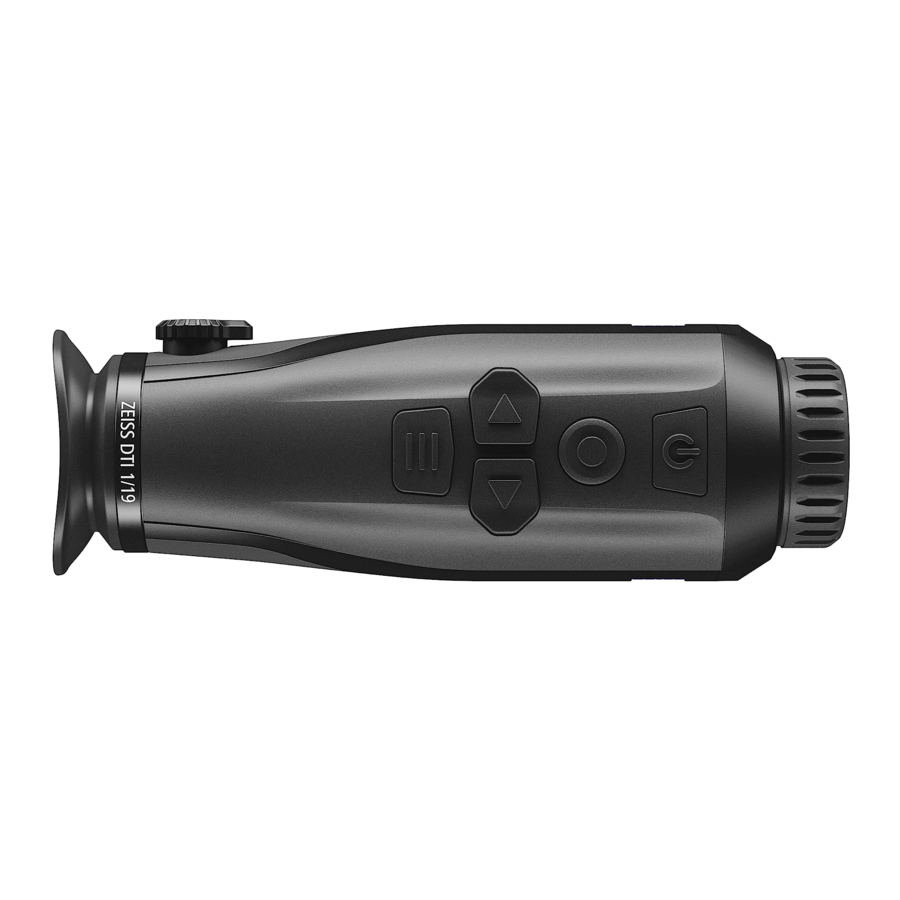
Gebruiksaanwijzing

Let op de veiligheidsinstructies en wettelijke informatie.
ZEISS producten staan bekend om hun uitstekende optische prestaties, nauwkeurige techniek en lange levensduur. Neem de volgende gebruiksaanwijzing in acht om het beste uit uw warmtebeeldcamera te halen en ervoor te zorgen dat deze vele jaren uw vaste metgezel blijft.
Leveringsomvang
| Product | Bestelnr. | Leveringsomvang |
| DTI 1/19 | 527004 | Warmtebeeldcamera Neopreen band Draagtas incl. schouderriem USB-kabel Optiek reinigingsdoek |
| DTI 1/25 | 527005 |
Functietest
- Zorg er voor gebruik voor dat uw warmtebeeldcamera geen zichtbare schade heeft.
- Test of de warmtebeeldcamera een helder, ongestoord beeld weergeeft.
- Controleer of de instellingen voor de warmtebeeldcamera correct zijn. Zie de opmerkingen in het gedeelte Observatiemodus.
De batterij plaatsen/verwijderen
De ZEISS warmtebeeldcamera DTI 1 is uitgerust met een permanent geïnstalleerde batterij. Neem contact op met onze service om de batterij te vervangen. De batterij kan van het apparaat worden gescheiden voor recyclingdoeleinden. Raadpleeg de paragraaf "Verwijdering van batterijen" in de veiligheidsinstructies.
Observeren met en zonder bril
Dankzij de flexibele oogschelp kan de warmtebeeldcamera met of zonder bril worden gebruikt. Het biedt in beide gevallen een volledig gezichtsveld.

De draagriem bevestigen

TECHNISCHE GEGEVENS

In-/uitschakelen
Houd de aan/uit-knop (4) ingedrukt om het apparaat in te schakelen. Houd de aan/uit-knop (4) ingedrukt om het apparaat weer uit te schakelen.
Opmerking: de aan/uit-knop (4) moet worden ingedrukt totdat het OFF-symbool op het display verschijnt. Pas dan kan de aan/uit-knop (4) worden losgelaten en schakelt het apparaat uit. Als de aan/uit-knop (4) wordt losgelaten voordat het OFF-symbool wordt weergegeven, schakelt het apparaat niet uit, maar schakelt het over naar de stand-bymodus.

Stand-bymodus
Druk kort op de aan/uit-knop (4) om het apparaat in de stand-bymodus te zetten. Druk nogmaals kort op de aan/uit-knop (4) om het apparaat terug te zetten in de observatiemodus.
Kalibratie
Het apparaat kan automatisch (Auto Calibration = On (Automatische kalibratie = Aan)) of handmatig (Auto Calibration = Off (Automatische kalibratie = Uit)) worden gekalibreerd.
In de automatische modus voert het apparaat automatisch een kalibratie uit door een interne sluiter te sluiten en te openen wanneer dat nodig is. Er moet een zachte klik te horen zijn. In deze modus hebt u ook de mogelijkheid om de kalibratie handmatig uit te voeren door tegelijkertijd op de sluiterknop (5) en de menuknop (7) te drukken.
Er is een verdere optie voor het uitvoeren van een handmatige, stille kalibratie. Ga naar het apparaatmenu en zet de optie "Auto Calibration" (Automatische kalibratie) op "Off" (Uit). Keer vervolgens terug naar de observatiemodus. Sluit de lensdop (3) handmatig. Druk nu tegelijkertijd op de sluiterknop (5) en de menuknop (7). Het apparaat is nu weer gekalibreerd.
Opmerking: bedek altijd de lens bij het uitvoeren van een handmatige kalibratie. Anders kan de sensor niet correct kalibreren en zal het beeld verslechteren, bijvoorbeeld spookbeelden. Als u vergeet de lens te bedekken tijdens een handmatige kalibratie, herhaalt u de kalibratieprocedure met de lens bedekt.
Observatiemodus
Kijk door de zoeker (8) om de scène te observeren. Draai aan de dioptrie-instelling (9) aan de zijkant om het scherm scherp te stellen. Draai aan de focusring (1) op de lens om scherp te stellen op de scène.
Zoom
In de observatiemodus kunnen de pijlknoppen (6) worden gebruikt om in te zoomen (rechterpijlknop) en uit te zoomen (linkerpijlknop) op de scène. Zoom in stappen van 0,5 tussen 1,0x en 4,0x. De zoomfunctie is circulair, d.w.z. als u na een 4,0x zoom nogmaals op de rechterpijlknop (6) drukt, keert u terug naar 1,0x. De momenteel ingestelde digitale vergroting wordt op het display weergegeven. Onder het systeemmenu-item "Max. Zoom Level" (Maximaal zoomniveau) kunt u het maximaal gewenste zoomniveau instellen.
Kleurmodi
De scène kan in verschillende kleurmodi worden weergegeven. Druk kort op de menuknop (7) om de observatiemodus te wijzigen. Wanneer gewijzigd, wordt de geselecteerde modus ongeveer 2 seconden als tekst op het display weergegeven. U kunt de gewenste modi activeren of deactiveren onder het systeemmenu-item "Color Modes" (Kleurmodi). Bij het wijzigen met de menuknop (7) worden alleen de actieve modi gewijzigd. De volgende kleurmodi zijn beschikbaar:

- White Hot (Witheet): Koude gebieden worden hier in zwart weergegeven en warme gebieden in wit.
- Black Hot (Zwartheet): Koude gebieden worden hier in wit weergegeven en warme gebieden in zwart.
- Red Hot (Roodheet): Koude gebieden worden hier in zwart weergegeven en warme gebieden in wit. Daarnaast worden de warmste gebieden in geel tot rood weergegeven.
- Rainbow (Regenboog): Een gevarieerd kleurenpalet geeft koude gebieden weer in zwart tot blauw en warme gebieden in geel tot wit.
- Red Hue (Rode tint): Koude gebieden worden hier in zwart weergegeven en warme gebieden in rood.
- Green Hue (Groene tint): Koude gebieden worden hier in zwart weergegeven en warme gebieden in groen.
- Dark Hue (Donkere tint): Koude gebieden worden hier weergegeven in een sepiakleur en warme gebieden in violet.
- Night Eye (Nachtoog): Dit is een combinatie van White Hot (Witheet) en Black Hot (Zwartheet). Koude gebieden worden hier in zwart tot donkerbruin weergegeven en warme gebieden in sepia tot lichtbruin.
Opnamemodus
U hebt de mogelijkheid om foto's te maken en video's op te nemen. Druk eenmaal kort op de sluiterknop (5) om een foto te maken; er verschijnt een fotosymbool op het display. Houd de sluiterknop (5) ingedrukt om een video op te nemen; er verschijnt een videosymbool op het display. Tijdens een video-opname kunnen ook foto's worden gemaakt door kort op de sluiterknop (5) te drukken; ter bevestiging schakelt het videosymbool kort over naar het fotosymbool.
Opmerking: langere video-opnamen worden automatisch opgesplitst in meerdere kleinere bestanden van elk 10 minuten wanneer ze worden opgeslagen.

Menu
Houd de menuknop (7) ingedrukt om het hoofdmenu op het display weer te geven. Kijk door de zoeker (8). Het hoofdmenu biedt de volgende opties:

- Brightness (Helderheid): Stel hier de helderheid van het display in. Er zijn tien helderheidsniveaus om uit te kiezen. De helderheid is het laagst op niveau 1. De helderheid is het hoogst op niveau 10.
- Contrast (Contrast): Pas hier het contrast van de scène aan. Er zijn tien contrastniveaus om uit te kiezen. Het contrast is het laagst op niveau 1. Het contrast is het hoogst op niveau 10.
- Hot Tracking (Hot Tracking): Selecteer in de observatiemodus "Hot Tracking" (Hot Tracking) om het warmste punt in de scène te markeren met een klein rood vierkant.
- Auto Calibration (Automatische kalibratie): Stel hier handmatige (Auto Calibration = Off (Automatische kalibratie = Uit)) of automatische kalibratie (Auto Calibration = On (Automatische kalibratie = Aan)) in.
- Scene Mode (Scènemodus): Kies uit twee verschillende modi. Universal (Universeel) – Standaardmodus voor algemene observatie. Detect (Detecteren) – De Detect (Detecteren)-modus genereert een beeld met hoog contrast om thermische signaturen beter zichtbaar te maken.
![]()

U kunt ook door de verschillende modi bladeren door tegelijkertijd op de rechterpijlknop (6) en de menuknop (7) te drukken.
- P.I.P. (Picture in Picture (Beeld in beeld)): Een centraal gedeelte van het beeld wordt vergroot met een factor 2 en weergegeven in een klein vergrotingsvenster op het display.
- WLAN: Schakel WLAN in/uit. Wanneer WLAN is ingeschakeld, creëert het apparaat een hotspot waarmee een ander apparaat (bijv. smartphone) een verbinding kan maken.
- System (Systeem): Maak hier alle systeemrelevante instellingen, inclusief taal, tijd en fabrieksinstellingen.
De pijlknoppen (6) en de menuknop (7) worden gebruikt om in het hoofdmenu te navigeren. Druk op de rechterpijlknop (6) om omlaag te scrollen. Druk op de linkerpijlknop (6) om omhoog te scrollen. Druk kort op de menuknop (7) om een menu-item te selecteren. Hiermee opent u het submenu. Maak uw instellingen met behulp van de pijlknoppen (6). Druk kort op de menuknop (7) om uw selectie te bevestigen en terug te keren naar het hoofdmenu. Houd de menuknop (7) ingedrukt om het hoofdmenu te verlaten en terug te keren naar de observatiemodus.
Systeem
Het submenu "System" (Systeem) heeft de volgende opties:

- Factory Reset (Fabrieksreset): Selecteer "Factory Reset" (Fabrieksreset) om het apparaat terug te zetten naar de fabrieksinstellingen. Dit verwijdert ook alle gegevens die op het apparaat zijn opgeslagen, inclusief afbeeldingen en video's.
- Reset Settings (Instellingen resetten): Selecteer "Reset Settings" (Instellingen resetten) om alle instellingen terug te zetten naar de standaardwaarden voor het apparaat.
- Language Settings (Taalinstellingen): Selecteer hier een menutaal.
- Date / Time (Datum / Tijd): Stel hier de datum en tijd van het apparaat in.
- Pixel Correction (Pixelcorrectie): Verwijder defecte pixels voor een perfect gezichtsveld.
- Auto Off (Automatisch uitschakelen): Activeer of deactiveer de automatische uitschakelfunctie.
- Max. Zoom Level (Maximaal zoomniveau): Hier kunt u de maximale zoomwaarde opgeven.
- Color Modes (Kleurmodi): Activeer of deactiveer hier de gewenste kleurmodi. U kunt ook de volgende informatie bekijken:
- WLAN SSID: De naam van de WLAN-hotspot wordt hier weergegeven.
- WLAN Password (WLAN-wachtwoord): Het momenteel gebruikte WLAN-wachtwoord wordt hier weergegeven.
- Firmware: De huidige firmwareversie wordt hier weergegeven.
Fabrieksreset
Om een fabrieksreset uit te voeren, selecteert u "System" (Systeem) in het hoofdmenu. Navigeer vervolgens naar "Factory Reset" (Fabrieksreset). Selecteer "Yes" (Ja) en bevestig uw selectie. Er volgt een tweede veiligheidsvraag, die ook met "Yes" (Ja) moet worden bevestigd.
De instellingen resetten
Om de instellingen te resetten, selecteert u "System" (Systeem) in het hoofdmenu. Navigeer vervolgens naar "Reset Settings" (Instellingen resetten). Selecteer "Yes" (Ja) en bevestig uw selectie.
Opmerking: het apparaat moet opnieuw worden opgestart om het resetten van de instellingen succesvol te voltooien.
Persoonsgegevens wanneer u uw ZEISS-apparaat weggooit of doorgeeft
Vergeet niet dat er persoonlijke foto's en video's op het interne apparaatgeheugen kunnen staan. Voordat u het apparaat aan een derde partij doorgeeft, voert u de fabrieksreset uit om deze gegevens te verwijderen en te controleren of ze zijn verwijderd. Door dit te doen, helpt u uw privacy en gegevensbeveiliging te waarborgen.
Deelnemen aan IT-beveiliging
Speel een actieve rol in het beschermen van de IT-beveiliging van uw apparaat door de ZEISS Hunting-app te gebruiken en nieuwe firmware-updates te installeren zodra deze beschikbaar zijn.
Datum / Tijd
Selecteer "System" (Systeem) in het hoofdmenu om de datum en tijd in te stellen. Navigeer vervolgens naar "Date / Time" (Datum / Tijd). U kunt nu het jaar, de maand, de dag, het uur en de minuut afzonderlijk instellen. Met de instelling "Time Format" (Tijdnotatie) kunt u kiezen tussen 24-uurs- en 12-uursweergave. Zorg ervoor dat u de huidige datum en tijd instelt, omdat uw foto's en video's van een tijdstempel worden voorzien. Helemaal onderaan in het menu-item kunt u de weergave van de tijd op het hoofdscherm activeren of deactiveren.

Opmerking: als de batterij volledig leeg is, verliest het apparaat de ingestelde datum en tijd. Stel de datum en tijd opnieuw in, zodat uw afbeeldingen en video's een correcte tijdstempel krijgen.
Pixelcorrectie
Als afzonderlijke pixels uitvallen, kunt u ze hier lokaliseren en de fout verhelpen. Selecteer "Systeem" in het hoofdmenu om de correctie te starten. Navigeer naar "Pixelcorrectie" en start de correctie door kort op de menuknop (7) te drukken. Er verschijnen dradenkruisen waarmee u de betreffende pixel kunt vastleggen. Voor een nauwkeurigere detectie wordt het gebied rond het dradenkruis vergroot weergegeven in een extra venster. Om de X-as in te stellen: druk op de linkerpijltoets (6) voor min en de rechtermenuknop (6) voor plus. Elke keer dat u op de knop drukt, verplaatst u één pixel verder. Om meerdere pixels verder te springen, houdt u de pijltoets (6) ingedrukt. Bevestig de instelling door kort op de menuknop (7) te drukken. Maak nu op dezelfde manier de instellingen voor de Y-as. Schakel tussen de instelling voor de X- en Y-as door kort op de menuknop (7) te drukken. Om de instellingen op te slaan, houdt u de menuknop (7) ingedrukt. Bevestig de vraag of u de kalibratie wilt opslaan of negeren door kort op de menuknop (7) te drukken.

Automatisch uitschakelen
De ZEISS DTI 1 schakelt automatisch uit na een periode van inactiviteit om batterijvermogen te besparen. De uitschakelduur kan worden aangepast in het menu-item "Systeem" onder "Automatisch uitschakelen".
Firmware-update
Een firmware-update kan worden uitgevoerd met behulp van de ZEISS Hunting App. Volg hiervoor de instructies in de ZEISS Hunting App.
Opmerking: Zorg ervoor dat het apparaat volledig is opgeladen voordat u de firmware bijwerkt. Schakel het apparaat niet uit tijdens de update, anders kan het beschadigd raken.
Opmerking: Als u een update start via de ZEISS Hunting App, moet u dit om veiligheidsredenen nogmaals op het apparaat bevestigen.
WLAN
Dit apparaat is uitgerust met een WLAN-functie. Ga naar het menu en schakel de WLAN-functie in. Wanneer geactiveerd, wordt WLAN aangegeven door een WLAN-symbool in de rechteronderhoek van het scherm. U kunt nu uw smartphone via WLAN met het apparaat verbinden.
Opmerking: Bij het eerste gebruik moet het vooraf ingestelde wachtwoord voor de WLAN-verbinding met het apparaat worden gewijzigd om ongeoorloofde toegang door derden te voorkomen. De ZEISS Hunting App is vereist om het wachtwoord te wijzigen. Standaardwachtwoord: 12345678
Om het gebruikersgemak te vergroten, synchroniseert de ZEISS Hunting App uw wachtwoord op alle aangemelde apparaten.
Om de beveiliging van de verbinding te verhogen, raden we u aan uw wachtwoord te wijzigen.
Om de levensduur van de batterij te verlengen, raden we u aan de WLAN-functie alleen in het apparaat in te schakelen wanneer het apparaat een gegevensverbinding met de ZEISS Hunting App tot stand moet brengen.
ZEISS Hunting App
Installeer de ZEISS Hunting App op uw smartphone en open de app. Volg de daar getoonde stappen om verbinding te maken met de ZEISS DTI 1.
Met de ZEISS Hunting App kunt u afbeeldingen en video's naar uw smartphone overbrengen, het live beeld bekijken, instellingen aanpassen en andere functies gebruiken. Een meer gedetailleerde beschrijving is te vinden in de helpfunctie van de app.
Opmerking: Om de ZEISS Hunting App en de bijbehorende functies te gebruiken, moet u ervoor zorgen dat uw smartphone is verbonden met het ZEISS DTI 1 WLAN-netwerk.
Opmerking: Houd er rekening mee dat u niet via de normale WLAN bent verbonden als u een WLAN-verbinding met uw ZEISS DTI 1 hebt gemaakt. Om terug te keren naar de normale WLAN, koppelt u uw ZEISS DTI 1 los van uw smartphone.
USB-poort
Gebruik de USB-poort (11) aan de onderkant om uw apparaat op te laden of om gegevens (foto's en video's) naar uw pc over te brengen. De WLAN-functie moet zijn uitgeschakeld om gegevens over te dragen.
De ZEISS DTI 1 maakt verbinding als een MTP-apparaat via de USB-poort. Het apparaat wordt automatisch herkend en kan direct worden gebruikt op computers met Microsoft Windows 10-besturingssysteemsoftware of later. Voor computers met Apple Mac OS-besturingssysteemsoftware moet u extra software van derden installeren om toegang te krijgen tot de gegevens die op het apparaat zijn opgeslagen, zoals "AndroidTM File Transfer". ZEISS aanvaardt geen verantwoordelijkheid of garantie voor software van derden.
Microsoft en Windows zijn gedeponeerde handelsmerken of handelsmerken van Microsoft Corp. in de Verenigde Staten en/of andere landen. Apple en Mac OS zijn gedeponeerde handelsmerken van Apple Inc. in de VS en andere landen. Android is een handelsmerk van Google LLC.
Standaard schroefdraad voor statief
Een 1/4-inch standaard schroefdraad (10) voor standaard statieven bevindt zich aan de onderkant van het apparaat. Schroef het apparaat op een statief voor stabielere opnamen.
Het apparaat opladen
Laad het apparaat op via de USB-poort (11) wanneer de batterij leeg is. Er bevindt zich een LED onder de klep die het huidige laadniveau aangeeft. Het batterijlaadniveau wordt weergegeven in de rechterbovenhoek van het scherm. Wanneer het laadniveau laag is, wordt het scherm rood. In de volgende afbeelding kunt u zien welk percentage van uw batterijlading nog beschikbaar is.

De lensdop vervangen
Om de lensdop (3) te vervangen, verwijdert u eerst de scherpstelring (1). Deze is bovendien bevestigd met dubbelzijdige plakband. Draai nu de zeskantstiftschroef (2) los met een inbussleutel (M1.5). Verwijder de defecte lensdop (3). Plaats de nieuwe lensdop (3). Draai nu de schroef (2) weer vast met een inbussleutel. Vervang de dubbelzijdige plakband op de lens door een nieuwe en plaats de scherpstelring (1) terug over de lens.

Verzorging en onderhoud van het apparaat
Veeg geen grove deeltjes van de lenzen (bijv. zand), maar blaas ze weg of gebruik een fijn borsteltje om ze te verwijderen! Na verloop van tijd kunnen vingerafdrukken het lensoppervlak aantasten. Op de lens ademen en deze polijsten met een schone optische reinigingsdoek is de gemakkelijkste manier om het lensoppervlak te reinigen. Droge opslag en het goed ventileren van de buitenste lensoppervlakken, vooral in de tropen, helpt om te voorkomen dat er een mogelijke schimmelfilm op de optiek ontstaat. Uw ZEISS DTI 1 vereist geen verdere speciale zorg.
Verzorging en onderhoud van de batterij
Volg deze stappen om de levensduur van de batterij te verlengen:
- Vermijd het opbergen van het apparaat bij extreme temperaturen.
- Vermijd het opbergen van het apparaat met een volledig opgeladen batterij.
- Vermijd het volledig ontladen van het apparaat.
Software-updates
Als onderdeel van de wettelijke garantie (2 jaar vanaf de overdracht van het risico van de goederen – volgens Duits recht) zullen we passende updates verstrekken om defecten te corrigeren. Over het algemeen worden updates gebruikt voor beveiligingsgerelateerde aspecten of om functionele beperkingen te elimineren en omvatten ze geen nieuwe functies van de software. Voor zover het verstrekken van nieuwe functies noodzakelijk is om beveiligingsaspecten te verhelpen, vormt dit in principe geen aanspraak op nieuwe functies als zodanig. Nadat de wettelijke garantieperiode is verstreken, zullen we ons uiteraard inspannen om u te voorzien van passende verdere updates. Er bestaat echter geen recht hierop.
Reserveonderdelen
Mocht u reserveonderdelen voor uw apparaat nodig hebben, bijvoorbeeld de lensdop, neem dan contact op met uw speciaalzaak, uw lokale distributeur of onze after-sales service.
Voor vragen over de klantenservice zijn we graag bereikbaar van maandag tot en met vrijdag van 8:00 uur tot 16:30 uur (CET).
Tel.: +49 (0) 800 934 77 33
Fax: +49 (0) 64 41-4 83 69
service.sportsoptics@zeiss.com
ZEISS staat synoniem voor betrouwbaarheid en een hoog kwaliteitsniveau. Daarom bieden wij als fabrikant, geheel onafhankelijk van de garantieverplichtingen van de verkoper jegens de klant, een garantie van twee jaar op dit ZEISS-product, die met een jaar kan worden verlengd na registratie van het product, mits de registratie binnen vier weken na aankoop plaatsvindt.
De reikwijdte van de garantie is te zien via de volgende link: www.zeiss.com/cop/warranty
Registreer uw product op: www.zeiss.com/cop/register
Probleemoplossing
| Fout | Mogelijke oorzaken | Oplossing |
Start niet op | Batterij is leeg. | Laad het apparaat op. |
Het apparaat laadt niet op | De USB-kabel is defect. | Vervang de USB-kabel. |
| Externe voeding is niet voldoende. | Controleer of de externe voeding in orde is. | |
| De USB-kabel is niet correct aangesloten op het apparaat. | Koppel de USB-kabel los en controleer of de connector en de poort onbeschadigd en vrij van vuil zijn. | |
Het beeld is onduidelijkHet beeld heeft strepenDe achtergrond is niet uniform | Het apparaat moet opnieuw worden gekalibreerd. | Volg de instructies bij het uitvoeren van de kalibratieprocedure. |
Het beeld is te donker | De helderheid van het scherm is te laag ingesteld. | Pas de helderheid van het scherm aan. |
Het beeld op het scherm is vlak | Het contrast is te laag ingesteld. | Pas het contrast aan. |
De computer herkent het apparaat niet (intern geheugen) | Het apparaat is niet ingeschakeld. | Breng de beelden over nadat u het apparaat hebt ingeschakeld. |
| De USB-kabel is niet goed aangesloten. | ||
| De vereiste software is niet geïnstalleerd. | Lees de opmerkingen in het gedeelte "USB-poort". | |
De tijdinformatie op de beelden is onjuist | De tijdinformatie (tijd/datum) in het apparaat is nog niet ingesteld. | Volg de instructies om de tijdinformatie in te stellen. |
| De beeldkwaliteit is slecht. Het detectiebereik is te kort. | Slechte weersomstandigheden kunnen nadelige effecten hebben (bijv. zware sneeuwval, regen, mist, enz.). | |
| De smartphone maakt geen verbinding met mijn ZEISS DTI 1. | Het WLAN-wachtwoord is onjuist. | Voer het juiste wachtwoord in. |
| Er zijn te veel WLAN-netwerken in de directe omgeving van het apparaat. Er kunnen nadelige effecten optreden. | Verplaats het apparaat naar een locatie met weinig of geen directe WLAN-netwerken. | |
Het WLAN-signaal gaat herhaaldelijk verloren of wordt onderbroken | De ZEISS DTI 1 is te ver weg of er zijn te veel andere WLAN-netwerken in de buurt. | Wijzig de locatie van het apparaat zodat er direct een WLAN-signaal wordt gedetecteerd. |
| Er is een obstakel tussen het apparaat en de ontvanger. | ||
Updates
Download de ZEISS Hunting app om de nieuwste hardware-updates te ontvangen:

Hunting app


Adres van de fabrikant
Carl Zeiss AG
Carl-Zeiss-Straße 22 D-73447
Oberkochen
www.zeiss.com/nature en www.zeiss.com/hunting
Wijzigingen in ontwerp en leveringsomvang als gevolg van technische verbeteringen voorbehouden. Geen aansprakelijkheid voor fouten en drukfouten.
Referenties
![www.zeiss.com]() COP Community
COP Community![www.zeiss.com]() Productregistratie | ZEISS Consumer Products
Productregistratie | ZEISS Consumer Products![www.zeiss.com]() ZEISS Nature Observation | Altijd op zoek naar iets speciaals
ZEISS Nature Observation | Altijd op zoek naar iets speciaals![www.zeiss.com]() ZEISS Hunting | Vertrouwen in de zwaarste omstandigheden
ZEISS Hunting | Vertrouwen in de zwaarste omstandigheden![www.apple.com]() App Store - Apple
App Store - Apple![play.google.com]() Google Play
Google Play


Download handleiding
Hier kunt u de volledige pdf-versie van de handleiding downloaden. Deze kan aanvullende veiligheidsinstructies, garantie-informatie, FCC-regels, enz. bevatten.
Download ZEISS DTI 1/19 | 1/25 - Handleiding warmtebeeldcamera


