ZEISS DTI 4/50 - Handleiding warmtebeeldcamera
- 1 Leveringsomvang
- 2 De batterij plaatsen/verwijderen
- 3 Het warmtebeeldvoorzetstuk bevestigen
- 4 TECHNISCHE GEGEVENS
- 5 Overzicht
- 6 In-/uitschakelen
- 7 Stand-bymodus
- 8 Kalibratie
- 9 Observatiemodus
- 10 Kleurmodi
- 11 Opnamemodus
- 12 Menu
- 13 Scenemodus
- 14 Zeroingprofielen
- 15 Systeem
- 16 Beeldnulstelling
- 17 Vereenvoudigde nulstellingsmodus
- 18 Pixelcorrectie
- 19 Datum / tijd
- 20 Pictogramoptimalisatie
- 21 Fabrieksinstellingen
- 22 Pictogrammodus
- 23 Persoonsgegevens wanneer u uw ZEISS-apparaat weggooit of doorgeeft
- 24 Samenwerking aan apparaatveiligheid
- 25 Firmware-update
- 26 LED-status
- 27 ZEISS Hunting-app
- 28 Het apparaat opladen
- 29 De lensdop vervangen
- 30 De USB-afdekking vervangen
- 31 Adapter
- 32 Verzorging en onderhoud van het apparaat
- 33 Software-updates
- 34 Probleemoplossing
- 35 Verzorging en onderhoud van de batterij
- 36 Klantenservice
- 37 Referenties
- 38 Download handleiding
- 39 In andere talen
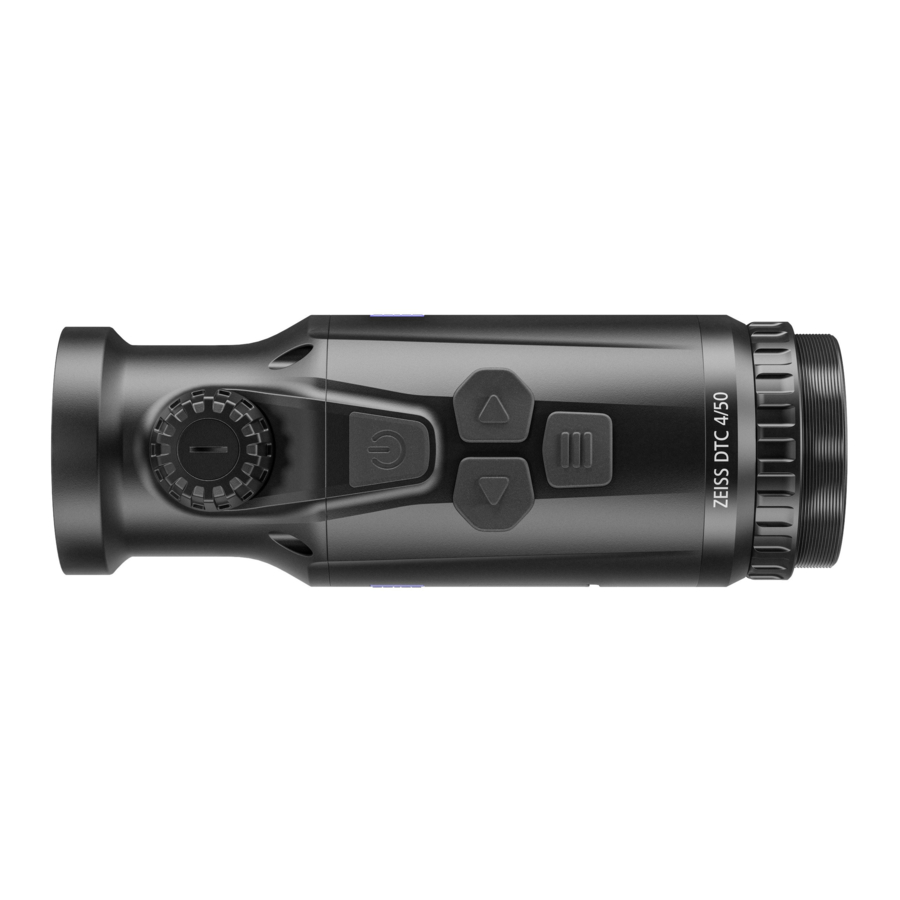
Leveringsomvang
| Product | Bestelnr. | Leveringsomvang | |
| ZEISS DTC | 4/50 | 527032 | DTC 4/50 warmtebeeldvoorzetstuk Beschermende lensdop Oculairbescherming Tas Optiekreinigingsdoekje USB-kabel Beknopte handleiding Veiligheidsinstructies Garantiekaart EULA-document |
De batterij plaatsen/verwijderen
Het ZEISS warmtebeeldvoorzetstuk is uitgerust met een batterij. Deze kan niet worden verwijderd.
Het warmtebeeldvoorzetstuk bevestigen
Er is een adapter nodig om het op een optisch apparaat, b.v. een richtkijker, te bevestigen. Om de schroefdraad bloot te leggen voor het bevestigen van de adapter, draait u de borgring (6) zo ver mogelijk met de klok mee in de richting van het warmtebeeldvoorzetstuk. Draai uw externe adapter met de hand vast met de klok mee op het apparaat. Draai de borgring (6) tegen de klok in zo ver als mogelijk is. Houd de borgring (6) met één hand op zijn plaats. Gebruik uw vrije hand om de adapter vast te pakken en draai hem zo strak mogelijk met de klok mee naar de borgring (6).
Opmerking: controleer de wettelijke en regionale voorschriften in uw land voordat u de ZEISS DTC 4 in combinatie met een optisch vizier gebruikt.
TECHNISCHE GEGEVENS
| DTC 4/50 | ||
| Optiek | ||
| Brandpuntsafstand | 50 mm / F1.1 | |
| Lenstype | Germanium | |
| Bereik | m (object 1,8 m × 0,6 m) yd (object 2 yd × 0,7 yd) | 2.635 (2.883) |
| Gezichtsveld in m op 100 m (Gezichtsveld in ft op 100 yd) | m (ft) | 15,35 (46,05) |
| Gezichtsveld in graden (horizontaal × verticaal) | ° | 8,8 × 7 |
| Optische vergroting | 1 | |
| Maximale beeldaanpassing X tot 100 m (Maximale beeldaanpassing X tot 100 yd) | cm (ft) | ± 88 (2,9) |
| Maximale beeldaanpassing Y tot 100 m (Maximale beeldaanpassing Y tot 100 yd) | cm (ft) | ± 53 (1,7) |
| Aanpassing per klik op 100 m (Aanpassing per klik op 100 yd) | cm (in) | 1,6 (0,576) |
| Sensor | ||
| Sensorresolutie | px | 640 × 512 |
| Sensorpixelgrootte | μm | 12 |
| Framesnelheid | Hz | 50 |
| NETD | mK | 25 |
| Display | ||
| Displayresolutie | px | 1.024 × 768 |
| Displaytype | AMOLED | |
| Elektronica | ||
| Interfaces | USB: opladen WLAN: gegevensoverdracht | |
| Batterij | Lithium-ion | |
| Levensduur batterij | h | 5 |
| Externe voeding (niet inbegrepen in de leveringsomvang) | 5V / 2A (USB) | |
| Verbinding met andere apparaten | ZEISS Hunting-app, WLAN | |
| Intern geheugen | GB | 32 |
| Algemeen | ||
| Beschermingsklasse | IP65 / IP67 (beschermd tegen zware regen) | |
| Bedrijfstemperatuurbereik | °C (°F) | -10 / +50 (+14 / +122) |
| Lengte × breedte × hoogte | mm (in) | 182,1 × 60,5 × 65 (7,2 × 2,4 × 2,6) |
| Gewicht | g (oz) | 680 (24) |
| Wijzigingen in ontwerp en leveringsomvang voorbehouden als gevolg van technische verbeteringen. | ||
Overzicht

In-/uitschakelen
Houd de aan/uitknop (3) (ca. 1,5 seconden) ingedrukt om het apparaat in te schakelen. Houd de aan/uitknop (3) ingedrukt om het apparaat weer uit te schakelen.
Opmerking: de aan/uitknop (3) moet worden ingedrukt totdat het OFF-symbool op het display verschijnt. Pas dan kan de aan/uitknop (3) worden losgelaten en schakelt het apparaat uit. Als de aan/uitknop (3) wordt losgelaten voordat het OFF-symbool wordt weergegeven, schakelt het apparaat niet uit, maar schakelt het over naar de stand-bymodus.

Stand-bymodus
Druk kort op de aan/uitknop (3) om het apparaat in de stand-bymodus te zetten. Druk nogmaals kort op de aan/uitknop (3) om het apparaat terug te zetten naar de observatiemodus.
Om het batterijvermogen verder te sparen en de gebruiksduur te verlengen, biedt de ZEISS DTC 4 Smart Standby met een ingebouwde bewegingssensor. Dit detecteert automatisch de positie van het warmtebeeldvoorzetstuk en activeert de stand-bymodus bij 45° zijwaartse helling of 70° neerwaartse of opwaartse helling. Zodra het warmtebeeldvoorzetstuk terugkeert naar zijn normale positie, schakelt het apparaat automatisch terug naar de observatiemodus. U kunt deze functie in het menu onder "Smart Standby" (Slimme stand-by) deactiveren.
Kalibratie
Het apparaat kan automatisch (Auto Calibration = On (Automatische kalibratie = Aan)) of handmatig (Auto Calibration = Off (Automatische kalibratie = Uit)) worden gekalibreerd. Dit kan worden ingesteld in het hoofdmenu of via de rechterpijlknop (4) in de observatiemodus.
In de automatische modus voert het apparaat automatisch een kalibratie uit door een interne sluiter te sluiten en te openen wanneer dat nodig is. Er moet een zachte klik te horen zijn. In deze modus hebt u ook de mogelijkheid om de kalibratie handmatig uit te voeren. Druk kort op de rechterpijlknop (4). Het apparaat activeert de sluiter en kalibreert zichzelf. Het apparaat is nu weer gekalibreerd.
Als de automatische kalibratie is ingeschakeld, geeft het apparaat twee seconden voordat de sluiter wordt gekalibreerd een cirkel weer. Dit geeft aan dat er binnenkort een kalibratie zal plaatsvinden.
Om een handmatige, stille kalibratie uit te voeren, schakelt u eerst over naar de observatiemodus door de rechterpijlknop (4) in de handmatige modus ingedrukt te houden. Om te kalibreren, bedekt u de lens en drukt u vervolgens kort op de rechterpijlknop (4).

Opmerking: bedek altijd de lens bij het uitvoeren van een handmatige kalibratie. Anders kan de sensor niet correct kalibreren en zal het beeld verslechteren, b.v. spookbeelden. Als u vergeet de lens te bedekken tijdens een handmatige kalibratie, herhaalt u de kalibratieprocedure met de lens bedekt.
Observatiemodus
Draai aan de scherpstellingstoren (2) om de scène scherp te stellen.
Kleurmodi
De scène kan in verschillende kleurmodi worden weergegeven. Druk kort op de menuknop (5) om de observatiemodus te wijzigen. Wanneer deze wordt gewijzigd, wordt de geselecteerde modus ongeveer 2 seconden als tekst op het display weergegeven. U kunt de gewenste modi activeren of deactiveren onder het systeemmenu-item "Color Modes" (Kleurmodi). Bij het wijzigen met de menuknop (5) worden alleen de actieve modi gewijzigd. De volgende kleurmodi zijn beschikbaar:

- White Hot: Koude gebieden worden hier in zwart weergegeven en warme gebieden in wit.
- Black Hot: Koude gebieden worden hier in wit weergegeven en warme gebieden in zwart.
- Red Hot: Koude gebieden worden hier in zwart weergegeven en warme gebieden in wit. Daarnaast worden de warmste gebieden in geel tot rood weergegeven.
- Rainbow: Een gevarieerd kleurenpalet geeft koude gebieden weer in zwart tot blauw en warme gebieden in geel tot wit.
- Green Hue: De afbeelding wordt hier in groene niveaus weergegeven. Koude gebieden worden weergegeven in donkergroen en warme gebieden in lichtgroen.
- Red Hue: De afbeelding wordt hier in rode niveaus weergegeven. Koude gebieden worden weergegeven in donkerrood en warme gebieden in lichtrood.
- Dark Hue: Koude gebieden worden hier weergegeven in een sepiatint en warme gebieden in violet.
- Night Eye: Dit is een combinatie van White Hot en Black Hot. Koude gebieden worden hier weergegeven in zwart tot donkerbruin en warme gebieden in sepia tot lichtbruin.
Opnamemodus
U hebt de mogelijkheid om foto's te maken en video's op te nemen.
Om een foto te maken, drukt u eenmaal kort op de linkerpijlknop (4); er verschijnt een fotosymbool op het display. Houd de linkerpijlknop (4) ingedrukt om een video op te nemen; er verschijnt een videosymbool op het display. Tijdens een video-opname kunnen ook foto's worden gemaakt door kort op de linkerpijlknop (4) te drukken; ter bevestiging schakelt het videosymbool kort over naar het fotosymbool. Om een video-opname te beëindigen, houdt u de linkerpijlknop (4) ingedrukt.
Menu
Houd de menuknop (5) ingedrukt om het hoofdmenu op het display weer te geven. Het hoofdmenu biedt u de volgende opties:

- Brightness: Stel hier de helderheid van het display in. Er zijn tien helderheidsniveaus om uit te kiezen. De helderheid is het laagst op niveau 1. De helderheid is het hoogst op niveau 10.
- Contrast: Pas hier het contrast van de scène aan. Er zijn tien contrastniveaus om uit te kiezen. Het contrast is het laagst op niveau 1. Het contrast is het hoogst op niveau 10.
- Auto Calibration: Stel hier handmatige (Auto Calibration = Off (Automatische kalibratie = Uit)) of automatische kalibratie (Auto Calibration = On (Automatische kalibratie = Aan)) in.
- Scene Mode: Kies uit drie verschillende modi. Universal (Universeel), Detect (Detecteren) en Fog (Mist) zijn beschikbaar.
- WLAN: Activeer (WLAN = On (WLAN = Aan)) of deactiveer (WLAN = Off (WLAN = Uit)) WLAN. Met WLAN ingeschakeld, kan het apparaat worden verbonden met uw smartphone en de app.
- Zeroing Profiles: Selecteer het zeroingprofiel dat u hebt gemaakt voor de richtkijker die u momenteel gebruikt.
- Smart Standby: Activeer (Smart Standby = On (Slimme stand-by = Aan)) of deactiveer (Smart Standby = Off (Slimme stand-by = Uit)) de automatische stand-bymodus.
- Zoom Level: Hier kunt u kiezen tussen de zoomniveaus 1× en 0,65×.
- System: Maak hier alle systeemrelevante instellingen, inclusief zeroing, taal, tijd en fabrieksreset.
De pijlknoppen (4) en de menuknop (5) worden gebruikt om in het hoofdmenu te navigeren. Druk op de rechterpijlknop (4) om omlaag te scrollen. Druk op de linkerpijlknop (4) om omhoog te scrollen.
Druk kort op de menuknop (5) om een menu-item te selecteren. Hiermee opent u het submenu. Maak uw instellingen met behulp van de pijlknoppen (4).
Druk kort op de menuknop (5) om uw selectie te bevestigen en terug te keren naar het hoofdmenu.
Houd de menuknop (5) ingedrukt om het hoofdmenu te verlaten en terug te keren naar de observatiemodus.
Scenemodus
Om een van de drie modi op uw apparaat te activeren, selecteert u "Scene Mode" (Scenemodus) in het hoofdmenu. Selecteer vervolgens Universal (Universeel), Detect (Detecteren) of Fog (Mist). Druk kort op de menuknop (5) om de selectie te bevestigen.

- Universal: Dit is de standaardmodus voor normale omstandigheden.
- Detect: Met deze modus worden warme objecten veel beter weergegeven dan hun omgeving.
- Fog: Deze modus maakt een betere herkenning van details mogelijk in mistige omgevingen of bij een hoge luchtvochtigheid.
Opmerking: Het wordt aanbevolen om de mistmodus alleen te gebruiken in de bovengenoemde omstandigheden en om deze modus in normale omstandigheden uit te schakelen.
Zeroingprofielen
Er kunnen maximaal vier verschillende zeroingprofielen op uw apparaat worden opgeslagen. Om het profiel te wijzigen, selecteert u "Zeroing Profiles" (Zeroingprofielen) in het hoofdmenu. Selecteer het gewenste profiel en bevestig de selectie door kort op de menuknop (5) te drukken.
Opmerking: De BDC van de richtkijker kan niet worden gebruikt bij een vergroting van 0,65x.
Systeem
Het submenu "Systeem" heeft de volgende opties:

- Fabrieksinstellingen: Selecteer "Fabrieksinstellingen" om het apparaat terug te zetten naar de fabrieksinstellingen. Hiermee worden ook alle instellingen verwijderd die op het apparaat zijn opgeslagen.
Let op: Als u een fabrieksreset uitvoert, worden alle nulstellingsprofielen en foto's/video's verwijderd en worden de datum en tijd opnieuw ingesteld. Voer alleen een fabrieksreset uit als u alle instellingen op de ZEISS DTC 4 wilt verwijderen. - Instellingen resetten: Selecteer "Instellingen resetten" om alle instellingen terug te zetten naar de standaardwaarden voor het apparaat.
- Wettelijke informatie: Hier vindt u informatie over de gebruikte licenties en wettelijke informatie.
- Licenties van externe aanbieders: Referentie naar licenties van externe aanbieders
- Taalinstellingen: Selecteer hier een menutaal.
- Beeldnulstelling: Pas hier het warmtebeeldvoorzetapparaat aan zodat het perfect op uw richtkijker past.
- Datum / tijd: Stel hier de datum en tijd van het apparaat in.
- Pixelcorrectie: Verwijder defecte pixels voor een perfect gezichtsveld.
- Pictogrammodus: Selecteer het aantal pictogrammen dat op uw display moet worden weergegeven.
- Automatisch uitschakelen: Stel hier de automatische uitschakelfunctie in. Mogelijke instelniveaus zijn UIT, 0,5 uur, 1 uur, 2 uur, 3 uur, 4 uur of 5 uur.
- Kleurmodi: Activeer of deactiveer hier de gewenste kleurmodi.
- Pictogramoptimalisatie: Bepaal de vergroting waarbij de pictogrammen worden weergegeven.
U kunt ook de volgende informatie bekijken:
- WLAN-SSID: De naam van de WLAN-hotspot wordt hier weergegeven.
- Wachtwoord: Het momenteel gebruikte WLAN-wachtwoord wordt hier weergegeven.
- Firmware: De huidige firmwareversie wordt hier weergegeven.
Beeldnulstelling
Selecteer "Systeem" in het hoofdmenu om het geselecteerde nulstellingsprofiel in te stellen. Navigeer naar "Beeldnulstelling" en start de nulstellingsprocedure door kort op de menuknop (5) te drukken. De X-as instellen: Druk op de linkerpijltoets (4) voor min en de rechterpijltoets (4) voor plus. Elke keer dat u op de knop drukt, verschuift het beeld met 1,6 cm op 100 m in de overeenkomstige richting. Bevestig de instelling door kort op de menuknop (5) te drukken. Maak nu op dezelfde manier de instellingen voor de Y-as. Schakel tussen de instelling voor de X- en Y-as door kort op de menuknop (5) te drukken.

Om het trefpunt te corrigeren, verplaatst u het beeld tegengesteld aan de richting waarin u de afwijking hebt geconstateerd, d.w.z.:
- Schotplaatsing te ver naar links: Correctie naar rechts
- Schotplaatsing te ver naar rechts: Correctie naar links
- Schotplaatsing te ver naar beneden: Correctie naar boven
- Schotplaatsing te ver naar boven: Correctie naar beneden
Om de instellingen op te slaan, houdt u de menuknop (5) ingedrukt. Houd de menuknop (5) ingedrukt om naar het menu "Draadkruis bevestigen" te gaan. Daar worden witte dradenkruisen weergegeven. Navigeer nu met de dradenkruisen zodat ze overeenkomen met de positie van het dradenkruis.
Bevestig de vraag of u de kalibratie wilt opslaan of negeren door kort op de menuknop (5) te drukken.
Om een reeds opgeslagen nulstellingsprofiel te wijzigen, selecteert u "Systeem" in het hoofdmenu. Navigeer vervolgens naar "Beeldnulstelling". Druk kort op de menuknop (5) om de nulstellingsprocedure opnieuw te starten. Ga te werk zoals hierboven beschreven.
Let op: De wijzigingen worden altijd aangebracht in het momenteel geselecteerde profiel.
Vereenvoudigde nulstellingsmodus
De ZEISS Hunting-app biedt u een nulstellingsassistent om in te nullen. Verbind uw DTC 4 met uw smartphone via de ZEISS Hunting-app en navigeer naar het menu-item "Nulstellingsprofielen". Voer de afwijkingen in ten opzichte van de afstand van de respectieve as. Het apparaat voert vervolgens automatisch de kalibratie uit. Neem voor meer informatie contact op met de ZEISS Hunting App.
Pixelcorrectie
Als afzonderlijke pixels uitvallen, kunt u ze hier lokaliseren en de fout herstellen.
Selecteer "Systeem" in het hoofdmenu om de correctie te starten. Navigeer naar "Pixelcorrectie" en start de correctie door kort op de menuknop (5) te drukken. Er verschijnt een dradenkruis, waarmee u de betreffende pixel kunt vastleggen. Voor een nauwkeurigere detectie wordt het gebied rond het dradenkruis vergroot weergegeven in een extra venster. De X-as instellen: Druk op de linkerpijltoets (4) voor min en de rechterpijltoets (4) voor plus. Elke keer dat u op de knop drukt, gaat u één pixel verder. Om meerdere pixels verder te springen, houdt u de pijltoets (4) ingedrukt. Bevestig de instelling door kort op de menuknop (5) te drukken. Maak nu op dezelfde manier de instellingen voor de Y-as. Schakel tussen de instelling voor de X- en Y-as door kort op de menuknop (5) te drukken.

Om de instellingen op te slaan, houdt u de menuknop (5) ingedrukt. Bevestig de vraag of u de kalibratie wilt opslaan of negeren door kort op de menuknop (5) te drukken.
Datum / tijd
Selecteer "Systeem" in het hoofdmenu om de datum en tijd in te stellen.
Navigeer vervolgens naar "Datum / tijd". U kunt nu de dag, maand, jaar, uur en minuut afzonderlijk instellen. Met de tijdformaatinstelling kunt u kiezen tussen een 24-uurs- en een 12-uursaanduiding.
Zorg ervoor dat u de huidige datum en tijd instelt, aangezien uw foto's en video's van een tijdstempel worden voorzien.

Pictogramoptimalisatie
Met pictogramoptimalisatie kunt u de vergroting bepalen waarbij de pictogrammen worden weergegeven. Om de waarde in te stellen, selecteert u "Systeem" in het hoofdmenu en navigeert u naar "Pictogramoptimalisatie". Kies vervolgens tussen de volgende modi en bevestig uw selectie door kort op de menuknop (5) te drukken:
- Laag
- Gemiddeld
- Hoog
Fabrieksinstellingen
Om een fabrieksreset uit te voeren, selecteert u "Systeem" in het hoofdmenu. Navigeer vervolgens naar "Fabrieksinstellingen". Selecteer "Ja" en bevestig uw selectie. Er volgt een tweede beveiligingsprompt, die ook met "Ja" moet worden bevestigd.
Let op: Als u een fabrieksreset uitvoert, worden alle nulstellingsprofielen verwijderd. Voer alleen een fabrieksreset uit als u alle instellingen op de ZEISS DTC 4 wilt verwijderen.
Let op: Alle foto- en videobestanden worden verwijderd.
Let op: Het apparaat moet opnieuw worden opgestart om het resetten van de instellingen succesvol te voltooien.
Pictogrammodus
Met de ZEISS DTC 4 hebt u de mogelijkheid om verschillende pictogrammen op het display te laten zien: batterijpictogram, kalibratiemodus, WLAN, scènemodus-symbolen. Om de pictogrammodus in te stellen, selecteert u "Systeem" in het hoofdmenu. Navigeer naar "Pictogrammodus". Kies vervolgens tussen de volgende modi en bevestig uw selectie door kort op de menuknop (5) te drukken:
- Non: Er worden geen pictogrammen weergegeven.
- Bat: Alleen het batterijsymbool met de huidige laadstatus wordt weergegeven.
- All: Alle pictogrammen worden weergegeven.
Persoonsgegevens wanneer u uw ZEISS-apparaat weggooit of doorgeeft
Voordat u het apparaat aan een derde partij doorgeeft, voert u de fabrieksreset uit om gegevens te verwijderen en controleert u of deze zijn verwijderd. Door dit te doen, helpt u uw privacy en gegevensbeveiliging te waarborgen.
Samenwerking aan apparaatveiligheid
Neem een actieve rol in het beschermen van de IT-beveiliging van uw apparaat door de ZEISS Hunting-app te gebruiken en nieuwe firmware-updates te installeren zodra deze beschikbaar komen.
Firmware-update
Een firmware-update kan worden uitgevoerd met behulp van de ZEISS Hunting App. Volg hiervoor de instructies in de ZEISS Hunting App.
Let op: Als u een update start via de ZEISS Hunting-app, moet u dit om veiligheidsredenen opnieuw op het apparaat bevestigen.
Let op: Zorg ervoor dat het apparaat volledig is opgeladen voordat u de firmware bijwerkt. Schakel het apparaat niet uit tijdens de update, anders kan het beschadigd raken.
LED-status
Let op: De LED bevindt zich onder de klep voor de USB-oplaadconnector.
Let op: Als het apparaat is ingeschakeld en meer dan 10% lading heeft, brandt de LED constant groen.
| Laadstatus | LED-kleur | LED-status |
| Niet opladen (laag laadniveau) | Rood | Knipperend |
| Opladen | Rood | Constant |
| Opladen (volledig opgeladen) | Groen | Constant |
ZEISS Hunting-app
Installeer de ZEISS Hunting-app op uw smartphone en open de app. Om verbinding te maken met het warmtebeeldvoorzetapparaat, activeert u WLAN op uw warmtebeeldvoorzetapparaat en volgt u de stappen die in de app worden weergegeven. Met de app kunt u instellingen maken, de ZEISS DTC 4 via de afstandsbedieningsmodus gebruiken en de vereenvoudigde nulstellingsmodus gebruiken. Een meer gedetailleerde beschrijving is te vinden in de helpfunctie van de app.
Het apparaat opladen
Laad het apparaat op via de USB-poort (7) wanneer de batterij leeg is. Open hiervoor eerst de rubberen afdekking aan de zijkant van het apparaat (9).
Het batterijlaadniveau wordt weergegeven in de linkerbovenhoek van het display. Wanneer het laadniveau laag is, verandert het display in rood. Wanneer het apparaat wordt opgeladen, brandt de LED (8) rood wanneer het apparaat is in- en uitgeschakeld. Wanneer de batterij volledig is opgeladen, brandt de LED (8) groen.
De lensdop vervangen
Om de beschermende lensdop (1) te vervangen, maakt u het voorste deel van de lensdop los door deze tegen de klok in te draaien. Schroef de lensdop volledig los. Schroef vervolgens de nieuwe lensdop weer vast.
De USB-afdekking vervangen
Om de USB-afdekking (9) te vervangen, draait u de schroeven (13) los met een schroevendraaier. Verwijder de borgplaat (14) en de defecte USB-afdekking (9). Plaats de nieuwe USB-afdekking (9) en de borgplaat (14). Draai de schroeven (13) vast met een schroevendraaier.

Adapter
Er bevinden zich twee ¼-inch standaard schroefdraden (12) aan de onderkant van het apparaat. Deze bieden u de mogelijkheid om hier een adapter te bevestigen, bijvoorbeeld voor een Picatinny-rail.
Verzorging en onderhoud van het apparaat
Veeg grove deeltjes niet van de lenzen (bijv. zand), maar blaas ze weg of gebruik een fijne borstel om ze te verwijderen! Na verloop van tijd kunnen vingerafdrukken het lensoppervlak aantasten. Op de lens ademen en deze polijsten met een schone optische reinigingsdoek is de gemakkelijkste manier om het lensoppervlak te reinigen. Droge opslag en het goed ventileren van de buitenste lensoppervlakken, vooral in de tropen, helpt om te voorkomen dat er een mogelijke schimmelfilm op de optiek ontstaat. Uw warmtebeeldvoorzetapparaat vereist geen verdere speciale zorg.
Software-updates
In het kader van de wettelijke garantie (2 jaar vanaf de overdracht van het risico van de goederen – volgens het Duitse recht) zullen wij passende updates leveren om gebreken te verhelpen. Over het algemeen worden updates gebruikt voor beveiligingsgerelateerde aspecten of om functionele beperkingen te elimineren en omvatten ze geen nieuwe functies van de software. Voor zover het leveren van nieuwe functies noodzakelijk is om beveiligingsaspecten te verhelpen, vormt dit in principe geen aanspraak op nieuwe functies als zodanig.
Na het verstrijken van de wettelijke garantieperiode zullen wij ons uiteraard inspannen om u passende verdere updates te leveren. Er is echter geen recht op deze.
Probleemoplossing
| Fout | Mogelijke redenen | Oplossing |
| Start niet op. | Batterij is leeg. | Laad het apparaat op. |
| Het apparaat laadt niet op. | Externe voeding is niet voldoende. | Controleer of de externe voeding in orde is. |
| De USB-kabel is niet goed aangesloten op het apparaat. | Koppel de USB-kabel los en controleer of de connector en poort onbeschadigd en vrij van vuil zijn. | |
| Het beeld is onduidelijk. Het beeld heeft strepen. De achtergrond is niet uniform. | Het apparaat moet opnieuw worden gekalibreerd. | Volg de instructies bij het uitvoeren van de kalibratieprocedure. |
| Het beeld is wazig. | De contrastverhoging is geactiveerd ondanks normale omstandigheden. | Deactiveer de contrastverhoging. |
| Het beeld is te donker. | De helderheid van het scherm is te laag ingesteld. | Pas de helderheid van het scherm aan. |
| Het beeld op het display is vlak. | Het contrast is te laag ingesteld. | Pas het contrast aan. |
| Beeldkwaliteit is slecht. Het detectiebereik is te kort. | Slechte weersomstandigheden kunnen nadelige effecten hebben (bijv. zware sneeuwval, regen, mist, enz.). | |
Verzorging en onderhoud van de batterij
Volg deze stappen om de levensduur van de batterij te verlengen:
- Bewaar het apparaat alleen bij temperaturen tussen 0 en 35°C.
- Vermijd het opslaan van het apparaat met een volledig opgeladen batterij.
- Vermijd het volledig ontladen van het apparaat.
Klantenservice
Voor servicevragen of het verkrijgen van de garantievoorwaarden, bezoek onze website: www.zeiss.com/cop/warranty

Voor servicevragen of een gratis exemplaar van de garantievoorwaarden voor uw regio, neem contact op met:
ZEISS Customer Service
Zeiss Sports Optics GmbH
Gloelstr. 3-5, 35576 Wetzlar, Duitsland
Telefoon: +49 800 934 77 33
E-mail: consumerproducts@zeiss.com
www.zeiss.de/consumer-products/service.html
ZEISS Customer Service USA
Carl Zeiss SBE, LLC
Consumer Products
1050 Worldwide Blvd.
Hebron, KY 41048-8632, VS
Telefoon: 1-800-441-3005
E-mail: info.sportsoptics.us@zeiss.com
Adres van de fabrikant
Carl Zeiss AG
Carl-Zeiss-Straße 22
D-73447 Oberkochen
www.zeiss.com/nature en www.zeiss.com/hunting
Wijzigingen in ontwerp en leveringsomvang als gevolg van technische verbeteringen voorbehouden. Geen aansprakelijkheid voor fouten en drukfouten.
Kennisgeving inzake gegevensbescherming
Persoonlijke gegevens worden verwerkt bij het gebruik van de thermische beeldvormingsmodule.
Onze informatie over gegevensbescherming en de verwerking van persoonlijke gegevens is te vinden in ons downloadcentrum: www.zeiss.com/hunting/manuals
Referenties
![www.zeiss.com]() COP-community
COP-community![www.zeiss.de]() ZEISS Service & Support | Ondersteuning op maat
ZEISS Service & Support | Ondersteuning op maat![www.zeiss.com]() ZEISS Natuurobservatie | Altijd op zoek naar iets bijzonders
ZEISS Natuurobservatie | Altijd op zoek naar iets bijzonders![www.zeiss.com]() ZEISS Hunting | Vertrouwen in de zwaarste omstandigheden
ZEISS Hunting | Vertrouwen in de zwaarste omstandigheden![www.zeiss.com]() ZEISS Hunting | Handleidingen
ZEISS Hunting | Handleidingen


Download handleiding
Hier kunt u de volledige pdf-versie van de handleiding downloaden. Deze kan aanvullende veiligheidsinstructies, garantie-informatie, FCC-regels, enz. bevatten.
Download ZEISS DTI 4/50 - Handleiding warmtebeeldcamera


