Numark Scratch - Handleiding voor 2-kanaals scratchmixer
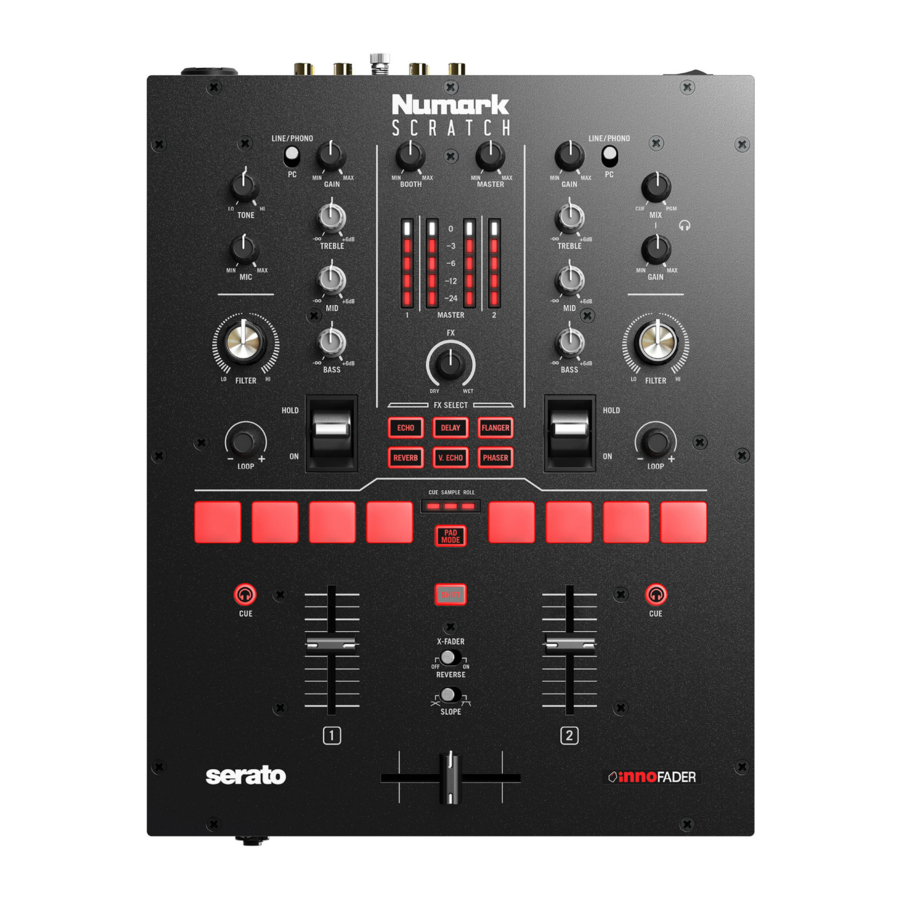
Inhoud van de doos
Scratch
Stroomkabel
USB-kabel
Software Downloadkaart
Gebruikershandleiding
Veiligheids- en garantiehandleiding
Installatie
Aansluitschema
Items die niet vermeld staan onder de Inhoud van de doos worden afzonderlijk verkocht.

Software
Deze sectie helpt u op weg. Ga naar serato.com/dj/pro/downloads om de Serato DJ Pro-handleiding te downloaden voor instructies over de bediening van de software.
Serato DJ Pro Software-installatie voor Mac OS X
- Volg de link op uw Software Downloadkaart om de nieuwste versie van Serato DJ Pro te downloaden.
- Blader met Finder naar de locatie waar de Serato DJ Pro-download is opgeslagen.
- Dubbelklik op het Serato DJ Pro.dmg-installatiebestand.
- Het EULA-scherm van de software verschijnt — lees de Licentieovereenkomst en klik vervolgens op Agree.
- De schijfkopie wordt geactiveerd en opent de actiemap.
- Sleep het Serato DJ Pro-applicatiepictogram naar de alias van de map Applications.
- Mogelijk moet u vervolgens uw gebruikerswachtwoord invoeren om te authenticeren.
- Serato DJ Pro wordt nu naar de map Applications gekopieerd, zodra dit is voltooid, kunt u de schijfkopie ontkoppelen en Serato DJ Pro starten.
Serato DJ Pro Software-installatie voor Windows
- Volg de link op uw Software Downloadkaart om de nieuwste versie van Serato DJ Pro te downloaden.
- Blader met Windows Verkenner naar de locatie waar het Serato DJ Pro-downloadinstallatieprogramma is opgeslagen.
- Dubbelklik op het Serato DJ Pro.exe-installatiebestand.
- Accepteer de beveiligingswaarschuwing en klik op "Run" (Uitvoeren).
- Het introductiescherm van het installatieprogramma verschijnt, klik op Next (Volgende).
- Lees de Licentieovereenkomst, vink vervolgens "I agree to the license terms and conditions" (Ik ga akkoord met de licentievoorwaarden) aan en klik vervolgens op Install (Installeren).
- Als er een venster Gebruikersaccountbeheer verschijnt, klik dan op Yes (Ja).
- Serato DJ Pro voert nu een standaardinstallatie uit.
- De installatie is nu voltooid. U kunt nu op Close (Sluiten) klikken.
Opmerking: er wordt een snelkoppeling op het bureaublad gemaakt.
DVS (Digital Vinyl System)
Scratch is DVS-enabled, waardoor u een track in Serato DJ Pro kunt bedienen met een draaitafel of cd-speler die op Scratch is aangesloten.
Opmerking: om DVS met Scratch te gebruiken, moet u Serato NoiseMap™-controleplaten of cd's aanschaffen. Zie Bediening > DVS gebruiken met Scratch voor meer informatie over de DVS-installatie.
Functies
Bovenpaneel

- Master Volume Knob (Mastervolumeknop): Draai aan deze knop om het uitgangsvolume van de Master Outs aan te passen. De VU-meters geven het volumeniveau van het signaal aan.
- Booth Knob (Booth-knop): Draai aan deze knop om het uitgangsvolume van de Booth Outs aan te passen.
- Deck Input Selector (Dekinvoerselector): Gebruik deze schakelaar om de audiobron voor het deck te bepalen. Wanneer ingesteld op PC, ontvangt het deck audio van het bijbehorende kanaal in uw DJ-software. Wanneer ingesteld op Line/Phono, ontvangt het deck audio van het apparaat dat is aangesloten op de Line/Phono Input van dat deck (zoals een draaitafel of cd-speler).
- Deck Gain (Dekversterking): Draai aan deze knop om het pre-fader, pre-EQ audioniveau van het bijbehorende deck in te stellen. De VU-meters geven het volumeniveau van het signaal aan.
- Deck EQ Treble (Dek-EQ Treble): Draai aan deze knop om de hoge (treble) frequenties aan te passen.
- Deck EQ Mid (Dek-EQ Midden): Draai aan deze knop om de middenfrequenties aan te passen.
- Deck EQ Bass (Dek-EQ Bass): Draai aan deze knop om de lage (bass) frequenties aan te passen.
- Deck Filter (Dekfilter): Draai aan deze knop om het filter aan te passen dat op het deck wordt toegepast. Draai de knop tegen de klok in om een low-pass filter (LO) toe te passen. Draai de knop met de klok mee om een high-pass filter (HI) toe te passen. Zet hem in de middelste ("12:00") positie om de filters te deactiveren.
- Deck Fader (Dekfader): Beweeg deze fader om het volumeniveau van het bijbehorende deck aan te passen.
- Crossfader (Crossfader): Beweeg deze fader om tussen de decks te mixen.
- Slope (Helling): Past de helling van de crossfadercurve aan. Zet deze schakelaar naar links voor een vloeiende fade (mixen) of naar rechts voor een scherpe cut (scratchen).
- X-Fader Reverse (X-Fader Omgekeerd): Past de instelling aan voor de linker- en rechterposities van de crossfader. Wanneer deze schakelaar is ingesteld op Off, wordt Deck 1 toegewezen aan de linkerkant van de crossfader, terwijl Deck 2 wordt toegewezen aan de rechterkant. Wanneer deze schakelaar is ingesteld op On, wordt Deck 1 toegewezen aan de rechterkant van de crossfader, terwijl Deck 2 wordt toegewezen aan de linkerkant.
- VU Meters (VU-meters): Bewaakt de audioniveaus. De kanaalniveaumeters (1 en 2) geven het audiosignaalniveau van het deck weer. De masterniveaumeters (Master) geven het audiosignaalniveau van de mastermix weer (verzonden vanuit de Master Outputs).
- PFL/Cue: Druk op deze knop om het pre-fadersignaal van dit kanaal naar het cue-kanaal te sturen voor bewaking via de Headphone Outputs. Door één Cue button (Cue-knop) tegelijk in te drukken, cue je dat kanaal alleen (en deactiveer je PFL-bewaking voor het andere kanaal). Om tegelijkertijd naar beide kanalen te cueën, drukt u tegelijkertijd op de Cue buttons (Cue-knoppen) voor beide kanalen. De Cue button (Cue-knop) licht op wanneer de audio van het bijbehorende deck naar het cue-kanaal wordt gestuurd; anders is hij niet verlicht.
- Cue Gain (Cue-versterking): Draai aan deze knop om het volumeniveau van de Headphone Outputs aan te passen.
- Cue Mix (Cue-mix): Draai om te mixen tussen het cue-kanaal en de programmamix in de Headphone Outputs. Helemaal links is alleen het cue-kanaal te horen. Helemaal rechts is alleen de programmamix te horen.
- Mic Level (Mic-niveau): Draai aan deze knop om de versterking van de Mic Input aan te passen.
- Mic Tone (Mic-toon): Draai aan deze knop om de balans van bas- (LO) en treble (HI) frequenties aan te passen in het audiosignaal dat afkomstig is van de Mic Input.
- Performance Pads (Performance-pads): Deze pads op elk deck hebben verschillende functies, afhankelijk van de huidige pad-modus. Zie Operation > Pad Modes om te leren hoe u de pads in elke modus kunt gebruiken.
- Pad Mode Button (Pad-modusknop): Druk op deze knop om door de drie pad-modi te bladeren: Cue, Sample en Roll. Zie Operation > Pad Modes om te leren hoe u de Performance Pads in elke modus kunt gebruiken.
- Pad Mode Indicators (Pad-modusindicatoren): Geeft aan welke pad-modus is geselecteerd. De LED die overeenkomt met de momenteel geselecteerde pad-modus, licht op.
- Shift: Gebruik deze knop om toegang te krijgen tot secundaire bedieningselementen van de Performance Pads en Loop Knob.
- Software FX Buttons (Software FX-knoppen): Druk op een van deze knoppen om het bijbehorende software-effect te selecteren (Echo, Delay, Flanger, Reverb, Version Echo of Phaser). Zodra het effect is geselecteerd met de Software FX button (Software FX-knop), kan het vervolgens worden toegepast op een of beide decks met de Effects Toggles.
De Software FX button LED (Software FX-knop-LED) is gedimd wanneer het bijbehorende effect niet is geselecteerd. Hij brandt continu wanneer het bijbehorende effect is geselecteerd en hij knippert wanneer het effect is geactiveerd met een of beide Effects Toggles. - Effects Toggles (Effectschakelaars): U kunt deze schakelaars gebruiken om effecten op een deck te activeren. Wanneer de schakelaars in de middelste positie staan, zijn alle geselecteerde effecten gedeactiveerd.
Om tijdelijk software-effecten op een deck toe te passen, trekt u de Effects Toggle (Effectschakelaar) van dat deck omlaag en houdt u hem op zijn plaats. Terwijl u de schakelaar omlaag houdt, worden de effecten geactiveerd. Wanneer u de schakelaar loslaat, keert hij automatisch terug naar de middelste positie en worden de effecten gedeactiveerd.
Om software-effecten op een deck te vergrendelen, duwt u de Effects Toggle (Effectschakelaar) van dat deck omhoog. De schakelaar vergrendelt op zijn plaats en de effecten worden geactiveerd. Om de effecten te deactiveren, trekt u de schakelaar terug in de middelste positie. - FX Mix (FX-mix): Regelt de hoeveelheid effectgeluid (Wet) versus niet-effectgeluid (Dry) in de mix.
- Loop Knob (Loop-knop): Druk op deze knop om een auto-loop op het bijbehorende deck te activeren. Draai de knop naar links om de lengte van de loop te verkorten en naar rechts om de lengte van de loop te verlengen. Druk nogmaals op de knop om de loop te deactiveren.
Houd Shift ingedrukt terwijl u aan deze knop draait om door lijsten met tracks, crates, enz. te scrollen in Serato DJ Pro. Houd Shift ingedrukt en druk op deze knop om de momenteel gemarkeerde track naar het bijbehorende deck te laden. Houd Shift ingedrukt en dubbelklik snel op deze knop om de momenteel gemarkeerde track naar beide decks te laden (waardoor "instant doubles" ontstaan).
Voorpaneel

- Headphone Outputs (Koptelefoonuitgangen) (1/4", 1/8" / 6,35 mm, 3,5 mm, TRS): Sluit uw 1/4" of 1/8" (6,35 mm of 3,5 mm) koptelefoon aan op deze uitgang voor cueing en mixbewaking.
Achterpaneel

- Power Switch (Aan/uit-schakelaar): Gebruik deze schakelaar om Scratch in of uit te schakelen. Schakel Scratch pas in nadat u al uw invoerapparaten hebt aangesloten en voordat u uw versterkers en luidsprekers inschakelt. Schakel uw versterkers en luidsprekers uit voordat u Scratch uitschakelt.
- Power Input (Stroomingang): Terwijl Scratch is uitgeschakeld, sluit u de meegeleverde stroomkabel aan op deze ingang en vervolgens op een stopcontact.
- USB Port (USB-poort) (USB Type-B): Gebruik een USB-kabel om deze USB-poort aan te sluiten op een beschikbare USB-poort op uw computer. Deze verbinding verzendt en ontvangt audio- en MIDI-besturingsinformatie van en naar de computer.
- Master Out (Master-uitgang) (XLR): Sluit deze uitgang aan op luidsprekers of een versterkersysteem. De programmamix wordt naar deze uitgang verzonden. Gebruik de Master knob (Master-knop) op het bovenpaneel om het volumeniveau te regelen.
- Master Out (Master-uitgang) (RCA): Sluit deze uitgang aan op een andere mixer, opnameapparaat, enz. De programmamix wordt naar deze uitgang verzonden. Gebruik de Master knob (Master-knop) op het bovenpaneel om het volumeniveau te regelen.
- Booth Out (Booth-uitgang) (RCA): Sluit deze uitgang aan op boothmonitoren of een boothversterkersysteem. Gebruik de Booth knob (Booth-knop) op het bovenpaneel om het volumeniveau te regelen.
- Line/Phono Inputs (Lijn/Phono-ingangen) (RCA): Sluit deze ingangen aan op een draaitafel, cd-speler of ander apparaat op lijn/phono-niveau. Vergeet niet de Line/Phono Selector (Lijn/Phono-selector) voor het bijbehorende deck in de juiste positie te zetten en de Deck Input Selector (Dekinvoerselector) voor dat deck op Line/Phono te zetten. Hoewel u met deze ingangen audio van externe apparaten kunt mixen zonder computer, kunt u ook een draaitafel of cd-speler gebruiken om de playhead in Serato DJ Pro te bedienen. Zie Operation > Using DVS with Scratch voor meer informatie.
- Line/Phono Selector (Lijn/Phono-selector): Zet deze schakelaar in de juiste positie voor het apparaat dat is aangesloten op de Line/Phono Input (Lijn/Phono-ingang) van het bijbehorende deck. Als u draaitafels op phono-niveau gebruikt, zet u deze schakelaar op Phono om de extra versterking te bieden die nodig is voor signalen op phono-niveau. Als u een apparaat op lijnniveau gebruikt (zoals een draaitafel op lijnniveau, cd-speler of sampler), zet u deze schakelaar op Line.
- Phono Ground (Phono-aarde): Als u een draaitafel op phono-niveau gebruikt met een aardingsdraad, sluit u de aardingsdraad aan op deze aansluiting. Als u een laag "gezoem" of "gebrom" ervaart, kan dit betekenen dat uw draaitafel niet is geaard.
Opmerking: Sommige draaitafels hebben een aardingsdraad ingebouwd in de RCA-aansluiting en daarom hoeft er niets op de aardingsaansluiting te worden aangesloten. - Mic Input (Mic-ingang) (XLR / 1/4" TS): Sluit een microfoon of apparaat op lijnniveau aan op deze mono-ingang. Gebruik de Mic Level knob (Mic-niveauknop) op het bovenpaneel om het volumeniveau te regelen.
Bediening
Pad-modi
Elk deck heeft vier pads, die altijd in een van de drie modi staan: Cue, Sample of Roll. Druk op de Pad Mode (Pad-modusschakelaar) om de pad-modus te wijzigen. De bijbehorende Pad Mode Indicator (Pad-modusindicator) licht op om aan te geven welke modus is geselecteerd.

Cue
In Cue Mode wijst elke pad een hot cue-punt toe of brengt de track terug naar dat hot cue-punt.
Om een hot cue-punt toe te wijzen, drukt u op een onverlichte Pad op het gewenste punt in uw track. De pad licht op wanneer deze is toegewezen.
Opmerking: als u een track in uw software laadt die al hot cue-punten heeft opgeslagen, worden de bijbehorende pads automatisch verlicht en worden die hot cue-punten toegewezen.
Om naar een hot cue-punt te springen, drukt u op een verlichte Pad.
Om een toegewezen hot cue-punt te verwijderen, drukt u op Shift en de bijbehorende pad.
Sample
In Sample Mode bedienen de pads de sampler in de software. De pads activeren elk een sample op een bepaald volume (u kunt de sample en het bijbehorende volume toewijzen in de software).
Om een sample toe te wijzen, markeert u eerst de gewenste sample in uw bibliotheek. Houd vervolgens Shift ingedrukt en druk op een onverlichte pad die overeenkomt met een lege sampler-slot in de software. Het volume van de sampler-slot kan worden aangepast in Serato DJ Pro.
Om een sample af te spelen, drukt u op een verlichte pad. De pad knippert terwijl de sample wordt afgespeeld.
Om het afspelen van een sample te stoppen, drukt u op Shift en de bijbehorende Pad terwijl deze wordt afgespeeld.
Roll
In Roll Mode activeert elke pad een kortstondige loop roll. Het loslaten van de pad stopt de loop roll en hervat de normale weergave waar de afspeelkop zou zijn als u de loop roll niet had geactiveerd (alsof de track de hele tijd vooruit was afgespeeld).
Om een loop roll te activeren, houdt u een Pad ingedrukt.
De lengte van de loop is gebaseerd op welke van de vier pads u indrukt (meest links voor de kortste loop; meest rechts voor de langste loop).
U kunt wijzigen welke looplengtes beschikbaar zijn in uw DJ-software, en de Performance Pads op Scratch worden dienovereenkomstig aangepast.
DVS gebruiken met Scratch
Met DVS (Digital Vinyl System) kunt u een draaitafel of cd-speler gebruiken om de afspeelkop op een kanaal in Serato DJ Pro te bedienen. Hierdoor kunt u het klassieke gevoel van een vinylplaat of cd krijgen terwijl u nog steeds audio vanaf uw computer afspeelt.
Opmerking: voordat u DVS gebruikt, moet u Serato-controleplaten voor uw draaitafel of controle-cd's voor uw cd-speler hebben (beide worden afzonderlijk verkocht). Serato-controleplaten en -cd's zijn geperst met een hoorbare toon die speciaal is ontwikkeld voor het bedienen van Serato DJ Pro. Ze kunnen worden gekocht in winkels of op store.serato.com. U kunt ook een controle-cd maken door het juiste bestand op een lege CD-R-schijf te branden. Om het bestand te downloaden, gaat u naar serato.com/controlcd.
DVS configureren
Om DVS met Scratch te gebruiken, sluit u eerst een draaitafel met controleplaat of een cd-speler met controle-cd aan op een van de Line/Phono Inputs (Lijn-/phono-ingangen). Schakel alle ingebouwde effecten op de cd-speler uit, inclusief keylock/mastertempo. Zorg ervoor dat de Line/Phono switch (Lijn-/phono-schakelaar) van het deck in de juiste positie staat en dat de Deck Input Selector (Deck-ingangsselector) voor dat deck is ingesteld op PC. Zorg er bovendien voor dat uw computer Serato DJ Pro uitvoert en is verbonden met Scratch via de USB port (USB-poort). Het Serato DJ Pro-kanaal dat u bedient, is het kanaal dat overeenkomt met het mengpaneel-deck waarop u de draaitafel of cd-speler hebt aangesloten (deck 1 of 2).
Zodra alles correct is aangesloten, moet u Serato DJ Pro kalibreren voor uw draaitafel of cd-speler. Dit moet elke keer worden gedaan wanneer u uw apparatuur instelt om DVS te gebruiken.
Om Serato DJ Pro te kalibreren:
- Speel muziek af van Serato DJ Pro zo hard als u zou doen tijdens uw DJ-set. Speel de muziek af van een ander kanaal dan het kanaal dat u bedient met uw draaitafel of cd-speler.
- Als u een draaitafel gebruikt, plaatst u de naald op de controleplaat terwijl de draaitafel is gestopt. Als u een cd-speler gebruikt, zorg er dan voor dat de controle-cd is gepauzeerd of gestopt. Stel ook het Serato DJ Pro-kanaal dat u wilt bedienen in op de ABS- of REL-modus door op het vervolgkeuzemenu in de bovenhoek van het virtuele deck-gebied te klikken (zie Playback Modes (Afspeelmodi) voor meer details over de modi).
![Serato DJ Pro-kanaal ingesteld op ABS- of REL-modus]()
- Klik op het tandwielpictogram in de rechterbovenhoek van Serato DJ Pro om het Setup-scherm te openen.
![Serato DJ Pro Setup-scherm]()
- Klik in het Setup-scherm op de Estimate (Schatten)-knop en houd deze ingedrukt totdat de Noise Threshold Slider (Ruisdrempel-schuifregelaar) stopt met bewegen. Hoe lager de ruisdrempel, hoe gevoeliger Serato DJ Pro is voor plaatbewegingen en achtergrondruis.
![Ruisdrempel-schuifregelaar]()
Opmerking: als u een draaitafel gebruikt en de Noise Threshold Slider (Ruisdrempel-schuifregelaar) naar rechts springt (wat betekent dat de ruisdrempel hoog is), zorg er dan voor dat uw draaitafel goed is geaard. - Start met het afspelen van uw controleplaat of controle-cd. Wanneer u dit doet, ziet u groene ringen verschijnen in Scope View (Bereikweergave) op het Serato DJ Pro Setup-scherm.
![Bereikweergave op het Serato DJ Pro Setup-scherm]()
- Bewaak de vorm van de ringen terwijl uw controleplaat of controle-cd wordt afgespeeld. De binnenste ring moet zo dicht mogelijk bij cirkelvormig zijn. U kunt de Scope Zoom Slider (Bereikzoom-schuifregelaar) gebruiken om indien nodig in of uit te zoomen. Gebruik de Scope L/R balance (Bereik L/R-balans)- en P/A balance (P/A-balans)-regelaars in het Setup-scherm om de vorm van de binnenste ring aan te passen, met als doel deze zo cirkelvormig mogelijk te maken.


Om te bepalen of de kalibratie succesvol was: Controleer het percentage leesbaar signaal, dat rechtsonder in Scope View (Bereikweergave) wordt vermeld; dit moet in de buurt van 85% liggen. Controleer ook, met de controleplaat of controle-cd gestopt (en de naald op de controleplaat), het RPM, dat in de rechterbovenhoek van Scope View (Bereikweergave) wordt vermeld; dit moet 0.0 zijn.
Als het RPM fluctueert: verplaats de Noise Threshold Slider (Ruisdrempel-schuifregelaar) totdat het RPM stabiel is op 0.0. Als dit niet werkt, is er een aardings- of interferentieprobleem. Zorg ervoor dat uw draaitafel is geaard, dat uw hardware niet in de buurt van een stroombron staat en dat uw RCA-kabels niet over andere stroomgeleidende kabels liggen.
Om DVS met beide Scratch-decks te gebruiken: herhaal het kalibratieproces voor het andere deck op Scratch.
Afspeelmodi
Met DVS kan elk kanaal in Serato DJ Pro worden bediend in de ABS (Absolute)-, REL (Relative)- of INT (Internal)-modus. Elke modus beïnvloedt hoe uw draaitafel of cd-speler de afspeelkop van het bijbehorende kanaal in Serato DJ Pro bedient. Met name het kiezen tussen ABS en REL heeft invloed op hoe u uw draaitafel kunt gebruiken.
In de ABS-modus wordt de afspeelkop in Serato DJ Pro beïnvloed door de beweging van de draaitafelnaald en de beweging van de controleplaat tijdens het scratchen. Op deze manier bootst de draaitafel in de ABS-modus de werking van klassiek vinyl-DJ'en na. Als u de naald naar een specifiek punt op uw controleplaat verplaatst, springt de afspeelkop in het Serato DJ Pro-kanaal naar het overeenkomstige punt in het nummer. Dit betekent dat hot cues en loops worden uitgeschakeld; als u naar een bepaald punt in het nummer wilt springen, moet u de naald gebruiken.
In de REL-modus wordt de afspeelkop in Serato DJ Pro beïnvloed door de beweging van de controleplaat tijdens het scratchen; de afspeelkop wordt echter niet beïnvloed door de beweging van de draaitafelnaald. Als u de naald verplaatst en er een nummer wordt afgespeeld op het Serato DJ Pro-kanaal, blijft het nummer afspelen, ongeacht waar u de naald plaatst. Deze modus maakt het mogelijk om een plaat te scratchen terwijl u nog steeds de hot cue- en loopfuncties in Serato DJ Pro kunt gebruiken. Als de naald overslaat terwijl u in de REL-modus scratcht, heeft dit geen invloed op het afspelen van het nummer.
In de INT-modus is de controleplaat of controle-cd uitgeschakeld om het bijbehorende kanaal in Serato DJ Pro te bedienen.
Om de afspeelmodus voor een Serato DJ Pro-kanaal te selecteren, klikt u op het vervolgkeuzemenu in de buurt van het nummer van het kanaal in Serato DJ Pro, dat zich in de bovenhoek van het virtuele deck-gebied bevindt (linksboven voor kanaal 1; rechtsboven voor kanaal 2). Selecteer vervolgens tussen ABS (Absolute), REL (Relative) en INT (Internal). U kunt ook de volgende sneltoetsen gebruiken om een van de modi te openen:
- ABS-modus: F1 voor het linker deck, F6 voor het rechter deck
- REL-modus: F2 voor het linker deck, F7 voor het rechter deck
- INT-modus: F3 voor het linker deck, F8 voor het rechter deck
Opmerking: als u in de ABS- of REL-modus werkt en de controleplaat of controle-cd klaar is met afspelen voordat het bijbehorende nummer is voltooid in Serato DJ Pro, schakelt het kanaal automatisch over naar de INT-modus. Deze status is tijdelijk en staat bekend als "Emergency Internal Mode" (Interne noodmodus). Zodra u de controleplaat of controle-cd opnieuw begint af te spelen, schakelt Serato DJ Pro automatisch terug naar de ABS- of REL-modus.
Ondersteuning
Voor de meest recente informatie over dit product (systeemvereisten, compatibiliteitsinformatie, enz.) en productregistratie, gaat u naar numark.com.
Voor hulp bij het gebruik van Serato DJ Pro met Scratch, gaat u naar de productpagina van Scratch op numark.com.
Ga voor aanvullende productondersteuning naar numark.com/support.
Referenties


Download handleiding
Hier kunt u de volledige pdf-versie van de handleiding downloaden. Deze kan aanvullende veiligheidsinstructies, garantie-informatie, FCC-regels, enz. bevatten.
Download Numark Scratch - Handleiding voor 2-kanaals scratchmixer


