Numark Mixtrack Edge - USB-Powered DJ Controller Handleiding
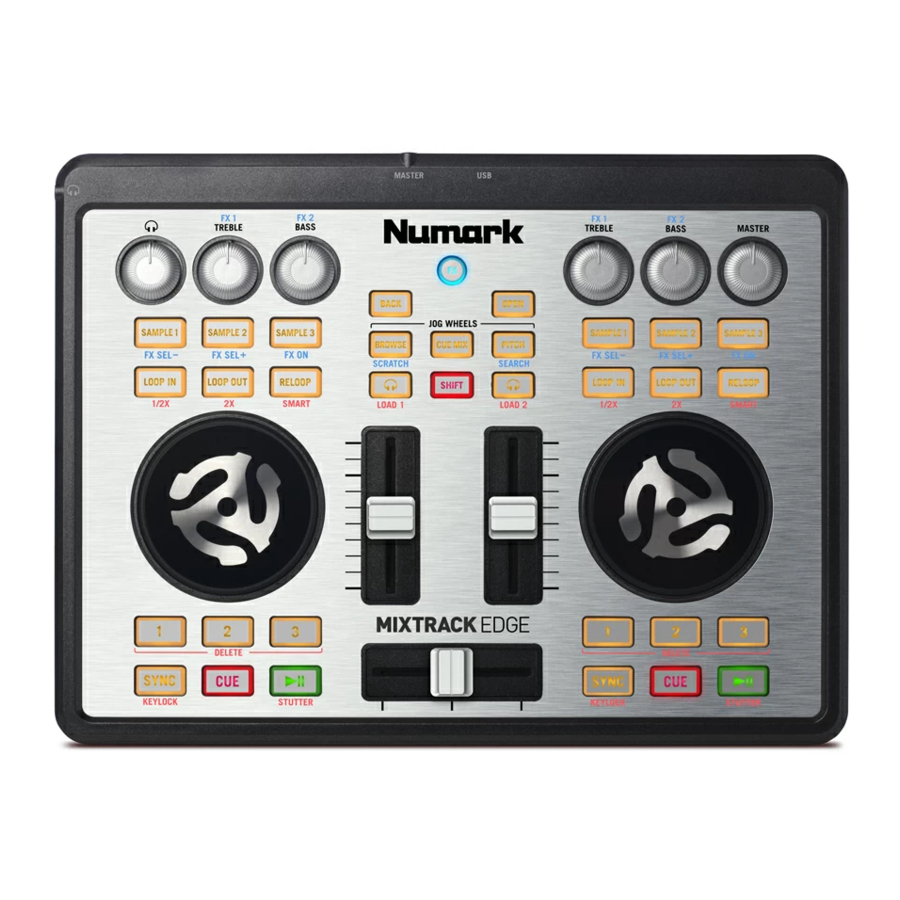
Inleiding
Inhoud van de verpakking
Mixtrack Edge
USB-kabel
1/8"-naar-RCA-kabel
VirtualDJ LE-software
Gebruikershandleiding
Handleiding veiligheid en garantie
Ondersteuning
Neem even de tijd om uw Mixtrack Edge te registreren op numark.com. Door de registratie kunnen we u op de hoogte houden van nieuwe productontwikkelingen en u voorzien van technische ondersteuning van wereldklasse als u problemen ondervindt.
Ga voor de volledige systeemvereisten, compatibiliteitsinformatie, productregistratie en de laatste informatie over dit product naar numark.com/mixtrackedge.
Voor aanvullende productondersteuning gaat u naar numark.com/support.
Snelle installatie / aansluitschema

Alle items die hier worden weergegeven maar niet worden vermeld in de Inhoud van de verpakking worden afzonderlijk verkocht.
- Plaats de installatieschijf in het CD/DVD-station van uw computer. (Gratis updates voor de VirtualDJ LE-software zijn online beschikbaar op virtualdj.com. We raden aan om de website te controleren op de nieuwste versie van VirtualDJ LE voordat u deze op uw computer installeert.)
- Open de CD om de inhoud te bekijken en open vervolgens de map PC (Windows) of de map Mac (Mac OS X).
- Dubbelklik op het VirtualDJ-installatiebestand: .msi (Windows) of .pkg (Mac OS X).
- Volg de instructies op het scherm.
- Sluit Mixtrack Edge aan op een beschikbare USB-poort op uw computer. (Gebruik indien mogelijk een USB-poort op het achterpaneel van uw computer.)
- Optioneel: Sluit uw actieve luidsprekers of mixer (niet inbegrepen) aan op de Master-uitgang van Mixtrack Edge met behulp van de meegeleverde 1/8"-naar-RCA-kabel.
- Optioneel: Sluit uw hoofdtelefoon (niet inbegrepen) aan op de hoofdtelefoonuitgang van Mixtrack Edge.
- Open VirtualDJ LE:
- Windows: Ga naar Start
![]() Alle programma's
Alle programma's ![]() VirtualDJ, of dubbelklik op het pictogram op het bureaublad van uw computer (als u een bureaubladpictogram hebt gemaakt).
VirtualDJ, of dubbelklik op het pictogram op het bureaublad van uw computer (als u een bureaubladpictogram hebt gemaakt). - Mac OS X: Ga naar Programma's
![]() VirtualDJ.
VirtualDJ.
- Windows: Ga naar Start
 Alle programma's
 Zie de VirtualDJ-handleiding voor meer informatie over het gebruik van VirtualDJ LE.
Functies

- USB Port: Gebruik de meegeleverde USB-kabel om deze USB-poort aan te sluiten op een beschikbare USB-poort op uw computer. Met deze verbinding kan Mixtrack Edge MIDI- en audiogegevens verzenden naar en ontvangen van de software.
- Master Output: Gebruik de meegeleverde 1/8"-naar-RCA-kabel om deze uitgang aan te sluiten op uw actieve luidsprekers of mixer.
- Headphone Output: Sluit een standaard 1/8" stereo hoofdtelefoon (niet inbegrepen) aan op deze uitgang.
- Master Volume: Past het volume van de Master-uitgang aan.
- Headphone Volume: Past het volume van de hoofdtelefoonuitgang aan.
- Shift: Houd deze knop ingedrukt om toegang te krijgen tot knopopdrachten die in rood zijn geschreven.
- FX: Druk op deze knop (zodat deze oplicht) om toegang te krijgen tot knop-/knopopdrachten die in blauw zijn geschreven.
- Browse / Scratch: Als de FX-knop niet brandt, drukt u hierop om de Browser te selecteren. Als de FX-knop brandt, drukt u op deze knop om de Jog Wheels in Scratch Mode te zetten (zie de beschrijving van de Jog Wheel voor meer informatie).
- Open: Opent de geselecteerde map in de Browser.
- Back: Gaat naar het volgende hogere mapniveau in de Browser.
- Pitch / Search: Als de FX-knop niet brandt, drukt u op deze knop om de Jog Wheels in Pitch Bend Mode te zetten, of houd deze knop ingedrukt om de Jog Wheels in Pitch Fader Mode te zetten. Als de FX-knop brandt, drukt u op deze knop om de Jog Wheels in Search Mode te zetten. (Zie de beschrijving van de Jog Wheel voor meer informatie.)
- Cue Mix: Druk op deze knop om de Jog Wheels in Cue Mix Mode te zetten (zie de beschrijving van de Jog Wheel voor meer informatie).
- PFL / Load 1, 2: Druk op deze knop om de pre-fader audio van de Deck te horen, die te horen is in het Cue-kanaal (hoofdtelefoonuitgang). Terwijl u de Shift-knop ingedrukt houdt, drukt u op deze knop om de geselecteerde track naar Deck 1 of Deck 2 te laden.
- Jog Wheel: Deze wielen hebben verschillende functies, afhankelijk van hun huidige modus:
- Cue Mix Mode: Druk op de Cue Mix-knop om deze modus te activeren. De Jog Wheels passen de mix van de hoofdtelefoonuitgang aan tussen de Main Mix en het Cue-kanaal (de Decks met de PFL-knop aan). Draai een Jog Wheel met de klok mee om meer van de Main Mix te horen of tegen de klok in om meer van het Cue-kanaal te horen.
- Browse Mode: Als de FX-knop niet brandt, drukt u op de Browse-knop om deze modus te activeren. De Jog Wheels bewegen door uw muziekbibliotheek. Draai aan de Jog Wheel van Deck 1 om door uw mappen te bewegen of aan de Jog Wheel van Deck 2 om door uw nummers te bewegen.
- Pitch Fader Mode: Als de FX-knop niet brandt, houdt u de Pitch-knop ingedrukt om deze modus te activeren. Draai aan de Jog Wheels om de pitchaanpassing van de nummers op hun respectievelijke Decks in te stellen. U kunt deze pitchaanpassing nauwkeurig afstemmen door de Shift-knop en de Pitch-knop ingedrukt te houden en aan de Jog Wheels te draaien.
- Pitch Bend Mode: Als de FX-knop niet brandt, drukt u op de Pitch-knop om deze modus te activeren. Draai aan de Jog Wheels om de pitch van de nummers op hun respectievelijke Decks tijdelijk te buigen.
- Scratch Mode: Als de FX-knop brandt, drukt u op de Browse-knop om deze modus te activeren. Draai aan de Jog Wheels om te "scratchen" met de nummers op hun respectievelijke Decks.
- Search Mode: Als de FX-knop brandt, drukt u op de Pitch-knop om deze modus te activeren. Draai aan de Jog Wheels om snel door de nummers op hun respectievelijke Decks te scannen.
- Channel Fader: Past het volume van de Deck aan.
- Crossfader: Past de mix tussen de Decks aan, zoals te horen via de Master-uitgang.
- Play / Pause: Druk op deze knop om het nummer af te spelen of te pauzeren. Terwijl u de Shift-knop ingedrukt houdt, drukt u op deze knop om het nummer te "stotteren", waardoor het onmiddellijk wordt afgespeeld vanaf het laatste Loop In Point, Hot Cue Point of het punt waar het nummer werd gepauzeerd.
- Cue: Als er geen Hot Cue Point is ingesteld, drukt u op deze knop om terug te keren naar het begin van het nummer en het te pauzeren. Wanneer een Hot Cue Point is ingesteld, houdt u deze knop ingedrukt om het nummer af te spelen vanaf het laatst geactiveerde Hot Cue Point. Terwijl u de Cue-knop ingedrukt houdt, kunt u (A) de Play-knop ingedrukt houden en beide knoppen loslaten om het afspelen te hervatten, of (B) de Cue-knop loslaten om terug te keren naar het laatst geactiveerde Hot Cue Point en het te pauzeren.
- Sync / Keylock: Met een nummer dat naar de Deck is geladen, drukt u op deze knop om Sync te activeren, waardoor het tempo/de snelheid van het nummer automatisch wordt afgestemd op dat van het nummer op de andere Deck. Houd deze knop 2 seconden ingedrukt om Sync te deactiveren. Terwijl u de Shift-knop ingedrukt houdt, drukt u op deze knop om Keylock te activeren of deactiveren, waardoor de huidige pitchaanpassing van het nummer (de toonsoort) wordt vergrendeld, zelfs als u het tempo/de snelheid aanpast.
- Hot Cue: Deze knoppen stellen Hot Cue-punten in of activeren ze, die vergelijkbaar zijn met gewone Cue-punten, behalve dat telkens wanneer u op een Hot Cue-knop drukt, het nummer onmiddellijk naar het gedefinieerde punt springt en begint met afspelen. Om een Hot Cue-punt toe te wijzen, drukt u op een niet-verlichte Hot Cue-knop waar u deze wilt toewijzen—de knop licht op. Om een Hot Cue Point te verwijderen, drukt u op de bijbehorende Hot Cue-knop terwijl u de Shift-knop ingedrukt houdt.
- Loop In / 1/2X: Wanneer u zich niet in een actieve loop bevindt, drukt u op deze knop om het Loop In Point in te stellen. Wanneer u zich in een actieve loop bevindt, drukt u op deze knop om de loop te "stotteren", waardoor deze onmiddellijk wordt afgespeeld vanaf het Loop In Point. Druk op deze knop terwijl u de Shift-knop ingedrukt houdt om de lengte te halveren.
- Loop Out / 2X: Wanneer u zich niet in een actieve loop bevindt en er al een Loop In Point is, drukt u op deze knop om het Loop Out Point in te stellen en de loop te activeren. Wanneer u zich in een actieve loop bevindt, drukt u op deze knop om de loop te deactiveren. Druk op deze knop terwijl u de Shift-knop ingedrukt houdt om de lengte te verdubbelen.
- Reloop / Smart: Wanneer u zich niet in een actieve loop bevindt en er al een loop in het nummer zit, drukt u op deze knop om de loop opnieuw te activeren. Wanneer u zich in een actieve loop bevindt, drukt u op deze knop om de loop te deactiveren. Druk op deze knop terwijl u de Shift-knop ingedrukt houdt om Smart Loops te activeren of deactiveren, waardoor een bestaande (of toekomstige) loop beat-aligned wordt.
- Sample 1, 4 / FX –: Druk op deze knop om de bijbehorende sample af te spelen. Als de FX-knop brandt, drukt u op deze knop om het vorige effect voor die Deck te selecteren.
- Sample 2, 5 / FX +: Druk op deze knop om de bijbehorende sample af te spelen. Als de FX-knop brandt, drukt u op deze knop om het volgende effect voor die Deck te selecteren.
- Sample 3, 6 / FX On: Druk op deze knop om de bijbehorende sample af te spelen. Als de FX-knop brandt, drukt u op deze knop om het momenteel geselecteerde effect voor die Deck te activeren of deactiveren.
- Treble / FX 1: Draai aan deze knop om de hoge frequenties van de Deck aan te passen. Als de FX-knop brandt, draait u aan deze knop om de eerste parameter van het geselecteerde effect aan te passen (indien beschikbaar).
- Bass / FX 1: Draai aan deze knop om de lage frequenties van de Deck aan te passen. Als de FX-knop brandt, draait u aan deze knop om de tweede parameter van het geselecteerde effect aan te passen (indien beschikbaar).
Referenties


Download handleiding
Hier kunt u de volledige pdf-versie van de handleiding downloaden. Deze kan aanvullende veiligheidsinstructies, garantie-informatie, FCC-regels, enz. bevatten.
Download Numark Mixtrack Edge - USB-Powered DJ Controller Handleiding


