ZTE BLADE A125 - Handleiding mobiele telefoon
- 1 Aan de slag
- 2 Uw telefoon leren kennen
-
3
Bellen en oproepen beantwoorden
- 3.1 Bellen
- 3.2 Toonkiezen gebruiken tijdens een gesprek voor geautomatiseerde oproepsystemen
- 3.3 Een oproep beantwoorden
- 3.4 Een oproep weigeren
- 3.5 Een oproep beëindigen
- 3.6 Het volume aanpassen
- 3.7 De luidspreker in- of uitschakelen
- 3.8 Een gesprek met meerdere partijen of een conference call toevoegen
-
4
Contacten
- 4.1 Nieuw contact toevoegen
- 4.2 Contactpersonen verwijderen
- 4.3 Contactgegevens bewerken
- 4.4 Contactpersonen zoeken
- 4.5 Een contactpersoon toevoegen aan favorieten
- 4.6 Contactpersonen importeren/exporteren
- 4.7 Een contactpersoon delen
- 4.8 Google Contacten gebruiken
- 4.9 Contacten gebruiken om een inkomende beller te blokkeren
- 5 Berichten
- 6 Gmail
- 7 Connectiviteit
- 8 Camera
- 9 Meer applicaties
- 10 Applicaties beheren
- 11 Technische specificaties
- 12 Probleemoplossing
- 13 FOUTMELDINGEN
- 14 Referenties
- 15 Download handleiding
- 16 In andere talen
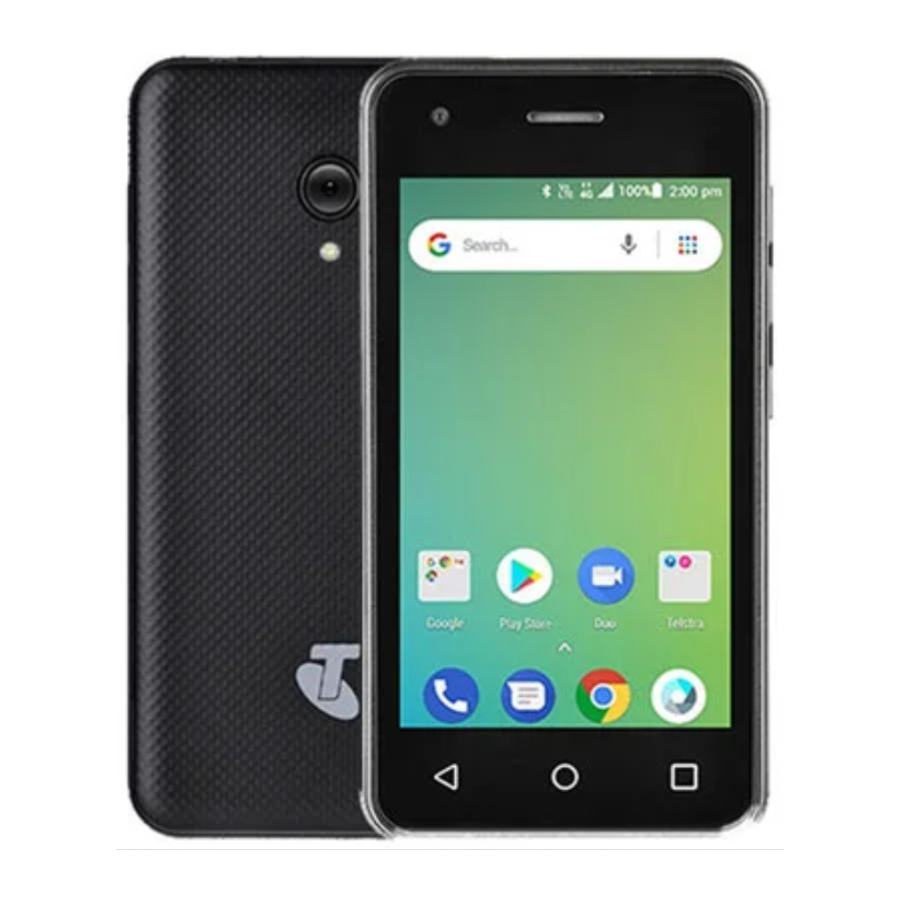
Aan de slag

Belangrijkste definities
| Terug-toets | Tik erop om het vorige scherm te openen waarin u werkte. Als het schermtoetsenbord open is, tikt u erop om het toetsenbord te sluiten. |
| Home-toets | Tik erop om het startscherm te openen. Als u het linker- of rechter uitgebreide startscherm bekijkt, tikt u erop om het centrale startscherm te openen. |
| Recente apps | Tik op de toets om Recente apps als een trapsgewijs beeld te bekijken. Dubbeltik om tussen actieve apps te schakelen. |
| Aan/uit-toets | Druk erop om het display in of uit te schakelen. Houd lang ingedrukt om het menu voor uitschakelen te openen met opties voor Uitschakelen, Vliegtuigmodus of Opnieuw opstarten. TIP: Houd Uitschakelen lang ingedrukt om toegang te krijgen tot Veilige modus. |
| Volumetoetsen | Pas het volume van de beltoon, het volume tijdens het gesprek en het mediavolume aan. |
| Schermafbeelding | Houd de Volume omlaag- en Aan/uit-toets tegelijkertijd ingedrukt. |
| Android Recovery | Houd de Volume omhoog-toets ingedrukt en schakel vervolgens uw apparaat in. |
| Opnieuw opstarten | Houd de Aan/uit-toets 10 seconden ingedrukt om uw apparaat opnieuw op te starten. |
| Veilige modus | Als het apparaat is ingeschakeld, drukt u op de aan/uit-toets om het menu Uitschakelen te openen. Tik en houd Uitschakelen ingedrukt om de optie Veilige modus te zien. |
De SIM-kaart plaatsen en verwijderen

- Open de achterkant met behulp van de duimvergrendeling in de rechteronderhoek
- Plaats uw SIM-kaart met de voorkant naar beneden in de kaarthouder met de afgesneden hoek naar linksboven gericht.
- Plaats indien nodig een microSD-geheugenkaart. De telefoon accepteert microSD-kaarten tot 128 GB.
- Plaats de achterkant terug en druk deze op zijn plaats.
De batterij opladen
Sluit de oplader aan op de telefoon met behulp van een USB-kabel en steek de oplader in een standaard stopcontact. Gebruik alleen de goedgekeurde oplader en USB-kabel die zijn meegeleverd.
Steek de laadkabel altijd voorzichtig in.
Controleer of de stekker en het stopcontact correct zijn uitgelijnd.
Gebruik GEEN overmatige kracht, dit kan de USB-poort beschadigen.
Wees voorzichtig om te voorkomen dat u over de kabel struikelt terwijl deze is aangesloten.
Fysieke schade aan de USB-poort valt niet onder de garantie.

Uw telefoon leren kennen
Schermbediening
U kunt uw telefoon bedienen via een reeks handelingen op het scherm.
- Aanraken: u kunt de items op het scherm aanraken om te selecteren, om de applicaties te openen of om het toetsenbord te gebruiken om tekens in te voeren.
- Swipen of schuiven: Beweeg uw vinger snel over het oppervlak van het scherm, zonder te pauzeren wanneer u het voor het eerst aanraakt (zodat u niet per ongeluk iets sleept).
- Aanraken en vasthouden: u kunt sommige items aanraken en vasthouden om het beschikbare menu van het item te krijgen.
- Slepen: u kunt sommige items op het scherm slepen om bepaalde bewerkingen uit te voeren.
- Schakelen tussen liggende en staande modus: u kunt overschakelen naar de liggende modus door uw telefoon te draaien. De liggende modus is alleen geldig onder bepaalde interfaces, zoals de tekstinvoerinterface, de interface voor het bekijken van berichten, enz.
- Knijpen: in sommige apps (zoals Maps, Browser en Gallery) kunt u in- en uitzoomen door twee vingers tegelijk op het scherm te plaatsen en ze samen te knijpen (om uit te zoomen) of ze uit elkaar te spreiden (om in te zoomen).
- Super Key - Stel tot drie verschillende functies in voor deze toets vanuit een enkele druk, dubbele druk of lange drukactie. Ga naar Settings (Instellingen) > Super Key om de actie voor elke druk in te stellen.
Volumebediening
De volumetoetsen werken op verschillende manieren, afhankelijk van de applicatie of het menu waarin u zich bevindt.
Vergrendelscherm of startscherm
Volumetoetsen regelen het beltoonvolume en het paneel Priority Interuptions (Prioriteitsonderbrekingen).
Als u het volume helemaal omlaag zet, wordt de trilmodus ingeschakeld. Zet nog een stap verder omlaag voor de stille modus (waarbij alarmen nog steeds actief zijn)
Tijdens een gesprek
Tijdens een gesprek regelen de volumetoetsen het volume tijdens het gesprek (hoofdtelefoon, oortelefoon of luidspreker).
Media-apps en games
Als u apps zoals muziek-, videospelers of games gebruikt, regelen de volumetoetsen het huidige mediavolume.
Applicatie voor het instellen van alarmen
Als u een alarm instelt, verandert het volume van het alarm wanneer u op de volumetoetsen drukt. Wees dus voorzichtig dat u de alarminstelling niet dempt, want dit overschrijft het systeemvolume en het alarm gaat niet af, zelfs niet als uw systeemvolume op 100% staat. De Alarm-app stelt onafhankelijk het eigen volume in. U kunt dit ook bekijken onder Klok > Alarm > drie stippen voor Opties > Instellingen.
Vergrendelscherm
Het vergrendelscherm is het eerste scherm dat u ziet als u op de aan/uit-toets drukt om uw apparaat te activeren (tenzij u uw apparaat voor het eerst gebruikt en u door de initiële installatiewizard wordt geleid). Het vergrendelscherm wordt gedurende een bepaalde periode weergegeven (meestal 30 seconden) en u moet erover vegen zoals aangegeven op het scherm om het startscherm te openen.
Startscherm
Druk op de Home-toets om terug te keren naar het startscherm, uw belangrijkste bureaublad. U kunt App-snelkoppelingen toevoegen en verwijderen, apps verplaatsen en toegang krijgen tot de standaardknoppen Dialler, Berichten, Chrome en Camera. Schuif omhoog vanaf de onderkant om alle apps te bekijken. Trek vanaf de bovenkant van het scherm omlaag om meldingen te bekijken, trek nogmaals omlaag om naar het Quick Settings Panel (paneel met snelle instellingen) te gaan (zie verderop)
Meldingen beheren
- Meldingspaneel openen: sleep vanaf de bovenkant van het scherm omlaag om het meldingspaneel te openen.
- Reageren op een melding: tik erop.
- Een melding verwijderen: veeg deze zijwaarts.
- Alle meldingen verwijderen: tik op CLEAR ALL (ALLES WISSEN) om de meldingen te verwijderen.
- Meldingen voor elke app configureren: houd lang ingedrukt (houd ingedrukt) op de melding en tik vervolgens op het (i)-symbool om te configureren.
- Meldingspaneel sluiten: sleep het meldingspaneel omhoog naar de bovenkant van het scherm om te sluiten
Weergavegebied
Het startscherm strekt zich uit naar links en rechts om meer pagina's weer te geven en keert terug naar het middelste scherm wanneer u op de Home-toets drukt.
Pictogrammen op het startscherm verplaatsen
Houd het pictogram dat u wilt verplaatsen ingedrukt, sleep het naar de gewenste positie op het scherm en laat het los.
Pictogrammen op het startscherm verwijderen
Raak het app-pictogram aan en houd het vast, schuif uw vinger naar de bovenkant van het scherm en laat de app vallen over het pictogram Remove (Verwijderen).
Mappen gebruiken
U kunt verschillende app-pictogrammen combineren in een map. Laat een app-pictogram over een ander op een startscherm vallen en de twee pictogrammen worden gecombineerd tot een map.
Vanaf elk startscherm kunt u
- Een map openen: tik erop. De map wordt geopend:
- Een map hernoemen: tik op de naam.
- Pictogrammen op uw startschermen verplaatsen: aanraken, vasthouden en schuiven.
Favorietenbalk
De pictogrammen van de favorietenbalk onder aan het scherm blijven zichtbaar op elk startscherm.
- Een app-pictogram in de favorietenbalk plaatsen: aanraken, vasthouden en schuiven om een van de favorietenpictogrammen uit de balk te verplaatsen. Gebruik vervolgens dezelfde techniek om een andere naar dezelfde positie te verplaatsen.
Paneel Snelle instellingen
Trek twee keer vanaf de bovenkant van het scherm omlaag om het paneel met snelle instellingen te openen

Tik op het pictogram Settings (Instellingen) als een snelkoppeling naar het menu Settings (Instellingen)
Overschakelen naar de slaapstand (het display uitschakelen)
Het display wordt automatisch gedimd en uitgeschakeld na een vooraf ingestelde periode (zie Settings (Instellingen) > Display) om energie te besparen en onbedoelde handelingen te voorkomen, zoals bellen in uw zak. Het is ook een goede gewoonte om het display na gebruik handmatig uit te schakelen. Druk op de Power key (Aan/uit-toets) om uw scherm in of uit te schakelen tijdens normaal gebruik.
Uw telefoon activeren
Nadat de telefoon is overgeschakeld naar de slaapstand, wordt het scherm uitgeschakeld en vergrendeld. In dit geval moet u uw telefoon activeren en het scherm ontgrendelen als u uw telefoon wilt gebruiken.
- Druk op de Power (Aan/uit)-toets om het scherm in te schakelen.
- Sleep het
![]() pictogram OMHOOG om het scherm te ontgrendelen.
pictogram OMHOOG om het scherm te ontgrendelen.
 pictogram OMHOOG om het scherm te ontgrendelen.
Als u een ontgrendelingspatroon of wachtwoord hebt ingesteld, moet u het ontgrendelingspatroon tekenen of het wachtwoord invoeren om de hoofdinterface te openen.
Als u een vingerafdruk hebt ingesteld, hoeft u niet op de aan/uit-toets te drukken, raak gewoon uw vinger aan die u in de handset hebt opgeslagen op de vingerafdruklezer en de telefoon wordt geactiveerd en ontgrendeld, klaar voor gebruik.
Voor details, zie Settings (Instellingen) > Security & Location (Beveiliging en locatie) > Screen lock (Schermvergrendeling).
Uw apparaat beveiligen
Ga naar Settings (Instellingen) > Security & Location (Beveiliging en locatie) > Screen Lock (Schermvergrendeling) om een vergrendelscherm op uw apparaat toe te passen. Het vergrendelen van uw apparaat voorkomt ongeoorloofd gebruik.
Bellen en oproepen beantwoorden
Bellen
Rechtstreeks bellen
 om het toetsenblok te openen en tik op
  om te bellen.
Tik op het pictogram Contacten om een contactpersoon te selecteren.

Bellen vanuit oproeplogboeken
Tik op het  pictogram op het startscherm. De eerste weergave is Favorieten, die automatisch wordt gevuld wanneer u belt, of die eerst uw contacten met ster weergeeft. U kunt ook op Favoriet toevoegen drukken om een snelkeuzecontact te maken.
Internationaal bellen
Tik op het  pictogram op het startscherm en druk vervolgens op het toetsenblok
  om handmatig nummers in te voeren. Tik op de "0"-toets en houd deze vast totdat "+" op het scherm verschijnt, en kies vervolgens de landcode of regiocode, de stadscode en het telefoonnummer.
Bellen vanuit berichten
- Tik op het startscherm op het pictogram Berichten
![]()
- Selecteer en open een bericht of gesprek.
- Tik op het
![]() pictogram bovenaan de telefoon om te bellen.
pictogram bovenaan de telefoon om te bellen.

 pictogram bovenaan de telefoon om te bellen.
Toonkiezen gebruiken tijdens een gesprek voor geautomatiseerde oproepsystemen
Tik op de  knop om het toetsenblok te openen om nummers in te voeren tijdens een gesprek.
Een oproep beantwoorden
Uw telefoon gaat over of trilt (afhankelijk van de huidige modus en instellingen) voor een inkomende oproep.

- Schuif het
![]() pictogram OMHOOG om de oproep te beantwoorden of druk op de groene knop BEANTWOORDEN (ANSWER).
pictogram OMHOOG om de oproep te beantwoorden of druk op de groene knop BEANTWOORDEN (ANSWER).
Als u dit paneel per ongeluk sluit, trekt u het meldingenpaneel omlaag om het paneel Oproep beantwoorden (Answer Call) op te halen. - Als de headset is aangesloten, drukt u op de toets op de headset om de oproep te beantwoorden.
Een oproep weigeren
Schuif het  pictogram OMLAAG om de oproep te weigeren of druk op de rode knop WEIGEREN (DECLINE).
Een oproep beëindigen
Tik op de  knop om de oproep te beëindigen.
Het volume aanpassen
Tijdens een gesprek kunt u het volume hoger of lager zetten met behulp van de volumetoetsen.
De luidspreker in- of uitschakelen
Tik tijdens een gesprek op de  knop om de luidspreker in te schakelen en tik er nogmaals op om de luidspreker uit te schakelen.
Een gesprek met meerdere partijen of een conference call toevoegen
Tik tijdens een gesprek op  om een nieuw gesprek toe te voegen. Kies een nummer en tik op het telefoonpictogram om een gesprek toe te voegen en de huidige beller in de wacht te zetten. Druk op Samenvoegen (Merge) om de twee (of meer) partijen samen te voegen.
Contacten
U kunt bellen vanuit de Telefoon-app  of andere apps die contactgegevens weergeven. Waar u een telefoonnummer of een belpictogram ziet, kunt u er meestal op tikken om te bellen.

De interface van contacten kan worden onderverdeeld in de volgende tabbladen:
- Favorieten: Stel een favoriete contactpersoon in door op het sterpictogram op die contactpersoon te drukken (moet zijn opgeslagen op de telefoon of het Google-account)
- Belgeschiedenis: Toegang tot uw oproeplogboekrecords
- Alle contacten: Bekijk de lijst met contactpersonen.
Al uw contactpersonen worden alfabetisch weergegeven in een schuifbare lijst. Schuif met uw vinger omhoog of omlaag om door de lijst te bladeren of tik op het zoekveld om naar een contactpersoonnaam of -nummer te zoeken.
Nieuw contact toevoegen
- Tik in Contacten op het pictogram contactpersonen toevoegen
![]() rechtsonder in het scherm.
rechtsonder in het scherm. - Selecteer een geheugenlocatie.
- Voer de contactgegevens in. Schuif omhoog om naar het volgende veld te gaan of tik op Volgende (Next).
- Tik op Opslaan (Save) als u klaar bent om uw contactpersoon op te slaan.
 rechtsonder in het scherm.
Contactpersonen verwijderen
Tik in Contacten op de gewenste contactpersoon, tik op  en selecteer vervolgens Verwijderen (Delete).
Contactgegevens bewerken
- Tik in Contacten op de contactpersoon waarvan u de details wilt bewerken.
- Tik op de
![]() .
. - Bewerk de contactgegevens.
 .
.Contactpersonen zoeken
- Tik in Contacten op het
![]() pictogram.
pictogram. - Typ een trefwoord van een contactpersoonnaam. De telefoon geeft automatisch een lijst van alle overeenkomende contactpersonen.
 pictogram.
Een contactpersoon toevoegen aan favorieten
Tik op de contactpersoon die u aan favorieten wilt toevoegen en tik vervolgens op  in de rechterbovenhoek om deze toe te voegen aan Favorieten. Let op: de contactpersoon moet zijn opgeslagen op uw telefoon of Google-account.
Contactpersonen importeren/exporteren
- Open Apps > Contacten, tik op de drie streepjes > Instellingen (Settings) > Importeren (Import) of Exporteren (Export)
- U kunt SIM-kaart of VCF-bestand (SIM card or VCF File) selecteren. Een VCF-bestand is een back-up van een contactpersoon die kan worden geëxporteerd uit andere contactenlijsten, zoals e-mail en andere telefoons. Het VCF-bestand moet naar uw handset worden gekopieerd. (Zie Verbinding maken met een pc)
Een contactpersoon delen
U kunt een contactpersoon met iemand delen.
- Open Apps > Contacten, tik op de contactpersoon die u wilt delen.
- Tik op de
![]() en tik vervolgens op Delen (Share).
en tik vervolgens op Delen (Share). - Selecteer de applicatie waarmee u wilt delen (Bluetooth®, Gmail, MMS, SMS en SD-kaart).
 en tik vervolgens op Delen (Share).
Google Contacten gebruiken
Wanneer u bent aangemeld bij uw Google-account (d.w.z. Gmail), worden al uw bestaande contactpersonen gedownload en gesynchroniseerd met uw apparaat. Als u een contactpersoon aan uw apparaat toevoegt, bijvoorbeeld door te importeren vanaf uw simkaart of door handmatig een nieuwe contactpersoon in te voeren, wordt deze automatisch gesynchroniseerd met uw Google-account en veilig online opgeslagen. U kunt uw Google Contacten beheren via de Gmail-app online of met behulp van de handset-app Contacten zoals eerder beschreven.
Contacten gebruiken om een inkomende beller te blokkeren
Als u inkomende oproepen van een bepaald nummer wilt blokkeren, moet u zijn aangemeld bij uw Google-account en moet de contactpersoon zijn opgeslagen in uw lijst met contactpersonen.
Ga naar Contacten > Selecteer de gewenste contactpersoon > Druk op het pictogram Opties (Options)  > Selecteer Routeren naar voicemail (Route to voicemail).
Alle oproepen van dat nummer worden omgeleid naar uw Message Bank of Voicemail-service.
Berichten
In Berichten kunt u tekstberichten en multimediaberichten verzenden of ontvangen.
Tik op het startscherm of in het scherm Alle apps op het pictogram Berichten om te openen.
Berichten verzenden
- Tik op het
![]() pictogram om Messenger te openen. Tik op het
pictogram om Messenger te openen. Tik op het ![]() pictogram om een nieuw bericht te schrijven of klik op een bestaande thread.
pictogram om een nieuw bericht te schrijven of klik op een bestaande thread. - Voer het gewenste telefoonnummer in of typ letters om te matchen met uw contactpersonen.
- Tik op het pluspictogram om afbeeldingen, video's, audio of emoji's bij te voegen en de telefoon converteert het bericht naar een multimediabericht.
- Tik op het veld Tekstbericht (Text message) om tekst in te voeren met behulp van het schermtoetsenbord.
- Tik op het
![]() pictogram om het bericht te verzenden.
pictogram om het bericht te verzenden. - De spellingcontrole selecteert de best overeenkomende woorden die boven het toetsenbord worden weergegeven. Tik op het juiste woord om het te selecteren.
 pictogram om Messenger te openen. Tik op het
  pictogram om een nieuw bericht te schrijven of klik op een bestaande thread.
 pictogram om het bericht te verzenden.
Berichten ontvangen
- In de inactieve modus wordt u herinnerd aan de nieuwe berichten in het meldingenpaneel. Schuif omlaag om het meldingenpaneel te openen om te bekijken.
- Tik op het bericht.
- Voer tekst in om op het bericht te reageren. Tik op het
![]() pictogram om het bericht te verzenden.
pictogram om het bericht te verzenden. - Tik op het
![]() pictogram bovenaan de telefoon om direct terug te bellen. Tik op de tekst en houd deze vast om het menu Berichtopties (Message options) te openen, u kunt het bericht Kopiëren (Copy), Doorsturen (Forward), Vergrendelen/Ontgrendelen (Lock/Unlock) of Verwijderen (Delete), enz.
pictogram bovenaan de telefoon om direct terug te bellen. Tik op de tekst en houd deze vast om het menu Berichtopties (Message options) te openen, u kunt het bericht Kopiëren (Copy), Doorsturen (Forward), Vergrendelen/Ontgrendelen (Lock/Unlock) of Verwijderen (Delete), enz.
 pictogram bovenaan de telefoon om direct terug te bellen. Tik op de tekst en houd deze vast om het menu Berichtopties (Message options) te openen, u kunt het bericht Kopiëren (Copy), Doorsturen (Forward), Vergrendelen/Ontgrendelen (Lock/Unlock) of Verwijderen (Delete), enz.
Berichtinstellingen
Tik in Berichten (Messaging) op Opties (Options)  en tik vervolgens op Instellingen (Settings) om relevante instellingen uit te voeren.
Gmail
U kunt Gmail gebruiken om e-mail te lezen en schrijven vanaf elk mobiel apparaat of browser. Een Gmail-account is vereist om toegang te krijgen tot de Google Play Store en andere services.
Tik op het startscherm of in het scherm Alle apps op het pictogram Gmail om Gmail te openen.
Voor het eerst een Gmail-account instellen
U moet een Gmail-account instellen wanneer u Gmail voor de eerste keer gebruikt.
- Als u al een Gmail-account hebt, tikt u op Bestaand (Existing) en voert u het Gmail-adres en het wachtwoord in.
- Anders tikt u op Nieuw (New) en volgt u de aanwijzingen om een nieuw Gmail-account aan te maken.
Connectiviteit
Uw telefoon kan verbinding maken met internet via uw mobiele provider of via een wifi-netwerk. Wanneer een wifi-netwerk is geconfigureerd en beschikbaar is, kiest het apparaat automatisch de wifi-verbinding om uw mobiele dataverbruik te verminderen.
GSM/WCDMA-dataverbinding
Verschillende locaties kunnen verschillende mobiele netwerken beschikbaar hebben. In eerste instantie is uw telefoon geconfigureerd om het snelste beschikbare mobiele netwerk voor data te gebruiken.
De pictogrammen op de statusbalk geven aan met welk type datanetwerk u bent verbonden.
Tik in het scherm Alle apps op Instellingen > Meer... > Mobiele netwerken om relevante instellingen uit te voeren.
Data uitschakelen
Trek tweemaal omlaag voor het paneel Snelle instellingen. Tik op het datapictogram om uit te schakelen. Dezelfde instelling is ook te vinden bij Instellingen > Netwerk en internet > Dataverbruik > Mobiele data
Wifi
Wifi in-/uitschakelen
- Tik in het scherm Alle apps op Instellingen > Netwerk en internet > Wifi
- Tik op de schakelaar om deze AAN of UIT te zetten
- U kunt ook het paneel Snelle instellingen omlaag trekken en op het wifi-pictogram tikken om in of uit te schakelen.
Verbinding maken met wifi
- Tik in het scherm Alle apps op Instellingen.
- Ga naar Netwerk en internet, schakel wifi in.
- Uw telefoon zoekt automatisch naar alle wifi-netwerken in de buurt.
- Selecteer het netwerk waarmee u verbinding wilt maken uit de lijst.
- Als u een open netwerk hebt geselecteerd, maakt uw telefoon er automatisch verbinding mee.
- Als u een beveiligd netwerk hebt geselecteerd, moet u het wachtwoord invoeren.
Uw internet delen met behulp van een wifi-hotspot
- Ga naar Instellingen > Netwerk en internet > Wifi-hotspot > Schakel in.
- Druk op Configureren om de SSID en het wachtwoord te bekijken. Tik op het veld Wachtwoord om dit te wijzigen.
- Tik op Gebruikers beheren om het aantal mogelijke verbindingen te beperken van 1 tot 10.
Bluetooth®
Via de Bluetooth®-functie kunt u gegevens uitwisselen met andere Bluetooth-apparaten die zich op korte afstand bevinden.
Bluetooth® in-/uitschakelen
- Tik op het startscherm op
![]() en tik vervolgens op Instellingen.
en tik vervolgens op Instellingen. - Tik op Bluetooth® en schuif de AAN/UIT-knop om deze in of uit te schakelen.
 en tik vervolgens op Instellingen.
Koppelen
- Tik op Bluetooth® wanneer deze is ingeschakeld om automatisch naar apparaten te zoeken. Uw telefoon scant op alle Bluetooth®-apparaten die hij vindt en geeft deze weer.
- Tik op de ID van het gewenste apparaat.
Bestanden verzenden via Bluetooth®
Om bestanden via Bluetooth® te verzenden, doet u het volgende:
- Selecteer een bestand of item, zoals een contactpersoon of een mediabestand, uit een geschikte applicatie of Bestandsbeheer.
- Open het, kies
![]() en tik vervolgens op Bluetooth
en tik vervolgens op Bluetooth - Zoek en koppel met een Bluetooth®‐apparaat.
 en tik vervolgens op Bluetooth
De Bluetooth®-naam van uw telefoon wijzigen
- Tik op het startscherm op
![]() en tik vervolgens op Instellingen > Draadloos en netwerken.
en tik vervolgens op Instellingen > Draadloos en netwerken. - Als de Bluetooth®-functie niet is ingeschakeld, schakel deze dan in.
- Tik op Bluetooth® en tik vervolgens op
![]() > Naam van dit apparaat wijzigen om de naam van uw apparaat te bewerken en tik vervolgens op Naam wijzigen.
> Naam van dit apparaat wijzigen om de naam van uw apparaat te bewerken en tik vervolgens op Naam wijzigen. - Tik op de naam van de telefoon om deze in te stellen op Time-out zichtbaarheid, zodat andere Bluetooth-apparaten uw apparaat kunnen vinden.
Bluetooth Low Energy (Bluetooth Smart)
Bluetooth LE is een geoptimaliseerde standaard van Bluetooth die minder stroom verbruikt en over het algemeen wordt gebruikt om verbinding te maken met persoonlijke draagbare apparaten, zoals fitnessmonitor-armbanden en -horloges. De module en software van derden regelen de verbinding met uw telefoon, dus traditioneel koppelen en wachtwoorduitwisseling is niet vereist, omdat dit wordt beheerd met behulp van een beveiligde sleutel die wordt uitgewisseld tussen uw persoonlijke apparaat en uw handset. De noodzaak voor handmatig koppelen (met behulp van een PIN) wordt verminderd. Volg de instructies van uw apparaat om het met uw handset te verbinden.
Verbinding maken met een computer om bestanden over te zetten
Draag audio-, video- en afbeeldingsbestanden over tussen uw handset en uw computer.
PC
Verbind uw handset met de meegeleverde USB-datakabel. Trek omlaag vanaf de bovenkant van het scherm en tik op Android-systeem USB. Selecteer Bestanden overzetten, waardoor de handset in Windows Verkenner wordt geopend.
MAC
Download en installeer Android File Transfer op uw MAC.
Verbind uw handset met de meegeleverde USB-datakabel.
Selecteer Bestanden overzetten in het meldingenvenster, waardoor de handset op uw MAC wordt geopend.
Camera
Maak foto's en video's met de camera. Delen via MMS, Bluetooth of e-mail
Foto's maken

- Tik op het pictogram Camera om de camera te openen.
- Richt de cameralens op het onderwerp en tik op het scherm om op een bepaald gebied scherp te stellen.
- Druk op de sluiterknop om de foto te maken.
- Veeg van links en rechts om verschillende modi te selecteren
- Druk op het pictogram Instellingen om uw camera-instellingen te wijzigen
- Druk op het Flash-pictogram om de flash-modus te regelen.
Galerij
De Galerij categoriseert uw foto's en video's op opslaglocatie en slaat deze bestanden op in mappen. Tik op een map om de foto's of video's erin te bekijken.
Muziekspeler
U kunt met de muziekspeler naar muziek luisteren die is opgeslagen op de geheugenkaart.
De muziekspeler openen
Kopieer eerst muziekbestanden naar een geplaatste geheugenkaart.
Tik in het scherm Alle apps op Muziek om te openen.
Naar muziek luisteren
Tik op het nummer dat u wilt afspelen om het afspelen te starten.
Geluidsrecorder
U kunt audiobestanden opnemen via de geluidsrecorder.
De geluidsrecorder openen
Plaats een geheugenkaart voordat u de geluidsrecorder opent.
Tik in het scherm Alle apps op het pictogram Geluidsrecorder om het te openen.
Audiobestanden opnemen
- Houd de microfoon dicht bij uw mond en tik op
![]() om de opname te starten.
om de opname te starten. - Tik op
![]() om de opname te stoppen.
om de opname te stoppen. - Tik op de naam van de opname om de opname af te spelen.
 om de opname te starten.
 om de opname te stoppen.
Meer applicaties
Chrome
Gebruik de Chrome-browser om webpagina's te bekijken en om informatie op het web te zoeken.
 Chrome openen
- Tik op het startscherm of in het scherm Alle apps op het pictogram
![]() .
. - De eerste keer moet u Accepteren en doorgaan, en kunt u een account toevoegen als u uw bladwijzers en geschiedenis tussen verschillende apparaten wilt synchroniseren en delen.
- Tik op het tekstveld bovenaan om een webadres in te voeren en rechtstreeks vanuit het URL-veld te zoeken. U kunt op
![]() > Bladwijzers tikken om de bladwijzer te selecteren die u wilt openen.
> Bladwijzers tikken om de bladwijzer te selecteren die u wilt openen.
 .
.Web browsen
Nadat u een webpagina hebt geopend, kunt u met uw vinger over het scherm schuiven om andere delen van de pagina te bekijken.
In- of uitzoomen
U kunt twee vingers gebruiken om in of uit te zoomen. Spreid uw vingers uit elkaar of knijp ze samen om in of uit te zoomen.
Browse-opties
Wanneer u webpagina's bekijkt, tikt u op de  om te selecteren:
U kunt meer bewerkingen uitvoeren, zoals Bladwijzers, Opslaan in bladwijzers, Pagina delen, Zoeken op pagina, Desktopversie aanvragen, enz.
Instellingen
U kunt instellingen kiezen die van invloed zijn op de manier waarop pagina-inhoud wordt weergegeven, en privacy- en beveiligingsvoorkeuren die passen bij uw browsestijl.
Tik in Chrome op de > Instellingen om de instellingeninterface te openen.
Bestandsbeheer
Tik in het scherm Alle apps op het pictogram Bestandsbeheer. U kunt alle bestanden bekijken die zijn opgeslagen op de telefoon of op de geheugenkaart.
Klok
Tik in het scherm Alle apps op het pictogram Klok om alarmen, wereldtijd, stopwatch- en timerfuncties in te stellen.
Wanneer Klok actief is, schakelt het na enkele minuten over naar de schermbeveiligingsmodus. Tik eenvoudigweg op het scherm of een telefoontoets om de telefoon weer te activeren.
Om terug te keren naar het startscherm, tikt u op de Home-toets.
Een alarm toevoegen
- Tik op
![]() .
. - Tik op het pictogram
![]() bovenaan het scherm.
bovenaan het scherm. - Tik op Alarm toevoegen.
 .
. bovenaan het scherm.
Een alarm in-/uitschakelen
Om in te schakelen, tikt u op UIT en schuift u het naar rechts. Tik op AAN en schuif naar links om uit te schakelen.
Wereldtijd 
Druk op het Globe-pictogram om een nieuwe wereldtijdlocatie (Stad) toe te voegen
Timer 
Selecteer de timerfunctie. Tik op Afspelen om de timer te starten. Druk op Stop om de waarschuwing te stoppen. Druk op +1 om 1 minuut toe te voegen, druk op + om een nieuwe timergebeurtenis toe te voegen.
Stopwatch 
Selecteer de stopwatchfunctie. Tik op Afspelen om de stopwatch te starten. U kunt de tijd opnemen, de tijd pauzeren of de resultaten delen.
Rekenmachine
Tik in het scherm Alle apps op het pictogram Rekenmachine.
Schuif in het scherm Rekenmachine het scherm naar rechts of links om te schakelen tussen het Geavanceerde paneel en het Basispaneel.
Agenda
Tik op het pictogram Agenda in het scherm Alle apps. De Agenda wordt geleverd door Google en vereist een internetverbinding om te gebruiken.
Downloads
Tik op het pictogram Downloaden in het scherm Alle apps om uw gedownloade inhoud te bekijken.
Applicaties beheren
U kunt applicaties die op uw telefoon zijn geïnstalleerd, bekijken en beheren.
Nieuwe applicaties installeren
U kunt applicaties installeren vanuit de Play Store of elders. Wanneer u applicaties installeert die niet uit de Play Store komen, moet u ervoor zorgen dat de software geschikt is voor uw telefoon.
Applicaties installeren vanuit de Play Store
- Tik op het startscherm of in het scherm Alle apps op het pictogram Play Store.
- Zoek naar de applicaties die u wilt installeren.
- Selecteer Installeren (voor gratis items) of Kopen.
- Als u Installeren selecteert, begint het item onmiddellijk met downloaden.
- Als u Kopen selecteert, voert u uw creditcardgegevens in. Volg de instructies op het scherm.
Applicaties installeren die niet in de Play Store staan
- Kopieer de applicatie naar de SD-kaart en zoek het bestand vanuit Bestandsbeheer.
- Controleer Onbekende bronnen.
- Tik op het bestand en voltooi de installatie volgens de wizard.
Applicaties verwijderen
Applicaties verwijderen in de Play Store
- Op het scherm Play Store.
- Tik op de applicatie om te verwijderen.
- Tik op Verwijderen en voltooi het verwijderingsproces volgens de wizard.
Applicaties verwijderen die niet in de Play Store staan
- Tik op het startscherm op
![]() en selecteer vervolgens Instellingen > Apps.
en selecteer vervolgens Instellingen > Apps. - Blader door de lijst en tik op de applicatie die u wilt verwijderen.
Technische specificaties
| Afmetingen en gewicht | 126 x 65 x 11,65 mm. 125g met batterij | |
| Netwerken | 4G LTE Band 1, 3, 7, 8, 28 LTE-datasnelheden: 150M Down / 50M Up 3G UMTS 850, 2100 MHz. HSPA+ 42Mbps data 2G 900, 1800 MHz. | |
| Display | TFT 4.0", 480 x 800p, Capacitieve aanraking. | |
| Camera | 5MP achter, 0.3MP voor | |
| CPU & Geheugen | 1.1GHz Quad Core CPU met 1GB RAM. 8GB ROM met circa 4.5GB gebruikersruimte. Uitbreidbare externe opslag microSD(HC)™ tot 128GB | |
| Besturingssysteem | Android 8.1 (Go Edition) | |
| Batterij | Capaciteit | 1600mAh Li‐ion door gebruiker vervangbaar |
| Oplaadtijd | 3‐4 uur met AC-oplader | |
| Stand-bytijd | Tot 290 uur (afhankelijk van netwerk) | |
| Gesprekstijd | Tot 6 uur (afhankelijk van netwerk) | |
| Connectiviteit | Bluetooth 4, Wi‐fi 802.11b/g/n, 3.5mm jack NAHJ, micro USB | |
| Simkaart | Nano-simkaart, 4FF-formaat. | |
Probleemoplossing
| Symptoom | Oplossing |
| Hoe controleer ik de softwareversie? | Menu > Settings (Instellingen) > About phone (Over telefoon) > Build number (Buildnummer) |
| Hoe herstel ik de fabrieksinstellingen? | Menu > Settings (Instellingen) > Backup & reset (Back-up en resetten) > Factory data reset (Fabrieksgegevens herstellen) |
| Hoe controleer ik het SMS-servicecentrumnummer? | Messages (Berichten) > Options (Opties) > Settings (Instellingen) |
| Hoe configureer ik de MMS-instellingen? | Messages (Berichten) > Options (Opties) > Settings (Instellingen) |
| Hoe configureer ik e-mailinstellingen? | Apps (Apps) > Email (E-mail), of Menu > Settings (Instellingen) > Accounts (Accounts) |
| Hoe kopieer ik contacten van of naar mijn simkaart? | Contacts (Contacten) > Options (Opties) > Import/Export (Importeren/exporteren) > Volg de aanwijzingen op het scherm |
| Hoe selecteer ik de netwerkmodus? | Menu > Settings (Instellingen) > More (Meer) > Mobile Networks (Mobiele netwerken) > Preferred network type (Voorkeur netwerktype) |
| Hoe selecteer ik handmatig een provider? | Menu > Settings (Instellingen) > More (Meer) > Mobile Networks (Mobiele netwerken) > Network operators (Netwerkoperators) > Search networks (Netwerken zoeken) |
| Hoe schakel ik USB-tethering in? | Menu > Settings (Instellingen) > More (Meer) > Tethering and Portable hotspot (Tethering en draagbare hotspot) > USB tethering (USB-tethering). (Verbind als CDROM om stuurprogramma's te installeren) |
| Hoe configureer ik APN's | Menu > Settings (Instellingen) > More (Meer) > Mobile Networks (Mobiele netwerken) > Access Point Names (Namen toegangspunten) > Select + om nieuwe APN toe te voegen |
| Hoe schakel ik de vliegtuigmodus in? | Houd de aan/uit-knop lang ingedrukt > Flight Mode (Vliegtuigmodus) |
| Hoe wis ik mijn browser? | Chrome > Options (Opties) > History (Geschiedenis)> Clear Browsing Data (Browsegegevens wissen) |
| Hoe controleer ik oproepdoorschakeling enz. | Calls (Oproepen) > Options (Opties) > Settings (Instellingen) > Call Settings (Oproepinstellingen) > Call forwarding (Oproepdoorschakeling) |
| Hoe controleer ik op software-updates? | Apps (Apps) > System updates (Systeemupdates) |
| Hoe verander ik de beltoon? | Menu > Settings (Instellingen) > Sound & notifications (Geluid en meldingen) > Edit the current profile (Het huidige profiel bewerken) > Phone ringtone (Telefoonbeltoon) |
| De batterij raakt snel leeg | Mogelijk probleem met netwerkdekking. Controleer het signaalniveau. Met slechts 1 of 2 balkjes moet de batterij harder werken om netwerkcontact te onderhouden. Beperk multimedia om energie te besparen. De batterij kan versleten zijn. |
| De handset schakelt vanzelf in. | Een alarm of agenda-evenement schakelt de handset automatisch in. |
| Geen inkomende beltoon of alarmtoon | Houd de aan/uit-knop ingedrukt om te controleren of de telefoon niet in de stille modus staat. Controleer de beltoon- en belvolume-instellingen. |
| De handset schakelt uit na het opladen. | De handset laadt op in de uitgeschakelde toestand. Houd de rode toets ingedrukt om de handset IN te schakelen. |
| Ik kan de telefoon niet opladen | Controleer of de oplader correct is geplaatst. Tips: Laad de telefoon op met de meegeleverde USB-kabel. U kunt elk standaard USB-stopcontact als oplader gebruiken |
| Mijn dataverbruik is overmatig | Check Settings (Instellingen) > Data usage (Dataverbruik) om te bepalen welke apps uw data verbruiken. Google+ kan grote hoeveelheden back-updata gebruiken. Bekijk onder Google+ > Options (Opties) > Settings (Instellingen) |
| Ik kan geen verbinding maken met andere Bluetooth-apparaten | Schakel Bluetooth in. Zet de zichtbaarheid op Show (Weergeven). Zorg ervoor dat de toegangscode correct is. Mogelijke compatibiliteitsproblemen. Niet alle functionaliteit wordt ondersteund tussen verschillende Bluetooth-apparaten en -standaarden. |
FOUTMELDINGEN
| Bericht | Oplossing |
| Geen simkaart | Controleer of er een geldige simkaart is geplaatst. Zie de sectie Aan de slag |
| Voer pincode in | U hebt een sim-pincode ingesteld. Voer uw sim-pincode in. |
| Voer PUK-code in | Neem contact op met uw serviceprovider om de PUK-code te krijgen |
| Voer ontgrendelingscode in | Neem contact op met uw serviceprovider om de netwerkontgrendelingscode te verkrijgen. |
Bezoek onze Australische website voor al uw apparaatgerelateerde informatie, ondersteuning en accessoires: http://www.ztemobiles.com.au/
Referenties

Download handleiding
Hier kunt u de volledige pdf-versie van de handleiding downloaden. Deze kan aanvullende veiligheidsinstructies, garantie-informatie, FCC-regels, enz. bevatten.
Download ZTE BLADE A125 - Handleiding mobiele telefoon


