ZTE BLADE A6 MAX - Handleiding voor mobiele telefoon
- 1 Aan de slag
- 2 Personaliseren
- 3 De basisprincipes kennen
- 4 Verbinding maken met netwerken en apparaten
- 5 Telefoongesprekken
- 6 Contacten
- 7 Berichten
- 8 Webbrowser
- 9 Camera
- 10 Galerij
- 11 Muziek
- 12 FM-radio
- 13 Recorder
-
14
Instellingen
- 14.1 Wi-Fi
- 14.2 Bluetooth
- 14.3 Wi-Fi-hotspot
- 14.4 Mobiele netwerken
- 14.5 Vliegtuigmodus
- 14.6 Dataverbruik
- 14.7 VPN
- 14.8 USB-tethering
- 14.9 Bluetooth-tethering
- 14.10 Netwerkinstellingen resetten
- 14.11 Display
- 14.12 Geluid
- 14.13 Meldingen
- 14.14 Navigatietoetsen
- 14.15 Apps
- 14.16 Energiebeheer
- 14.17 Beveiliging
- 14.18 Accounts
- 14.19 Talen en invoer
- 14.20 Datum en tijd
- 14.21 Back-up en reset
- 14.22 Geheugen
- 14.23 Opslag
- 14.24 Verbinding maken met pc
- 14.25 Gepland in-/uitschakelen
- 14.26 Locatie
- 14.27 Toegankelijkheid
- 14.28 Afdrukken
- 14.29 Systeemupdate
- 14.30 Google
- 14.31 Over de telefoon
- 15 Voor uw veiligheid
- 16 Technische specificaties
- 17 Probleemoplossing
- 18 Foutmeldingen
- 19 Referenties
- 20 Download handleiding
- 21 In andere talen
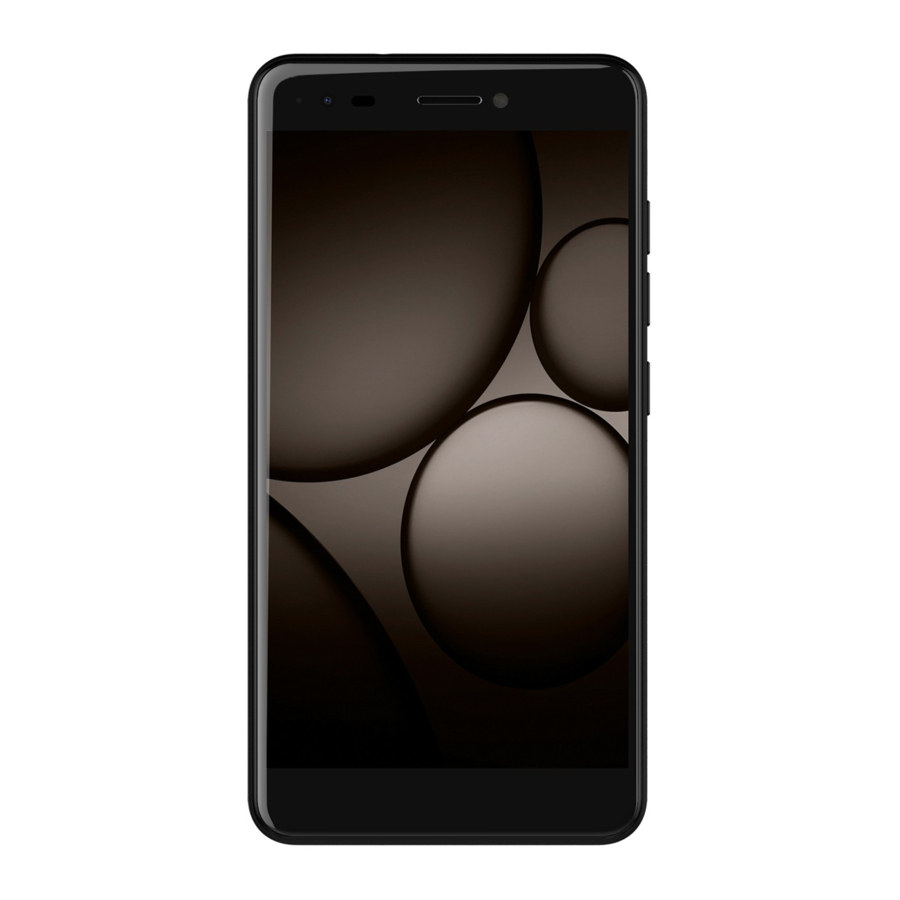
Aan de slag
Uw telefoon leren kennen


De toetsen kennen
| Toets | Functie |
| Aan/uit-toets |
|
Home-toets |
|
Terug-toets | Tik om naar het vorige scherm te gaan. |
Recente apps-toets | Tik om recent gebruikte apps te bekijken. |
| Volumetoets | Druk op een van beide uiteinden van de toets of houd deze ingedrukt om het volume hoger of lager te zetten. |
OPMERKING:
Tik op  om de Home (Home)-toets, de Back (Terug)-toets en de Recent apps (Recente apps)-toets te verbergen. Veeg vanaf de onderkant van het scherm om de toetsen weer te geven. De posities van de Back (Terug)-toets en de Recent apps (Recente apps)-toets kunnen worden verwisseld via Settings > Features > Navigation keys (Instellingen > Functies > Navigatietoetsen).
De nano-SIM-kaart en de microSDXC™-kaart installeren
(Optioneel)
Een microSDXC-kaart kan worden geïnstalleerd of verwijderd terwijl de telefoon is ingeschakeld. U moet de microSDXC-kaart ontkoppelen voordat u deze verwijdert.

Om schade aan de telefoon te voorkomen, mag u geen andere soorten SIM-kaarten gebruiken, noch een niet-standaard nano-SIM-kaart die uit een SIM-kaart is gesneden. U kunt een standaard nano-SIM-kaart verkrijgen bij uw serviceprovider.
- Plaats uw vinger in de gleuf aan de onderkant van de achterkant om de achterkant op te tillen en te verwijderen.
![]()
- Houd de nano-SIM-kaart vast met de afgesneden hoek zoals afgebeeld en schuif deze in de kaarthouder.

- Houd uw microSDXC-kaart vast met de metalen contacten naar beneden gericht en schuif deze in de microSDXC-kaartsleuf.

- Plaats de achterkant terug.


De telefoon opladen
De batterij van uw telefoon zou voldoende stroom moeten hebben om de telefoon in te schakelen, een signaal te vinden en een paar telefoontjes te plegen. U dient de batterij zo snel mogelijk volledig op te laden.
Gebruik alleen door ZTE goedgekeurde opladers en USB-kabels. Het gebruik van niet-goedgekeurde accessoires kan uw telefoon beschadigen of ervoor zorgen dat de batterij ontploft.
De batterij is niet verwijderbaar. Verwijdering kan brand of explosie veroorzaken.
- Sluit de adapter aan op de oplaadaansluiting. Zorg ervoor dat de adapter met de juiste oriëntatie is geplaatst. Forceer de connector niet in de oplaadaansluiting.

- Sluit de oplader aan op een standaard stopcontact. Als de telefoon is ingeschakeld, ziet u een oplaadpictogram, zoals
![]() of
of ![]() , op de statusbalk verschijnen.
, op de statusbalk verschijnen. - Koppel de oplader los wanneer de batterij volledig is opgeladen.

 of
of  , op de statusbalk verschijnen.
OPMERKING:
Als de batterij bijna leeg is, kunt u de telefoon mogelijk niet inschakelen, zelfs niet als deze wordt opgeladen. Probeer het in dit geval opnieuw nadat u de telefoon minstens 20 minuten hebt opgeladen. Neem contact op met de klantenservice als u de telefoon na langdurig opladen nog steeds niet kunt inschakelen.
In-/uitschakelen
- Houd de Power (Aan/uit)-toets ingedrukt om uw telefoon in te schakelen.
- Om uit te schakelen, houdt u de Power (Aan/uit)-toets ingedrukt om het optiemenu te openen en tikt u op Power off (Uitschakelen).
OPMERKING:
Als de telefoon vastloopt of te langzaam reageert, kunt u de Power (Aan/uit)-toets ongeveer 10 seconden ingedrukt houden om de telefoon opnieuw op te starten.
Voor de eerste keer instellen
Wanneer u uw telefoon voor het eerst inschakelt nadat u deze hebt gekocht of hebt teruggezet naar de fabrieksinstellingen, moet u enkele instellingen uitvoeren voordat u deze kunt gebruiken.
Tik op het taalveld om de taal te selecteren. Volg vervolgens de aanwijzingen om wifi, naam, bescherming, Google-services en andere opties in te stellen.
Het scherm en de toetsen vergrendelen/ontgrendelen
Met uw telefoon kunt u het scherm en de toetsen snel vergrendelen (de telefoon in de slaapstand zetten) wanneer deze niet in gebruik is en het scherm weer inschakelen en ontgrendelen wanneer u het nodig hebt.
Het scherm en de toetsen vergrendelen:
Om het scherm snel uit te schakelen en de toetsen te vergrendelen, drukt u op de Power (Aan/uit)-toets.
OPMERKING:
Om de batterij te sparen, schakelt de telefoon het scherm automatisch uit na een bepaalde periode van inactiviteit. U kunt nog steeds berichten en oproepen ontvangen terwijl het telefoonscherm is uitgeschakeld.
Het scherm en de toetsen ontgrendelen:
- Druk op de Power (Aan/uit)-toets om het scherm in te schakelen.
- Veeg omhoog op het scherm.
of
Veeg vanaf![]() om de Phone (Telefoon)-app te openen, of veeg vanaf
om de Phone (Telefoon)-app te openen, of veeg vanaf ![]() om de camera te openen.
om de camera te openen.
of
Tik twee keer achter elkaar op een melding om de gerelateerde app te openen.
 om de Phone (Telefoon)-app te openen, of veeg vanaf
  om de camera te openen.
OPMERKING:
Als u een ontgrendelpatroon, een pincode of een wachtwoord voor uw telefoon hebt ingesteld (zie Uw telefoon beveiligen met schermvergrendelingen), moet u het patroon tekenen of de pincode/het wachtwoord invoeren om uw scherm te ontgrendelen.
Het startscherm leren kennen
Het startscherm is het startpunt voor de toepassingen, functies en menu's van uw telefoon. U kunt uw startscherm aanpassen door mappen, widgets en meer toe te voegen.

Uitgebreide startschermpanelen
Uw startscherm is uitbreidbaar en biedt meer ruimte voor app-pictogrammen, widgets en meer. Veeg eenvoudigweg naar links of rechts op het startscherm om de uitgebreide panelen te bekijken. U kunt startschermpanelen toevoegen of verwijderen, of hun volgorde aanpassen.
Een toepassingssnelkoppeling toevoegen aan een startschermpaneel:
- Tik op de Home (Home)-toets en schuif omhoog op het scherm.
- Tik en houd een toepassingspictogram vast en sleep het naar het huidige startscherm, of sleep het naar de rechterrand van het scherm om een nieuw startschermpaneel te maken. En plaats het pictogram er vervolgens op.
OPMERKING:
Er mogen geen lege startschermpanelen bestaan. Als het pictogram, de widget of de map het enige item op het huidige startschermpaneel is, wordt het paneel verwijderd wanneer u het item verwijdert.
Een widget toevoegen aan een startschermpaneel:
- Tik en houd een leeg gebied van het startscherm vast en selecteer WIDGETS (WIDGETS).
- Tik en houd een widget vast en sleep deze naar het huidige startscherm, of sleep deze naar de rechterrand van het scherm om een nieuw startschermpaneel te maken. En plaats de widget er vervolgens op.
De volgorde van een startschermpaneel aanpassen:
- Knijp op het startscherm of tik en houd een leeg gebied van het startscherm vast en schuif vervolgens naar links of rechts om de miniaturen van het startscherm te bekijken.
- Tik en houd een miniatuur vast en sleep deze naar links of rechts naar de plaats die u nodig hebt (de positie van het hoofdstartscherm kan niet worden gewijzigd).
Personaliseren
Nieuwe achtergronden toepassen
U kunt de achtergrond instellen voor het startscherm en het vergrendelscherm.
- Tik en houd een leeg gebied op het startscherm vast en tik vervolgens op de WALLPAPERS (ACHTERGRONDEN).
- Schuif naar links of rechts om een afbeelding te selecteren als de achtergrond. U kunt ook op My photos (Mijn foto's) tikken om een afbeelding als achtergrond te kiezen.
- Tik op Set wallpaper (Achtergrond instellen).
De modus Niet storen gebruiken
U kunt onderbrekingen beperken met de modus Niet storen. Deze modus zet uw telefoon op stil, zodat deze geen geluiden maakt of trilt wanneer u dat niet wilt.
De modus Niet storen inschakelen:
- Tik op de Home (Home)-toets en schuif omhoog op het scherm.
- Tik op Settings > Sound > Do not disturb (Instellingen > Geluid > Niet storen).
- Schakel Do not disturb (Niet storen) in.
- Tik op Do not disturb mode (Niet storen-modus) en selecteer Priority only (Alleen prioriteit), Alarms only (Alleen alarmen) of Total silence (Volledige stilte), afhankelijk van of u uitzonderingen wilt toestaan. U kunt de uitzonderingen aanpassen wanneer Priority only (Alleen prioriteit) is geselecteerd.
OPMERKINGEN:
- Houd de Power (Aan/uit)-toets ingedrukt en tik op
![]() om Alarms only (Alleen alarmen) snel in te schakelen, of tik op
om Alarms only (Alleen alarmen) snel in te schakelen, of tik op ![]() om de trilfunctie in te schakelen.
om de trilfunctie in te schakelen. - Druk op de Volume (Volume)-toets wanneer er geen media-applicatie actief is om de volumebalk weer te geven. Sleep de schuifregelaar naar links of blijf op de Volume down (Volume omlaag)-toets drukken om de trilfunctie in te schakelen. Druk nogmaals op de toets om Alarms only (Alleen alarmen) in te schakelen.
 om Alarms only (Alleen alarmen) snel in te schakelen, of tik op
  om de trilfunctie in te schakelen.
Uitzonderingen instellen voor de modus Niet storen (Alleen prioriteit):
U kunt herinneringen, evenementen en bellers instellen die u specificeert als uitzonderingen wanneer de modus Niet storen is ingesteld op Priority only (Alleen prioriteit).
- Tik op de Home (Home)-toets en schuif omhoog op het scherm.
- Tik op Settings > Sound > Do not disturb (Instellingen > Geluid > Niet storen) en schakel Do not disturb (Niet storen) in. Tik op Do not disturb mode (Niet storen-modus) en selecteer Priority only (Alleen prioriteit).
- Tik op Sound allowed (Geluid toegestaan).
- Schakel de schakelaar in naast de items die u wilt toestaan. Tik op Messages (Berichten) of Incoming call (Inkomende oproep) en stel in wie u op de hoogte mag stellen van hun berichten of oproepen.
OPMERKING:
Wanneer Repeat callers (Herhaalde bellers) is ingeschakeld, ontvangt u een melding als iemand u binnen een periode van 15 minuten een tweede keer belt, ongeacht of meldingen van die persoon een prioriteitsstatus ontvangen.
Visuele verstoringen blokkeren:
U kunt instellen dat meldingen die door de modus Niet storen op stil zijn gezet, u niet visueel onderbreken door op uw scherm te "gluren".
- Tik op de Home (Home)-toets en schuif omhoog op het scherm.
- Tik op Settings > Sound > Do not disturb (Instellingen > Geluid > Niet storen).
- Tik op Block visual disturbances (Visuele verstoringen blokkeren).
- Tik op de aan/uit-schakelaars om te kiezen of u visuele meldingen wilt blokkeren wanneer het scherm is in- of uitgeschakeld.
Een Niet storen-regel instellen:
Als u de meeste tijd alle meldingswaarschuwingen wilt toestaan, maar waarschuwingen wilt beperken tijdens bepaalde tijden (zoals 's nachts of in het weekend), kunt u een regel instellen voor de modus Niet storen.
- Tik op de Home (Home)-toets en schuif omhoog op het scherm.
- Tik op Settings > Sound > Do not disturb (Instellingen > Geluid > Niet storen).
- Tik op Add rule (Regel toevoegen) en selecteer Event rule (Evenementregel) of Time rule (Tijdregel).
- Voer de regelnaam in en tik op OK (OK).
- Voor een tijdregel stelt u de dagen, de begin- en eindtijden in en stelt u Do not disturb mode (Niet storen-modus) in. U kunt er ook voor kiezen om de regel te laten stoppen bij de eindtijd van de regel of bij het volgende alarm dat u hebt ingesteld in de Klok-app.
Voor een evenementregel selecteert u een agenda-account waarvoor u de regel wilt maken, selecteert u het type antwoord dat u wilt gebruiken en stelt u de modus Niet storen in.
OPMERKING:
Om een regel in of uit te schakelen, tikt u erop om het detailscherm te openen en tikt u vervolgens op de aan/uit-schakelaar.
Uw telefoon beveiligen met schermvergrendelingen
U kunt uw telefoon beveiligen door een schermvergrendeling te maken. Wanneer deze is ingeschakeld, moet u omhoog vegen op het scherm, een patroon tekenen of een numerieke pincode of wachtwoord invoeren om het scherm en de toetsen van de telefoon te ontgrendelen.
- Tik op de Home (Home)-toets en schuif omhoog op het scherm.
- Tik op Settings > Security > Screen lock (Instellingen > Beveiliging > Schermvergrendeling).
- Tik op Swipe (Veeg), Pattern (Patroon), PIN (Pincode) of Complex password (Complex wachtwoord).
- Tik op Swipe (Veeg) om de schermvergrendeling in te schakelen en ontgrendelen met een 'veeg'-beweging toe te staan.
- Tik op Pattern (Patroon) om een patroon te tekenen en opnieuw te tekenen dat u moet tekenen om het scherm te ontgrendelen.
- Tik op PIN (Pincode) of Complex password (Complex wachtwoord) om een numerieke pincode of een wachtwoord in te stellen dat u moet invoeren om het scherm te ontgrendelen.
- Voor een patroon, pincode of wachtwoordvergrendeling selecteert u of u uw telefoon wilt beveiligen door uw patroon, pincode of wachtwoord te vereisen voordat deze opstart.
De basisprincipes kennen
Status- en meldingspictogrammen

Apps openen en schakelen
Een app openen
- Tik op de Home-toets om naar het startscherm te gaan.
- Schuif naar links of rechts op het scherm en tik op een app om deze te openen.
Schakelen tussen recentelijk geopende apps
- Tik op de Recente apps-toets. De apps die u onlangs hebt gebruikt, worden weergegeven in een reeks tabbladen. Schuif omhoog en omlaag om alle tabbladen te bekijken.
- Tik op een tabblad om die app te openen.
OPMERKING:
Dubbeltik op de Recente apps-toets om snel te schakelen tussen de twee meest recent geopende apps.
Twee apps gebruiken in de modus voor gesplitst scherm
U kunt in de modus voor gesplitst scherm tegelijkertijd met twee apps werken.
OPMERKING:
Sommige apps ondersteunen mogelijk de modus voor gesplitst scherm niet.
- Tik op de Recente apps-toets om uw recentelijk gebruikte apps te bekijken. Tik en houd het tabblad van de app vast die u wilt gebruiken en sleep het naar het gebied Sleep hier om een gesplitst scherm te gebruiken.
- U kunt een van de volgende handelingen uitvoeren.
- Als de app die u nodig hebt zich in de lijst met recente apps bevindt, tikt u erop om deze als de tweede app in te stellen.
- Tik op de Home-toets om de app te zoeken die u nodig hebt en open deze als de tweede app.
Om de modus voor gesplitst scherm uit te schakelen, tikt u op de Recente apps-toets en houdt u deze vast, of sleept u de greep  op het scherm naar de rand van het scherm.
Verbinding maken met netwerken en apparaten
Verbinding maken met mobiele netwerken
Mobiel datagebruik beheren
- Tik op de Home-toets en schuif omhoog op het scherm. Tik op Instellingen > Mobiele netwerken.
- Tik op de schakelaar Data ingeschakeld om mobiel datagebruik in of uit te schakelen.
Namen van toegangspunten instellen
Om verbinding te maken met internet kunt u de standaard APN's (Access Point Names) gebruiken. En als u een nieuwe APN wilt toevoegen, neem dan contact op met de serviceprovider om de benodigde informatie te verkrijgen.
- Tik op de Home-toets en schuif omhoog op het scherm. Tik op Instellingen > Mobiele netwerken.
- Tik op Namen van toegangspunten en tik vervolgens op
![]() .
. - Tik op elk item om de informatie in te voeren die u van uw serviceprovider hebt ontvangen.
- Tik op
![]() > Opslaan om te voltooien.
> Opslaan om te voltooien.
 .
. > Opslaan om te voltooien.
OPMERKING:
Om de APN in te stellen op de standaardinstellingen, tikt u op  > Terugzetten naar standaard.
Verbinding maken met wifi
Wifi is een draadloze netwerktechnologie die internettoegang kan bieden op afstanden tot 100 meter, afhankelijk van de wifi-router en uw omgeving.
- Tik op de Home-toets en schuif omhoog op het scherm. Tik op Instellingen > Wifi.
- Schakel Wifi in.
- Tik op een netwerknaam om ermee verbinding te maken.
- Als het netwerk beveiligd is, voert u het wachtwoord in en tikt u op Verbinden.
OPMERKING:
Uw telefoon maakt automatisch verbinding met eerder gebruikte wifi-netwerken wanneer deze binnen bereik zijn.
Verbinding maken met Bluetooth-apparaten
Bluetooth is een draadloze communicatietechnologie met een kort bereik. Telefoons of andere apparaten met Bluetooth-mogelijkheden kunnen draadloos informatie uitwisselen binnen een afstand van ongeveer 10 meter. De Bluetooth-apparaten moeten worden gekoppeld voordat de communicatie kan plaatsvinden.
- Tik op de Home-toets en schuif omhoog op het scherm. Tik op Instellingen > Bluetooth.
- Schakel Bluetooth in.
Uw telefoon scant automatisch en toont de ID's van alle beschikbare Bluetooth-apparaten binnen bereik. - Tik op het apparaat waarmee u wilt koppelen.
- Bevestig dat de Bluetooth-wachtwoordcodes hetzelfde zijn tussen de twee apparaten en tik op Koppelen. U kunt ook een Bluetooth-wachtwoordcode invoeren en op Koppelen tikken.
Het koppelen is voltooid wanneer het andere apparaat de verbinding accepteert of dezelfde wachtwoordcode is ingevoerd.
OPMERKING:
De Bluetooth-wachtwoordcode kan vast zijn voor bepaalde apparaten, zoals headsets en handsfree carkits. U kunt proberen 0000 of 1234 in te voeren (de meest voorkomende wachtwoordcodes), of de documenten voor dat apparaat raadplegen.
Uw mobiele dataverbinding delen
U kunt de datamogelijkheden van uw telefoon delen via tethering of door de wifi-hotspotfunctie te activeren om een mobiele hotspot te creëren.
Uw mobiele dataverbinding delen via USB
U kunt toegang krijgen tot internet op uw computer via de USB-tetheringfunctie van uw telefoon. Voor de functie is een dataverbinding op een mobiel netwerk vereist en dit kan leiden tot datakosten.
OPMERKING:
U kunt geen bestanden overdragen tussen uw telefoon en uw computer wanneer de telefoon via USB is verbonden.
- Verbind uw telefoon met uw computer met een USB-kabel.
- Tik op de Home-toets en schuif omhoog op het scherm. Tik op Instellingen > Meer.
- Schakel USB-tethering in. Er wordt een nieuwe netwerkverbinding op uw computer gemaakt.
OPMERKING:
Om te stoppen met het delen van uw dataverbinding, schakelt u USB-tethering uit of ontkoppelt u de USB-kabel.
Uw mobiele dataverbinding delen via Bluetooth
Als uw computer een internetverbinding kan verkrijgen via Bluetooth, kunt u uw telefoon configureren om zijn mobiele dataverbinding met uw computer te delen.
- Koppel uw telefoon met uw computer via Bluetooth.
- Configureer uw computer om zijn netwerkverbinding via Bluetooth te verkrijgen. Raadpleeg de documentatie van uw computer voor meer informatie.
- Tik op de Home-toets en schuif omhoog op het scherm. Tik op Instellingen > Meer.
- Schakel Bluetooth-tethering in. Uw computer deelt nu de dataverbinding van uw telefoon.
OPMERKING:
Om te stoppen met het delen van uw dataverbinding, schakelt u Bluetooth-tethering uit.
Uw mobiele dataverbinding delen als een wifi-hotspot
U kunt de dataverbinding van uw telefoon delen met andere apparaten door uw telefoon te veranderen in een draagbare wifi-hotspot. Voor de functie is een dataverbinding op een mobiel netwerk vereist en dit kan leiden tot datakosten.
OPMERKING:
Wanneer de draagbare wifi-hotspotfunctie is ingeschakeld, kunt u de wifi-functie van uw telefoon niet gebruiken om toegang te krijgen tot internet. U blijft wel verbonden met internet via uw mobiele datanetwerk.
- Tik op de Home-toets en schuif omhoog op het scherm. Tik op Instellingen > Wifi-hotspot.
- Schakel Wifi-hotspot in.
Na een moment begint de telefoon zijn wifi-netwerknaam (SSID) uit te zenden. Uw hotspot-wachtwoord wordt hieronder weergegeven. - Zoek op een ander apparaat uw telefoon via wifi en maak er verbinding mee om de mobiele data van de telefoon te gaan gebruiken.
OPMERKING:
Om te stoppen met het delen van uw dataverbinding, schakelt u Wifi-hotspot uit.
Telefoongesprekken
Bellen
Bellen door te kiezen
- Tik op de Home-toets > Telefoon en tik op het tabblad Telefoon.
- Tik op
![]() om de kiezer te openen en voer het telefoonnummer of de contactnaam in met het toetsenblok. Tik op
om de kiezer te openen en voer het telefoonnummer of de contactnaam in met het toetsenblok. Tik op ![]() om onjuiste cijfers te verwijderen.
om onjuiste cijfers te verwijderen.
OPMERKING:
Terwijl u het telefoonnummer of de contactnaam invoert, zoekt uw telefoon naar overeenkomende informatie in uw contacten. Als u het nummer en het contact ziet dat u wilt bellen, tikt u erop om direct te bellen. - Tik op
![]() onder het toetsenblok om te kiezen.
onder het toetsenblok om te kiezen.
 om de kiezer te openen en voer het telefoonnummer of de contactnaam in met het toetsenblok. Tik op
  om onjuiste cijfers te verwijderen.
 onder het toetsenblok om te kiezen.
OPMERKING:
Om een internationaal gesprek te voeren, tikt u op de 0-toets en houdt u deze vast om het plusteken (+) in te voeren. Voer vervolgens de landcode in, gevolgd door de stad-/gebiedscode en vervolgens het telefoonnummer.
Bellen vanuit de gespreksgeschiedenis
De gespreksgeschiedenis is een lijst van alle gesprekken die u hebt gevoerd, ontvangen of gemist. Het biedt een handige manier om een nummer opnieuw te kiezen, een gesprek terug te bellen of een nummer aan uw contacten toe te voegen.
- Tik op de Home-toets > Telefoon en u kunt de gespreksgeschiedenis vinden onder het tabblad Telefoon.
- Tik op een vermelding om terug te bellen.
Uw contacten bellen
- Tik op de Home-toets > Telefoon en tik op het tabblad Contacten om al uw contacten te bekijken.
- Tik op
![]() achter een contactpersoon om te bellen.
achter een contactpersoon om te bellen.
 achter een contactpersoon om te bellen.
Gesprekken beantwoorden of weigeren
Een gesprek beantwoorden
Wanneer u een telefoongesprek ontvangt, schuift u  omlaag om het gesprek te beantwoorden.
of
Als het scherm ontgrendeld is, tikt u op  om het gesprek te beantwoorden.
OPMERKING:
Om de beltoon stil te zetten voordat u het gesprek beantwoordt, drukt u op een van de uiteinden van de Volume-toets.
Een gesprek weigeren
Wanneer u een telefoongesprek ontvangt, kunt u het volgende doen:
Schuif  omhoog om het gesprek te weigeren. U kunt op
  tikken om het gesprek te weigeren met een vooraf ingesteld sms-bericht of op Schrijf uw eigen... tikken om er een te bewerken en naar de beller te sturen.
of
Als het scherm ontgrendeld is, tikt u op  om het gesprek te weigeren. U kunt op tikken om het gesprek te weigeren en een vooraf ingesteld sms-bericht te selecteren of op Schrijf uw eigen... tikken om er een te bewerken en naar de beller te sturen.
Opties gebruiken tijdens een gesprek
Tijdens een gesprek ziet u een aantal opties op het scherm. Tik op een optie om deze te selecteren.
- Tik op
![]() om de luidspreker in of uit te schakelen.
om de luidspreker in of uit te schakelen. - Tik op
![]() om uw microfoon te dempen of het dempen op te heffen.
om uw microfoon te dempen of het dempen op te heffen. - Tik op
![]() om over te schakelen naar het toetsenblok wanneer u een code moet invoeren (bijvoorbeeld de pincode voor uw voicemail of bankrekening) tijdens het gesprek.
om over te schakelen naar het toetsenblok wanneer u een code moet invoeren (bijvoorbeeld de pincode voor uw voicemail of bankrekening) tijdens het gesprek. - Tik op
![]() om het gesprek in de wacht te zetten.
om het gesprek in de wacht te zetten. - Tik op
![]() om een ander gesprek te voeren, los van het eerste gesprek, dat in de wacht is gezet.
om een ander gesprek te voeren, los van het eerste gesprek, dat in de wacht is gezet. - Tik op
![]() om het huidige gesprek te beëindigen.
om het huidige gesprek te beëindigen.
 om de luidspreker in of uit te schakelen.
 om uw microfoon te dempen of het dempen op te heffen.
 om over te schakelen naar het toetsenblok wanneer u een code moet invoeren (bijvoorbeeld de pincode voor uw voicemail of bankrekening) tijdens het gesprek.
 om het gesprek in de wacht te zetten.
 om een ander gesprek te voeren, los van het eerste gesprek, dat in de wacht is gezet.
 om het huidige gesprek te beëindigen.
Vanwege hogere volumeniveaus mag u de telefoon niet in de buurt van uw oor plaatsen tijdens het gebruik van de luidspreker.
Contacten
U kunt contacten op uw telefoon toevoegen en synchroniseren met de contacten in uw Google-account of andere accounts die het synchroniseren van contacten ondersteunen.
Om uw contacten te bekijken, tikt u op de Home-toets> Contacten.
Een nieuwe contactpersoon toevoegen
- Tik op de Home-toets > Contacten.
- Tik op
![]() om een nieuwe contactpersoon toe te voegen.
om een nieuwe contactpersoon toe te voegen. - Tik op Telefooncontact om te kiezen waar u de contactpersoon wilt opslaan. Als er een synchronisatieaccount is geselecteerd, worden de contacten automatisch gesynchroniseerd met uw account online.
- Voer de contactnaam, telefoonnummers, e-mailadressen en andere informatie in.
- Tik op Opslaan.
 om een nieuwe contactpersoon toe te voegen.
Een contactpersoon zoeken
- Tik op de Home-toets > Contacten en tik op het tabblad Contacten.
- Tik op
![]() bovenaan de contactenlijst.
bovenaan de contactenlijst. - Voer de contactnaam of enige informatie in die de contactpersoon heeft om ernaar te zoeken. De overeenkomende contacten worden weergegeven.
 bovenaan de contactenlijst.
Berichten
U kunt Berichten gebruiken om sms-berichten (SMS) en multimediaberichten (MMS) uit te wisselen.
Een bericht verzenden
- Tik op de Home-toets > Berichten.
- Tik op
![]() in de rechteronderhoek.
in de rechteronderhoek. - Voeg ontvangers op een van de volgende manieren toe.
- Tik op het veld Aan en voer handmatig het nummer van de ontvanger of de contactnaam in. Als de telefoon een paar suggesties geeft, tikt u op degene die u wilt toevoegen.
- Schuif omhoog en omlaag om ontvangers uit uw contacten te selecteren.
- Tik op het veld Typ bericht en voer de berichttekst in.
- Als u een multimediabericht wilt verzenden, tikt u op
![]() om foto's, audio, video's of andere bestanden aan het bericht toe te voegen.
om foto's, audio, video's of andere bestanden aan het bericht toe te voegen. - Tik op
![]() .
.
 in de rechteronderhoek.
 om foto's, audio, video's of andere bestanden aan het bericht toe te voegen.
 .
.OPMERKING:
U kunt ook e-mailadressen als ontvangers voor een multimediabericht opnemen.
OPMERKING:
Voeg geen bijlage toe als u een sms-bericht wilt verzenden. Anders kunnen er kosten in rekening worden gebracht voor een multimediabericht.
Berichtinstellingen wijzigen
Tik op  > Instellingen in het scherm Berichten om de berichtinstellingen te wijzigen.
Webbrowser
De browser openen
Tik op de Home-toets en veeg omhoog op het scherm. Tik op Chrome om de webbrowser te starten.
De browser wordt ook geopend wanneer u op een weblink tikt, bijvoorbeeld in een e-mail of een sms-bericht.
- Open de Chrome-app.
- Tik op het adresvak bovenaan de webpagina.
- Voer het adres (URL) van een webpagina in of voer termen in waarnaar u wilt zoeken.
- Tik op een URL- of zoeksuggestie of tik op
![]() om de webpagina of zoekresultaten te openen.
om de webpagina of zoekresultaten te openen.
 om de webpagina of zoekresultaten te openen.
Meerdere browservensters gebruiken
U kunt meerdere webpagina's tegelijk openen (één pagina in elk venster) en er vrijelijk tussen schakelen.
Een nieuw browservenster openen:
Tik op  bovenaan het scherm en tik vervolgens op Nieuw tabblad. Er wordt een nieuw browservenster geopend en de startpagina wordt geladen.
Schakelen tussen browservensters:
- Tik op het pictogram
![]() bovenaan het scherm. Het cijfer in het pictogram geeft het aantal actieve browservensters aan.
bovenaan het scherm. Het cijfer in het pictogram geeft het aantal actieve browservensters aan. - Veeg verticaal om door de lijst met geopende webpagina's te scrollen.
- Tik op de webpagina die u wilt openen.
 bovenaan het scherm. Het cijfer in het pictogram geeft het aantal actieve browservensters aan.
OPMERKING:
Veeg een webpagina horizontaal of tik op het  om het browservenster te sluiten. Tik op bovenaan het scherm en tik vervolgens op Alle tabbladen sluiten om alle vensters te sluiten.
Browserinstellingen wijzigen
U kunt een aantal instellingen configureren om de manier waarop u op internet surft aan te passen, inclusief een aantal instellingen die u kunt gebruiken om uw privacy te beheren.
Om het scherm met browserinstellingen te openen, tikt u op > Instellingen in het browserscherm.
Camera
Een foto maken
- Tik op de Home-toets en veeg omhoog op het scherm. Tik op Camera.
- Richt de camera op het onderwerp en breng de nodige aanpassingen aan.

Houd een veilige afstand bij het gebruik van de flitser. Richt de flitser niet op de ogen van mensen of dieren. - Tik op het gebied waarop u de camera wilt scherpstellen, of laat de camera automatisch scherpstellen op het midden van de afbeelding.
- Tik lichtjes op
![]() .
.
 .
.Een video opnemen
- Tik op de Home-toets en veeg omhoog op het scherm. Tik op Camera > VIDEO.
- Richt de camera op het onderwerp. U kunt op elk gewenst gebied op het scherm tikken waarop u de camcorder wilt laten scherpstellen, zowel voor als tijdens de opname.
- Tik op
![]() om een videoclip op te nemen.
om een videoclip op te nemen.
OPMERKING:
Terwijl de opname bezig is, tikt u op![]() om de opname te pauzeren of tikt u op
om de opname te pauzeren of tikt u op ![]() om het frame als een aparte foto op te slaan.
om het frame als een aparte foto op te slaan. - Tik op
![]() om de opname te stoppen.
om de opname te stoppen.
 om een videoclip op te nemen.
 om de opname te pauzeren of tikt u op
  om het frame als een aparte foto op te slaan.
 om de opname te stoppen.
De MODUS VERFRAAIEN gebruiken
Gebruik de modus VERFRAAIEN om een verfraaide selfie of portret te maken. De modus VERFRAAIEN is beschikbaar voor zowel de camera aan de voorkant als de camera aan de achterkant.
- Open Camera. Tik op VERFRAAIEN.
- Schakel over naar de camera aan de voorkant om een verfraaide selfie te maken. Of schakel over naar de camera aan de achterkant om een verfraaid portret te maken. Schuif naar links of rechts om naar wens aanpassingen aan te brengen op de schuifregelaar onder aan de zoeker.
- Tik op
![]() .
.
 .
.Andere cameramodi gebruiken
Naast het op de traditionele manier vastleggen van foto's en video's, biedt uw camera-app andere krachtige en interessante cameramodi. Tik op  in het zoekerscherm om ze allemaal te vinden.
- MEERVOUDIGE BELICHTING: Leg twee foto's vast voor collage.
- TIME-LAPSE: Stel het tijdsinterval in tussen elk frame wanneer u time-lapse-video's maakt met de camera aan de achterkant.
- HANDMATIG: Gebruik de handmatige cameramodus om meer cameraopties voor uw foto aan te passen, zoals ISO, witbalans, belichting, enz.
Galerij
Galerij openen
Tik op de Home-toets en veeg omhoog op het scherm. Tik op Galerij om albums met uw foto's en video's te bekijken.
Werken met albums
Wanneer u de galerij opent, worden alle foto's en video's op uw telefoon weergegeven in een aantal albums. Tik op Camera/Overige of veeg naar links of rechts om te schakelen tussen het camera-album en andere albums.
Album inhoud bekijken:
Tik op een album om de foto's en video's te bekijken die het bevat.
Albums, foto's of video's delen:
- Tik op een album en houd het vast om het te selecteren of tik op een item en houd het vast nadat u een album hebt geopend om een foto of video te selecteren.
- Tik op meer items die u wilt delen.
- Tik op
![]() en selecteer hoe u de items wilt delen.
en selecteer hoe u de items wilt delen.
 en selecteer hoe u de items wilt delen.
Albums, foto's of video's verwijderen:
- Tik op een album en houd het vast om het te selecteren of tik op een item en houd het vast nadat u een album hebt geopend om een foto of video te selecteren.
- Tik op meer items die u wilt verwijderen.
- Tik op
![]() > OK.
> OK.
 > OK.
> OK.Muziek
Tik op de Home-toets en veeg omhoog op het scherm. Tik op Muziek om audiobestanden af te spelen die op uw telefoon zijn opgeslagen. Muziek ondersteunt een breed scala aan audioformaten, dus het kan muziek afspelen die u in online winkels koopt, muziek die u kopieert van uw cd-collectie, enzovoort.
Uw muziekbibliotheek bekijken
Open Muziek. Daar kunt u op Alle nummers tikken om al uw audiobestanden te bekijken of op gecategoriseerde lijsten met artiesten, albums en genres. U kunt ook op Favorieten, Recent afgespeeld of Mappen tikken om nummers te vinden, of al uw afspeellijsten bekijken in de sectie Mijn afspeellijst.
OPMERKING:
Als er een audiobestand wordt afgespeeld, worden de naam en de afspeelbedieningselementen onder aan het scherm weergegeven. Tik op het gebied om het afspeelscherm te openen.
Muziek afspelen
Tik op een nummer in de muziekbibliotheek om ernaar te luisteren. Tik op de onderkant van het scherm om het afspeelscherm te openen en het afspelen te regelen.
FM-radio
Zenders scannen en opslaan
- Sluit een bedrade headset aan.
- Tik op de Home-toets en veeg omhoog op het scherm. Tik op FM-radio.
- Uw telefoon scant automatisch naar alle beschikbare kanalen en slaat ze op in de lijst Alle kanalen voor de eerste keer dat u deze gebruikt. Of u kunt op
![]() > Scannen tikken in het FM-radioscherm om opnieuw naar de kanalen te scannen.
> Scannen tikken in het FM-radioscherm om opnieuw naar de kanalen te scannen.
 > Scannen tikken in het FM-radioscherm om opnieuw naar de kanalen te scannen.
Naar FM-radio luisteren
- Open FM-radio terwijl de headset is aangesloten.
- Tik op
![]() > Alle kanalen en selecteer een kanaal.
> Alle kanalen en selecteer een kanaal.
 > Alle kanalen en selecteer een kanaal.
U kunt ook de rode lijn langs het frequentiepaneel slepen of op  of
of  tikken om naar andere kanalen te schakelen.
OPMERKINGEN:
- Tik op
![]() om het kanaal aan favorieten toe te voegen.
om het kanaal aan favorieten toe te voegen. - Tik op
![]() om via de luidspreker van de telefoon naar de radio te luisteren.
om via de luidspreker van de telefoon naar de radio te luisteren.
 om het kanaal aan favorieten toe te voegen.
 om via de luidspreker van de telefoon naar de radio te luisteren.
Recorder
Een spraakmemo opnemen
- Tik op de Home-toets en veeg omhoog op het scherm. Tik op Recorder.
- Tik op
![]() om de opname te starten. Tijdens de opname kunt u het volgende doen:
om de opname te starten. Tijdens de opname kunt u het volgende doen: - Tik op
![]() om de opname te pauzeren of voort te zetten.
om de opname te pauzeren of voort te zetten. - Tik op
![]() om tijdlabels aan de opname toe te voegen.
om tijdlabels aan de opname toe te voegen.
- Tik op
- Tik op Gereed om de opname te stoppen.
- Bewerk de bestandsnaam en tik op Gereed om de opname op te slaan.
 om de opname te starten. Tijdens de opname kunt u het volgende doen:
  om de opname te pauzeren of voort te zetten.
 om tijdlabels aan de opname toe te voegen.
Als u de memo na het opnemen niet wilt opslaan, tikt u op Verwijderen > OK om deze te verwijderen.
Een spraakmemo afspelen
- Tik op
![]() rechtsboven in het scherm om alle opnamen te bekijken.
rechtsboven in het scherm om alle opnamen te bekijken. - Tik op de titel van een memo om deze af te spelen.
 rechtsboven in het scherm om alle opnamen te bekijken.
Instellingen
Raak de Home-toets aan en veeg omhoog op het scherm. Raak Settings (Instellingen) aan. De Settings (Instellingen)-app bevat de meeste hulpmiddelen voor het aanpassen en configureren van je telefoon.
Wi-Fi
Open Settings (Instellingen) en raak Wi-Fi aan. Je kunt Wi-Fi in- of uitschakelen en je Wi-Fi-verbindingen configureren.
Bluetooth
Open Settings (Instellingen) en raak Bluetooth aan. Je kunt Bluetooth in- of uitschakelen en je Bluetooth-verbindingen configureren.
Wi-Fi-hotspot
Open Settings (Instellingen) en raak Wi-Fi hotspot (Wi-Fi-hotspot) aan om de mobiele dataverbinding van je telefoon te delen met pc's of andere apparaten via Wi-Fi.
Mobiele netwerken
Open Settings (Instellingen) en raak Mobile networks (Mobiele netwerken) aan om het gebruik van mobiele data te beheren, namen van toegangspunten in te stellen of mobiele netwerken of netwerktypes te selecteren.
Vliegtuigmodus
Open Settings (Instellingen) en raak More (Meer) aan en schuif de schakelaar naast Flight mode (Vliegtuigmodus) om deze in of uit te schakelen. Alle radio's van de telefoon die spraak of data verzenden, worden uitgeschakeld wanneer de vliegtuigmodus is ingeschakeld.
Dataverbruik
Open Settings (Instellingen) en raak More > Data usage (Meer > Dataverbruik) aan om het gebruik van mobiele data te controleren en te beheren. Je kunt ook het Wi-Fi-dataverbruik bekijken en beperken.
OPMERKING:
Het dataverbruik wordt gemeten door je telefoon en de dataverbruikadministratie van je provider kan afwijken.
VPN
Open Settings (Instellingen) en raak More > VPN (Meer > VPN) aan om virtuele privénetwerken in te stellen en ermee te verbinden.
USB-tethering
Terwijl de telefoon via de USB-kabel met een computer is verbonden, kun je Settings (Instellingen) openen en More > USB tethering (Meer > USB-tethering) aanraken om de mobiele data van je telefoon te delen met de computer.
Bluetooth-tethering
Open Settings (Instellingen) en raak More > Bluetooth tethering (Meer > Bluetooth-tethering) aan om de mobiele data van je telefoon te delen met het verbonden Bluetooth-apparaat.
Netwerkinstellingen resetten
Open Settings (Instellingen) en raak More > Network settings reset > Reset settings (Meer > Netwerkinstellingen resetten > Instellingen resetten) aan om alle netwerkinstellingen te resetten, inclusief Wi-Fi, mobiele netwerken en Bluetooth.
Display
Open Settings (Instellingen) en raak Display (Beeldscherm) aan om de weergave-opties te configureren, waaronder lettergrootte, schermslaaptijd, helderheidsniveau, automatisch draaien van het scherm en meer.
Geluid
Open Settings (Instellingen) en raak Sound (Geluid) aan. Je kunt verschillende soorten volume aanpassen, de geluidsmodus instellen, opties voor Niet storen instellen, beltoon en meldingsgeluid instellen en systeemgeluiden selecteren.
Meldingen
Open Settings (Instellingen) en raak Notifications (Meldingen) aan. Je kunt de algemene meldingsopties en verschillende opties voor individuele apps instellen. Raak een app aan om de meldingen te blokkeren of dempen, de meldingsinhoud te selecteren die op het vergrendelscherm moet worden weergegeven, of de meldingen je Do No Disturb (Niet storen)-instellingen te laten negeren.
Navigatietoetsen
Open Settings (Instellingen) en raak Features > Navigation keys (Functies > Navigatietoetsen) aan om de posities van de Back (Terug)-toets en de Recent apps (Recente apps)-toets te verwisselen. Selecteer een optie om de switch te maken.
Apps
Open Settings (Instellingen) en raak Apps aan om apps te bekijken die op je telefoon zijn geïnstalleerd en ze te beheren. Raak een app aan om de informatie en opties te bekijken.
Standaardapps
Open Settings (Instellingen) en raak Default apps (Standaardapps) aan om de standaardapplicatie voor een bepaalde bewerking in te stellen. Je kunt bijvoorbeeld Email of Gmail instellen als de standaard e-mailapp.
Energiebeheer
Open Settings (Instellingen) en raak Power manager (Energiebeheer) aan. Je kunt het batterijniveau bekijken, een uitgebreide detectie van het energieverbruik uitvoeren, verschillende batterijbesparingsmodi inschakelen, energiebeheer voor apps configureren, het batterijverbruik controleren en de apps die ten onrechte batterijvermogen verbruiken, en de batterij afkoelen door actieve apps uit te schakelen.
Beveiliging
Open Settings (Instellingen) en raak Security (Beveiliging) aan om opties te configureren die helpen je telefoon en data veilig te houden. Je kunt het scherm vergrendelen met een patroon, pincode of wachtwoord, de pincodevergrendeling voor de nano-simkaart activeren of de apparaatadministratie, de opslag van inloggegevens en andere geavanceerde opties instellen.
Accounts
Open Settings (Instellingen) en raak Accounts (Accounts) aan om je webaccounts en synchronisatie te beheren. Raak Add account (Account toevoegen) aan om in te loggen of accounts te maken op je telefoon.
Raak een accounttype aan om dat type accounts te bekijken dat je hebt toegevoegd en de accountinstellingen aan te passen.
Talen en invoer
Open Settings (Instellingen) en raak Advanced settings > Languages & input (Geavanceerde instellingen > Talen en invoer) aan om opties te configureren die betrekking hebben op de systeemtaal, toetsenbord- en invoermethoden, spraakinvoer en -uitvoer, evenals muis-/trackpadinvoer.
Datum en tijd
Open Settings (Instellingen) en raak Advanced settings >Date & time (Geavanceerde instellingen >Datum en tijd) aan om de datum, tijd, tijdzone en het tijdformaat in te stellen, of om dubbele klokken op het vergrendelscherm weer te geven.
Back-up en reset
Open Settings (Instellingen) en raak Advanced settings > Backup & reset (Geavanceerde instellingen > Back-up en reset) aan om opties voor gegevensback-up en -herstel te beheren en de telefoon terug te zetten naar de fabrieksstatus.
Geheugen
Open Settings (Instellingen) en raak Advanced settings > Memory (Geavanceerde instellingen > Geheugen) aan om het gemiddelde geheugengebruik en de prestaties van je telefoon te controleren. Je kunt ook controleren welke apps het meeste geheugen gebruiken.
Opslag
Open Settings (Instellingen) en raak Advanced settings > Storage (Geavanceerde instellingen > Opslag) aan om de geheugeninformatie van de interne telefoonopslag en de microSDXC-kaart te bekijken.
Je kunt de standaardlocatie kiezen voor nieuwe data, zoals foto's die zijn gemaakt en spraak die is opgenomen. Raak Saving location setting (Instelling opslaglocatie) aan en selecteer om items op te slaan in de telefoonopslag of op de geïnstalleerde microSDXC-kaart.
Verbinding maken met pc
Open Settings (Instellingen) en raak Advanced settings > Connect to PC (Geavanceerde instellingen > Verbinden met pc) aan om je USB-verbindingstype tussen je telefoon en pc te selecteren.
Gepland in-/uitschakelen
Open Settings (Instellingen) en raak Advanced settings > Scheduled power on/off (Geavanceerde instellingen > Gepland in-/uitschakelen) aan om de dag en tijd in te stellen waarop de telefoon automatisch in- of uitschakelt. Je kunt ook de schakelaars aan de rechterkant aanraken om de functies in of uit te schakelen.
Locatie
Open Settings (Instellingen) en raak Advanced settings > Location (Geavanceerde instellingen > Locatie) aan om de locatiemodus en -services te beheren, die je telefoon en apps helpen je locatie te bepalen. Om locatiegerelateerde applicaties te gebruiken, zoals het vinden van je locatie op Google Maps, moet je locatieservices op je telefoon hebben ingeschakeld.
Toegankelijkheid
Open Settings (Instellingen) en raak Advanced settings > Accessibility (Geavanceerde instellingen > Toegankelijkheid) aan om de systeemtoegankelijkheidsopties en toegankelijkheidsplug-ins op je telefoon te configureren.
Afdrukken
Open Settings (Instellingen) en raak Advanced settings > Printing (Geavanceerde instellingen > Afdrukken) aan om de Google Cloud Print-service of andere printerplug-ins te beheren die zijn geïnstalleerd vanuit de Google Play Store of door je printerfabrikant.
Systeemupdate
Open Settings (Instellingen) en raak System Update (Systeemupdate) aan om systeemupdates te controleren, downloaden en installeren.
Open Settings (Instellingen) en raak Google aan om instellingen te beheren voor Google-apps en -services die op je apparaat zijn geïnstalleerd.
Over de telefoon
Open Settings (Instellingen) en raak About phone (Over de telefoon) aan om de telefoonstatus en andere informatie te bekijken.
Voor uw veiligheid
Algemene veiligheid
 | Maak of ontvang geen telefoongesprekken met de telefoon in de hand tijdens het rijden. Sms nooit tijdens het rijden. |
 | Houd uw telefoon minstens 5 mm van uw lichaam verwijderd tijdens het bellen. |
 | Kleine onderdelen kunnen verstikking veroorzaken. |
 | Uw telefoon kan een hard geluid produceren. |
 | Niet gebruiken bij tankstations. |
 | Uw telefoon kan een helder of knipperend licht produceren. |
 | Gooi uw telefoon niet in het vuur. |
 | Om mogelijke gehoorbeschadiging te voorkomen, luister niet gedurende lange tijd op een hoog volume. Wees voorzichtig wanneer u uw telefoon in de buurt van uw oor houdt terwijl de luidspreker in gebruik is. |
 | Vermijd contact met magnetische objecten. |
 | Uit de buurt houden van pacemakers en andere elektronische medische apparatuur. |
 | Uitschakelen wanneer daarom wordt gevraagd in ziekenhuizen en medische faciliteiten. |
 | Uitschakelen wanneer daarom wordt gevraagd in vliegtuigen en op luchthavens. |
 | Uitschakelen in de buurt van explosieve materialen of vloeistoffen. |
 | Vermijd extreme temperaturen. |
 | Vermijd contact met vloeistoffen. Houd uw telefoon droog. |
 | Probeer uw telefoon niet uit elkaar te halen. |
 | Gebruik alleen goedgekeurde accessoires. |
 | Vertrouw niet op uw telefoon als primaire apparaat voor noodcommunicatie. |
Afleiding
Rijden
Volledige aandacht moet te allen tijde aan het rijden worden besteed om het risico op een ongeval te verminderen. Het gebruik van een telefoon tijdens het rijden (zelfs met een handsfree kit) kan afleiding veroorzaken en tot een ongeval leiden. U moet zich houden aan de lokale wet- en regelgeving die het gebruik van draadloze apparaten tijdens het rijden beperkt.
Bedienen van machines
Volledige aandacht moet worden besteed aan het bedienen van de machines om het risico op een ongeval te verminderen.
Productbehandeling
Algemene verklaring over behandeling en gebruik
U bent zelf verantwoordelijk voor de manier waarop u uw telefoon gebruikt en voor de gevolgen van het gebruik.
U moet uw telefoon altijd uitschakelen waar het gebruik van een telefoon verboden is. Het gebruik van uw telefoon is onderworpen aan veiligheidsmaatregelen die zijn ontworpen om gebruikers en hun omgeving te beschermen.
- Behandel uw telefoon en de accessoires altijd met zorg en bewaar ze op een schone plaats.
- Houd het scherm en de cameralens schoon. Een onrein scherm of een onreine cameralens kan de reactie van de telefoon op uw handelingen vertragen of de beeldkwaliteit verminderen.
- Reinig uw telefoon en de accessoires met een zachte doek, zoals een reinigingsdoek voor brillenglazen. Gebruik geen alcohol of andere corrosieve stoffen om te reinigen en laat ze niet naar binnen komen.
- Stel uw telefoon of de accessoires niet bloot aan open vuur of brandende tabaksproducten.
- Stel uw telefoon of de accessoires niet bloot aan vloeistof, vocht of een hoge luchtvochtigheid.
- Laat uw telefoon of de accessoires niet vallen, gooi ze niet en probeer ze niet te buigen.
- Gebruik geen agressieve chemicaliën, reinigingsmiddelen of spuitbussen om het apparaat of de accessoires schoon te maken.
- Beschilder uw telefoon of de accessoires niet.
- Probeer uw telefoon of de accessoires niet uit elkaar te halen, alleen bevoegd personeel kan dit doen.
- Stel uw telefoon of de accessoires niet bloot aan een omgeving met extreme temperaturen of die extreme temperaturen kan bereiken, minimaal -5 °C (23 °F) en maximaal +50 °C (122 °F).
- Plaats uw telefoon niet in of in de buurt van verwarmingsapparatuur of containers onder hoge druk, zoals boilers, magnetrons of hete kookgerei. Anders kan uw telefoon beschadigd raken.
- Raadpleeg de lokale voorschriften voor het afvoeren van elektronische producten.
- Draag uw telefoon niet in uw achterzak, omdat deze kan breken als u gaat zitten.
Kleine kinderen
Laat uw telefoon en de accessoires niet binnen het bereik van kleine kinderen liggen en laat ze er niet mee spelen.
Ze kunnen zichzelf of anderen verwonden of de telefoon per ongeluk beschadigen.
Uw telefoon bevat kleine onderdelen met scherpe randen die letsel kunnen veroorzaken of kunnen losraken en een verstikkingsgevaar kunnen vormen.
Demagnetisatie
Om het risico op demagnetisatie te vermijden, mogen elektronische apparaten of magnetische media niet lang in de buurt van uw telefoon worden bewaard.
Elektrostatische ontlading (ESD)
Raak de metalen connectoren van de nano-simkaart niet aan.
Antenne
Raak de antenne niet onnodig aan.
Normale gebruikspositie
Houd uw telefoon tijdens het plaatsen of ontvangen van een telefoongesprek tegen uw oor, met de onderkant naar uw mond gericht.
Airbags
Plaats uw telefoon niet in het gebied boven een airbag of in het ontplooiingsgebied van de airbag, aangezien een airbag met grote kracht wordt opgeblazen en ernstig letsel kan veroorzaken.
Plaats uw telefoon veilig voordat u met uw voertuig gaat rijden.
Epileptische aanvallen/black-outs
Uw telefoon kan een helder of knipperend licht produceren. Een klein percentage van de mensen kan vatbaar zijn voor black-outs of epileptische aanvallen (zelfs als ze er nog nooit een hebben gehad) bij blootstelling aan knipperende lichten of lichtpatronen, zoals bij het spelen van games of het bekijken van video's. Als u epileptische aanvallen of black-outs heeft gehad of een familiegeschiedenis van dergelijke gebeurtenissen heeft, raadpleeg dan een arts. Om het risico op black-outs of epileptische aanvallen te verminderen, kunt u uw telefoon gebruiken in een goed verlichte ruimte en regelmatig pauzes nemen.
Repetitive Strain Injuries
Om het risico op Repetitive Strain Injury (RSI) te minimaliseren bij het sms'en of spelen van games met uw telefoon:
- Houd de telefoon niet te stevig vast.
- Druk de knoppen lichtjes in.
- Gebruik de speciale functies die zijn ontworpen om het aantal keren dat u op knoppen drukt te minimaliseren, zoals Berichtsjablonen en Voorspellende tekst.
- Neem regelmatig pauzes om te strekken en te ontspannen.
Noodoproepen
Deze telefoon, net als elke andere draadloze telefoon, werkt met behulp van radiosignalen, die geen verbinding in alle omstandigheden kunnen garanderen. Daarom mag u niet uitsluitend vertrouwen op een draadloze telefoon voor noodcommunicatie.
Hard geluid
Deze telefoon kan harde geluiden produceren die uw gehoor kunnen beschadigen. Zet het volume lager voordat u een hoofdtelefoon, Bluetooth-headset of andere audioapparaten gebruikt.
Telefoon wordt warm
Uw telefoon kan warm worden tijdens het opladen en normaal gebruik.
Elektrische veiligheid
Accessoires
Gebruik alleen goedgekeurde accessoires.
Maak geen verbinding met incompatibele producten of accessoires.
Zorg ervoor dat u geen metalen voorwerpen aanraakt, zoals munten of sleutelhangers, en dat deze geen contact maken met de oplaadconnector of deze kortsluiten.
Prik nooit met scherpe voorwerpen in het oppervlak van de telefoon.
Aansluiting op een auto
Vraag professioneel advies bij het aansluiten van een telefooninterface op het elektrische systeem van het voertuig.
Defecte en beschadigde producten
Probeer de telefoon of de accessoires niet uit elkaar te halen.
Alleen gekwalificeerd personeel kan de telefoon of de accessoires onderhouden of repareren.
Als uw telefoon (of de accessoires) in water is ondergedompeld, is doorboord of een ernstige val heeft gemaakt, gebruik deze dan niet totdat u deze in een erkend servicecentrum heeft laten controleren.
Technische specificaties
| Afmetingen en gewicht | 152 × 75,8 × 8,3 mm. 161,5 g met batterij | |
| Netwerken | 4G LTE Bands 1, 3, 7, 8, 28, 40 LTE Data Rates: 150 M Down / 50 M Up 3G UMTS 900, 2100 MHz, HSPA+ 42 Mbps data 2G 900, 1800 MHz. | |
| Display | IPS 5.5", HD 2.5D Capacitive touch. | |
| Camera | 8.0 MP achter, 5.0 MP voor | |
| CPU & Memory | Quad core 1.1 GHz Qualcomm MSM8909 CPU with 1GB RAM. 16 GB ROM met ongeveer 10 GB gebruikersruimte. Uitbreidbare externe opslag microSD(HC)™ tot 128 GB | |
| Operating system | Android 7 | |
| Batterij | Capaciteit | 4000 mAh Li-ion, door de gebruiker te vervangen |
| Oplaadtijd | 3-4 uur met AC-oplader | |
| Stand-bytijd | Maximaal 320 uur (afhankelijk van het netwerk) | |
| Spreektijd | Maximaal 9 uur (afhankelijk van het netwerk) | |
| Connectiviteit | Bluetooth 4.1, Wi-Fi 802.11b/g/n, 3.5 mm jack NAHJ met Hi-Fi mode, micro USB | |
| SIM Card | NANO SIM, 4FF format. Deze handset is vergrendeld op het Optus-netwerk en is alleen geschikt voor gebruik op dat netwerk. | |
Probleemoplossing
| Probleemoplossing | Oplossing |
| Hoe controleer ik de softwareversie? | Settings (Instellingen) > About phone (Over de telefoon) > Build number (Buildnummer) |
| Hoe reset ik de fabrieksinstellingen? | Settings (Instellingen) > Backup & reset (Back-up maken en resetten) > Factory data reset (Fabrieksgegevens herstellen) |
| Hoe controleer ik het nummer van het sms-servicecentrum? | Messages (Berichten) > Options (Opties) > Settings (Instellingen) |
| Hoe configureer ik de MMS-instellingen? | Messages (Berichten) > Options (Opties) > Settings (Instellingen) |
| Hoe configureer ik e-mailinstellingen? | Apps (Apps) > Email (E-mail), of Menu (Menu) > Settings (Instellingen) > Accounts (Accounts) |
| Hoe kopieer ik contacten van of naar mijn simkaart? | Contacts (Contacten) > Options (Opties) > Import/Export (Importeren/Exporteren) > Volg de aanwijzingen op het scherm |
| Hoe selecteer ik de netwerkmodus? | Settings (Instellingen) > More (Meer) > Mobile Networks (Mobiele netwerken) > Preferred network type (Voorkeur netwerktype) |
Foutmeldingen
| Foutmeldingen | Oplossing |
| No SIM Card ("Geen simkaart") | Controleer of er een geldige simkaart is geplaatst. Zie het gedeelte Aan de slag |
| Enter PIN code ("Voer pincode in") | U heeft een sim-pincode ingesteld. Voer uw sim-pincode in. |
| Enter PUK code ("Voer PUK-code in") | Neem contact op met uw serviceprovider om de PUK-code te verkrijgen |
| Enter Unlock Code ("Voer ontgrendelcode in") | Neem contact op met uw serviceprovider om de netwerkontgrendelingscode te verkrijgen (er kunnen kosten van toepassing zijn om uw apparaat te ontgrendelen) |
ZTE Australia biedt speciale ondersteuning met een lokaal callcenter en sociale media-bereik. Zoek naar 'ZTE Australia' op Facebook, Google+ en Twitter om in contact te blijven.

www.ztemobiles.com.au
Referenties

Download handleiding
Hier kunt u de volledige pdf-versie van de handleiding downloaden. Deze kan aanvullende veiligheidsinstructies, garantie-informatie, FCC-regels, enz. bevatten.
Download ZTE BLADE A6 MAX - Handleiding voor mobiele telefoon


