ZTE Cricket GRAND X Snelstartgids
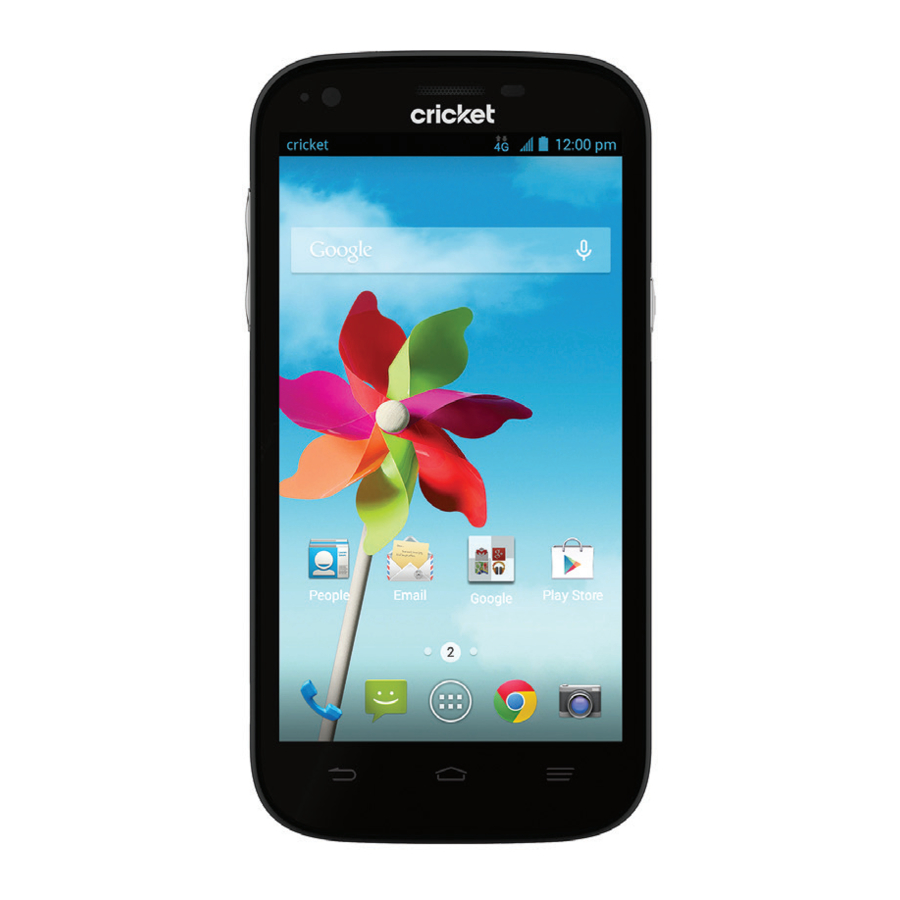
De ZTE Grand X leren kennen
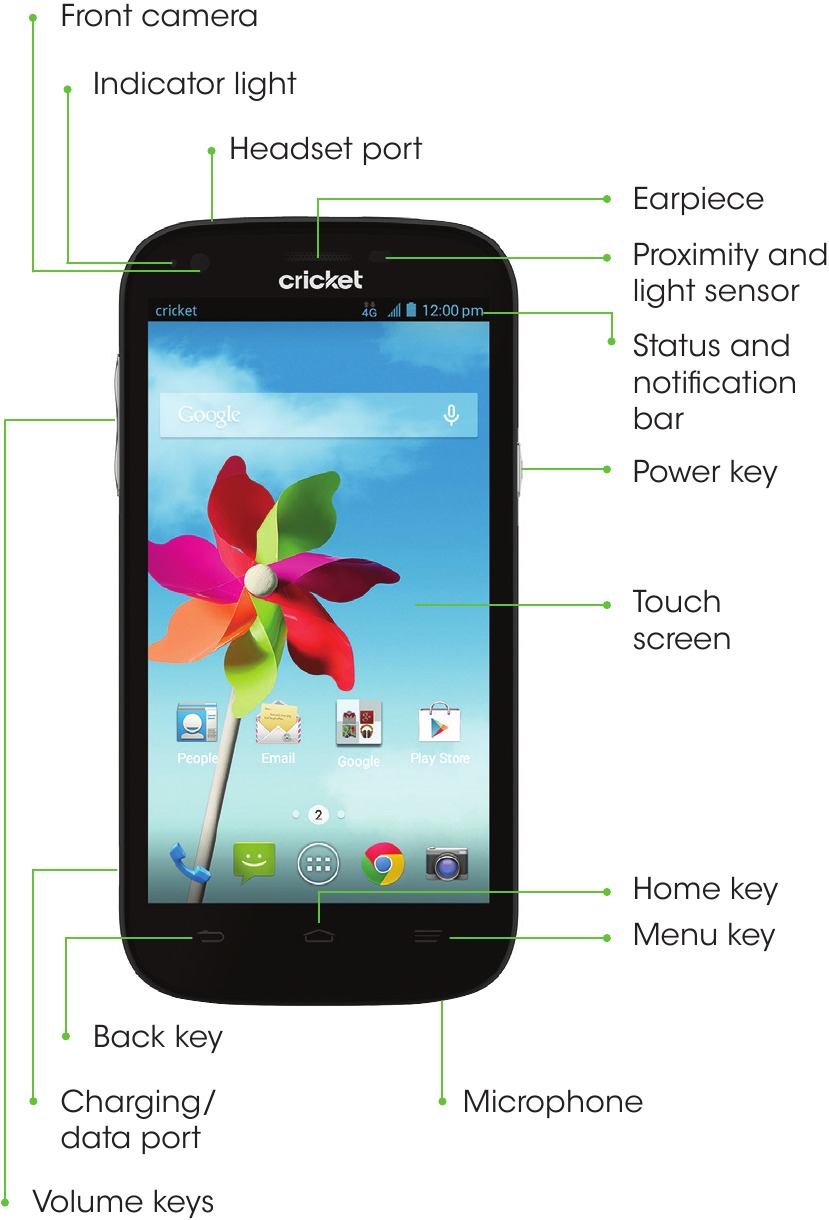
Telefoon instellen
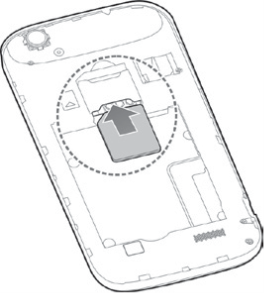
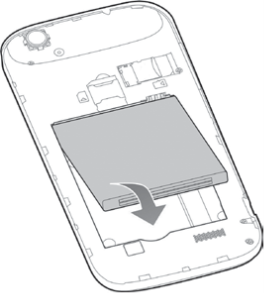
- Verwijder de achterklep. Plaats de micro-SIM-kaart met de afgesneden hoek naar binnen gericht en de goudkleurige contacten naar beneden.

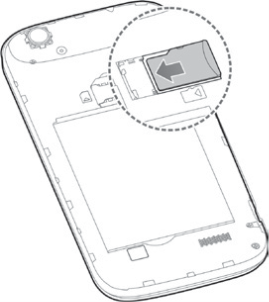
- Plaats de microSDHC™-kaart (niet meegeleverd) met de goudkleurige contacten naar beneden.

- Plaats de batterij en zorg ervoor dat de connectoren uitgelijnd zijn.

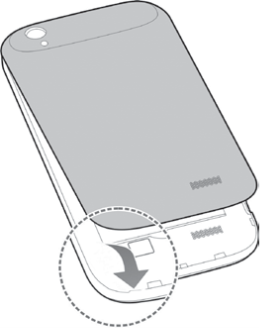
- Plaats de achterklep terug en laad uw telefoon op.

Touchscreen
Navigeren op uw telefoon
- Gebruik uw vingertop om het scherm licht aan te raken.
- Gebruik snelle bewegingen van uw vinger op het touchscreen om omhoog, omlaag, naar links en naar rechts te vegen.
- Om terug te keren naar het vorige scherm, tikt u op de
![]() Back (Terug)-toets.
Back (Terug)-toets. - Tik op de
![]() Home (Start)-toets op elk gewenst moment om terug te keren naar het hoofdstartscherm. Houd ingedrukt om Google Search te gebruiken.
Home (Start)-toets op elk gewenst moment om terug te keren naar het hoofdstartscherm. Houd ingedrukt om Google Search te gebruiken. - Tik op de
![]() Menu-toets om toegang te krijgen tot menuopties voor het scherm waarop u zich bevindt. Houd ingedrukt om toegang te krijgen tot uw recente apps.
Menu-toets om toegang te krijgen tot menuopties voor het scherm waarop u zich bevindt. Houd ingedrukt om toegang te krijgen tot uw recente apps. - Tik op de
![]() App (App)-lade om toegang te krijgen tot applicaties op uw telefoon.
App (App)-lade om toegang te krijgen tot applicaties op uw telefoon.
 Back (Terug)-toets.
 Home (Start)-toets op elk gewenst moment om terug te keren naar het hoofdstartscherm. Houd ingedrukt om Google Search te gebruiken.
 Menu-toets om toegang te krijgen tot menuopties voor het scherm waarop u zich bevindt. Houd ingedrukt om toegang te krijgen tot uw recente apps.
 App (App)-lade om toegang te krijgen tot applicaties op uw telefoon.
Meldingenpaneel
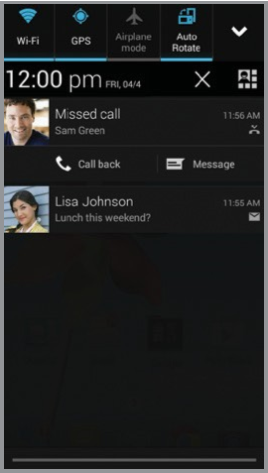
Het meldingenpaneel biedt snelle toegang tot waarschuwingen, waaronder nieuwe berichten, e-mails en software-updates.
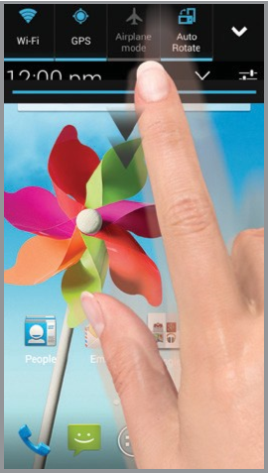
- Tik op de bovenkant van het startscherm en sleep uw vinger omlaag om het meldingenpaneel te bekijken.
- Veeg naar rechts om individuele meldingen te wissen of tik op
![]() Remove (Verwijderen) om alles te wissen.
Remove (Verwijderen) om alles te wissen.
 Remove (Verwijderen) om alles te wissen.
Personaliseren
Achtergrond instellen
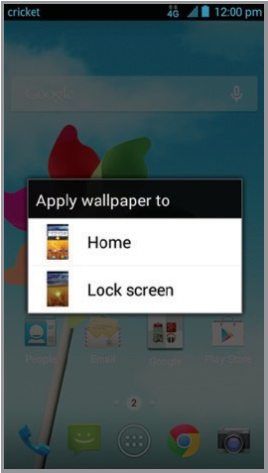
- Om uw start- of vergrendelschermachtergrond te wijzigen, houdt u een leeg gedeelte van het startscherm ingedrukt en volgt u de instructies op het scherm.
Toevoegen aan het startscherm
- Tik op
![]() App tray (App-lade) en kies vervolgens apps of widgets.
App tray (App-lade) en kies vervolgens apps of widgets. - Houd het pictogram van het item dat u wilt toevoegen ingedrukt en sleep het naar een startscherm.
- Om een pictogram te verplaatsen, houdt u het ingedrukt en sleept u het naar een nieuwe locatie. Om het te verwijderen, sleept u het naar
![]() Remove (Verwijderen).
Remove (Verwijderen).
 Remove (Verwijderen).
Startschermen organiseren
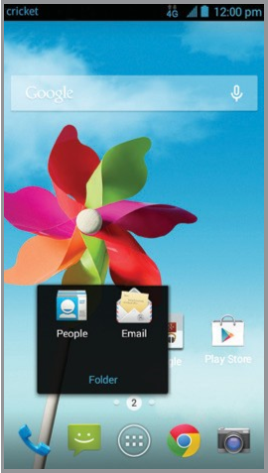
- Houd een pictogram ingedrukt en sleep het naar
![]() Folder (Map). Om uw spullen bij elkaar te houden zoals u wilt, sleept u extra pictogrammen om ze aan een bestaande map toe te voegen.
Folder (Map). Om uw spullen bij elkaar te houden zoals u wilt, sleept u extra pictogrammen om ze aan een bestaande map toe te voegen. - Om een map een andere naam te geven, tikt u erop en tikt u vervolgens op de naam om het toetsenbord te openen.
 Folder (Map). Om uw spullen bij elkaar te houden zoals u wilt, sleept u extra pictogrammen om ze aan een bestaande map toe te voegen.
Nieuwe startschermen maken
- Knijp vanaf het startscherm snel twee vingers samen. Tik op
![]() Plus op het lege scherm.
Plus op het lege scherm.
 Plus op het lege scherm.
Toegang tot recent bekeken apps
- Houd de
![]() Menu-toets ingedrukt.
Menu-toets ingedrukt.
 Menu-toets ingedrukt.
Bellen en voicemail
Bellen
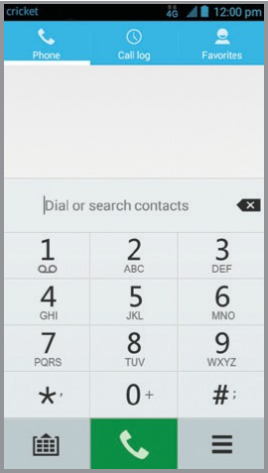
- Tik vanaf het startscherm op
![]() Phone (Telefoon).
Phone (Telefoon). - Selecteer een optie om een oproep te plaatsen:
- Phone (Telefoon): Voer handmatig een telefoonnummer in.
- Call (Oproep) log: Retourneer of probeer een oproep opnieuw.
- Favorites (Favorieten): Frequente en favoriete contacten.
 Phone (Telefoon).
Voicemail controleren
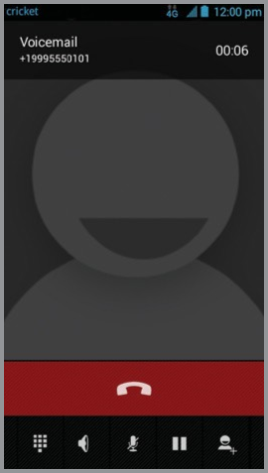
- Tik vanaf het startscherm op
![]() Phone (Telefoon).
Phone (Telefoon). - Houd de
![]() 1-toets ingedrukt.
1-toets ingedrukt.
 Phone (Telefoon).
 1-toets ingedrukt.
Oproep wachten gebruiken
Met Oproep wachten kunt u een oproep beantwoorden of in de wacht zetten terwijl u al in gesprek bent.
- Tijdens een gesprek hoort u een toon als er een andere oproep binnenkomt.
- Beantwoord de nieuwe oproep. Uw huidige oproep wordt automatisch in de wacht gezet.
- Tik op
![]() om tussen actieve oproepen te schakelen.
om tussen actieve oproepen te schakelen.
 om tussen actieve oproepen te schakelen.
Tekst- en fotoberichten
Een sms-bericht verzenden
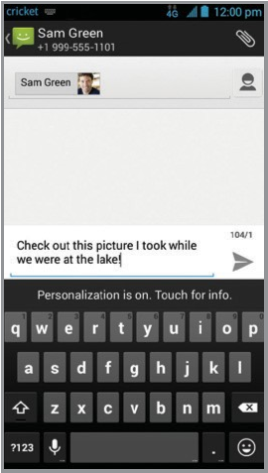
- Tik vanaf het startscherm op
![]() Messaging (Berichten).
Messaging (Berichten). - Tik op
![]() Compose (Samenstellen) om een nieuw sms-bericht te starten.
Compose (Samenstellen) om een nieuw sms-bericht te starten. - Voer in het veld To (Aan) een nummer of een contactnaam in of tik op
![]() Contacts (Contactpersonen) om toegang te krijgen tot uw contacten.
Contacts (Contactpersonen) om toegang te krijgen tot uw contacten. - Tik op het veld Type (Typ) message (bericht) en voer uw bericht in.
- Tik op
![]() om het bericht te verzenden.
om het bericht te verzenden.
 Messaging (Berichten).
 Compose (Samenstellen) om een nieuw sms-bericht te starten.
 Contacts (Contactpersonen) om toegang te krijgen tot uw contacten.
 om het bericht te verzenden.
Een fotobericht verzenden
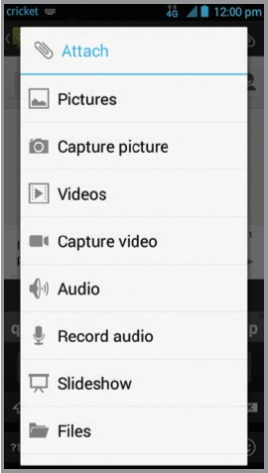
- Volg de bovenstaande stappen 1-4.
- Tik op de
![]() Paperclip (Paperclip).
Paperclip (Paperclip). - Tik op
![]() Pictures (Afbeeldingen) en selecteer de gewenste afbeelding.
Pictures (Afbeeldingen) en selecteer de gewenste afbeelding. - Tik op
![]() om het bericht te verzenden.
om het bericht te verzenden.
 Paperclip (Paperclip).
 Pictures (Afbeeldingen) en selecteer de gewenste afbeelding.
Gelieve niet te sms'en en te rijden.
E-mail instellen (Gmail™, Yahoo!®, enz.)
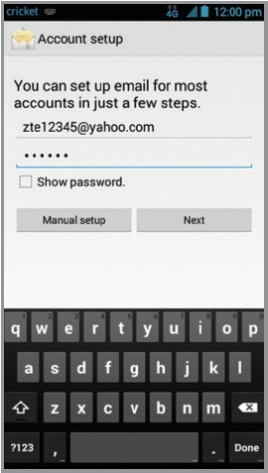
- Tik vanaf het startscherm op
![]() Email (E-mail).
Email (E-mail). - Voer het e-mailadres en wachtwoord in en tik vervolgens op Next (Volgende).
- Bevestig de instellingen van het e-mailaccount en tik op Next (Volgende).
- Geef het account een naam, voer uw naam in zoals deze wordt weergegeven in uitgaande berichten en tik op Next (Volgende). Uw e-mail wordt gesynchroniseerd met uw telefoon.
 Email (E-mail).
Opmerking: neem contact op met uw IT-beheerder om zakelijke e-mail in te stellen.
Een e-mailbericht maken en verzenden
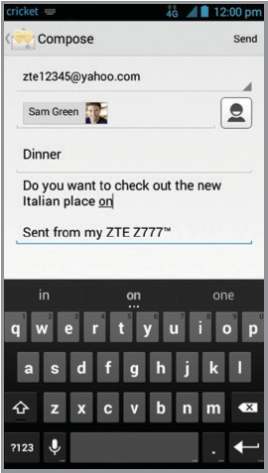
- Tik vanaf het startscherm op
![]() Email (E-mail).
Email (E-mail). - Om een nieuw bericht samen te stellen, tikt u op
![]() Compose (Samenstellen).
Compose (Samenstellen). - Tik op het veld To (Aan) en voer een e-mailadres of naam in.
- Voer een onderwerp en een e-mailbericht in.
- Om bestanden aan het e-mailbericht toe te voegen, tikt u op de
![]() Menu-toets > Attach (Bestand) file (toevoegen) en maak uw selectie.
Menu-toets > Attach (Bestand) file (toevoegen) en maak uw selectie. - Tik op Send (Verzenden) om het bericht te verzenden.
 Email (E-mail).
 Compose (Samenstellen).
Cricket-services
Deze services maken het gebruik van Cricket nog beter en gemakkelijker!

My (Mijn) Cricket: Krijg toegang tot facturering, doe een snelle betaling, bekijk het gebruik en krijg ondersteuning vanuit de palm van je hand.

Cricket Wi-Fi: Maak automatisch verbinding met gratis en open Wi-Fi®-hotspots, zodat u het datagebruik kunt maximaliseren en de dekking kunt verbeteren.

Cricket Voicemail: Bekijk, open en speel snel uw voicemailberichten af. Sla eenvoudig belangrijke nummers op in uw lijst met favorieten en beantwoord berichten door terug te bellen of te sms'en.
Apps bijwerken en gebruiken
- Tik vanaf het hoofdstartscherm op
![]() Play (Play) Store (Winkel).
Play (Play) Store (Winkel). - Tik op de
![]() Menu-toets en tik vervolgens op My (Mijn) apps (apps).
Menu-toets en tik vervolgens op My (Mijn) apps (apps). - Tik op de naam van de app en tik vervolgens op UPDATE (BIJWERKEN).
- Tik op Accept (Accepteren).
- Eenmaal geïnstalleerd, ziet u een melding in het meldingenpaneel. Open de app vanuit deze melding of door de app te zoeken in de
![]() App tray (App-lade).
App tray (App-lade).
 Play (Play) Store (Winkel).
 Menu-toets en tik vervolgens op My (Mijn) apps (apps).
 App tray (App-lade).
Apps op Google Play™
Toegang tot Google Play
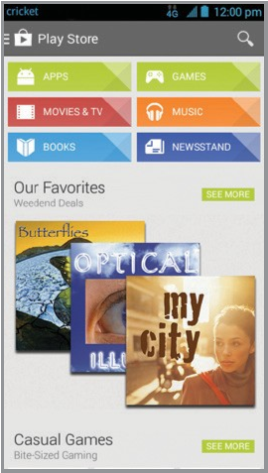
- Tik vanaf het startscherm op Play (Play) Store (Winkel)
![]() .
. - Voer uw bestaande Google™-account in of maak er een volgens de stappen op het scherm.
 .
.Navigeren door Google Play
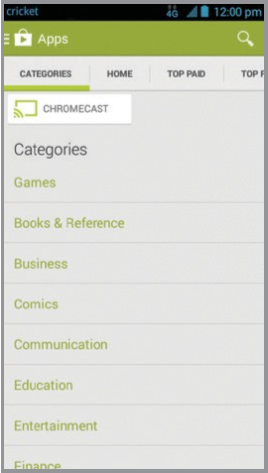
Vanuit Play Store (Play Winkel) heeft u meerdere manieren om naar apps, games en meer te zoeken.
- Tik op een categorie om door populaire apps, games, films en muziek te bladeren, geordend op populariteit of categorie.
- Tik op
![]() Search (Zoeken) om in de Play Store (Play Winkel) te zoeken naar een specifieke game of app.
Search (Zoeken) om in de Play Store (Play Winkel) te zoeken naar een specifieke game of app. - Om te installeren, tikt u op de app en volgt u de instructies. Eenmaal geïnstalleerd, ziet u een melding in het meldingenpaneel. Open de app vanuit deze melding of door de app te zoeken in de
![]() App tray (App-lade).
App tray (App-lade).
 Search (Zoeken) om in de Play Store (Play Winkel) te zoeken naar een specifieke game of app.
 App tray (App-lade).
Opmerking: een Google Wallet™-betaalmethode is vereist om apps te kopen.
Camera en video
Een foto maken
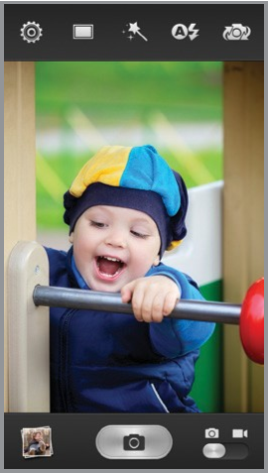
- Tik vanaf het startscherm op
![]() Camera (Camera).
Camera (Camera). - Tik op
![]() Settings (Instellingen) om uw camera-instellingen aan te passen. Om in of uit te zoomen, drukt u op een Volume (Volume)-toets of knijpt u twee vingers op het scherm samen of spreidt u ze.
Settings (Instellingen) om uw camera-instellingen aan te passen. Om in of uit te zoomen, drukt u op een Volume (Volume)-toets of knijpt u twee vingers op het scherm samen of spreidt u ze. - Tik op de
![]() Shutter (Sluiter) button (knop) om een foto te maken.
Shutter (Sluiter) button (knop) om een foto te maken.
 Camera (Camera).
 Settings (Instellingen) om uw camera-instellingen aan te passen. Om in of uit te zoomen, drukt u op een Volume (Volume)-toets of knijpt u twee vingers op het scherm samen of spreidt u ze.
 Shutter (Sluiter) button (knop) om een foto te maken.
Foto's bekijken
- Tik vanaf het startscherm op de
![]() App tray (App-lade).
App tray (App-lade). - Tik op
![]() Gallery (Galerij).
Gallery (Galerij).
 Gallery (Galerij).
Een video opnemen
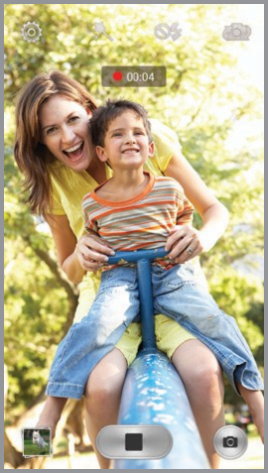
- Sleep in de cameramodus de
![]() Camera/camcorder (Camera/camcorder) slider (schuifregelaar) om over te schakelen naar de camcorder.
Camera/camcorder (Camera/camcorder) slider (schuifregelaar) om over te schakelen naar de camcorder. - Tik op
![]() Start (Start) recording (opname) om te starten en tik op
Start (Start) recording (opname) om te starten en tik op ![]() Stop (Stop) recording (opname) om de video-opname te stoppen.
Stop (Stop) recording (opname) om de video-opname te stoppen.
 Camera/camcorder (Camera/camcorder) slider (schuifregelaar) om over te schakelen naar de camcorder.
 Start (Start) recording (opname) om te starten en tik op
  Stop (Stop) recording (opname) om de video-opname te stoppen.
Een foto verzenden
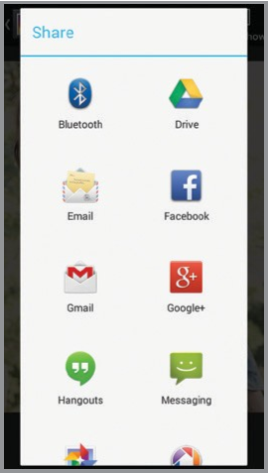
- Nadat u een foto hebt gemaakt, tikt u op de miniatuur in de hoek van het scherm en tikt u vervolgens op
![]() Share (Delen).
Share (Delen). - Blader door de opties om te verzenden via sms-berichten of e-mail, Facebook® en meer.
 Share (Delen).
Meer informatie
Op het web
Gedetailleerde ondersteuningsinformatie, inclusief apparaatspecificaties, probleemoplossing en veelgestelde vragen, is beschikbaar op www.cricketwireless.com/support/devices.
Telefonisch
- Bel de klantenservice op 1-855-246-2461 of
- Bel 611 vanaf uw telefoon.
Accessoires
Ga voor meer informatie over accessoires naar uw plaatselijke Cricket-winkel of ga naar www.cricketwireless.com/shop/accessories.
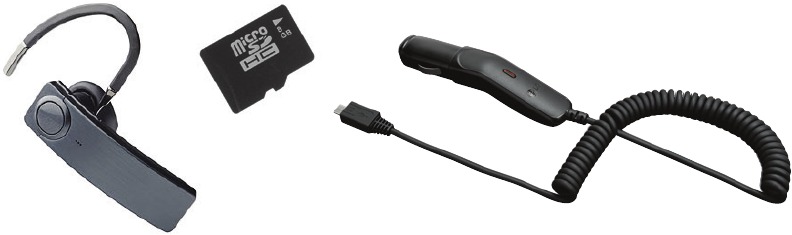
Opmerking: de voorraden in de winkel en online kunnen variëren.
Het product voldoet aan de FCC-richtlijnen voor blootstelling aan radiofrequenties - FCC ID SRQ-Z777. Dit apparaat voldoet aan Deel 15 van de FCC-regels. De werking is onderworpen aan de volgende twee voorwaarden:
- dit apparaat mag geen schadelijke storing veroorzaken, en
- dit apparaat moet alle ontvangen interferentie accepteren, inclusief interferentie die een ongewenste werking kan veroorzaken.
© 2014 Cricket Wireless LLC. Alle rechten voorbehouden. Cricket is een handelsmerk van Cricket Wireless LLC. Andere merken zijn het eigendom van hun respectieve eigenaars. Het microSDHC-logo is een handelsmerk van SD-3C, LLC. Qualcomm® en Snapdragon™ zijn handelsmerken van Qualcomm Incorporated, geregistreerd in de Verenigde Staten en andere landen. Gebruikt met toestemming.

© 2014 ZTE CORPORATION. Alle rechten voorbehouden. Niets uit deze publicatie mag worden overgenomen, gereproduceerd, vertaald of gebruikt in welke vorm of op welke manier dan ook, elektronisch of mechanisch, inclusief fotokopiëren en microfilm, zonder de voorafgaande schriftelijke toestemming van ZTE Corporation. De handleiding is uitgegeven door ZTE Corporation. We behouden ons het recht voor om zonder voorafgaande kennisgeving wijzigingen aan te brengen in drukfouten of specificaties bij te werken.
079584506416 Gedrukt in China

Referenties
![www.cricketwireless.com]() Telefoons & Apparaten | Gemeenschap
Telefoons & Apparaten | GemeenschapMobiele telefoonaccessoires: hoesjes, opladers & meer | Cricket Wireless


Download handleiding
Hier kunt u de volledige pdf-versie van de handleiding downloaden. Deze kan aanvullende veiligheidsinstructies, garantie-informatie, FCC-regels, enz. bevatten.
Download ZTE Cricket GRAND X Snelstartgids


