Snelstartgids ZTE Cricket Blade X
- 1 Kennismaken met uw ZTE Blade X
- 2 Telefoon instellen
- 3 Touchscreen
- 4 Personaliseren
- 5 ZTE-vergrendelscherm
- 6 Bellen en voicemail
- 7 Tekst- en fotoberichten
- 8 E-mail
- 9 Cricket-services
- 10 Handige hulpmiddelen
- 11 Gezondheids- en fitnesstracking
- 12 Apps op Google Play
- 13 Camera en video
- 14 Meer informatie
- 15 Accessoires
- 16 Referenties
- 17 Download handleiding
- 18 In andere talen
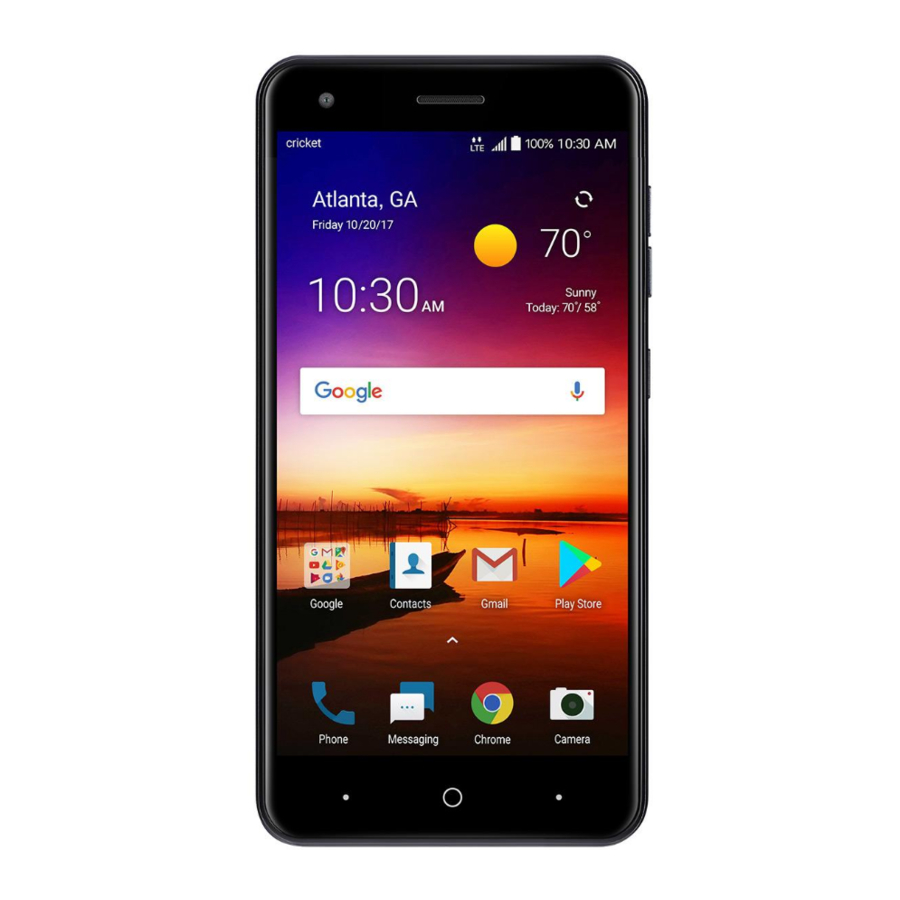
Kennismaken met uw ZTE Blade™ X

Telefoon instellen
- Schakel de telefoon uit en steek de verwijderingspen in het gaatje van de nano-simkaart-/microSDXC-kaarthouder en trek de houder eruit.

- Plaats de nano-simkaart en microSDXC-kaarten in de houder met de goudkleurige contacten naar beneden.

- Schuif de houder voorzichtig terug op zijn plaats.
- Laad uw telefoon op met de meegeleverde oplader en USB Type-C-kabel.


Opmerking: de batterij en de achterklep zijn niet verwijderbaar. Als u ze toch verwijdert, kan dit schade veroorzaken aan het apparaat en vervalt de garantie.

Gebruik geen andere soorten simkaarten of niet-standaard nano-simkaarten die uit een simkaart zijn geknipt om schade aan de telefoon te voorkomen. U kunt een standaard nano-simkaart krijgen bij uw serviceprovider.
Touchscreen
Navigeren op uw telefoon

- Druk op de Power key om het scherm in te schakelen.
- Houd het scherm ingedrukt om te ontgrendelen.
- Gebruik uw vingertop om het scherm licht aan te raken.
- Gebruik snelle bewegingen van uw vinger op het touchscreen om omhoog, omlaag, naar links en naar rechts te vegen.
![]()
- Spreid twee vingers uit elkaar of knijp ze samen op het scherm om in of uit te zoomen op een webpagina of galerijafbeelding.
- Tik op de Back key om terug te keren naar het vorige scherm.
- Tik op de Home key
![]() op elk gewenst moment om terug te keren naar het hoofdscherm. Houd de Home key
op elk gewenst moment om terug te keren naar het hoofdscherm. Houd de Home key ![]() ingedrukt om de Google™-app te openen.
ingedrukt om de Google™-app te openen. - Tik op de Recent apps key om recent bekeken apps te openen.
- Tik op de Arrow
![]() of veeg omhoog vanaf de onderkant van het startscherm om toegang te krijgen tot applicaties op uw telefoon.
of veeg omhoog vanaf de onderkant van het startscherm om toegang te krijgen tot applicaties op uw telefoon.

 op elk gewenst moment om terug te keren naar het hoofdscherm. Houd de Home key
  of veeg omhoog vanaf de onderkant van het startscherm om toegang te krijgen tot applicaties op uw telefoon.
Meldingenpaneel

- Sleep uw vinger van de bovenkant van een scherm naar beneden om het meldingenpaneel te zien. Trek nog een keer omlaag om extra opties te onthullen.
- Tik op
![]() om toegang te krijgen tot het volledige menu Settings (Instellingen).
om toegang te krijgen tot het volledige menu Settings (Instellingen). - Tik op
![]() om pictogrammen toe te voegen, te verplaatsen of te verwijderen in het menu met snelle instellingen.
om pictogrammen toe te voegen, te verplaatsen of te verwijderen in het menu met snelle instellingen. - Veeg naar rechts of links om afzonderlijke meldingen te wissen, of tik op CLEAR ALL (ALLES WISSEN).
 om toegang te krijgen tot het volledige menu Settings (Instellingen).
 om pictogrammen toe te voegen, te verplaatsen of te verwijderen in het menu met snelle instellingen.
Personaliseren
Achtergrond instellen

- Als u de achtergrond van uw startscherm wilt wijzigen, houdt u een leeg deel van het startscherm ingedrukt en tikt u op Wallpapers (Achtergronden).
- Tik op een achtergrond om deze in te stellen. U kunt ook op GALLERY (GALERIJ) of LIVE WALLPAPER (LIVE ACHTERGROND) tikken voor meer opties.
Toevoegen aan startscherm

- Tik op de Arrow (Pijl) of veeg omhoog vanaf de onderkant van het startscherm, houd de gewenste app ingedrukt en sleep deze naar het startscherm.
- Houd een leeg deel van het scherm ingedrukt en tik op Widgets. Houd de gewenste widget ingedrukt en sleep deze naar het startscherm.
- Houd een leeg deel van het scherm ingedrukt en tik op Themes (Thema's) om het thema te wijzigen of Home (Start) om de startschermpanelen te beheren.
- Houd een pictogram ingedrukt om het naar een nieuwe locatie te slepen. Sleep het naar Remove
![]() (Verwijderen) om het te verwijderen.
(Verwijderen) om het te verwijderen.
 (Verwijderen) om het te verwijderen.
Uw vingerafdruk registreren

- Tik op de Arrow
![]() of veeg omhoog vanaf de onderkant van het startscherm en tik op Settings
of veeg omhoog vanaf de onderkant van het startscherm en tik op Settings ![]() > Security (Beveiliging) > Fingerprint (Vingerafdruk).
> Security (Beveiliging) > Fingerprint (Vingerafdruk). - Volg de stappen om uw vingerafdruk + patroon, pincode of wachtwoord te registreren.
- Tik op REGISTER (REGISTREREN).
- Volg de instructies om uw vingerafdruk vast te leggen.
- Tik op OK.
 > Security (Beveiliging) > Fingerprint (Vingerafdruk).
ZTE-vergrendelscherm
Ervaar iets nieuws met het dynamische ZTE-vergrendelscherm. Levendige afbeeldingen van het vergrendelscherm veranderen regelmatig, waardoor uw telefoon er fris uitziet.
Snelle opties van het ZTE-vergrendelscherm

- Als u de balk met snelle opties wilt weergeven, veegt u omhoog vanaf de onderkant van het vergrendelscherm.
- Tik op een optie:
- Favorite: (Favoriet:) Tik om de huidige achtergrond op te slaan in de map Mijn favorieten.
- Remove: (Verwijderen:) Tik om te voorkomen dat de huidige achtergrond opnieuw wordt weergegeven.
- Pause: (Pauzeren:) Tik om de huidige achtergrond als vergrendelscherm te behouden totdat u op Start (Starten) tikt.
- Settings: (Instellingen:) Tik om rechtstreeks naar het menu ZTE Lock Screen in Settings (Instellingen) te gaan.
Instellingen van het ZTE-vergrendelscherm

- Tik op de Arrow
![]() of veeg omhoog vanaf de onderkant van het startscherm en tik op Settings
of veeg omhoog vanaf de onderkant van het startscherm en tik op Settings ![]() > Display (Weergave) > Wallpaper (Achtergrond) > ZTE Lock Screen.
> Display (Weergave) > Wallpaper (Achtergrond) > ZTE Lock Screen. - Als ZTE Lock Screen is uitgeschakeld, tikt u op de schakelaar om deze in te schakelen.
- Tik op een optie:
- Today's wallpapers: (Achtergronden van vandaag:) Tik om de huidige verzameling achtergronden te bekijken.
- Update via Wi-Fi: (Updaten via Wi-Fi:) Wanneer deze instelling is ingeschakeld, wordt ZTE Lock Screen alleen bijgewerkt wanneer er verbinding is met een Wi-Fi-netwerk.
Bellen en voicemail
Geschikt voor HD Voice
Geniet van kristalheldere gesprekken.*
Een gesprek starten

- Tik op het startscherm op Phone
![]() (Telefoon).
(Telefoon). - Tik op het zoekvak boven aan het scherm of tik op Dialer
![]() (Kiezer) om het toetsenblok te openen. Voer een contactnaam of telefoonnummer in.
(Kiezer) om het toetsenblok te openen. Voer een contactnaam of telefoonnummer in. - Tik op het overeenkomende contact of Call
![]() (Bellen) om het gesprek te plaatsen.
(Bellen) om het gesprek te plaatsen.
 (Telefoon).
 (Kiezer) om het toetsenblok te openen. Voer een contactnaam of telefoonnummer in.
 (Bellen) om het gesprek te plaatsen.
Voicemail controleren

- Tik op het startscherm op Phone
![]() (Telefoon) > Dialer
(Telefoon) > Dialer ![]() (Kiezer).
(Kiezer). - Houd de 1 key
![]() ingedrukt.
ingedrukt. - Voer uw voicemailwachtwoord in als u hierom wordt gevraagd.
 (Telefoon) > Dialer
  (Kiezer).
 ingedrukt.
Gesprek in de wachtrij gebruiken

Met de wachtrij kunt u een gesprek beantwoorden of in de wacht zetten terwijl u al in gesprek bent.
- Terwijl u in gesprek bent, hoort u een toon als er een ander gesprek binnenkomt. Tik op Hold current and answer (Huidige in de wacht zetten en beantwoorden).
- Tik op Merge
![]() (Samenvoegen) om gesprekken samen te voegen of tik op Swap
(Samenvoegen) om gesprekken samen te voegen of tik op Swap ![]() (Wisselen) om tussen actieve gesprekken te schakelen.
(Wisselen) om tussen actieve gesprekken te schakelen.
 (Samenvoegen) om gesprekken samen te voegen of tik op Swap
  (Wisselen) om tussen actieve gesprekken te schakelen.
Opmerking: Als u de telefooninstellingen wilt openen, tikt u op Menu > Settings (Instellingen) vanuit het hoofdscherm van de telefoon.
*Om Cricket HD Voice te ervaren, moeten beide bellers een compatibele smartphone hebben die geschikt is voor HD Voice en het gesprek voeren via het LTE-netwerk van Cricket of een compatibel netwerk. De LTE-dekking van Cricket is niet gelijk aan de totale netwerkdekking. HD Voice-gesprekken die worden gevoerd op een compatibel apparaat en op het LTE-netwerk, ervaren mogelijk geen HD Voice-verbinding tijdens momenten van netwerkcongestie. De netwerken van andere providers kunnen samenwerken met het LTE-netwerk van Cricket om een HD Voice-gesprek te ondersteunen.
Tekst- en fotoberichten
Een sms-bericht verzenden

- Tik op het startscherm op Messaging
![]() (Berichten).
(Berichten). - Tik op New message
![]() (Nieuw bericht) om een nieuw sms-bericht te starten.
(Nieuw bericht) om een nieuw sms-bericht te starten. - Voer in het veld To (Aan) een nummer of contactnaam in of tik op ALL CONTACTS (ALLE CONTACTPERSONEN) om uit uw contactpersonen te selecteren.
- Tik op het veld Send message (Bericht verzenden) en voer uw bericht in.
- Tik op Send
![]() (Verzenden) om het bericht te verzenden.
(Verzenden) om het bericht te verzenden.
 (Berichten).
 (Nieuw bericht) om een nieuw sms-bericht te starten.
 (Verzenden) om het bericht te verzenden.
Een fotobericht verzenden

- Volg stappen 1-4 hierboven.
- Tik op Paperclip
![]() (Paperclip).
(Paperclip). - Tik op Check
![]() (Controleren) om een foto te maken of tik op Gallery
(Controleren) om een foto te maken of tik op Gallery ![]() (Galerij) om een foto uit uw galerij te selecteren.
(Galerij) om een foto uit uw galerij te selecteren. - Tik op Send
![]() (Verzenden) om het bericht te verzenden.
(Verzenden) om het bericht te verzenden.
 (Paperclip).
 (Controleren) om een foto te maken of tik op Gallery
  (Galerij) om een foto uit uw galerij te selecteren.
Stuur geen berichten tijdens het autorijden.
E-mail instellen (Gmail™, Yahoo!®, enz.)

- Tik op de Pijl
![Pijl-pictogram]() of veeg omhoog vanaf de onderkant van het startscherm en tik op E-mail
of veeg omhoog vanaf de onderkant van het startscherm en tik op E-mail ![E-mail-pictogram]() .
. - Volg de stappen om je account in te stellen.
 .
.Een e-mailbericht maken en verzenden

- Tik op de Pijl
![Pijl-pictogram]() of veeg omhoog vanaf de onderkant van het startscherm en tik op E-mail
of veeg omhoog vanaf de onderkant van het startscherm en tik op E-mail ![E-mail-pictogram]() .
. - Om een nieuw bericht op te stellen, tik op Compose
![Pictogram opstellen]() .
. - Tik op het veld To . Voer een e-mailadres in of tik op Add contact
![Contact toevoegen]() > CONTACTS, GROUPS of HISTORY om te selecteren uit je contacten.
> CONTACTS, GROUPS of HISTORY om te selecteren uit je contacten. - Voer een onderwerp en een e-mailbericht in.
- Om bestanden bij te voegen, tik op Paperclip
![Bijlage-pictogram]() en kies het type bijlage dat je wilt.
en kies het type bijlage dat je wilt. - Tik op Send
![Pictogram Verzenden]() om het bericht te verzenden.
om het bericht te verzenden.
 .
. .
. > CONTACTS, GROUPS of HISTORY om te selecteren uit je contacten.
 en kies het type bijlage dat je wilt.
 om het bericht te verzenden.
Opmerking: neem contact op met je IT-beheerder om een zakelijke e-mailaccount in te stellen.
Cricket-services
Deze services maken het gebruik van Cricket nog beter en eenvoudiger.

My Cricket: Krijg toegang tot facturering, doe een snelle betaling, bekijk het gebruik en krijg toegang tot ondersteuning vanuit de palm van je hand.

Visual Voicemail: Bekijk, open en speel snel je voicemailberichten af. Sla eenvoudig belangrijke nummers op in je lijst OPGESLAGEN en beantwoord berichten door terug te bellen of te sms'en.

Deezer from Cricket: Luister onderweg met reclamevrije streaming muziek, download je favorieten naar je telefoon en ontvang aangepaste afspeellijsten op basis van je voorkeuren.
Handige hulpmiddelen

Selfie: Neem snel en eenvoudig selfies. Open de camera aan de voorkant vanaf het vergrendelscherm of het menu Apps om direct het moment vast te leggen.

AskMD: Raadpleeg AskMD® over symptomen of gezondheidsproblemen, zoek een arts in de buurt en organiseer je gezondheidsinformatie om je voor te bereiden op effectievere doktersbezoeken.
Gezondheids- en fitnesstracking
Argus is een app voor gezonde levensstijlservices die het gemakkelijk, pijnloos en leuk maakt om fit te blijven! Argus biedt activiteit- en dieetregistratie samen met een sociaal netwerk gericht op gezondheid en fitness.
Argus instellen

- Tik op de Pijl
![Pijl-pictogram]() of veeg omhoog vanaf de onderkant van het startscherm en tik op Argus
of veeg omhoog vanaf de onderkant van het startscherm en tik op Argus ![Argus-pictogram]() .
. - Tik op Enter Your Email, of meld je aan via Facebook® of Google+™.
- Om je profiel in te stellen, tik op Menu
![Menu-pictogram]() > Settings en voer je lengte, gewicht en andere bijzonderheden in.
> Settings en voer je lengte, gewicht en andere bijzonderheden in. - Tik op de blokken op het hoofdscherm van de app om je caloriedoelen in te stellen, een buddy toe te voegen, motiverende tips en trucs te lezen en meer.
 .
. > Settings en voer je lengte, gewicht en andere bijzonderheden in.
Argus gebruiken

- Tik op de Pijl
![Pijl-pictogram]() of veeg omhoog vanaf de onderkant van het startscherm en tik op Argus
of veeg omhoog vanaf de onderkant van het startscherm en tik op Argus ![Argus-pictogram]() .
. - Tik op Add
![Pictogram toevoegen]() en kies een activiteitstype (Eat, Move, Workout, Sleep).
en kies een activiteitstype (Eat, Move, Workout, Sleep). - Volg de instructies op het scherm.
 en kies een activiteitstype (Eat, Move, Workout, Sleep).
Opmerkingen:
- Activiteiten die je kunt volgen, zoals Move of Workout, kunnen worden aangepast. Selecteer een activiteit en tik vervolgens op START >
![Pictogram instellingen]() > CUSTOMIZE.
> CUSTOMIZE. - Om het opnemen van een activiteit te pauzeren en te hervatten, tik op Pause
![Pictogram Pauzeren]() /Resume
/Resume ![Pictogram Hervatten]() . Tik op Stop
. Tik op Stop ![Pictogram Stoppen]() > Save
> Save ![Pictogram Opslaan]() om de activiteit op te slaan.
om de activiteit op te slaan.
 > CUSTOMIZE.
 /Resume
  . Tik op Stop
  > Save
  om de activiteit op te slaan.
Apps op Google Play™
De Blade X is vooraf geladen met geweldige apps om je ervaring naar een hoger niveau te tillen. Bekijk Google Play voor meer apps.
Toegang tot Google Play

- Tik op het startscherm op Play Store
![Play Store-pictogram]() .
. - Voer je bestaande Google-account in of maak er een volgens de stappen op het scherm.
 .
.Navigeren in Google Play

Vanuit de Play Store heb je verschillende manieren om te zoeken naar apps, games en meer.
- Tik op een categorie om apps, games, films en muziek te bladeren, georganiseerd op populariteit of categorie.
- Tik op de zoekbalk van Google Play om de Play Store te doorzoeken naar een specifiek spel of een specifieke app.
- Om te installeren, tik op de app en volg de instructies. Zodra de app is geïnstalleerd, zie je een melding in het deelvenster Meldingen. Open de app via deze melding of door de nieuwe snelkoppeling op je startscherm te zoeken.
Opmerking: een betaalmethode, zoals Google Wallet™, is vereist om apps te kopen.
Camera en video
Met de Blade X kun je kiezen uit vier verschillende modi (handmatig, panorama, multi-exposure en time-lapse video) om elk type fotograaf tevreden te stellen!
Een foto maken

- Tik op het startscherm op Camera
![Camera-pictogram]() .
. - Zoom in en uit door je vingers op het scherm te knijpen/spreiden of door op de Volume key. te drukken.
- Tik op de Shutter button
![Sluiterknop]() om een foto te maken.
om een foto te maken. - Tik op Settings
![Pictogram Instellingen]() om je camera-instellingen aan te passen.
om je camera-instellingen aan te passen.
 .
. om een foto te maken.
 om je camera-instellingen aan te passen.
Een video opnemen

- Tik in de cameramodus op VIDEO > Record
![Pictogram Opnemen]() om te beginnen met het opnemen van video.
om te beginnen met het opnemen van video. - Tijdens het opnemen kun je op Pause
![Pictogram Pauzeren]() tikken om het opnemen te pauzeren en op Resume
tikken om het opnemen te pauzeren en op Resume ![Pictogram Hervatten]() om het opnemen te hervatten.
om het opnemen te hervatten. - Tik op Stop
![Pictogram Stoppen]() om te stoppen met het opnemen van video.
om te stoppen met het opnemen van video. - Tik op Settings
![Pictogram Instellingen]() om je video-opname-instellingen aan te passen.
om je video-opname-instellingen aan te passen.
 om te beginnen met het opnemen van video.
 tikken om het opnemen te pauzeren en op Resume
  om het opnemen te hervatten.
 om te stoppen met het opnemen van video.
Snel een selfie maken

- Houd op het vergrendelscherm Selfie
![Selfie-pictogram]() ingedrukt.
ingedrukt. - Kijk naar de selfie-indicator om natuurlijke uitdrukkingen vast te leggen.
- Tik op de Shutter button
![Sluiterknop]() om een selfie te maken.
om een selfie te maken.
 ingedrukt.
Opmerking: zie de gebruikershandleiding voor meer informatie.
Meer informatie
Op het web
Gedetailleerde ondersteuningsinformatie, inclusief apparaatspecificaties en een volledige gebruikershandleiding, is beschikbaar op www.cricketwireless.com/support/devices.
Via de telefoon
- Bel de klantenservice op 1-855-246-2461 of
- Bel 611 vanaf je mobiele telefoon.
Accessoires
Voor meer informatie over accessoires kunt u terecht bij uw plaatselijke Cricket-winkel of naar www.cricketwireless.com/shop/accessories.

Opmerking: de voorraden in de winkel en online kunnen verschillen.
Het product voldoet aan de FCC-richtlijnen voor blootstelling aan radiofrequenties—FCC ID SRQ-Z965. Dit apparaat voldoet aan deel 15 van de FCC-regels. Het gebruik is onderworpen aan de volgende twee voorwaarden:
- dit apparaat mag geen schadelijke interferentie veroorzaken, en
- dit apparaat moet alle ontvangen interferentie accepteren, inclusief interferentie die een ongewenste werking kan veroorzaken.
© 2017 Cricket Wireless LLC. Alle rechten voorbehouden. Cricket en het Cricket-logo zijn geregistreerde handelsmerken onder licentie van Cricket Wireless LLC. Andere merken zijn eigendom van hun respectieve eigenaars. Het microSDXC™-logo is een handelsmerk van SD-3C, LLC. Het Bluetooth®-woordmerk en de logo's zijn geregistreerde handelsmerken van Bluetooth SIG, Inc. Gefabriceerd onder licentie van Dolby Laboratories. Dolby, Dolby Audio en het dubbele-D-symbool zijn handelsmerken van Dolby Laboratories. Qualcomm en Snapdragon zijn handelsmerken van Qualcomm Incorporated, geregistreerd in de Verenigde Staten en andere landen. Gebruikt met toestemming.
© 2017 ZTE CORPORATION. Alle rechten voorbehouden. Niets uit deze publicatie mag worden overgenomen, gereproduceerd, vertaald of gebruikt in welke vorm of op welke manier dan ook, elektronisch of mechanisch, inclusief fotokopiëren en microfilm, zonder de voorafgaande schriftelijke toestemming van ZTE Corporation. De handleiding is uitgegeven door ZTE Corporation. We behouden ons het recht voor om zonder voorafgaande kennisgeving wijzigingen aan te brengen in drukfouten of specificaties bij te werken.

079584509446 Gedrukt in de VS

Referenties
![www.cricketwireless.com]() Telefoons en apparaten | Community
Telefoons en apparaten | CommunityAccessoires voor mobiele telefoons: hoesjes, opladers en meer | Cricket Wireless


Download handleiding
Hier kunt u de volledige pdf-versie van de handleiding downloaden. Deze kan aanvullende veiligheidsinstructies, garantie-informatie, FCC-regels, enz. bevatten.
Download Snelstartgids ZTE Cricket Blade X


