ZTE Optus X Pro P650 Pro - Handleiding voor mobiele telefoon
- 1 Instructiepictogrammen
- 2 Aan de slag
- 3 Personaliseren
- 4 De basisbeginselen kennen
-
5
Instellingen > Beveiliging
- 5.1 Uw telefoon beveiligen met een schermvergrendeling
- 5.2 De vingerafdruksensor gebruiken
- 5.3 Gezichtsverificatie
- 5.4 Smart Lock
- 5.5 Apparatenbeheer-apps
- 5.6 SIM-kaartvergrendeling
- 5.7 Uw apparaat beschermen met scherm vastzetten
- 5.8 Verbinding maken met een mobiel netwerk
- 5.9 Verbinding maken met een Wi-Fi-netwerk
- 6 Verbinding maken met apparaten
- 7 Uw mobiele dataverbinding delen
- 8 Telefoongesprekken
- 9 Contacten
- 10 Gmail
- 11 Berichten
- 12 Camera
- 13 Foto's
- 14 YT Music
- 15 Instellingen
- 16 Snelzoekgedeelte
- 17 Voor uw veiligheid
- 18 Technische specificaties
- 19 Referenties
- 20 Download handleiding
- 21 In andere talen
Instructiepictogrammen
 | OPMERKING | Aanvullende informatie, extra instructies of tips voor de bediening van het product. |
 | VOORZICHTIG | Veiligheidsinformatie die, indien genegeerd, lichte schade aan de apparatuur of een serviceonderbreking kan veroorzaken. |
 | WAARSCHUWING | Veiligheidsinformatie die, indien genegeerd, ernstige schade aan de apparatuur of gevaar voor de persoonlijke veiligheid kan veroorzaken. |
Aan de slag

De toetsen kennen
| Toets | Functie |
| Aan/uit-toets | Druk hierop om het scherm in of uit te schakelen. Houd lang ingedrukt wanneer het scherm aan is om de opties Uitschakelen of Opnieuw opstarten te krijgen. |
| Volumetoets | Druk of houd ingedrukt om het volume hoger of lager te zetten. |
 (Home-toets) | Tik om vanuit een toepassing of scherm terug te keren naar het startscherm. Tik en houd vast om de Google Assistent te gebruiken. |
 (Terug-toets) | Tik om naar het vorige scherm te gaan. |
 (Recente apps-toets) | Tik om recent gebruikte apps te bekijken. Dubbeltik om naar de meest recente toepassing te schakelen. |
| Schermafbeelding | Houd de Volume omlaag- en Aan/uit-toets tegelijkertijd ingedrukt. |
| Opnieuw opstarten | Houd de aan/uit-toets 10 seconden ingedrukt om het apparaat opnieuw op te starten. |
Uw apparaat instellen
De nano-simkaart kan worden geplaatst of verwijderd terwijl de telefoon is ingeschakeld.
- Zoek de simkaarthouder aan de linkerzijde. Steek een speld in het kleine gaatje aan de onderkant van de simkaarthouder.

- Plaats de nano-simkaart in het kleinere gedeelte van de houder, voeg een microSD-kaart (optioneel) toe als u meer opslagruimte (geheugen) nodig hebt in het apparaat.
![]()
- Plaats de simkaarthouder terug


Het apparaat opladen
De batterij van uw telefoon moet voldoende stroom hebben om de telefoon in te schakelen, een signaal te vinden en een paar gesprekken te voeren. U dient de batterij zo snel mogelijk volledig op te laden.

Gebruik uitsluitend door ZTE goedgekeurde opladers en USB-kabels. Het gebruik van niet-goedgekeurde accessoires kan uw telefoon beschadigen of ervoor zorgen dat de batterij ontploft.
De batterij kan NIET door de gebruiker worden vervangen. Probeer de behuizing niet te openen of de batterij te verwijderen, aangezien dit uw apparaat zal beschadigen.
OPMERKING:
Als de batterij extreem leeg is, kunt u de telefoon mogelijk niet inschakelen, zelfs niet wanneer deze wordt opgeladen. Probeer het in dit geval opnieuw nadat u de telefoon minstens 20 minuten hebt opgeladen.
Neem contact op met de klantenservice als u de telefoon na langdurig opladen nog steeds niet kunt inschakelen.
In-/uitschakelen
- Houd de Aan/uit-toets ingedrukt om uw telefoon in te schakelen.
- Om hem uit te schakelen, houdt u de Aan/uit-toets ingedrukt om het optiemenu te openen en tikt u op Uitschakelen > Tik om uit te schakelen.
Voor het eerst instellen
Wanneer u uw telefoon voor het eerst inschakelt nadat u hem hebt gekocht of hebt teruggezet naar de fabrieksinstellingen, moet u enkele instellingen uitvoeren voordat u hem kunt gebruiken.
Tik op de taal om de taal te selecteren die u wilt gebruiken en tik vervolgens op START. Volg daarna de aanwijzingen om Wi-Fi, naam, schermvergrendeling, Google-services en andere opties in te stellen.
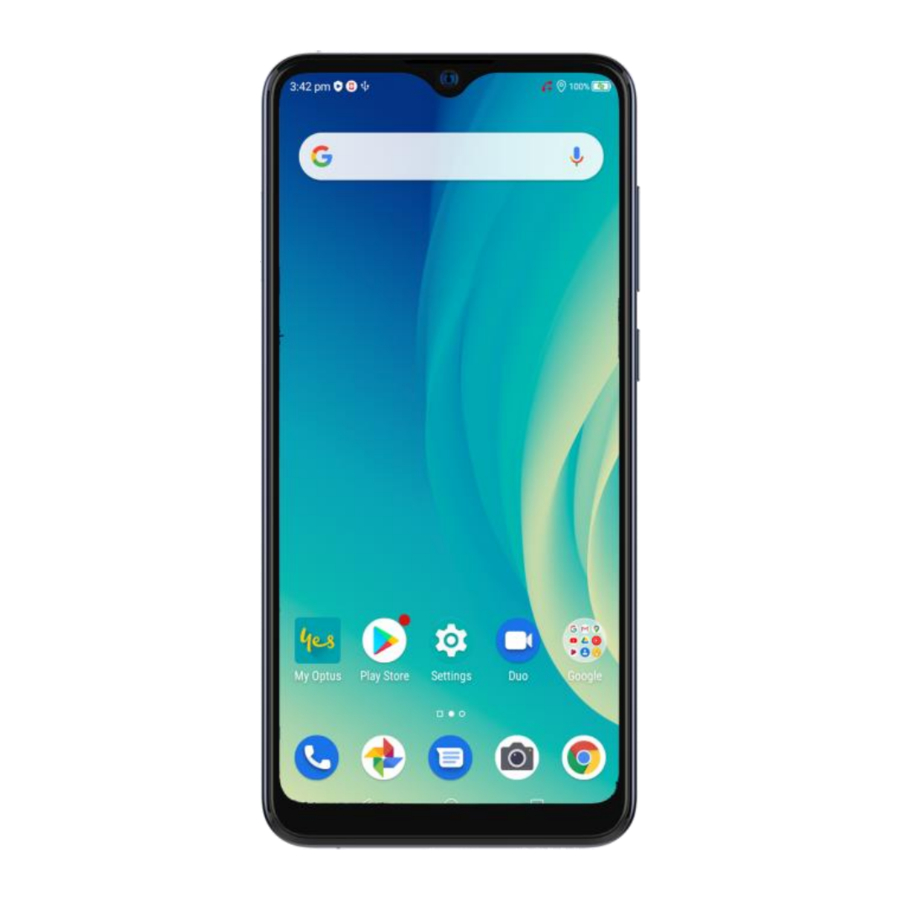
Het startscherm kennen
Uw startscherm is uitbreidbaar en biedt meer ruimte voor snelkoppelingen en mappen. Tik en houd een snelkoppeling of map vast en sleep deze naar de rechterrand van het scherm om een uitgebreid paneel voor de snelkoppeling/map te maken. Veeg naar links of rechts over het scherm om tussen panelen te schakelen.
Het paneel Snelle instellingen

Trek omlaag vanaf de bovenkant van het scherm om het paneel Snelle instellingen te bekijken:
Paneel Snelle instellingen
Druk op de pictogrammen om de functies in of uit te schakelen. Het pictogram licht op wanneer het is ingeschakeld.
Houd het pictogram lang ingedrukt om naar het menu Instellingen voor die functie te gaan. Houd bijvoorbeeld Bluetooth lang ingedrukt om alle lokale Bluetooth-apparaten te bekijken waarmee u verbinding kunt maken.
Tik op  om de lay-out van uw tegels voor snelle instellingen te bewerken. Tegels kunnen naar uw persoonlijke voorkeur worden verplaatst.
Druk op het pictogram Instellingen als snelkoppeling naar het menu Instellingen. Gebruik de schuifregelaar onderaan om de helderheid van het scherm aan te passen.
Personaliseren
Uw achtergrond kiezen
U kunt de achtergrond voor het startscherm en het vergrendelscherm instellen.
- Tik en houd vast op een leeg gebied van het startscherm en tik op Achtergrond.
- Tik op Galerij om een persoonlijke afbeelding te selecteren of tik op de tegels van de ingebouwde achtergronden.
Items van uw startscherm verwijderen
- Tik en houd een pictogram op het startscherm vast
- Druk op Verwijderen om de snelkoppeling te verwijderen, of op Verwijderen om de app van uw telefoon te verwijderen.
OPMERKING:
Ingebouwde systeem-apps kunnen niet worden verwijderd.
De modus Niet storen gebruiken
De modus Niet storen kan uw telefoon dempen tijdens geplande perioden of eenvoudig worden in- of uitgeschakeld om onderbrekingen te beperken.
Inkomende oproepen, sms'jes en alarmen kunnen worden geconfigureerd om u wel of niet te storen en u kunt specifieke tijden plannen waarop de telefoon u niet zal storen.
De modus Niet storen inschakelen
- Veeg omlaag vanaf de bovenkant van het scherm om het paneel Snelle instellingen te openen.
- Houd het pictogram "Niet storen" lang ingedrukt om de instellingen voor deze functie aan te passen.
- Schema's kunnen bijvoorbeeld worden ingesteld voor Slapen, waarbij de telefoon alle inkomende meldingen dempt.
- Standaardduur kan meldingen automatisch inschakelen na de ingestelde periode.
De standaardfuncties van Niet storen dempen het apparaat gedurende de ingestelde duur, of volgens het schema.
Gebruik Oproepen om speciale bellers (contacten met ster) u nog steeds te laten storen.
Sms-, mms- en berichten-apps zijn standaard gedempt, maar kunnen verder worden geconfigureerd om van bepaalde contacten toe te staan.
Alle uitzonderingen bekijken toont een eenvoudig menu om verschillende meldingen en geluiden toe te staan of te weigeren.
Meldingen beperken kan alle geluiden blokkeren en de activiteit oplichten met behulp van Aangepaste instellingen.
De basisbeginselen kennen
De status bewaken
De statusbalk bovenaan het startscherm biedt statuspictogrammen voor de telefoon en service aan de rechterkant. Hieronder staan enkele van de pictogrammen die u mogelijk ziet.
 | 3G verbonden |  | Geen signaal |
 | 4G verbonden |  | Signaalsterkte |
 | Mobiele data in gebruik |  | Vliegtuigmodus |
 | Trillen aan |  | Bluetooth aan |
 | Niet storen aan |  | Verbonden met een wifi-netwerk |
 | Near Field Communication (NFC) is ingeschakeld |  | Luidspreker aan |
 | Batterij bijna leeg |  | Telefoonmicrofoon uit |
 | Batterij vol |  | Locatieservice actief |
 | Batterij wordt opgeladen |  | Draagbare wifi-hotspot aan |
 | Alarm ingesteld |  | Bekabelde headset aangesloten |
Meldingen beheren
Meldingspictogrammen
De statusbalk bovenaan het startscherm biedt meldingspictogrammen aan de linkerkant. Hieronder staan enkele van de pictogrammen die u mogelijk ziet.
 | Nieuwe sms/mms |  | USB-tethering aan |
 | Gemiste oproep |  | Oproep in de wacht |
 | Oproep bezig |  | Gegevens verzenden/ontvangen |
Het meldingenpaneel openen/sluiten
Meldingen melden de aankomst van nieuwe berichten, agenda-items en alarmen, evenals voortdurende gebeurtenissen, zoals wanneer u muziek afspeelt. U kunt het meldingenpaneel openen om de details van meldingen te bekijken.
- Om het meldingenpaneel te openen, veegt u met uw vinger omlaag vanaf de bovenkant van het scherm.
- Om het meldingenpaneel te sluiten, veegt u met uw vinger omhoog op het scherm of tikt u op de Terug-toets.
- Druk op het pictogram Verwijderen om de huidige meldingen te wissen.
Apps openen en schakelen
Een app openen
- Veeg omhoog op het startscherm om alle apps te bekijken of open een app via de snelkoppelingen op uw startscherm,
- Schuif omhoog of omlaag op het scherm en tik op een app om deze te openen.
Schakelen tussen recent geopende apps
- Tik op de Recente apps-toets. De apps die u recent hebt gebruikt, worden weergegeven als een reeks kaarten. Schuif naar links en rechts om alle kaarten te bekijken.
- Tik op een kaart om die app te openen.
OPMERKINGEN:
- U kunt een kaart omhoog vegen om deze van het scherm te verwijderen, waardoor er werkgeheugen op de telefoon vrijkomt.
- Dubbeltik op de Recente apps-toets om naar de meest recente app te schakelen.
- Tik op
![]() om alle recente apps te sluiten
om alle recente apps te sluiten
 om alle recente apps te sluiten
Instellingen > Beveiliging
Uw telefoon beveiligen met een schermvergrendeling
- Veeg omhoog vanaf het startscherm en tik op Instellingen > Beveiliging > Schermvergrendeling.
- Tik op Veeg, Patroon, PIN of Complex wachtwoord.
- Tik op Veeg. Iedereen kan het scherm ontgrendelen door het scherm aan te raken en omhoog te schuiven.
- Tik op Patroon om een patroon te maken dat u moet tekenen om het scherm te ontgrendelen.
- Tik op PIN of Complex wachtwoord om een numerieke pincode of een wachtwoord in te stellen dat u moet invoeren om het scherm te ontgrendelen.
De vingerafdruksensor gebruiken
Ontgrendel het scherm, beantwoord oproepen of lees meldingen met de vingerafdruksensor.
Open Instellingen > Beveiliging > Vingerafdruk.
Tik op Vingerafdrukbeheer om de sensor in te stellen voor het lezen van uw vingerafdrukken.
Er zijn extra instellingen beschikbaar:
Tik op de sensor om inkomende oproepen te beantwoorden
Veeg omlaag om meldingen te bekijken
Veeg omhoog om recente apps te bekijken
Gezichtsverificatie
Ontgrendel het scherm door de camera aan de voorkant naar uw gezicht te richten.
Open Instellingen > Beveiliging > Gezichtsverificatie
Stel een alternatieve ontgrendelmethode in als back-up (verplicht)
Druk op Accepteren > Nu maken en lijn uw gezicht uit op het scherm zodat de telefoon kan scannen. Dit werkt het beste bij fel licht.
Smart Lock
Smart Lock houdt de telefoon ontgrendeld terwijl u hem bij u hebt, op een vertrouwde locatie of in de buurt van een vertrouwd apparaat. Door een thuislocatie of een carkit in te stellen, blijft de telefoon altijd open wanneer u zich in die gebieden bevindt.
Open Instellingen > Beveiliging >Smart Lock
Selecteer Detectie op het lichaam, Vertrouwde plaatsen of Vertrouwde apparaten om die instellingen te configureren en de functies in of uit te schakelen.
Apparatenbeheer-apps
Open dit om de functies van Google's Mijn apparaat zoeken in te schakelen. Hiervoor moet een Google-account op de telefoon zijn geregistreerd.
SIM-kaartvergrendeling
Schakel een vergrendeling op uw SIM-kaart in. Let op: u moet uw simkaart-pincode weten voordat u dit inschakelt. Als u de verkeerde simkaart-pincode invoert, kunt u uw simkaart uitschakelen.
Uw apparaat beschermen met scherm vastzetten
U kunt de functie voor het vastzetten van het scherm gebruiken om een app in beeld te houden, zodat anderen niet naar andere apps kunnen overschakelen of toegang kunnen krijgen tot uw persoonlijke gegevens.
Scherm vastzetten inschakelen
- Veeg omhoog vanaf het startscherm en tik op Instellingen > Beveiliging > Scherm vastzetten.
- Tik op de Uit-schakelaar.
- Om beveiliging toe te voegen voor het losmaken, schakelt u Apparaat vergrendelen bij losmaken in en stelt u een schermvergrendeling in zoals gevraagd, of schakelt u Vragen om ontgrendelpatroon/pincode/wachtwoord voor het losmaken in als u al een schermvergrendeling hebt ingesteld.
Een scherm vastzetten
- Zorg ervoor dat het vastzetten van het scherm is ingeschakeld.
- Open de app die u in beeld wilt houden.
- Tik op de Recente apps-toets
- Tik op het app-pictogram bovenaan het app-venster om het vastzetten te activeren
Het scherm losmaken
Volg de instructies op het scherm om het scherm los te maken.
Verbinding maken met een mobiel netwerk
Namen van toegangspunten instellen
Om verbinding te maken met internet, kunt u de standaard namen van toegangspunten (APN) gebruiken. En als u een nieuwe APN wilt toevoegen, neem dan contact op met de serviceprovider om de nodige informatie te verkrijgen.
- Veeg omhoog vanaf het startscherm en tik op Instellingen > Netwerk en internet > Namen van toegangspunten
- Optus APN's zijn standaard ingesteld en het is niet nodig om deze instellingen te wijzigen. Druk op + om een nieuwe APN te maken indien nodig bij het wisselen van operators.
- Tik op elk item om de informatie in te voeren die u van uw serviceprovider hebt ontvangen.
- Tik op
![]() > Opslaan om te voltooien.
> Opslaan om te voltooien.
LET OP:
Om de APN in te stellen op de standaardinstellingen, tikt u in het scherm APN's op  > Terugzetten naar standaard.
Mobiele data in- of uitschakelen
- Veeg omhoog vanaf het startscherm en tik op Instellingen > Netwerk en internet > Mobiel netwerk
- Tik op de schakelaar om data in of uit te schakelen.
- Tik op de schakelaar om Roaming in of uit te schakelen
Verbinding maken met een Wi-Fi-netwerk
- Veeg omhoog vanaf het startscherm en tik op Instellingen > Netwerk en internet > Wi-Fi.
- Schuif de Wi-Fi-schakelaar naar de positie Aan om deze in te schakelen.
- Tik op een netwerknaam om er verbinding mee te maken.
- Als het netwerk beveiligd is, voert u het wachtwoord in en tikt u op VERBINDEN.
LET OP:
Uw telefoon maakt automatisch verbinding met eerder gebruikte Wi-Fi-netwerken wanneer ze binnen bereik zijn.
Verbinding maken met apparaten
Bluetooth
Bluetooth is een draadloze communicatietechnologie met een klein bereik. Telefoons of andere apparaten met Bluetooth-functionaliteit kunnen draadloos informatie uitwisselen binnen een afstand van ongeveer 10 meter. De Bluetooth-apparaten moeten gekoppeld zijn voordat de communicatie kan plaatsvinden.
- Veeg omhoog vanaf het startscherm en tik op Instellingen > Verbonden apparaten > Nieuw apparaat koppelen
- Tik op Nieuw apparaat koppelen. Uw telefoon scant automatisch en geeft de ID's weer van alle beschikbare Bluetooth-apparaten binnen bereik.
- Tik op het apparaat waarmee u wilt koppelen.
- Bevestig indien nodig dat de Bluetooth-toegangscodes hetzelfde zijn tussen de twee apparaten en tik op KOPPELEN.
Of voer een Bluetooth-toegangscode in en tik op KOPPELEN.
Het koppelen is voltooid wanneer het andere apparaat de verbinding accepteert of dezelfde toegangscode is ingevoerd.
OPMERKINGEN:
- Wanneer Bluetooth is ingeschakeld, verschijnt het
![]() pictogram in de statusbalk.
pictogram in de statusbalk. - De Bluetooth-toegangscode kan vast zijn voor bepaalde apparaten, zoals headsets en handsfree carkits. U kunt proberen 0000 of 1234 in te voeren (de meest voorkomende toegangscodes), of de documentatie voor dat apparaat raadplegen
Wi-Fi Direct
Met Wi-Fi Direct kunnen Wi-Fi-apparaten rechtstreeks bestanden en gegevens delen door met elkaar verbinding te maken zonder draadloze toegangspunten (hotspots).
Om verbinding te maken met een ander apparaat via Wi-Fi Direct:
- Veeg omhoog vanaf het startscherm en tik op Instellingen > Netwerk en internet > Wi-Fi.
- Schuif omhoog op het scherm en tik op Wi-Fi-voorkeuren > Geavanceerd > Wi-Fi Direct. Uw telefoon zoekt naar andere apparaten die zijn ingeschakeld met Wi-Fi Direct-verbindingen.
- Tik op een apparaat waarmee u verbinding wilt maken onder Peer-apparaten.
OPMERKINGEN:
Het andere apparaat ontvangt een verbindingsprompt en moet het verbindingsverzoek accepteren. Beide apparaten moeten mogelijk een gemeenschappelijke pincode invoeren.
- Zodra de verbinding tot stand is gebracht, wordt het apparaat weergegeven als "Verbonden" in de lijst Peer-apparaten.
Verbinding maken met een computer via USB
U kunt uw telefoon met een USB-kabel op een computer aansluiten en muziek, foto's en andere bestanden in beide richtingen overbrengen. Uw telefoon bewaart deze bestanden in het telefoongeheugen of op een verwijderbare microSDXC-kaart.
USB-tethering wordt automatisch uitgeschakeld wanneer u USB gebruikt om bestanden over te brengen tussen uw telefoon en computer.
Uw apparaat aansluiten op de computer
- Sluit uw telefoon met een USB-kabel aan op een pc.
- Open het meldingenpaneel en tik op USB om het menu met verbindingsopties te openen.
- Kies een van de volgende opties.
- Alleen opladen: Laad uw telefoon op via USB.
- Stuurprogramma installeren: Open een virtuele CDROM om de stuurprogramma-installatie uit te voeren. Let op: dit is alleen vereist voor USB-tetheringopties, dus normaal gesproken niet vereist.
- Media-apparaat MTP: Breng bestanden over op een Windows-pc of Mac.
- Camera PTP: Breng foto's of bestanden over als MTP niet wordt ondersteund door uw computer.
Uw apparaat loskoppelen van de computer
Om de telefoon van de computer los te koppelen, koppelt u gewoon de USB-kabel los wanneer u klaar bent.
Uw mobiele dataverbinding delen
U kunt de datafuncties van uw telefoon delen via tethering of door de Wi-Fi-hotspotfunctie te activeren om een mobiele hotspot te creëren.
Uw mobiele dataverbinding delen via tethering
U kunt tethering gebruiken om de internetverbinding van uw telefoon te delen met een computer of ander apparaat dat via een USB-kabel of via Bluetooth verbinding maakt met uw telefoon.
- Veeg omhoog vanaf het startscherm en tik op Instellingen > Netwerk en internet > Hotspot en tethering.
- Schakel USB-tethering of Bluetooth-tethering in.
- Voor USB-tethering sluit u uw telefoon met de meegeleverde USB-kabel aan op de computer voordat u op USB-tethering tikt.
- Voor Bluetooth-tethering koppelt u uw telefoon via Bluetooth met een ander apparaat en stelt u het apparaat in om zijn netwerkverbinding via Bluetooth te verkrijgen.
Om het delen van uw dataverbinding te stoppen, schakelt u USB-tethering of Bluetooth-tethering uit.
Uw mobiele dataverbinding delen als een Wi-Fi-hotspot
U kunt de dataverbinding van uw telefoon delen met andere apparaten door van uw telefoon een draagbare Wi-Fi-hotspot te maken. De functie vereist een dataverbinding op een mobiel netwerk en kan leiden tot datakosten.
LET OP:
Wanneer de draagbare Wi-Fi-hotspotfunctie is ingeschakeld, kunt u de Wi-Fi-functie van uw telefoon niet gebruiken om toegang te krijgen tot internet. U blijft wel verbonden met internet via uw mobiele datanetwerk.
- Veeg omhoog vanaf het startscherm en tik op Instellingen > Netwerk en internet > Hotspot en tethering > Wi-Fi-hotspot.
- Tik op de schakelaar om in of uit te schakelen
Na een moment begint de telefoon zijn Wi-Fi-netwerknaam (SSID) uit te zenden. - Zoek op een ander apparaat uw telefoon via Wi-Fi en maak er verbinding mee om de mobiele data van de telefoon te gaan gebruiken.
Wi-Fi-hotspotwachtwoord
Druk op Wi-Fi-hotspot instellen en druk vervolgens op het oogpictogram om het wachtwoord weer te geven. Gebruik dat wachtwoord om Wi-Fi-apparaten met uw telefoonhotspot te verbinden. Wijzig hier het wachtwoord indien nodig.
Telefoongesprekken
Bellen
Bellen door te kiezen
- Tik in het startscherm op
![Telefoon]()
- Tik op
![]() om de kiezer te openen en voer het telefoonnummer of de contactnaam in met het toetsenblok. Tik op
om de kiezer te openen en voer het telefoonnummer of de contactnaam in met het toetsenblok. Tik op ![]() om onjuiste cijfers te verwijderen.
om onjuiste cijfers te verwijderen.

 om de kiezer te openen en voer het telefoonnummer of de contactnaam in met het toetsenblok. Tik op
  om onjuiste cijfers te verwijderen.
 OPMERKING:
Terwijl u het telefoonnummer of de contactnaam invoert, zoekt uw telefoon naar overeenkomende informatie in uw contacten. Als u het nummer en het contact ziet dat u wilt bellen, tikt u erop om direct te bellen.
- Tik onder het toetsenblok op
![Bellen]() om te bellen.
om te bellen.
 om te bellen.
 OPMERKING:
Om een internationaal gesprek te voeren, houdt u de 0-toets ingedrukt om het plusteken (+) in te voeren. Voer vervolgens de landcode in, gevolgd door de stad-/netnummer en vervolgens het telefoonnummer.
Bellen vanuit de belgeschiedenis
- Tik in het startscherm op
![Telefoon]() >
> ![]() Recent
Recent - Tik op
![]() naast een vermelding in de geschiedenislijst om terug te bellen.
naast een vermelding in de geschiedenislijst om terug te bellen.
 Recent
 naast een vermelding in de geschiedenislijst om terug te bellen.
Bellen vanuit een tekstbericht
Terwijl u een tekstbericht bekijkt, kunt u de afzender of telefoonnummers in het bericht bellen.
- Tik in het startscherm op
![]()
- Tik op het gesprek.
- Om de berichtafzender te bellen, tikt u bovenaan op
![]() ; om een nummer in de berichttekst te bellen, tikt u op het nummer en tikt u op Call (Bellen).
; om een nummer in de berichttekst te bellen, tikt u op het nummer en tikt u op Call (Bellen).

Uw contacten bellen
- Tik in het startscherm op
![Telefoon]() >
> ![Contacten]() of veeg omhoog op het startscherm en open de app Contacten
of veeg omhoog op het startscherm en open de app Contacten - Tik op het contact dat u wilt bellen.
- Tik op
![]() naast het telefoonnummer van het contact om te bellen.
naast het telefoonnummer van het contact om te bellen.
 of veeg omhoog op het startscherm en open de app Contacten
 naast het telefoonnummer van het contact om te bellen.
Gesprekken beantwoorden of weigeren
Een gesprek beantwoorden
Als u een telefoongesprek ontvangt, veegt u omhoog op het scherm om het gesprek te beantwoorden.
- of -
Als het scherm is ontgrendeld, tikt u op ANSWER (BEANTWOORDEN).
OPMERKING:
Om de beltoon te dempen voordat u het gesprek beantwoordt, drukt u op een van de Volume (Volume) toetsen.
Een gesprek weigeren
Als u een telefoongesprek ontvangt, veegt u omlaag op het scherm om het gesprek te weigeren.
Als het scherm is ontgrendeld, tikt u op DECLINE (WEIGEREN) om het gesprek te weigeren.
Gespreksopties
Tijdens een gesprek ziet u een aantal opties op het scherm. Tik op een optie om deze te selecteren.
- Tik op
![Luidspreker]() om de luidspreker in of uit te schakelen.
om de luidspreker in of uit te schakelen. - Tik op
![Dempen]() om uw microfoon te dempen of het dempen op te heffen.
om uw microfoon te dempen of het dempen op te heffen. - Tik op
![Toetsenblok]() om over te schakelen naar het toetsenblok wanneer u een code (bijvoorbeeld de pincode voor uw voicemail) moet invoeren tijdens het gesprek.
om over te schakelen naar het toetsenblok wanneer u een code (bijvoorbeeld de pincode voor uw voicemail) moet invoeren tijdens het gesprek. - Tik op
![In de wachtstand]() om het gesprek in de wacht te zetten.
om het gesprek in de wacht te zetten. - Tik op
![Gesprek toevoegen]() om een ander gesprek te voeren, los van het eerste gesprek, dat in de wacht wordt gezet.
om een ander gesprek te voeren, los van het eerste gesprek, dat in de wacht wordt gezet. - Tik op
![]() om de afzonderlijke gesprekken samen te voegen tot één conference call.
om de afzonderlijke gesprekken samen te voegen tot één conference call. - Tik op
![]() om de beller met wie u spreekt in de wacht te zetten en over te schakelen naar het andere gesprek dat in de wacht is gezet.
om de beller met wie u spreekt in de wacht te zetten en over te schakelen naar het andere gesprek dat in de wacht is gezet. - Wanneer u een andere partij toevoegt of een ander nummer kiest, kunt u uw Contacten bekijken om het nieuwe nummer te selecteren of rechtstreeks kiezen met behulp van het toetsenblok.
- Tik op
![]() om het huidige gesprek te beëindigen.
om het huidige gesprek te beëindigen.
 om de luidspreker in of uit te schakelen.
 om uw microfoon te dempen of het dempen op te heffen.
 om over te schakelen naar het toetsenblok wanneer u een code (bijvoorbeeld de pincode voor uw voicemail) moet invoeren tijdens het gesprek.
 om het gesprek in de wacht te zetten.
 om een ander gesprek te voeren, los van het eerste gesprek, dat in de wacht wordt gezet.
 om de afzonderlijke gesprekken samen te voegen tot één conference call.
 om de beller met wie u spreekt in de wacht te zetten en over te schakelen naar het andere gesprek dat in de wacht is gezet.
 om het huidige gesprek te beëindigen.
Plaats de telefoon vanwege de hogere volumeniveaus niet in de buurt van uw oor tijdens het gebruik van de luidspreker.
Oproepinstellingen
Met de oproepinstellingen kunt u snelkeuze, voicemail, oproepdoorschakeling en andere instellingen instellen.
- Tik in het startscherm op
![]()
- Tik op
![]() in de bovenste zoekbalk
in de bovenste zoekbalk - Tik op Settings (Instellingen):
Display options (Weergaveopties), sorteer- en naamindelingsopties.
Sounds and vibration (Geluiden en trillingen), stel de beltonen enz. in.
Quick responses (Snelle reacties), bekijk en bewerk vooraf ingestelde sms-antwoorden.
Calls (Gesprekken) > Call forwarding (Oproepdoorschakeling) en andere instellingen voor Voicemail.
Blocked numbers (Geblokkeerde nummers), bekijk en voeg nummers toe aan de blokkeerlijst.
Voicemail, controleer de voicemailinstelling van uw serviceprovider.
Accessibility (Toegankelijkheid), schakel de TTY-modus in.
Assisted dialling, (Ondersteund kiezen) voeg automatisch het internationale voorvoegsel voor uw locatie toe.
Caller ID & spam, (Beller-ID en spam) identificeer en blokkeer scam-gesprekken.
Nearby places, (Plaatsen in de buurt) Gepersonaliseerde zoekresultaten voor plaatsen in de buurt.

 in de bovenste zoekbalk
Contacten
U kunt contacten toevoegen op uw telefoon en deze synchroniseren met de contacten in uw Google-account of andere accounts die contactsynchronisatie ondersteunen. U kunt contactgegevens rechtstreeks vanuit de telefoon-, Gmail- en berichtentoepassingen bekijken en toevoegen.
Een contactpersoon maken
- Veeg omhoog vanaf het startscherm en tik op Contacten
- Tik op
![]() om een contactpersoon toe te voegen.
om een contactpersoon toe te voegen. - Kies de eerste keer dat u een contactpersoon maakt, het standaardaccount voor nieuwe contactpersonen.
- Tik op Save to (Opslaan naar) om te kiezen waar u de contactpersoon wilt opslaan. U kunt de contactpersoon opslaan op de telefoon, SIM-kaart of een gekoppeld account (zoals Google).
- Voer de contactnaam, telefoonnummers, e-mailadressen en andere informatie in.
- Tik op Save (Opslaan).
 om een contactpersoon toe te voegen.
Een contactpersoon zoeken
- Veeg omhoog vanaf het startscherm en tik op Contacten
- Tik op Search contacts (Contactpersonen zoeken) boven aan het scherm.
- Voer de contactnaam of andere informatie in die de contactpersoon heeft om ernaar te zoeken. De overeenkomende contactpersonen worden weergegeven.
Contactpersonen importeren en exporteren
U kunt contactpersonen importeren/exporteren van het ene account naar het andere, of van/naar de telefoonopslag of een geïnstalleerde microSDXC-kaart. Dit is vooral handig wanneer u contactpersonen tussen verschillende apparaten moet overbrengen.
Contactpersonen importeren van een simkaart
- Veeg omhoog vanaf het startscherm en tik op
![]()
- Tik op
![]() > Settings (Instellingen) > Import (Importeren) > SIM card (SIM-kaart) > OK
> Settings (Instellingen) > Import (Importeren) > SIM card (SIM-kaart) > OK - Selecteer de vereiste contactpersonen, tik op het vinkje om te bevestigen.

 > Settings (Instellingen) > Import (Importeren) > SIM card (SIM-kaart) > OK
Het kopiëren van contactpersonen van andere accounts naar de simkaart kan leiden tot verlies van bepaalde informatie.
Contactpersonen importeren uit de telefoonopslag of de microSDXC-kaart
- Veeg omhoog vanaf het startscherm en tik op
![]()
- Tik op
![]() > Settings (Instellingen) > Import (Importeren) >.vcf file (vcf-bestand) > OK
> Settings (Instellingen) > Import (Importeren) >.vcf file (vcf-bestand) > OK - Tik op
![]() en zoek de vCard-bestanden in de telefoonopslag of microSDXC-kaart en tik op een om contactpersonen te importeren.
en zoek de vCard-bestanden in de telefoonopslag of microSDXC-kaart en tik op een om contactpersonen te importeren.

 > Settings (Instellingen) > Import (Importeren) >.vcf file (vcf-bestand) > OK
 OPMERKINGEN:
Tik op  > Show internal storage (Interne opslag weergeven) indien nodig om uw vCard-bestand(en) te vinden. Selecteer een account om naar te kopiëren als u accounts op uw telefoon hebt gesynchroniseerd.
Contactpersonen exporteren naar de microSDXC-kaart
- Veeg omhoog vanaf het startscherm en tik op
![]()
- Tik op
![]() > Settings (Instellingen) > Export (Exporteren) > Export to.vcf file (Exporteren naar .vcf-bestand).
> Settings (Instellingen) > Export (Exporteren) > Export to.vcf file (Exporteren naar .vcf-bestand). - Tik op
![]() en selecteer de map waarin het vCard-bestand wordt opgeslagen. Het normale pad is om op te slaan in Downloads
en selecteer de map waarin het vCard-bestand wordt opgeslagen. Het normale pad is om op te slaan in Downloads - Tik op
![]() > Show internal storage (Interne opslag weergeven) indien nodig.
> Show internal storage (Interne opslag weergeven) indien nodig. - Bewerk indien nodig de bestandsnaam en tik op SAVE (OPSLAAN) om het bestand te maken.
 > Show internal storage (Interne opslag weergeven) indien nodig.
Een beltoon instellen voor een contactpersoon
Wijs een speciale beltoon toe aan een contactpersoon, zodat u weet wie er belt wanneer u de beltoon hoort.
- Veeg omhoog vanaf het startscherm en tik op
![]()
- Tik op een contactpersoon waarvoor u een beltoon wilt instellen.
OPMERKING:
De contactpersoon moet op de telefoon of een webaccount worden opgeslagen, niet op de SIM-kaart.
- Tik op
![]() > Set ringtone (Beltoon instellen)
> Set ringtone (Beltoon instellen) - Selecteer een beltoon die u mooi vindt en tik op OK.
OPMERKING: Naast telefoonbeltonen kunt u op Add ringtone (Beltoon toevoegen) tikken om een audiobestand op uw telefoon of microSDXC-kaart te selecteren.
Oproep-/berichtblokkering instellen
Met de oproepblokkeringsfunctie kunt u oproepen en berichten van bepaalde nummers blokkeren.
- Veeg omhoog vanaf het startscherm en tik op
![]()
- Tik op
![]() > Settings (Instellingen) > Blocked numbers (Geblokkeerde nummers).
> Settings (Instellingen) > Blocked numbers (Geblokkeerde nummers). - Tik op ADD A NUMBER (EEN NUMMER TOEVOEGEN) om een nummer toe te voegen voor oproep-/berichtblokkering.
- Tik op X om een nummer uit de blokkeerlijst te verwijderen

Gmail
Swipe omhoog op het startscherm en tik op Gmail. Gebruik het om e-mails te ontvangen en te verzenden van uw Gmail-accounts of andere accounts, met behulp van POP3 of IMAP, of krijg toegang tot uw Exchange ActiveSync-account voor uw zakelijke e-mailbehoeften.
De eerste e-mailaccount instellen
- Open Gmail. Als de app voor het eerst wordt geopend, tikt u op GOT IT (BEGREPEN).
- Tik op Add an email address (Een e-mailadres toevoegen) en selecteer een e-mailserver.
- Volg de instructies op het scherm om het account in te stellen.
Een e-mail schrijven en verzenden
- Open uw e-mailinbox en tik op
![]() om een nieuwe e-mail te starten
om een nieuwe e-mail te starten - Tik op het veld Aan en voer een contactnaam of e-mailadres in. Voer een komma, een puntkomma of een spatie in om elke geadresseerde te scheiden. U kunt ook op
![]() > Add from Contacts (Toevoegen vanuit contacten) tikken om geadresseerden uit uw contacten te selecteren.
> Add from Contacts (Toevoegen vanuit contacten) tikken om geadresseerden uit uw contacten te selecteren. - Voer het e-mailonderwerp in en stel de e-mailtekst op.
- Tik op
![]() om afbeeldingen, video's en andere soorten bestanden als bijlagen toe te voegen.
om afbeeldingen, video's en andere soorten bestanden als bijlagen toe te voegen. - Tik op
![Verzenden]() rechtsboven in het scherm om het bericht te verzenden.
rechtsboven in het scherm om het bericht te verzenden.
 om een nieuwe e-mail te starten
 om afbeeldingen, video's en andere soorten bestanden als bijlagen toe te voegen.
 rechtsboven in het scherm om het bericht te verzenden.
Reageren op een e-mail
U kunt een bericht dat u ontvangt beantwoorden of doorsturen.
- Open het bericht dat u wilt beantwoorden of doorsturen vanuit de inbox.
- Doe het volgende als dat nodig is:
- Om de afzender te beantwoorden, tikt u op Reply (Beantwoorden)
- Om de afzender en alle geadresseerden van de originele e-mail te beantwoorden, tikt u op of of tikt u op
![]() naast de afzender en selecteert u Reply all (Allen beantwoorden).
naast de afzender en selecteert u Reply all (Allen beantwoorden). - Om de e-mail naar iemand anders door te sturen, tikt u op
![]() naast de afzender en selecteert u Forward (Doorsturen).
naast de afzender en selecteert u Forward (Doorsturen).
- Bewerk uw bericht en tik op
![Verzenden]()
Berichten
U kunt Berichten gebruiken om tekstberichten (sms) en multimedia-berichten (mms) uit te wisselen.
Het scherm Berichten openen
Tik op het startscherm op 
Het scherm Berichten wordt geopend, waar u een nieuw bericht kunt maken of een doorlopende berichtenreeks kunt openen.
- Tik op Start chat (Chat starten) om een nieuw tekst- of multimedia-bericht te schrijven.
- Tik op een bestaande berichtenreeks om het gesprek te openen dat u met een bepaald nummer hebt gevoerd.
Een bericht verzenden
- Tik op het startscherm op
![Berichten]()
- Tik in het scherm Berichten op Start chat (Chat starten)
- Voeg geadresseerden toe op een van de volgende manieren.
- Voer handmatig het nummer van de geadresseerde of de contactnaam in. Als de telefoon een paar suggesties geeft, tikt u op degene die u wilt toevoegen.
- Tik op een contactpersoon die onder het veld Aan wordt vermeld.
- Om meer geadresseerden toe te voegen voor een groepsgesprek, tikt u op
![Contact toevoegen]() om meer geadresseerden toe te voegen.
om meer geadresseerden toe te voegen.
- Tik op
![Plus]() om GIF's, stickers toe te voegen, uw locatie te delen, bestanden toe te voegen enz.
om GIF's, stickers toe te voegen, uw locatie te delen, bestanden toe te voegen enz. - Tik op het landschap/camera-pictogram om foto's uit uw Galerij toe te voegen of een nieuwe foto te maken.
- Tik op
![Verzenden]() om te verzenden.
om te verzenden.

 om meer geadresseerden toe te voegen.
 om GIF's, stickers toe te voegen, uw locatie te delen, bestanden toe te voegen enz.
 om te verzenden.
 OPMERKINGEN:
- U kunt ook e-mailadressen opnemen als geadresseerden voor een multimedia-bericht.
- Voeg geen bijlage toe als u een tekstbericht wilt verzenden. Anders kunnen er kosten in rekening worden gebracht voor een multimedia-bericht.
Berichtopties
Tik in het scherm Berichten op een reeks en houd deze vast. De volgende opties zijn beschikbaar.
- Tik op
![]() om de reeks te archiveren. U kunt op
om de reeks te archiveren. U kunt op ![]() > Archived (Gearchiveerd) tikken in het scherm Berichten om alle gearchiveerde berichten te vinden.
> Archived (Gearchiveerd) tikken in het scherm Berichten om alle gearchiveerde berichten te vinden. - Tik op
![]() > DELETE (VERWIJDEREN) om de reeks te verwijderen.
> DELETE (VERWIJDEREN) om de reeks te verwijderen. - Tik op
![]() om het nieuwe nummer in de reeks aan uw contacten toe te voegen.
om het nieuwe nummer in de reeks aan uw contacten toe te voegen. - Tik op
![]() > OK om de contactpersoon of het nummer in de reeks te blokkeren, en de reeks wordt gearchiveerd. U kunt op
> OK om de contactpersoon of het nummer in de reeks te blokkeren, en de reeks wordt gearchiveerd. U kunt op ![]() > Blocked contacts (Geblokkeerde contacten) tikken in het scherm Berichten om alle geblokkeerde nummers te vinden.
> Blocked contacts (Geblokkeerde contacten) tikken in het scherm Berichten om alle geblokkeerde nummers te vinden.
 om de reeks te archiveren. U kunt op
  > DELETE (VERWIJDEREN) om de reeks te verwijderen.
 om het nieuwe nummer in de reeks aan uw contacten toe te voegen.
 > OK om de contactpersoon of het nummer in de reeks te blokkeren, en de reeks wordt gearchiveerd. U kunt op
 OPMERKING:
U kunt een reeks aanraken en vasthouden en op meer tikken om ze te selecteren en vervolgens ervoor kiezen om ze te archiveren of te verwijderen.
Berichtinstellingen
Tik in het scherm Berichten op > Settings (Instellingen) om de berichtinstellingen te wijzigen.
Camera
- Tik op het startscherm op
![Camera]()
- Richt de camera op het onderwerp, tik op het scherm om scherp te stellen:


OPMERKING:
Zoom in of uit door op het scherm te knijpen of te spreiden.
Houd een veilige afstand bij het gebruik van de flitser. Richt de flitser niet op de ogen van mensen of dieren.
Video's opnemen
- Tik op het startscherm op
![Camera]() en selecteer vervolgens Video
en selecteer vervolgens Video - Richt de camera op het onderwerp.
- Tik op de sluiterknop om de opname te starten en te stoppen
OPMERKINGEN:
- U kunt op het scherm spreiden of knijpen om voor en tijdens de opname in of uit te zoomen.
- Terwijl de opname bezig is, tikt u op
![]() om de opname te pauzeren, of tikt u op
om de opname te pauzeren, of tikt u op ![]() om het frame als foto op te slaan.
om het frame als foto op te slaan.
 om de opname te pauzeren, of tikt u op
  om het frame als foto op te slaan.
Foto's
Uw foto's bekijken
Swipe omhoog vanaf het startscherm en selecteer Foto's om alle opgeslagen afbeeldingen te bekijken.
Afbeeldingen en video's delen
- Bekijk de foto in Foto's.
- Tik op
![]() en selecteer hoe u wilt delen.
en selecteer hoe u wilt delen.
 en selecteer hoe u wilt delen.
Uw foto's retoucheren
Gebruik ingebouwde editors om uw foto's te verbeteren. De gewijzigde foto wordt in hetzelfde album opgeslagen als de originele, terwijl de originele nooit wordt beïnvloed.
- Bekijk de afbeelding in Foto's en tik vervolgens op
![]()
- Tik op de pictogrammen langs de onderkant van het scherm om de foto te bewerken.
- Tik op Save copy (Kopie opslaan) als u klaar bent of druk op drie puntjes undo edits (bewerkingen ongedaan maken) om terug te keren naar het origineel.

YT Music
Tik op het YT Music-pictogram om de muziekspeler te starten.
Druk op Bibliotheek om uw lokale muziekbestanden te bekijken.
YT Music wordt geleverd door You Tube, dus raadpleeg hun instructies voor gebruik.
Instellingen
Tik in het startscherm op Settings. De app Settings bevat de meeste tools voor het aanpassen en configureren van uw telefoon. In sommige menu's moet u mogelijk op Advanced tikken om alle opties te krijgen.
Netwerk en internet
Wifi
Open Settings en tik op Network & Internet > Wi-Fi. U kunt wifi in- of uitschakelen en uw wifi-verbindingen en de functie Wi-Fi Direct configureren. Zie Verbinding maken met een wifi-netwerk en Wi-Fi Direct.
Mobiel netwerk
Open Settings en tik op Network & Internet > Mobile network om mobiele data te beheren, namen van toegangspunten en andere netwerkopties in te stellen. Zie Verbinding maken met een mobiel netwerk.
Dataverbruik
Open Settings en tik op Network & Internet > Data usage om het gebruik van mobiele data te controleren en te beheren. U kunt ook het wifi-dataverbruik bekijken en beperken. Tik op Data Saver om dit in of uit te schakelen, waardoor apps geen dataverbinding op de achtergrond kunnen gebruiken. Apps die u momenteel gebruikt, hebben toegang tot data, maar dit kan minder vaak voorkomen wanneer Data Saver is ingeschakeld. U kunt op Unrestricted data tikken om sommige apps altijd toegang tot de dataverbinding te geven, zelfs wanneer Data Saver is ingeschakeld.
OPMERKING:
Het dataverbruik wordt gemeten door uw telefoon en de dataverbruikadministratie van uw provider kan verschillen.
Hotspot en tethering
Open Settings en tik op Network & Internet > Hotspot & tethering om de mobiele dataverbinding van uw telefoon te delen met pc's of andere apparaten via USB, Bluetooth of wifi.
VPN
Open Settings en tik op Network & Internet > VPN om virtuele privénetwerken in te stellen en er verbinding mee te maken.
Vliegtuigmodus
Open Settings en tik op Network & Internet > Flight mode om de vliegtuigmodus in of uit te schakelen. Alle radio's van de telefoon die spraak of data verzenden, worden uitgeschakeld wanneer de vliegtuigmodus is ingeschakeld.
Verbonden apparaten
Open Settings en tik op Connected devices > Pair new device, of bekijk en maak verbinding met eerder gekoppelde apparaten. U kunt Bluetooth in- of uitschakelen en uw Bluetooth-verbindingen configureren.
U kunt ook op Connected devices > Advanced > Printing tikken om de standaard afdrukservice of andere printerplug-ins te gebruiken die zijn geïnstalleerd vanuit de Google Play Store of door uw printerfabrikant.
Meldingen en statusbalk
Configureer uw instellingen voor meldingen en de statusbalk.
Apps
Open Settings en tik op Apps om recent geopende apps of alle apps die op uw telefoon zijn geïnstalleerd te bekijken en te beheren. Tik op een app om de informatie ervan te bekijken en de beschikbare opties te configureren.
Tik op SEE ALL APPS om al uw geïnstalleerde apps te bekijken.
Controleer Permission manager om te bekijken welke apps toestemming hebben om toegang te krijgen tot uw telefoon.
Het wijzigen van de app-machtigingen kan ertoe leiden dat de app niet correct of niet zoals oorspronkelijk bedoeld werkt.
Standaard-apps
Open Settings en tik op Apps > Default apps om de standaard-app te selecteren voor stemassistent en invoer, internetten, bellen, berichten enz.
Speciale app-toegang
Open Settings > Apps > Special app access om speciale toegangsopties van apps in te stellen.
Batterij
Open Settings en tik op Battery om het batterijniveau te bekijken, te controleren wat de batterij heeft gebruikt, de batterijbesparing in te schakelen of apps te optimaliseren om de batterijduur te verlengen. Het batterijpercentage kan op de batterij of in het meldingengebied worden weergegeven.
Startscherm en vergrendelscherm
Configureer thema's en achtergronden, wijzig de indeling van het startschermpictogram en toon de stappenteller op het vergrendelscherm.
Beeldscherm
Open Settings en tik op Display om de weergaveopties te configureren, waaronder helderheidsniveau, schermslaaptijd, lettertype/weergavegrootte enz.
Geluid
Open Settings > Sound om uw beltoon, melding, media, alarm en gespreksvolume in te stellen.
Schakel de trilmodus in. Configureer andere geluiden, zoals toetsenbord, schermvergrendeling, herinnering voor lage batterijspanning, oplaadgeluiden, aanraakgeluiden, trilling en screenshotgeluiden.
Functies
Wijzig de standaard instellingen voor systeemnavigatie om veegbewegingen en modus voor één hand in te schakelen en om geplande in- en uitschakeling in te stellen.
Opslag
Open Settings en tik op Storage om de geheugeninformatie van de interne telefoonopslag en de microSDXC-kaart (indien geïnstalleerd) te bekijken.
- Stel de standaard Saving location setting (Instelling voor opslaglocatie) (Telefoon of SD-kaart) in
- Device storage: (Apparaatopslag:) Tik op Internal shared storage (Interne gedeelde opslag) om een gedetailleerd overzicht van het ruimtegebruik per type te krijgen. Tik op een datatype om meer informatie te bekijken of om de bestanden te verwijderen die u niet nodig hebt.
- Portable storage: (Draagbare opslag:) Veilig uw microSDXC-kaart koppelen, ontkoppelen (uitwerpen) en formatteren.
Beveiliging
Open Settings en tik op Security om opties te configureren waarmee u uw telefoon en datum veilig kunt bewaren
- Google Play Protect: Google Play Protect controleert uw apps en telefoon regelmatig op schadelijk gedrag en waarschuwt u voor mogelijke schade die is gedetecteerd.
- Find My Device: (Mijn apparaat zoeken:) Gebruik Find My Device om uw verloren apparaat op afstand te lokaliseren, te vergrendelen of te wissen. Het verloren apparaat moet zijn aangemeld bij een Google-account.
- Security update: (Beveiligingsupdate:) Controleer op beveiligingsupdates van uw systeem.
- Screen lock: (Schermvergrendeling:) Schakel de schermvergrendeling uit of schakel deze in met vegen, patroon, PIN of een complex wachtwoord. Zie Uw apparaat beveiligen met een schermvergrendeling.
- Lock screen display: (Vergrendelschermweergave:) Stel de meldingsvoorkeur en het bericht voor het vergrendelscherm in.
- Fingerprint (Vingerafdruk)
- Face verify (Gezichtsverificatie)
- Smart Lock: Houd de telefoon ontgrendeld wanneer deze is verbonden met vertrouwde apparaten, op vertrouwde plaatsen of ontgrendeld wanneer uw telefoon op het lichaam wordt gedragen.
OPMERKING:
U moet zich op de telefoon aanmelden bij uw Google-account om alle Smart Lock-functies te kunnen gebruiken.
- Device admin apps: (Apparaatbeheerder-apps:) Bekijk of deactiveer apps die u hebt geautoriseerd als apparaatbeheerders.
- SIM card lock: (Simkaartvergrendeling:)
- Lock SIM card: (Simkaart vergrendelen:) Activeer of deactiveer de pincodevergrendeling om een pincode te vereisen voordat de nano-simkaart kan worden gebruikt.
- Change SIM PIN: (Simpincode wijzigen:) Wijzig de pincode die wordt gebruikt om toegang te krijgen tot de nano-simkaart.
OPMERKING:
Bewaar al uw vertrouwelijke wachtwoorden op een veilige plaats voor toekomstig gebruik. Als u de verkeerde simkaartpincode vaker invoert dan toegestaan, wordt uw nano-simkaart vergrendeld en hebt u geen toegang meer tot het mobiele telefoonnetwerk. Neem contact op met uw provider voor een PUK-code (PIN Unlock Key) om de nano-simkaart te herstellen.
- Encryption & credentials: (Versleuteling en inloggegevens:) Versleutel de data op uw telefoon en stel de opties voor het opslaan van inloggegevens in.
- Trust agents: (Vertrouwenspersonen:) Bekijk of deactiveer vertrouwenspersonen.
- Screen pinning: (Scherm vastzetten:) Houd een scherm naar keuze in beeld, zodat anderen niet naar andere apps kunnen overschakelen en toegang krijgen tot uw persoonlijke gegevens.
Digitaal welzijn en ouderlijk toezicht
Open Settings en tik op Digital Wellbeing & parental controls om informatie te krijgen over hoe u tijd doorbrengt op uw telefoon, zoals hoe vaak u deze ontgrendelt en hoe lang u elke app gebruikt. U kunt die informatie gebruiken om uw digitale welzijn te verbeteren. U kunt ook inhoudsbeperkingen toevoegen en andere limieten instellen om uw kind te helpen zijn schermtijd in evenwicht te houden.
Manieren om de verbinding te verbreken:
Dashboard: Ontdek hoeveel tijd u aan apps besteedt en stel de totale tijd per dag in dat u een app kunt gebruiken. Wanneer u uw limiet bereikt, wordt de app gesloten en wordt het pictogram ervan gedimd.
Wind Down: Plan wijzigingen om u te helpen klaar te maken voor het slapen, zoals het dimmen van uw display en het stoppen van meldingen.
Reduce interruptions: (Onderbrekingen verminderen:) Wijzig gerelateerde opties in uw Digital Wellbeing-instellingen, zoals app-meldingen en de modus Niet storen.
- of -
Tik op Set up parental controls om beperkingen toe te voegen en limieten in te stellen zoals u nodig hebt met Google's Family Link.
Accounts
Open Settings en tik op Accounts om uw accounts en synchronisatie te beheren. Tik op Add account om u aan te melden bij accounts op uw telefoon of om accounts op uw telefoon te maken. Tik op een account dat u hebt toegevoegd om de instellingen ervan aan te passen.
Toegankelijkheid
Open Settings en tik op Accessibility om toegankelijkheidsplug-ins en -services op uw telefoon te configureren, zoals het gebruik van Color inversion (Kleuromkering) of Display size (Weergavegrootte) voor gebruikers met zichtproblemen.
Open Settings en tik op Google om instellingen voor Google-apps en -services te beheren.
Systeem
Talen en invoer
Open Settings en tik op System > Languages & input om opties te configureren met betrekking tot systeemtaal, invoermethoden en -assistentie, spraakinvoer en -uitvoer, evenals muis-/trackpadinvoer.
Datum en tijd
Open Settings en tik op System > Date & time om datum, tijd, tijdzone en tijdnotatie in te stellen. U kunt ook door het netwerk geleverde data gebruiken.
Back-up
Open Settings en tik op System > Backup om opties voor het maken van een back-up van data te beheren. Om telefoons op elk moment eenvoudig te herstellen of te wisselen, kunt u automatische back-up naar Google Drive van belangrijke data inschakelen. U moet zich aanmelden bij uw Google-account om deze functie te kunnen gebruiken.
Resetopties
Open Settings en tik op System > Advanced > Reset options om de netwerkinstellingen, app-voorkeuren of de telefoon naar de fabrieksinstellingen terug te zetten.
Over de telefoon
Open Settings > About phone om de telefoonstatus, juridische informatie en andere informatie te bekijken.
Systeemupdate
Open Settings > System > System Updates om te controleren of er systeemupdates beschikbaar zijn.
Snelzoekgedeelte
| Symptoom | Oplossing |
| Hoe controleer ik de softwareversie? | Menu > Settings > About phone > Build number |
| Hoe zet ik de fabrieksinstellingen terug? | Menu > Settings > System > Reset options > Erase all data |
| Hoe configureer ik de MMS-instellingen? | Messages > Options (drie stippen) > Settings > Advanced |
| Hoe configureer ik e-mailinstellingen? | Apps > Email, of Menu > Settings > Accounts |
| Hoe kopieer ik contactpersonen van of naar mijn simkaart? | Contacts > Options (drie streepjes) > Settings > Import or Export > Volg de aanwijzingen op het scherm |
| Hoe selecteer ik de netwerkmodus? | Menu > Settings > Network & Internet > Mobile network > Preferred network type |
| Hoe selecteer ik handmatig een provider? | Menu > Settings > Network & Internet > Mobile network > Network operator, Search networks |
| Hoe schakel ik USB-tethering in? | Menu > Settings > Network & Internet > Hotspot & tethering > USB tethering. (Verbinden als CDROM om stuurprogramma's te installeren) |
| Hoe configureer ik APN's? | Menu > Settings > Network & Internet > Mobile network > Access point names |
| Hoe schakel ik de vliegtuigmodus in? | Trek omlaag vanaf de bovenkant van het scherm en tik op het pictogram Vliegtuigmodus. |
| Hoe wis ik mijn browser? | Chrome > Options (drie stippen) > History> Clear Browsing Data |
| Hoe controleer ik de oproepdoorschakeling enz.? | Calls > Options (drie stippen) > Settings > Calls > Call forwarding |
| Hoe controleer ik op apparaatupdates? | Settings > System > System update |
| Hoe wijzig ik de beltoon? | Settings > Sound > Ringtones > Phone ringtone |
| De handset schakelt zichzelf in. | Een alarm of kalender gebeurtenis schakelt de handset automatisch in. Controleer de instellingen voor Gepland in- of uitschakelen. |
| De batterij loopt snel leeg | Mogelijk probleem met de netwerkdekking. Controleer het signaalniveau. Met slechts 1 of 2 streepjes moet de batterij harder werken om het netwerkcontact te onderhouden. Beperk multi-media om stroom te besparen. De batterij kan versleten zijn. |
| Geen inkomende bel- of alarmtoon | Wanneer het scherm is ingeschakeld, drukt u op de volumeknoppen. Druk op < om alle volume- en trilinstellingen te bekijken. |
| De handset schakelt uit na het opladen. | De handset wordt opgeladen in de uitgeschakelde toestand. Houd de aan/uit-knop ingedrukt om de handset in te schakelen. |
| Ik kan de telefoon niet opladen | Bevestig dat de oplader correct is geplaatst. U kunt elke standaard USB-aansluiting als oplader gebruiken. |
| Mijn dataverbruik is buitensporig | Controleer Settings > Network & internet >Data usage > App data usage om te bepalen welke apps uw data verbruiken. Google+ kan grote hoeveelheden back-up data gebruiken. Controleer onder Google+ > Options > Settings |
| Ik kan geen verbinding maken met andere Bluetooth-apparaten | Schakel Bluetooth in. Stel de zichtbaarheid in op Tonen. Zorg ervoor dat de wachtwoordcode correct is. Mogelijke compatibiliteitsproblemen. Niet alle functionaliteit wordt ondersteund tussen verschillende Bluetooth-apparaten en -standaarden. |
| FOUTMELDINGEN | |
| Bericht | Oplossing |
| Geen simkaart | Controleer of er een geldige simkaart is geplaatst. Zie het gedeelte Aan de slag. |
| Voer pincode in | U hebt een simkaartpincode ingesteld. Voer uw simkaartpincode in. |
| Voer PUK-code in | Neem contact op met uw serviceprovider om de PUK-code voor uw simkaart te krijgen. |
| Voer ontgrendelingscode in | Neem contact op met uw serviceprovider om de netwerkontgrendelingscode te verkrijgen. |
Voor uw veiligheid
Algemene veiligheid
 | Pleeg of ontvang geen telefoontjes tijdens het autorijden. Stuur nooit een sms tijdens het autorijden. |
 | Houd uw telefoon minstens 5 mm van uw lichaam tijdens het bellen. |
 | Kleine onderdelen kunnen verstikking veroorzaken. |
 | Uw telefoon kan een hard geluid produceren. |
 | Om mogelijke gehoorschade te voorkomen, niet langdurig naar hoge volumeniveaus luisteren. Wees voorzichtig bij het vasthouden van uw telefoon in de buurt van uw oor wanneer de luidspreker in gebruik is. |
 | Vermijd contact met magnetische voorwerpen. |
 | Uit de buurt houden van pacemakers en andere elektronische medische apparaten. |
 | Uitschakelen wanneer u daarom wordt gevraagd in ziekenhuizen en medische voorzieningen. |
 | Uitschakelen wanneer u daarom wordt gevraagd in vliegtuigen en op luchthavens. |
 | Uitschakelen in de buurt van explosieve materialen of vloeistoffen. |
 | Niet gebruiken bij benzinestations. |
 | Uw telefoon kan een fel of knipperend licht produceren. |
 | Gooi uw telefoon niet in vuur. |
 | Vermijd extreme temperaturen. |
 | Vermijd contact met vloeistoffen. Houd uw telefoon droog. |
 | Probeer uw telefoon niet te demonteren. |
 | Gebruik alleen goedgekeurde accessoires. |
 | Voor aansluitbare apparatuur moet het stopcontact in de buurt van de apparatuur worden geïnstalleerd en gemakkelijk toegankelijk zijn. |
 | Vertrouw niet op uw telefoon als primair apparaat voor noodcommunicatie. |
Afleidingen
Autorijden
Alle aandacht moet te allen tijde aan het autorijden worden besteed om het risico op een ongeval te verminderen. Het gebruik van een telefoon tijdens het autorijden (zelfs met een handsfree kit) kan afleiding veroorzaken en tot een ongeval leiden. U moet zich houden aan de lokale wet- en regelgeving die het gebruik van draadloze apparaten tijdens het autorijden beperkt.
Bedienen van machines
Alle aandacht moet worden besteed aan het bedienen van de machines om het risico op een ongeval te verminderen.
Productbehandeling
Algemene verklaring over behandeling en gebruik
U bent zelf verantwoordelijk voor de manier waarop u uw telefoon gebruikt en voor de gevolgen van het gebruik ervan.
U moet uw telefoon altijd uitschakelen waar het gebruik van een telefoon verboden is. Het gebruik van uw telefoon is onderworpen aan veiligheidsmaatregelen die zijn ontworpen om gebruikers en hun omgeving te beschermen.
- Behandel uw telefoon en de bijbehorende accessoires altijd met zorg en bewaar ze op een schone plaats.
- Houd het scherm en de cameralens schoon. Een onrein scherm of cameralens kan de reactie van de telefoon op uw handelingen vertragen of de beeldkwaliteit beïnvloeden.
- Reinig uw telefoon en de bijbehorende accessoires met een zacht materiaal, zoals een reinigingsdoekje voor brillenglazen. Gebruik geen alcohol of andere corrosieve stoffen voor het reinigen en laat ze niet naar binnen komen.
- Stel uw telefoon of de bijbehorende accessoires niet bloot aan open vuur of brandende tabaksproducten.
- Stel uw telefoon of de bijbehorende accessoires niet bloot aan vloeistoffen, vocht of hoge luchtvochtigheid.
- Laat uw telefoon of de bijbehorende accessoires niet vallen, gooi ze niet weg en probeer ze niet te buigen.
- Gebruik geen agressieve chemicaliën, reinigingsmiddelen of spuitbussen om de telefoon of de bijbehorende accessoires te reinigen.
- Schilder uw telefoon of de bijbehorende accessoires niet.
- Probeer uw telefoon of de bijbehorende accessoires niet te demonteren. Alleen bevoegd personeel kan dit doen.
- Plaats uw telefoon niet in of in de buurt van verwarmingsapparatuur of hogedrukcontainers, zoals boilers, magnetrons of hete kookgerei. Anders kan uw telefoon beschadigd raken.
- Raadpleeg de plaatselijke voorschriften voor het weggooien van elektronische producten.
- Draag uw telefoon niet in uw achterzak, omdat deze kan breken als u gaat zitten.
Batterijveiligheid
![brandgevaar]() Het gebruik van een niet door ZTE goedgekeurde of incompatibele batterij of oplader kan uw apparaat beschadigen, de levensduur verkorten of brand, explosie of andere gevaren veroorzaken.
Het gebruik van een niet door ZTE goedgekeurde of incompatibele batterij of oplader kan uw apparaat beschadigen, de levensduur verkorten of brand, explosie of andere gevaren veroorzaken.- De aanbevolen bedrijfstemperaturen zijn 0 °C tot 35 °C en de opslagtemperaturen zijn -20 °C tot +45 °C. Extreme temperaturen kunnen het apparaat beschadigen en de laadcapaciteit en levensduur van uw apparaat en batterij verminderen.
- Plaats het apparaat niet in of in de buurt van verwarmingsapparatuur, zoals magnetrons, fornuizen of radiatoren. Houd het apparaat uit de buurt van overmatige hitte en direct zonlicht. Anders kan het apparaat oververhit raken.
- Koppel de oplader los wanneer de batterij volledig is opgeladen. Overladen kan de levensduur van de batterij verkorten.
![brandgevaar]() Demonteer de handset niet, omdat dit een explosie of brand kan veroorzaken.
Demonteer de handset niet, omdat dit een explosie of brand kan veroorzaken.- Als u de telefoon lange tijd niet gebruikt, laad de batterij dan ongeveer half op en schakel het apparaat uit.
- Als de batterij beschadigd is of tekenen van zwelling of lekkage vertoont, stop dan onmiddellijk met het gebruik en neem contact op met ZTE of een door ZTE geautoriseerde serviceprovider voor vervanging.
- Er is een risico op explosie als het verkeerde batterijmodel wordt vervangen.
 Het gebruik van een niet door ZTE goedgekeurde of incompatibele batterij of oplader kan uw apparaat beschadigen, de levensduur verkorten of brand, explosie of andere gevaren veroorzaken.
Kleine kinderen
Laat uw telefoon en de bijbehorende accessoires niet binnen het bereik van kleine kinderen liggen en laat ze er niet mee spelen. Ze kunnen zichzelf of anderen verwonden of de telefoon per ongeluk beschadigen.
Uw telefoon bevat kleine onderdelen met scherpe randen die letsel kunnen veroorzaken of los kunnen raken en verstikkingsgevaar kunnen opleveren.
Demagnetisatie
Om het risico van demagnetisatie te vermijden, mag u elektronische apparaten of magnetische media niet langdurig in de buurt van uw telefoon bewaren.
Elektrostatische ontlading (ESD)
Raak de metalen connectoren van de nano-SIM-kaart en de microSDXC-kaart niet aan.
Antenne
Raak de antenne niet onnodig aan.
Normale gebruikspositie
Wanneer u een telefoongesprek plaatst of ontvangt, houdt u uw telefoon tegen uw oor, met de onderkant naar uw mond gericht.
Airbags
Plaats een telefoon niet in het gebied boven een airbag of in het gebied waar de airbag wordt geactiveerd, aangezien een airbag met grote kracht wordt opgeblazen en ernstig letsel kan veroorzaken. Bewaar de telefoon op een veilige plaats voordat u met uw voertuig gaat rijden.
Epileptische aanvallen/black-outs
De telefoon kan een fel of knipperend licht produceren. Een klein percentage van de mensen kan vatbaar zijn voor black-outs of epileptische aanvallen (zelfs als ze er nog nooit een hebben gehad) wanneer ze worden blootgesteld aan knipperende lichten of lichtpatronen, zoals bij het spelen van games of het bekijken van video's. Als u epileptische aanvallen of black-outs hebt gehad of een familiegeschiedenis van dergelijke gebeurtenissen hebt, raadpleeg dan een arts. Om het risico op black-outs of epileptische aanvallen te verminderen, gebruikt u uw telefoon in een goed verlichte ruimte en neemt u regelmatig pauzes.
Repetitive Strain Injuries
Om het risico op Repetitive Strain Injury (RSI) te minimaliseren bij het sms'en of spelen van games met uw telefoon:
- Knijp de telefoon niet te strak vast.
- Druk de knoppen lichtjes in.
- Gebruik de speciale functies die zijn ontworpen om het aantal keren dat u op knoppen drukt te minimaliseren, zoals Berichtsjablonen en Voorspellende tekst.
- Neem regelmatig pauzes om te rekken en te ontspannen.
Noodoproepen
Deze telefoon werkt, net als elke andere draadloze telefoon, met behulp van radiosignalen, die geen verbinding kunnen garanderen in alle omstandigheden. Daarom mag u nooit uitsluitend op een draadloze telefoon vertrouwen voor noodcommunicatie.
Luidruchtig
Deze telefoon kan luide geluiden produceren, die uw gehoor kunnen beschadigen. Zet het volume lager voordat u een hoofdtelefoon, Bluetooth-headset of andere audioapparaten gebruikt.
Telefoon verwarmen
Uw telefoon kan warm worden tijdens het opladen en tijdens normaal gebruik.
Elektrische veiligheid
Accessoires
Gebruik alleen goedgekeurde accessoires.
Maak geen verbinding met incompatibele producten of accessoires.
Zorg ervoor dat u geen metalen voorwerpen, zoals munten of sleutelhangers, aanraakt of kortsluit op de laadaansluiting. Prik nooit met scherpe voorwerpen door het oppervlak van de telefoon.
Aansluiting op voertuigen
Vraag professioneel advies bij het aansluiten van een telefooninterface op het elektrische systeem van het voertuig.
Defecte en beschadigde producten
Probeer de telefoon of de bijbehorende accessoires niet te demonteren. Alleen gekwalificeerd personeel kan de telefoon of de bijbehorende accessoires onderhouden of repareren.
Als uw telefoon (of de bijbehorende accessoires) in water is ondergedompeld, is doorboord of een zware val heeft gemaakt, gebruik hem dan niet voordat u hem bij een erkend servicecentrum hebt laten controleren.
Radiofrequentie-interferentie
Algemene verklaring over interferentie
Voorzichtigheid is geboden bij het gebruik van de telefoon in de buurt van persoonlijke medische apparaten, zoals pacemakers en gehoorapparaten.
Raadpleeg uw arts en de fabrikanten van het apparaat om te bepalen of de werking van uw telefoon de werking van uw medische apparaten kan verstoren. Het SAR-resultaat voor dit apparaat wordt gepubliceerd op ztemobiles.com.au
Pacemakers
Fabrikanten van pacemakers raden aan om een minimale afstand van 15 cm (6 inch) aan te houden tussen een mobiele telefoon en een pacemaker om mogelijke interferentie met de pacemaker te voorkomen. Om dit te bereiken, gebruikt u de telefoon aan het oor tegenover uw pacemaker en draagt u deze niet in een borstzak.
Gehoorapparaten
Mensen met gehoorapparaten of andere cochleaire implantaten kunnen storende geluiden ervaren bij het gebruik van draadloze apparaten of wanneer er een in de buurt is.
De mate van interferentie is afhankelijk van het type gehoorapparaat en de afstand tot de storingsbron. Het vergroten van de afstand tussen de twee kan de interferentie verminderen. U kunt ook de fabrikant van uw gehoorapparaat raadplegen om alternatieven te bespreken.
Medische apparatuur
Schakel uw draadloze apparaat uit wanneer u hierom wordt gevraagd in ziekenhuizen, klinieken of gezondheidszorginstellingen. Deze verzoeken zijn bedoeld om mogelijke interferentie met gevoelige medische apparatuur te voorkomen.
Vliegtuig
Schakel uw draadloze apparaat uit wanneer u hierom wordt gevraagd door luchthaven- of luchtvaartmaatschappijpersoneel.
Raadpleeg het personeel van de luchtvaartmaatschappij over het gebruik van draadloze apparaten aan boord van het vliegtuig en schakel de vliegtuigmodus van uw telefoon in wanneer u aan boord van een vliegtuig gaat.
Interferentie in voertuigen
Houd er rekening mee dat sommige autofabrikanten, vanwege mogelijke interferentie met elektronische apparatuur, het gebruik van mobiele telefoons in hun voertuigen verbieden, tenzij een handsfree kit met een externe antenne is opgenomen in de installatie.
Explosieve omgevingen
Benzinestations en explosieve omgevingen
In locaties met mogelijk explosieve atmosferen moet u alle geplaatste borden opvolgen om draadloze apparaten zoals uw telefoon of andere radioapparatuur uit te schakelen.
Gebieden met mogelijk explosieve atmosferen omvatten tankgebieden, onderdeks op boten, brandstof- of chemicaliëntransfer- of opslagfaciliteiten en gebieden waar de lucht chemicaliën of deeltjes bevat, zoals graan, stof of metaalpoeders.
Ontstekingskapsels en gebieden
Schakel uw mobiele telefoon of draadloze apparaat uit in een straalgebied of in gebieden waar borden zijn geplaatst om "tweewegradio's" of "elektronische apparaten" uit te schakelen om interferentie met straalwerkzaamheden te voorkomen.
Technische specificaties
| Grootte en gewicht | 164,7 x 77,4 x 8,2 mm. 182g | |
| Netwerken | 4G LTE Band 1, 3, 7, 8, 28 LTE-gegevenssnelheden: 300M Down / 50M Up 3G UMTS 900, 2100 MHz. HSPA+ 42 Mbps data 2G 900, 1800 MHz. | |
| Scherm | 6,5" HD+, 1560 x 720, capacitieve aanraking. | |
| Camera | 16+8+2MP drievoudige camera achteraan met flitser. 8MP camera aan de voorkant | |
| CPU & geheugen | SC9863A Octa Core CPU met 3 GB RAM. 64 GB ROM met ca. 54 GB gebruikersruimte. Uitbreidbare opslag microSD(HC) tot 256 GB | |
| Besturingssysteem | Android Version 10, Q | |
| Batterij | Capaciteit | 4000mAh Li-ion niet door de gebruiker te vervangen |
| Oplaadtijd | 3-4 uur met AC-oplader | |
| Standby | Tot 500 uur (afhankelijk van het netwerk) | |
| Gesprekstijd | Tot 12 uur (afhankelijk van het netwerk) | |
| Connectiviteit | Bluetooth 4.2, Wi-Fi 802.11b/g/n, 3.5mm jack NAHJ, Micro USB, NFC | |
| SIM-kaart | Nano SIM, 4FF-formaat. | |
| Speciale functies | Gezichtsherkenning ontgrendelen. Vingerafdruklezer. NFC voor Google Pay. Drievoudig camerasysteem | |

Batterij Waarschuwing
Probeer niet de behuizing te openen of de batterij te verwijderen. De batterij kan niet door de eindgebruiker worden vervangen. Voer een reset uit door de aan/uit-knop 10 seconden ingedrukt te houden.
Correct gebruik
Stel uw apparaat niet bloot aan extreme temperaturen lager dan -10 °C en hoger dan +45 °C.
Referenties

Download handleiding
Hier kunt u de volledige pdf-versie van de handleiding downloaden. Deze kan aanvullende veiligheidsinstructies, garantie-informatie, FCC-regels, enz. bevatten.
Download ZTE Optus X Pro P650 Pro - Handleiding voor mobiele telefoon


