ZTE BLADE A602 - Handleiding mobiele telefoon
- 1 Aan de slag
- 2 Je apparaat leren kennen
-
3
Bellen en beantwoorden
- 3.1 Bellen
- 3.2 Toetsen gebruiken tijdens een gesprek voor geautomatiseerde oproepsystemen
- 3.3 Een oproep beantwoorden
- 3.4 Een oproep weigeren
- 3.5 Een oproep beëindigen
- 3.6 Het volume aanpassen
- 3.7 De luidspreker in- of uitschakelen
- 3.8 Een gesprek met meerdere partijen of een conference call toevoegen
- 4 Contacten
- 5 Berichten
- 6 Gmail
- 7 Connectiviteit
- 8 Instellingen
- 9 Meer applicaties
- 10 Applicaties beheren
- 11 Technische specificaties
- 12 Probleemoplossing
- 13 Referenties
- 14 Download handleiding
- 15 In andere talen
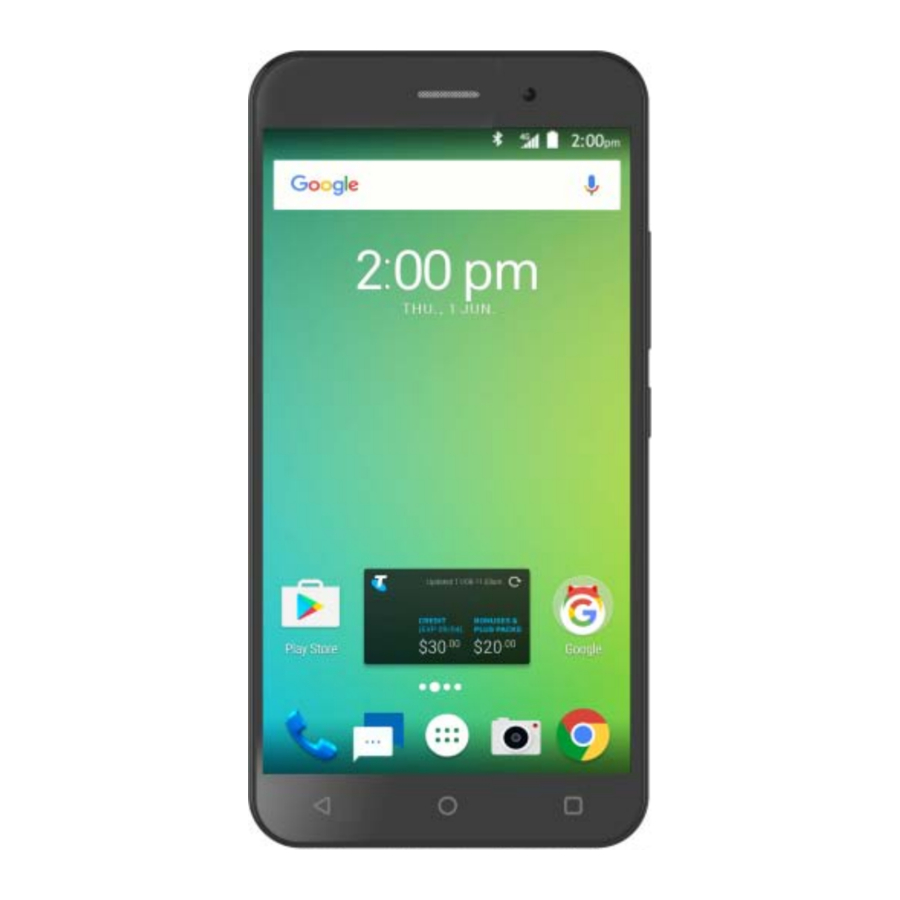
Aan de slag

Belangrijkste definities
| Terug-toets | Raak deze aan om het vorige scherm te openen waarin je aan het werk was. Als het toetsenbord op het scherm open is, raak je deze aan om het toetsenbord te sluiten. |
| Home-toets | Raak deze aan om het startscherm te openen. Als je het linker- of rechteruitgebreide startscherm bekijkt, raak je deze aan om het centrale startscherm te openen. |
| Recente apps | Raak de toets aan om de lijst met recente apps te openen. Tik en houd vast om de instellingen voor je huidige scherm te openen |
| Aan/uit-toets | Druk erop om het scherm aan/uit te zetten. Houd deze lang ingedrukt om een menu te openen met opties voor Vliegtuigmodus, Stille modus, Trilmodus en om de telefoon uit te schakelen. TIP: Houd Uitschakelen lang ingedrukt om naar de veilige modus te gaan. |
| Supertoets | Programmeerbare multifunctionele toets |
| Volumetoetsen | Het volume aanpassen. Druk hierop om het onderbrekingenpaneel te openen. Druk hierop om het gespreksvolume te regelen. Bedien het volume van media en apps. |
| Schermafbeelding Android Recovery | Druk tegelijkertijd op de toets Volume omlaag en de aan/uit-toets. Houd de Volume omhoog-toets ingedrukt en zet vervolgens je apparaat aan. |
| Opnieuw opstarten | Houd de aan/uit-toets 10 seconden ingedrukt om je apparaat opnieuw op te starten. |
De simkaart plaatsen en verwijderen

- Open de achterkant met de duimvergrendeling in de rechterbenedenhoek
- Plaats je simkaart met de voorkant naar beneden in de kaarthouder, met de afgesneden hoek naar rechtsboven gericht.
- Plaats indien nodig een microSD-geheugenkaart. De telefoon accepteert microSD-kaarten tot 128 GB.
- Plaats de achterkant terug en druk deze op zijn plaats.
De batterij opladen

Sluit de oplader aan op de telefoon met een USB-kabel en steek de oplader in een standaard stopcontact. Gebruik alleen de goedgekeurde oplader en USB-kabel die zijn meegeleverd.
Plaats de oplaadkabel altijd voorzichtig.
Controleer of de stekker en het stopcontact correct zijn uitgelijnd.
Gebruik GEEN overmatige kracht, dit kan de USB-poort beschadigen.
Pas op dat je niet over de kabel struikelt als deze is aangesloten.
Fysieke schade aan de USB-poort valt niet onder de garantie.
Je apparaat leren kennen
Schermbediening
Je kunt je telefoon bedienen via een reeks handelingen op het scherm.
- Aanraken: je kunt de items op het scherm aanraken om te selecteren, de applicaties te openen of het toetsenbord te gebruiken om tekens in te voeren.
- Swipen of schuiven: Beweeg je vinger snel over het oppervlak van het scherm, zonder te pauzeren wanneer je het voor het eerst aanraakt (zodat je niet in plaats daarvan iets sleept).
- Aanraken & vasthouden: Je kunt sommige items aanraken en vasthouden om het beschikbare menu van het item te krijgen.
- Slepen: je kunt sommige items op het scherm slepen om bepaalde bewerkingen uit te voeren.
- Schakelen tussen landschapsmodus en portretmodus: je kunt overschakelen naar de landschapsmodus door je telefoon te draaien. De landschapsmodus is alleen geldig onder bepaalde interfaces, zoals de tekstinvoerinterface, de interface voor het bekijken van berichten, enz.
- Knijpen: in sommige apps (zoals Maps, Browser en Gallery) kun je in- en uitzoomen door twee vingers tegelijk op het scherm te plaatsen en ze samen te knijpen (om uit te zoomen) of uit elkaar te spreiden (om in te zoomen).
- Supertoets – Stel maximaal drie verschillende functies voor deze toets in met een enkele keer drukken, dubbel drukken of lang drukken. Ga naar Settings (Instellingen) > Super Key (Supertoets) om de actie voor elke keer drukken in te stellen.
Volumebediening
De volumetoetsen werken op verschillende manieren, afhankelijk van in welke applicatie of welk menu je je bevindt.
Vergrendelscherm of startscherm
Volumetoetsen regelen het beltoonvolume en het prioriteitsonderbrekingenpaneel.
Als je het volume helemaal naar beneden zet, wordt de trilmodus ingeschakeld. Ga nog een stap verder omlaag voor
Stille modus (met alarmen nog steeds actief)
Tijdens een gesprek
Tijdens een gesprek regelen de volumetoetsen het volume tijdens het gesprek (hoofdtelefoon, oortje of luidspreker).
Media-apps en games
Als je apps gebruikt zoals de muziek-, videospelers of games, regelen de volumetoetsen het huidige medianiveau
Alarm instellen
Als je een alarm instelt, veranderen de volumetoetsen het alarmvolume. Pas op dat je je alarm niet dempt, omdat dit het systeemvolume overschrijft en het alarm niet afgaat, zelfs niet als je systeemvolume op 100% staat. De alarm-app stelt onafhankelijk zijn eigen volume in.
Je kunt dit ook bekijken onder Alarm > Options (Opties) > Settings (Instellingen).
Vergrendelscherm
Het vergrendelscherm is het eerste scherm dat je ziet als je op de aan/uit-toets drukt om je apparaat te activeren (tenzij het de eerste keer is dat je je apparaat gebruikt en je door de eerste installatiewizard wordt geleid). Het vergrendelscherm wordt gedurende een bepaalde periode weergegeven (meestal 30 seconden) en je moet het zoals aangegeven op het scherm swipen om het startscherm te openen.
Startscherm
Druk op de Home-toets om terug te keren naar het startscherm, wat je hoofd bureaublad is. Je kunt app-snelkoppelingen toevoegen en verwijderen, apps verplaatsen en toegang krijgen tot de standaard knoppen Kiezer, Contacten, Berichten en Chrome. De Apps-lade in het midden onderaan opent het Apps-menu. Trek van de bovenkant van het scherm naar beneden om eventuele meldingen te bekijken, trek nogmaals naar beneden om naar het paneel met snelle instellingen te gaan (zie verderop)
Meldingen beheren
- Meldingspaneel openen: sleep van de bovenkant van het scherm omlaag om het meldingspaneel te openen.
- Reageren op een melding: Tik erop.
- Een melding verwijderen: Swipe deze zijwaarts.
- Alle meldingen verwijderen: Tik op CLEAR ALL (ALLES WISSEN) om de meldingen te verwijderen.
- Meldingen configureren voor elke app: Houd lang ingedrukt (tik en houd vast) op de melding en tik vervolgens op het (i)-symbool om te configureren.
- Meldingspaneel sluiten: Sleep het meldingspaneel omhoog naar de bovenkant van het scherm om te sluiten
Weergavegebied
Het startscherm strekt zich uit naar links en rechts om meer pagina's weer te geven en keert terug naar het middenscherm wanneer je op de Home-toets drukt.
Widgets toevoegen aan het startscherm
Houd een leeg gebied op het startscherm ingedrukt en selecteer WIDGETS.
Pictogrammen verplaatsen op het startscherm
Houd het pictogram dat je wilt verplaatsen ingedrukt, sleep het naar de gewenste positie op het scherm en laat het los.
Pictogrammen verwijderen op het startscherm
Tik en houd het app-pictogram vast, schuif je vinger naar de bovenkant van het scherm en laat de app los boven het Remove (Verwijderen)-pictogram.
Mappen gebruiken
Je kunt verschillende app-pictogrammen in een map combineren. Plaats een app-pictogram op een ander op een startscherm en de twee pictogrammen worden gecombineerd in een map.
Vanaf elk startscherm kun je
- Een map openen: Tik erop. De map wordt geopend:
- Een map hernoemen: Tik op de naam.
- Pictogrammen verplaatsen op je startschermen: Tik, houd vast en schuif.
Favorietenbalk
De pictogrammen van de favorietenbalk onder aan het scherm blijven zichtbaar op elk startscherm.
- Een app-pictogram in de Favorietenbalk plaatsen: Tik, houd vast en schuif om een van de Favorieten-pictogrammen uit de balk te verplaatsen. Gebruik vervolgens dezelfde techniek om een andere in dezelfde positie te verplaatsen.
Paneel met snelle instellingen

Trek twee keer naar beneden om het paneel met snelle instellingen te openen om snel de belangrijkste functies te controleren en te bedienen.
Wi-Fi- en Bluetooth-opties kunnen verder worden geconfigureerd door op de vervolgkeuzelijst onder het pictogram te tikken, zoals weergegeven. Tik op het pictogram Instellingen als snelkoppeling naar het menu Instellingen:
Overschakelen naar de slaapstand
Het scherm wordt automatisch gedimd en uitgeschakeld na een vooraf ingestelde periode (zie Settings (Instellingen) > Display (Weergave)) om stroom te besparen en onbedoelde handelingen te voorkomen, zoals bellen in je zak. Het is ook een goede gewoonte om het scherm na gebruik handmatig uit te schakelen. Druk op de Aan/uit-toets om je scherm in of uit te schakelen tijdens normaal gebruik.
Je telefoon activeren
Nadat de telefoon is overgeschakeld naar de slaapstand, wordt het scherm uitgeschakeld en vergrendeld. Activeer in dit geval je telefoon en ontgrendel het scherm als je je telefoon wilt gebruiken.
- Druk op de Aan/uit-toets om het scherm in te schakelen.
- Sleep het
![]() pictogram om het scherm te ontgrendelen.
pictogram om het scherm te ontgrendelen.
 pictogram om het scherm te ontgrendelen.
Als je een ontgrendelpatroon of wachtwoord hebt ingesteld, moet je het ontgrendelpatroon tekenen of het wachtwoord invoeren om de hoofdinterface te openen.
Als je een vingerafdruk hebt ingesteld, hoef je niet op de aan/uit-toets te drukken, maar raak je gewoon je vinger aan die je in de handset hebt opgeslagen op de vingerafdruklezer en de telefoon wordt geactiveerd en ontgrendeld klaar voor gebruik.
Zie voor meer informatie Settings (Instellingen) > Security (Beveiliging) > Screen lock (Schermvergrendeling).
Je apparaat beveiligen
Ga naar Settings (Instellingen) > Security (Beveiliging) > Screen Lock (Schermvergrendeling) om een vergrendelscherm op je apparaat toe te passen. Het vergrendelen van je apparaat voorkomt ongeoorloofd gebruik.
Bellen en beantwoorden
Bellen
Direct bellen

Tik op het startscherm op de  knop om de kiezer te openen.
Tik op een recent gebeld nummer of druk op  om de kies
Pad te openen en tik op  om te bellen.
Tik op het pictogram Contacten om een contactpersoon te selecteren.
Bellen vanuit oproeplogboeken
Tik op het startscherm op de  knop. De eerste weergave is Favorieten, die automatisch worden gevuld als je belt, of eerst je favoriete contacten worden weergegeven. Je kunt ook op Add a Favourite (Een favoriet toevoegen) drukken om een snelkeuzenummer te maken.
Internationaal bellen
Tik op het startscherm op de knop en druk vervolgens op het kiespad  om handmatig nummers in te voeren. Houd de "0"-toets ingedrukt totdat "+" op het scherm verschijnt, en kies vervolgens de landcode of regiocode, de stadscode en het telefoonnummer.
Bellen vanuit berichten
- Tik op het startscherm op het Messaging (Berichten)-pictogram
- Selecteer en open een bericht of gesprek.
- Tik op het
![]() pictogram bovenaan de telefoon om te bellen.
pictogram bovenaan de telefoon om te bellen.
 pictogram bovenaan de telefoon om te bellen.
Toetsen gebruiken tijdens een gesprek voor geautomatiseerde oproepsystemen
Tik op de knop om het toetsenblok te openen om nummers in te voeren tijdens een gesprek.
Een oproep beantwoorden

Je telefoon gaat over of trilt (afhankelijk van de huidige modus en instellingen) bij een inkomende oproep.
- Schuif het
![]() pictogram omlaag om de oproep te beantwoorden of druk op het groene telefoonpictogram.
pictogram omlaag om de oproep te beantwoorden of druk op het groene telefoonpictogram.
Als je dit paneel per ongeluk verwijdert, trek je het meldingspaneel omlaag om het paneel Oproep beantwoorden op te halen.
- Als de hoofdtelefoon is aangesloten, druk je op de toets op de hoofdtelefoon om de oproep te beantwoorden.
Een oproep weigeren
Schuif het  pictogram omhoog om de oproep te weigeren of druk op het rode ophangpictogram.
Een oproep beëindigen
Tik op de  knop om het gesprek te beëindigen.
Het volume aanpassen
Tijdens een gesprek kun je het volume hoger of lager zetten met behulp van de volumetoetsen.
De luidspreker in- of uitschakelen
Tik tijdens een gesprek op de  knop om de luidspreker in te schakelen en tik er nogmaals op om de luidspreker uit te schakelen.
Een gesprek met meerdere partijen of een conference call toevoegen
Tik tijdens een gesprek op  voor Options (Opties) en vervolgens Add call (Oproep toevoegen). Kies een nummer en tik op het telefoonpictogram om een oproep toe te voegen en de huidige beller in de wacht te zetten. Druk op Options (Opties) > Merge (Samenvoegen) om de twee (of meer) partijen samen te voegen.
Contacten

U kunt bellen vanuit de Phone-app of andere apps of widgets die contactgegevens weergeven. Waar u ook een telefoonnummer of belpictogram ziet, u kunt er meestal op tikken om te bellen.
De interface voor contacten kan worden onderverdeeld in de volgende tabbladen:
- All Contacts: Bekijk de lijst met contacten.
- Favorites: Toon de nummers die u gewoonlijk belt.
Al uw contacten worden alfabetisch weergegeven in een scrollbare lijst.
Schuif uw vinger omhoog of omlaag om door de lijst te scrollen.
Nieuw contact toevoegen
- Tik in Contacts op het pictogram Contacten toevoegen
![]() in de rechteronderhoek van het scherm.
in de rechteronderhoek van het scherm. - Selecteer een geheugenlocatie.
- Voer alle contactgegevens in. Schuif omhoog om naar het volgende veld te gaan of tik op Next.
- Tik op het pictogram
![]() om uw contact op te slaan.
om uw contact op te slaan.
 in de rechteronderhoek van het scherm.
 om uw contact op te slaan.
Contacten verwijderen
- Tik in Contacts op de
![]() en selecteer vervolgens Delete contact.
en selecteer vervolgens Delete contact. - Tik op de contacten die u wilt verwijderen of tik op
![]() , en tik vervolgens op OK.
, en tik vervolgens op OK.
 , en tik vervolgens op OK.
Contactgegevens bewerken
- Tik in Contacts op het contact waarvan u de gegevens wilt bewerken.
- Tik op de
![]() .
. - Bewerk de contactgegevens.
 .
.Contacten zoeken
- Tik in Contacts op het pictogram
![]() .
. - Typ een zoekwoord van een contactnaam. De telefoon geeft automatisch een lijst van alle overeenkomende contacten weer.
 .
.Een contact toevoegen aan Favorieten
U kunt op het contact tikken dat u aan favorieten wilt toevoegen in de interface voor contacten, en tik vervolgens op  in de rechterbovenhoek om het rechtstreeks aan Favorites toe te voegen.
Contacten importeren/exporteren
- Tik in Contacts op de
![]() om Import/export te selecteren.
om Import/export te selecteren. - U kunt SIM card, Phone, Phone storage, SD Card selecteren.
Een contact delen
U kunt een contact met iemand delen.
- Tik in Contacts op het contact dat u wilt delen.
- Tik op de
![]() en tik vervolgens op Share.
en tik vervolgens op Share. - Selecteer de applicatie waarmee u wilt delen (Bluetooth, Gmail, MMS, SMS en SD Card).
 en tik vervolgens op Share.
Google Contacten gebruiken
Wanneer u bent aangemeld bij uw Google-account (d.w.z. Gmail), worden al uw bestaande contacten gedownload en gesynchroniseerd met uw apparaat. Ook als u een contact aan uw apparaat toevoegt, bijvoorbeeld door te importeren vanaf uw simkaart of handmatig een nieuw contact in te voeren, wordt dit automatisch gesynchroniseerd met uw Google-account en veilig online opgeslagen. U kunt uw Google-contacten beheren via de Gmail-app online of met behulp van de handset Contacts-app zoals eerder beschreven.
Contacten gebruiken om een inkomende beller te blokkeren
Als u inkomende oproepen van een bepaald nummer wilt blokkeren, moet u zijn aangemeld bij uw Google-account en het contact in uw contactenlijst hebben opgeslagen.
Ga naar Contacten > Selecteer het gewenste contact > Druk op het potloodpictogram om het contact te bewerken > Druk op het pictogram Opties  > Selecteer Alle oproepen naar voicemail.
Berichten
In Messaging kunt u tekstberichten en multimedia-berichten verzenden of ontvangen.
Tik op het startscherm of in het scherm Alle apps op het pictogram Messaging om het te openen.
Berichten verzenden
- Tik op het pictogram
![]() om Messenger te openen. Tik op het penpictogram om een nieuw bericht te schrijven of klik op een bestaande thread.
om Messenger te openen. Tik op het penpictogram om een nieuw bericht te schrijven of klik op een bestaande thread. - Voer het gewenste telefoonnummer in of typ letters om te matchen met uw contacten.
- Tik op het pictogram
![]() om foto's, video's of audiobestanden bij te voegen, waarna de telefoon het bericht converteert naar een multimedia-bericht.
om foto's, video's of audiobestanden bij te voegen, waarna de telefoon het bericht converteert naar een multimedia-bericht. - Tik op het veld Type message om tekst in te voeren met behulp van het toetsenbord op het scherm.
- Tik op het pictogram
![]() om het bericht te verzenden.
om het bericht te verzenden. - De spellingcontrole selecteert de best passende woorden die boven het toetsenbord worden weergegeven. Tik op het juiste woord om het te selecteren.
 om Messenger te openen. Tik op het penpictogram om een nieuw bericht te schrijven of klik op een bestaande thread.
 om foto's, video's of audiobestanden bij te voegen, waarna de telefoon het bericht converteert naar een multimedia-bericht.
 om het bericht te verzenden.
Berichten ontvangen
- In de stand-bymodus wordt u herinnerd aan de nieuwe berichten in het meldingsgebied. Schuif omlaag om het meldingspaneel te openen om te bekijken.
- Tik op het bericht.
- Voer tekst in om op het bericht te antwoorden. Tik op het pictogram
![]() om het bericht te verzenden.
om het bericht te verzenden. - Tik op het pictogram
![]() bovenaan de telefoon om direct terug te bellen. Tik op de tekst en houd deze vast om het menu Message options te openen, u kunt het bericht Copy, Forward, Lock/Unlock of Delete, enz.
bovenaan de telefoon om direct terug te bellen. Tik op de tekst en houd deze vast om het menu Message options te openen, u kunt het bericht Copy, Forward, Lock/Unlock of Delete, enz.
 bovenaan de telefoon om direct terug te bellen. Tik op de tekst en houd deze vast om het menu Message options te openen, u kunt het bericht Copy, Forward, Lock/Unlock of Delete, enz.
Berichtthread
De berichten van één contactpersoon of nummer worden chronologisch uitgelijnd in één berichtthread. U kunt deze threads beheren in de interface voor berichten.
Tik op een thread op het scherm Messaging; tik op de  om te selecteren:
- Add subject: Voeg een berichtonderwerp toe.
- Insert quick text: Een snelle tekst invoegen.
- Insert contact: Voeg een nieuw contact toe.
Berichtinstellingen
Tik in Messaging op Opties  en tik vervolgens op Settings om relevante instellingen uit te voeren.
Gmail
U kunt Gmail gebruiken om e-mail te lezen en schrijven vanaf elk mobiel apparaat of browser. Een Gmail-account is vereist om toegang te krijgen tot de Google Play Store en andere services.
Tik op het startscherm of in het scherm Alle apps op het pictogram Gmail om Gmail te openen.
Voor de eerste keer een Gmail-account instellen
U moet een Gmail-account instellen wanneer u Gmail voor de eerste keer gebruikt.
- Als u al een Gmail-account hebt, tikt u op Existing en voert u het Gmail-adres en wachtwoord in.
- Anders tikt u op New en volgt u de aanwijzingen om een nieuw Gmail-account te maken.
Connectiviteit
Uw telefoon kan verbinding maken met internet via uw mobiele telefoonprovider of via een Wi-Fi-netwerk. Wanneer een Wi-Fi-netwerk is geconfigureerd en beschikbaar is, kiest het apparaat automatisch de Wi-Fi-verbinding om uw mobiele dataverbruik te verminderen.
GSM/WCDMA-dataverbinding
Op verschillende locaties kunnen verschillende mobiele netwerken beschikbaar zijn. In eerste instantie is uw telefoon geconfigureerd om het snelste beschikbare mobiele netwerk voor data te gebruiken.
De pictogrammen op de statusbalk geven aan met welk type datanetwerk u bent verbonden.
Tik in het scherm Alle apps op Settings > More... > Mobile networks om relevante instellingen uit te voeren.
Data uitschakelen
Trek tweemaal omlaag voor het paneel Snelle instellingen. Tik op het pictogram Netwerksignaal (Spark). Tik op de schakelaar Mobiele data om uit te schakelen.
Of dezelfde instelling is ook beschikbaar via Settings > Data usage > Cellular
Wi-Fi
Wi-Fi in-/uitschakelen
- Tik in het scherm Alle apps op Settings > WIFI.
- Tik op de schakelaar om deze ON of OFF te zetten
- U kunt ook het paneel Snelle instellingen omlaag trekken en op het Wi-Fi-pictogram tikken om Wi-Fi in of uit te schakelen.
Verbinding maken met Wi-Fi
- Tik in het scherm Alle apps op Settings.
- Schakel Wi-Fi in.
- Uw telefoon zoekt automatisch naar alle Wi-Fi-netwerken in de buurt.
- Selecteer het netwerk waarmee u verbinding wilt maken in de lijst.
- Als u een open netwerk hebt geselecteerd, maakt uw telefoon er automatisch verbinding mee.
- Als u een beveiligingsnetwerk hebt geselecteerd, moet u het wachtwoord invoeren.
Bluetooth
Via de Bluetooth-functie kunt u gegevens uitwisselen met andere Bluetooth-apparaten die zich op korte afstand bevinden.
Bluetooth in-/uitschakelen
- Tik op het startscherm op
![]() en tik vervolgens op Settings.
en tik vervolgens op Settings. - Tik op Bluetooth en schuif de knop ON/OFF om deze in of uit te schakelen.
Koppelen
- Tik op Bluetooth wanneer deze is ingeschakeld om automatisch naar apparaten te zoeken. Uw telefoon scant en toont alle Bluetooth-apparaten die hij vindt.
- Tik op de ID van het gewenste apparaat.
Bestanden verzenden via Bluetooth
Om bestanden via Bluetooth te verzenden, doet u het volgende:
- Selecteer een bestand of item, zoals een contactpersoon of een mediabestand vanuit een geschikte applicatie of File manager.
- Open het, kies
![]() en tik vervolgens op het pictogram
en tik vervolgens op het pictogram ![]() .
. - Zoek naar een Bluetooth-apparaat en koppel ermee.
 en tik vervolgens op het pictogram
  .
.De Bluetooth-naam van uw apparaat wijzigen
- Tik op het startscherm op
![]() en tik vervolgens op Settings > Wireless & networks.
en tik vervolgens op Settings > Wireless & networks. - Als de Bluetooth-functie niet is ingeschakeld, schakelt u deze in.
- Tik op Bluetooth en tik vervolgens op
![]() > Rename this device om de naam van uw apparaat te bewerken en tik vervolgens op Rename.
> Rename this device om de naam van uw apparaat te bewerken en tik vervolgens op Rename. - Tik op de naam van de telefoon om deze in te stellen op Visibility timeout zodat andere Bluetooth-apparaten uw apparaat kunnen vinden.
Bluetooth Low Energy
Bluetooth Smart
Bluetooth LE is een geoptimaliseerde standaard van Bluetooth die minder stroom verbruikt en over het algemeen wordt gebruikt om verbinding te maken met persoonlijke draagbare apparaten, zoals fitnessmonitorpolsbanden en horloges. De module en software van derden regelen de verbinding met uw telefoon, dus traditioneel koppelen en wachtwoorduitwisseling zijn niet vereist, omdat dit wordt beheerd met behulp van een beveiligde sleutel die wordt uitgewisseld tussen uw persoonlijke apparaat en uw handset. De noodzaak voor handmatig koppelen (met behulp van een pincode) is verminderd. Volg de instructies van uw apparaat om het met uw handset te verbinden.
Verbinding maken met een computer om bestanden over te zetten
Zet audio-, video- en afbeeldingsbestanden over tussen uw handset en uw computer.
PC
Sluit uw handset aan met behulp van de meegeleverde USB-datakabel.
Selecteer de eerste keer Stuurprogramma installeren in het meldingsvenster van de handset.
Gebruik op uw pc Windows Verkenner om het cd-station te openen: USB_Driver en dubbelklik vervolgens op Setup om de handsetstuurprogramma's te installeren.
Selecteer vervolgens Media Device (MTP) in het meldingsvenster, waardoor de handset in Windows Verkenner wordt geopend.
MAC
Download en installeer Android File Transfer op uw MAC.
Sluit uw handset aan met behulp van de meegeleverde USB-datakabel.
Selecteer Media Device (MTP) in het meldingsvenster, waardoor de handset op uw MAC wordt geopend.
Instellingen
Vliegtuigmodus
Gebruik de Vliegtuigmodus om alle radiofuncties in de handset uit te schakelen. U kunt in de Vliegtuigmodus geen oproepen plaatsen/beantwoorden en geen berichten verzenden/ontvangen.
In het startscherm kunt u de Aan/uit-toets ingedrukt houden en vervolgens Vliegtuigmodus selecteren of
Veeg tweemaal omlaag vanaf de bovenkant van het scherm om de Quick Setting voor de Vliegtuigmodus te zien.
Audioprofielen
Tik op  en tik vervolgens op Instellingen > Geluid en meldingen >
Ringtone telefoon: selecteer de ringtone die moet klinken wanneer u een oproep ontvangt.
Standaard geluid melding: selecteer uw standaard ringtone voor meldingen.
Trillen: schakel de trilmodus in of uit voor inkomende oproepen en meldingen.
Toetstonen toetsenblok: gebruik hoorbare DTMF-tonen op het toetsenblok.
Aanraakgeluiden: speel een geluid af wanneer u op knoppen, pictogrammen en andere items op het scherm tikt.
Schermvergrendelingsgeluiden: schakel deze optie in om geluiden af te spelen bij het vergrendelen en ontgrendelen van het scherm.
Trillen bij aanraking: schakel trillen bij aanraking in of uit voor softkeys en andere interacties met de gebruikersinterface.
Display
Tik op Instellingen > Display.
Helderheidsniveau: pas de helderheid van het scherm aan.
Achtergrond: kies een achtergrond.
Slaapstand: kies de vertraging voordat het scherm automatisch wordt uitgeschakeld.
Micro SD-opslag gebruiken
Om bestanden te kopiëren tussen een pc en de SD-kaart van uw telefoon, moet u de SD-kaart instellen als USB-massaopslag.
- Verbind uw telefoon met uw pc met de USB-kabel.
- Schakel USB-opslag (USB storage) in.
Gedurende deze tijd hebt u geen toegang tot de SD-kaart vanaf uw telefoon, dus u kunt geen applicaties gebruiken die afhankelijk zijn van de SD-kaart, zoals Camera, Galerij en Muziek.
Ruimte op de SD-kaart controleren
- Tik in het startscherm op
![]() en tik vervolgens op Instellingen.
en tik vervolgens op Instellingen. - Tik op Opslag.
SD-kaart wissen
- Tik in het startscherm op
![]() en tik vervolgens op Instellingen.
en tik vervolgens op Instellingen. - Tik op Opslag > SD-kaart wissen.
Accounts en synchronisatie
Uw accounts toevoegen
- Tik op Instellingen > Accounts > Account toevoegen.
- Tik op het accounttype dat u wilt toevoegen.
- Volg de instructies op het scherm om uw accountgegevens in te voeren.
De meeste accounts vereisen een gebruikersnaam en wachtwoord, maar de details zijn afhankelijk van het soort account en de configuratie van de service waarmee u verbinding maakt.
Afhankelijk van het soort account, kan u worden gevraagd te configureren welke soorten gegevens u wilt synchroniseren, het account een naam te geven en andere details.
Wanneer u klaar bent, wordt het account toegevoegd aan de lijst in Accounts en synchronisatie. Afhankelijk van hoe u het account hebt geconfigureerd, kunnen e-mail, contactpersonen en andere informatie beginnen te synchroniseren met uw apparaat.
Taal
Tik op en tik vervolgens op Instellingen > Taal en invoer > Taal.
Datum en tijd
U kunt de indeling van de datum en tijd instellen.
Tik in het startscherm op en tik vervolgens op Instellingen > Datum en tijd.
Over de telefoon
U kunt de status van de telefoon, het batterijgebruik, de softwareversie, enz. controleren.
Tik in het startscherm op en tik vervolgens op Instellingen > Over de telefoon.
Camera
Maak foto's en video's met de camera. Delen via MMS, Bluetooth of e-mail
Foto's maken
- Tik in het scherm Alle apps op het Camera (Camera)-pictogram om de camera te openen.
- Richt de cameralens op het onderwerp, tik op het scherm om op een bepaald gebied scherp te stellen.
- Druk op het sluiterpictogram om de foto te maken.
- Veeg vanaf de linkerkant om verschillende camera-instellingen te bekijken:


Galerij
De Galerij (Gallery) categoriseert uw foto's en video's op opslaglocatie en slaat deze bestanden op in mappen. Tik op een map om de foto's of video's erin te bekijken.
Muziekspeler
U kunt naar muziek luisteren die is opgeslagen op de geheugenkaart met de muziekspeler.
De muziekspeler openen
Kopieer eerst muziekbestanden naar een gekoppelde geheugenkaart.
Tik in het scherm Alle apps op Muziek (Music) om te openen.
Naar muziek luisteren
Tik op het Nummer (Song) dat u wilt afspelen om het afspelen te starten.
Geluidsrecorder
U kunt audiobestanden opnemen via de geluidsrecorder.
De geluidsrecorder openen
Plaats een geheugenkaart voordat u de geluidsrecorder opent.
Tik in het scherm Alle apps op het pictogram Geluidsrecorder (Sound Recorder) om het te openen.
Audiobestanden opnemen
- Houd de microfoon dicht bij uw mond en tik op
![]() om de opname te starten.
om de opname te starten. - Tik op
![]() om de opname te stoppen.
om de opname te stoppen. - Tik op de naam van de opname om de opname af te spelen.
 om de opname te starten.
 om de opname te stoppen.
Meer applicaties
Chrome
Gebruik de Chrome-browser om webpagina's te bekijken en om informatie op het web te zoeken.
Chrome openen 
- Tik in het startscherm of in het scherm Alle apps op het pictogram
![]() .
. - De eerste keer moet u Accepteren en Doorgaan (Accept and Continue) en u kunt een account toevoegen als u uw bladwijzers en geschiedenis tussen verschillende apparaten wilt synchroniseren en delen.
- Tik op het tekstveld bovenaan om een webadres in te voeren en rechtstreeks vanuit het URL-veld te zoeken.
 .
.U kunt op  > Bladwijzers (Bookmarks) tikken om de bladwijzer te selecteren die u wilt openen.
Op internet surfen
Na het openen van een webpagina kunt u met uw vinger over het scherm schuiven om andere delen van de pagina te bekijken.
In- of uitzoomen
U kunt twee vingers gebruiken om in of uit te zoomen. Spreid uw vingers uit elkaar of knijp ze samen om in of uit te zoomen.
Bladeropties
Wanneer u op webpagina's surft, tikt u op de om te selecteren:
U kunt meer bewerkingen uitvoeren, zoals Bladwijzers (Bookmarks), Opslaan in bladwijzers (Save to bookmarks), Pagina delen (Share page), Zoeken op pagina (Find on page), Desktop-site aanvragen (Request desktop site), enz.
Instellingen
U kunt instellingen kiezen die van invloed zijn op hoe de inhoud van de pagina wordt weergegeven en privacy- en beveiligingsvoorkeuren die passen bij uw bladerstijl.
Tik in Chrome op de > Instellingen (Settings) om de instellingeninterface te openen.
Bestandsbeheer
Tik in het scherm Alle apps op het pictogram Bestandsbeheer (File Manager). U kunt alle bestanden bekijken die op de telefoon of op de geheugenkaart zijn opgeslagen.
Klok
Tik in het scherm Alle apps op het pictogram Klok (Clock) om alarmen, wereldtijd, stopwatch- en timerfuncties in te stellen.
Wanneer de klok actief is, schakelt deze na enkele minuten over naar de schermbeveiligingsmodus. Tik gewoon op het scherm of op een telefoontoets om de telefoon weer te activeren.
Om terug te keren naar het startscherm, tikt u op de Home (Home)-toets.
Een alarm toevoegen
- Tik op
![]() .
. - Tik op het
![]() pictogram bovenaan het scherm.
pictogram bovenaan het scherm. - Tik op Alarm toevoegen (Add alarm).
 .
. pictogram bovenaan het scherm.
Een alarm in-/uitschakelen
Om het in te schakelen, tikt u op UIT (OFF) en schuift u het naar rechts. Tik op AAN (ON) en schuif naar links om het uit te schakelen.
Wereldtijd 
Druk op het Globe-pictogram om een nieuwe wereldtijdlocatie (stad) toe te voegen
Timer 
Selecteer de Timer-functie. Tik op Afspelen om de timer te starten. Druk op Stop om de melding te stoppen. Druk op +1 om 1 minuut toe te voegen, druk op + om een nieuwe timergebeurtenis toe te voegen.
Stopwatch 
Selecteer de Stopwatch-functie. Tik op Afspelen om de stopwatch te starten. U kunt de tijd opnemen, de tijd pauzeren of de resultaten delen.
Rekenmachine
Tik in het scherm Alle apps op het pictogram Rekenmachine (Calculator).
Schuif in het scherm Rekenmachine (Calculator) het scherm naar rechts of links om te schakelen tussen het Geavanceerde paneel (Advanced panel) en het Basispaneel (Basic panel).
Agenda
Tik op het pictogram Agenda (Calendar) in het scherm Alle apps.
Een nieuwe gebeurtenis maken
- Tik in het agendascherm op
![]() en tik vervolgens op Nieuwe gebeurtenis (New event).
en tik vervolgens op Nieuwe gebeurtenis (New event). - Voer de naam en locatie van de gebeurtenis in.
- Om de duur van de gebeurtenis in te stellen, tikt u op Van (From) en Tot (To).
- Voer de tijdzone en beschrijving van de gebeurtenis in.
- Als u meer dan één agenda hebt, selecteert u de agenda waarin u de gebeurtenis wilt opslaan.
- Selecteer de Herhaling (Repetition).
- Stel de tijd van de herinnering in Herinneringen. (Reminders)
- Tik op Klaar (Done).
 en tik vervolgens op Nieuwe gebeurtenis (New event).
Tik in het agendascherm op een gebeurtenis om de details ervan te bekijken.
Uw agendaweergave wijzigen
Tik in het agendascherm op de datum bovenaan en kies Dag (Day), Week (Week), Maand (Month) of Agenda (Agenda).
Veeg om verticaal of horizontaal te scrollen. In de weergaven Dag (Day) of Week (Week) spreidt u uw vingers uit elkaar of knijpt u ze samen om in of uit te zoomen.
Agenda's weergeven en synchroniseren
In eerste instantie zijn alle agenda's die u maakt of waarop u zich abonneert in Google Agenda op het web beschikbaar om te synchroniseren en weer te geven in Agenda op uw telefoon. U kunt selecteren welke Google-agenda's u gesynchroniseerd wilt houden en welke u wilt weergeven.
- Tik in het agendascherm op
![]() en tik vervolgens op Agenda's om weer te geven (Calendars to display).
en tik vervolgens op Agenda's om weer te geven (Calendars to display). - Tik op de agenda's die u wilt weergeven.
- Als u meer agenda's hebt die u wilt synchroniseren en weergeven, tikt u op Agenda's om te synchroniseren (Calendars to sync), tikt u vervolgens op het selectievakje naast de agenda('s) die u wilt synchroniseren, tikt u op OK en vervolgens keert u terug naar het scherm Agenda's om weer te geven waar wat u hebt gekozen nu wordt weergegeven en waar u kunt kiezen welke in de agenda moet worden weergegeven.
Downloads
Met Downloads (Downloads) kunt u logboeken beheren van bestanden die u op internet hebt.
Tik op het pictogram Downloads (Downloads) in het scherm Alle apps.
Applicaties beheren
U kunt applicaties die op uw telefoon zijn geïnstalleerd, bekijken en beheren.
Nieuwe applicaties installeren
U kunt applicaties installeren vanuit de Play Store of elders. Wanneer u applicaties installeert die niet van de Play Store zijn, zorg er dan voor dat de software geschikt is voor uw telefoon.
Applicaties installeren vanuit de Play Store
- Tik in het startscherm of in het scherm Alle apps op het pictogram Play Store (Play Store).
- Zoek naar de applicaties die u wilt installeren.
- Selecteer Installeren (Install) (voor gratis items) of Kopen (Buy).
- Als u Installeren (Install) selecteert, wordt het item onmiddellijk gedownload.
- Als u Kopen (Buy) selecteert, voert u uw creditcardgegevens in. Volg de instructies op het scherm.
Applicaties installeren die niet in de Play Store staan
- Kopieer de applicatie naar de SD-kaart en zoek het bestand vanuit Bestandsbeheer. (File manager)
- Vink Onbekende bronnen (Unknown sources) aan.
- Tik op het bestand en voltooi de installatie volgens de wizard.
Applicaties verwijderen
Applicaties verwijderen in de Play Store
- Op het Play Store (Play Store)-scherm.
- Tik op de applicatie die u wilt verwijderen.
- Tik op Verwijderen (Uninstall) en voltooi het verwijderingsproces volgens de wizard.
Applicaties verwijderen die niet in de Play Store staan
- Tik in het startscherm op
![]() en selecteer vervolgens Instellingen > Apps (Settings > Apps).
en selecteer vervolgens Instellingen > Apps (Settings > Apps). - Scroll door de lijst en tik op de applicatie die u wilt verwijderen.
Technische specificaties
| Afmetingen en gewicht | 153,3 × 77 × 8,6 mm. 168g met batterij | |
| Netwerken | 4G LTE Band 1, 3, 7, 28 LTE-datasnelheden: 150M Down / 50M Up 3G UMTS 850, 2100 MHz. HSPA+ 42Mbps data 2G 900, 1800 MHz. | |
| Display | TFT 5.5", HD 720 x 1280p, 267ppi, Capacitief aanraakscherm. | |
| Camera | 8MP achter, 5MP voor | |
| CPU & geheugen | 1.25GHz Quad Core CPU met 1GB RAM. 8GB ROM met ongeveer 3,5 GB gebruikersruimte. Uitbreidbare externe opslag microSD(HC) tot 128GB | |
| Besturingssysteem | Android 7.0 | |
| Batterij | Capaciteit | 3000mAh Li-ion niet door gebruiker te vervangen |
| Oplaadtijd | 3-4 uur met AC-oplader | |
| Standby-tijd | Tot 300 uur (afhankelijk van netwerk) | |
| Spreektijd | Tot 14 uur (afhankelijk van netwerk) | |
| Connectiviteit | Bluetooth 4, Wi-fi 802.11b/g/n, 3,5 mm-jack NAHJ, micro USB | |
| SIM-kaart | Nano-SIM, 4FF-formaat | |
Probleemoplossing
| Symptoom | Oplossing |
| Hoe controleer ik de softwareversie? | Menu > Settings > About phone > Build number |
| Hoe reset ik naar de fabrieksinstellingen? | Menu > Settings > Backup & reset > Factory data reset |
| Hoe controleer ik het SMS service centre nummer? | Messages > Options > Settings |
| Hoe configureer ik de MMS-instellingen? | Messages > Options > Settings |
| Hoe configureer ik e-mailinstellingen? | Apps > Email, of Menu > Settings > Accounts |
| Hoe kopieer ik Contacten van of naar mijn SIM-kaart? | Contacts > Options > Import/Export > Volg de aanwijzingen op het scherm |
| Hoe selecteer ik de netwerkmodus? | Menu > Settings > More > Mobile Networks > Preferred network type |
| Hoe selecteer ik handmatig een provider? | Menu > Settings > More > Mobile Networks > Network operators > Search networks |
| Hoe schakel ik USB-tethering in? | Menu > Settings > More > Tethering and Portable hotspot > USB tethering (USB-tethering). (Verbind als CDROM om stuurprogramma's te installeren) |
| Hoe configureer ik APN's? | Menu > Settings > More > Mobile Networks > Access Point Names > Select + om een nieuwe APN toe te voegen |
| Hoe schakel ik de vliegtuigmodus in? | Lang indrukken op de aan/uit-knop > Vliegtuigmodus |
| Hoe wis ik mijn browser? | Chrome > Options > History> Clear Browsing Data |
| Hoe controleer ik het doorschakelen van oproepen etc.? | Calls > Options > Settings > Call Settings > Call forwarding |
| Hoe controleer ik op software-updates? | Apps > System updates |
| Hoe verander ik de ringtone? | Menu > Settings > Sound & notifications > Edit the current profile > Phone ringtone |
| De batterij loopt snel leeg | Mogelijk probleem met netwerkdekking. Controleer het signaalniveau. Met slechts 1 of 2 streepjes moet de batterij harder werken om netwerkcontact te onderhouden. Beperk multimedia om stroom te besparen. De batterij kan versleten zijn. |
| De handset gaat vanzelf aan. | Een alarm of kalendergebeurtenis schakelt de handset automatisch in. |
| Geen inkomende beltoon of alarmtoon | Houd de aan/uit-knop ingedrukt om te controleren of de telefoon niet in de stille modus staat. Controleer de instellingen voor de beltoon en het belvolume. |
| De handset schakelt uit na het opladen. | De handset wordt opgeladen in de uitgeschakelde stand. Houd de rode knop ingedrukt om de handset AAN te zetten. |
| Ik kan de telefoon niet opladen | Bevestig dat de oplader correct is aangesloten. Tips: Laad de telefoon op met de meegeleverde USB-kabel. U kunt elke standaard USB-aansluiting als oplader gebruiken |
| Mijn dataverbruik is buitensporig | Controleer Instellingen > Dataverbruik om te bepalen welke apps uw data verbruiken. Google+ kan grote hoeveelheden back-updata gebruiken. Bekijk onder Google+ > Opties > Instellingen |
| Ik kan geen verbinding maken met andere Bluetooth-apparaten | Schakel Bluetooth in. Stel de zichtbaarheid in op Weergeven. Zorg ervoor dat de toegangscode correct is. Mogelijke compatibiliteitsproblemen. Niet alle functionaliteit wordt ondersteund tussen verschillende Bluetooth-apparaten en -standaarden. |
| FOUTMELDINGEN | |
| Bericht | Oplossing |
| Geen SIM-kaart | Controleer of er een geldige SIM-kaart is geplaatst. Zie het gedeelte Aan de slag |
| Voer PIN-code in | U hebt een SIM-pincode ingesteld. Voer uw SIM-pincode in. |
| Voer PUK-code in | Neem contact op met uw serviceprovider om de PUK-code te verkrijgen |
| Voer ontgrendelingscode in | Neem contact op met uw serviceprovider om de netwerkontgrendelingscode te verkrijgen. |
Bezoek onze Australische website voor al uw apparaatgerelateerde informatie, ondersteuning en accessoires:
http://www.ztemobiles.com.au/
Referenties

Download handleiding
Hier kunt u de volledige pdf-versie van de handleiding downloaden. Deze kan aanvullende veiligheidsinstructies, garantie-informatie, FCC-regels, enz. bevatten.
Download ZTE BLADE A602 - Handleiding mobiele telefoon


