KTC H27P22S - Displayhandleiding
Productintroductie
Het is een soort intelligente multifrequentie scannende display met hoge prestaties, die een actieve matrix dunne film transistor LED-backllit LCD gebruikt. Het display wordt bestuurd via de microcomputer MCU digitale technologie. Het is compact en lichtgewicht, waardoor het geschikt is voor smalle werkruimtes.
Controleer voor de installatie of de volgende artikelen compleet zijn in de verpakking:
- LCD x1
- Voet x1
- Stroomkabel x1
- Stroomadapter x1
- Garantiekaart x1
- Signaalkabel x1
- Gebruikershandleiding x1
Als een van de bovenstaande producten ontbreekt, neem dan onmiddellijk contact op met de productdistributeur.
Let op: Specifieke accessoires hebben voorrang in natura. Bewaar verpakkingsmateriaal voor toekomstige verplaatsingen.
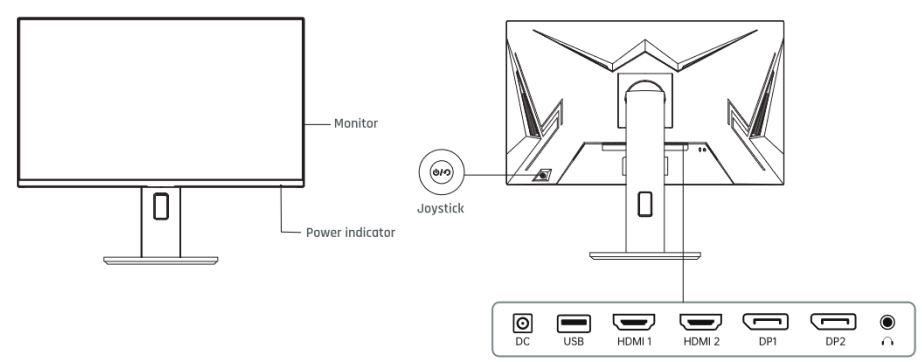
Toetsen en interfaces
| Initiële sneltoetsen | Functiemenu openen | |
 | Signaalbroninvoer | Omhoog |
 | Luminantie | Omlaag |
 | Sneltoets voor | Afsluiten en terugkeren naar vorig menu |
 | Gaming Assistance ShortcutKeys | Submenu openen en optie selecteren |
 | Schakel het display in door kort te drukken. Schakel het display uit door 3 seconden ingedrukt te houden, | Schakel het display uit door 3 seconden ingedrukt te houden |
Signaalkabel aansluiten
Sluit de signaalkabel aan op de HDMI- of DP-signaaluitgangspoort op de pc en sluit vervolgens het andere uiteinde van de signaalkabel aan op de bijbehorende signaalingangspoort op de LCD.
Headset aansluiten
Na het aansluiten van de headset is er audio-uitvoer en het ondersteunt ook externe luidsprekers.
Upgraden via USB
De USB-poort wordt alleen gebruikt om displayfirmware bij te werken vanaf een USB-mobiel apparaat. Plaats geen andere apparaten.
Stroomindicator
De blauwe indicator geeft de goede werking van het display aan; de rode knipperindicator geeft geen signaal aan. In de energiebesparende stand werkt het display normaal als het signaal opnieuw wordt geleverd. Het display is nog steeds ingeschakeld in de stand-bystand. Trek daarom de stekker uit het stopcontact als u het display niet gebruikt voor de veiligheid.
Voet en wandmontage
- De voet installeren:

- Installeer de voet op de standaard en zet deze vast met de duimschroef vanaf de onderkant van de voet;
- Kantel de voet in de richting van de tweede pijl en installeer deze in het gat in de achterkant, druk vervolgens de hele voet op zijn plaats en vergrendel deze in de richting van de derde pijl.

- Als u de hele voet wilt verwijderen, doet u het volgende:

- Druk op de snelontgrendelknop die zich in de buurt van de VESA bevindt;
- Verwijder de hele voet in de richting van de pijl,

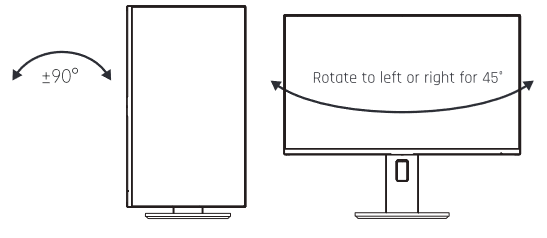
Draai de hefsteun om het scherm horizontaal of verticaal te maken
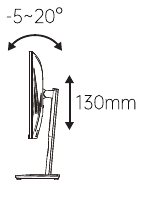
Draai de hefsteun om het scherm omhoog, omlaag, links, rechts, voor of achterwaarts te laten hellen
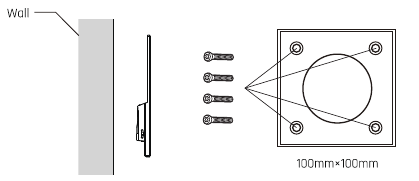
Gebruik M4-schroeven 100x100mm
De aanbevolen schroeflengte is 8 mm (als u een wandmontagebeugel nodig hebt, moet u deze afzonderlijk aanschaffen)
Montagelocatie
Installatiehandleiding
- Het display moet worden geïnstalleerd in de buurt van een stopcontact dat gemakkelijk kan worden aangesloten.
- Het wordt aanbevolen om geschikte wandmontagebeugels of een voet te gebruiken voor veiligheidsdoeleinden.
- Om letsel te voorkomen, moet het display op een glad horizontaal vlak worden geplaatst of op een stevige muur worden bevestigd.
- Als u het aan een muur moet installeren, moet dit worden gedaan door professionele technici. De onjuiste installatie van het display kan instabiliteit veroorzaken.
- Plaats het display niet op een plaats waar het kan worden blootgesteld aan mechanische trillingen.
- Plaats het display niet op een plaats waar insecten kunnen binnendringen.
- Plaats het display niet recht tegenover een airconditioner, anders kan het interne paneel condenseren, wat tot storingen kan leiden.
- Plaats het display niet op een plaats waar een sterk elektromagnetisch veld is, anders wordt het gestoord en beschadigd door de elektromagnetische golven.
Veiligheidsbescherming
Wanneer het PC-videosignaal het frequentiebereik van het display overschrijdt, schakelt het display de lijn- en veldsynchronisatiesignalen uit om het display te beschermen. In dit geval moet u de uitgangsfrequentie van de PC instellen op een acceptabel bereik om het display correct te laten werken.
Energiebeheersysteem
| Modus | Stroomverbruik |
| Normale werking |  65W 65W |
| Stand-by | 0.5W |
Opmerking: Alle technische specificaties in de gebruikershandleiding en op de buitenverpakking mogen zonder voorafgaande kennisgeving worden gewijzigd. Als er een subtiel verschil is tussen de gebruikershandleiding en de daadwerkelijke werking, prevaleert de laatste.
Product Technische Specificaties
| Paneelafmeting | 27" |
| Beste operationele resolutieverhouding | 3840x2160 @ 160Hz |
| Ingangsspanning | DC 19V / 3.42A |
| Contrast | 1000: 1 (TYP) |
| Zichtbaar gebied | 596.16mmx335.34mm |
| Pitchmaat voor wandmontage | 100mmx100mm |
| Vereisten voor werkomgeving Maximale hoogte Atmosferische druk Bedrijfstemperatuur en vochtigheid Opslagtemperatuur en vochtigheid | 5000m 86kPa - 104kPa 0ºC - 40ºC 30% - 90% (Niet-condenserend) -20º- 55ºC 20% - 93% (Niet-condenserend) |
| Verpakkingsafmetingen en gewicht Afmeting display (exclusief voet) Verpakkingsafmetingen Netto gewicht van display (inclusief voet) Verpakkingsgewicht | 616x364.3x59.8mm 780x180x485mm 6.1Kg 8.3Kg |
Eenvoudige probleemoplossing
| Symptomen | Oplossingsmethoden |
Leeg scherm / Stroomindicator werkt niet | Controleer of de stroomvoorziening goed contact maakt met het display en het stopcontact; en controleer of het display is uitgeschakeld. |
Vage, te grote of te kleine afbeeldingen | Ga naar het categoriemenu "Beeldinstellingen" en selecteer "Beeld automatisch aanpassen" om de monitor automatisch te laten corrigeren. (Alleen beschikbaar voor monitoren met VGA) |
Donker scherm | Open het menu "Helderheid & contrast" om het contrast en de helderheid van het display aan te passen. |
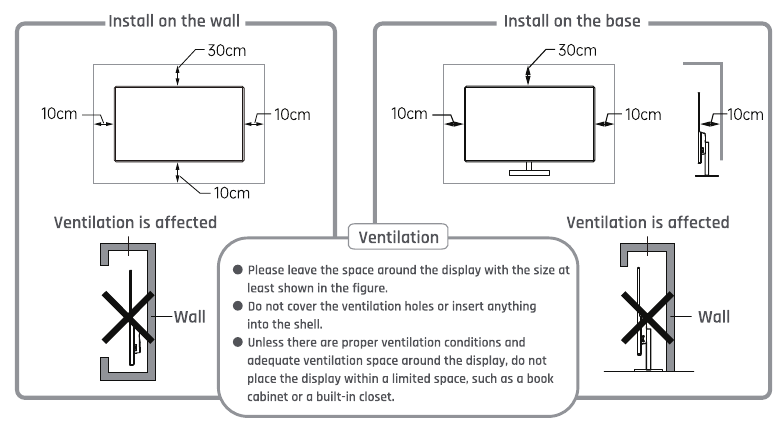
Display oververhit | Laat minstens 10 cm geventileerde ruimte rond het display. Plaats geen artikelen op het display. |
Donkere/lichte vlekken wanneer ingeschakeld | Het is normaal. Vanwege het temperatuurverschil in de omgeving zendt de achtergrondverlichting ongelijkmatig licht uit in de beginfase nadat het display is ingeschakeld. De achtergrondverlichting zal echter na 20 minuten normaal licht uitstralen en de donkere/lichte vlekken zullen op dat moment worden geëlimineerd. |
Beeldvervorming, flikkeren, schudden | Controleer uw computerconfiguratie, kies de juiste resolutie en reset uw vernieuwingsrotatie. |
Lawaaierig signaal wanneer uitgeschakeld | Tijdens het uitschakelen van het display kunnen er lawaaierige signalen op het scherm verschijnen die worden veroorzaakt door de normale ontlading. |
Belangrijke veiligheidsmaatregelen
- Lees alle instructies zorgvuldig door voordat u het product gebruikt.
- Trek bij het schoonmaken van het display de stekker uit het stopcontact. Veeg het display af met een zachte, vochtige doek in plaats van vloeibare of spuitbusreiniger. Gebruik een LCD-schermreiniger in geval van een hardnekkige vlek.
- Gebruik geen accessoires die niet door de fabrikant worden aanbevolen, anders kan er gevaar optreden.
- Wanneer u de stekker van het display of de stroomadapter uit het stopcontact trekt, houd dan de stekker met uw hand vast in plaats van rechtstreeks aan het snoer te trekken om deze los te koppelen.
- Plaats het display niet in de buurt van water, zoals een badkuip, wastafel, gootsteen of wasmachine. Plaats het display NIET op de natte grond of in de buurt van het zwembad. Gebruik geen vingers of harde voorwerpen om op het oppervlak van het LCD-scherm te drukken.
- De groeven en gaten op de behuizing of aan de achterkant en onderkant van het display zijn ontworpen voor de ventilatie en warmteafvoer van de componenten om een betrouwbare werking te garanderen. Plaats het display dus niet op het bed, de bank, het tapijt of andere soortgelijke oppervlakken om te voorkomen dat de warmteafvoergaten worden geblokkeerd en plaats het display niet in de buurt van of boven de radiator of kachel. Plaats het display bovendien niet in een ingebed apparaat, tenzij er voldoende ventilatie is.
- Alleen het type voeding dat op het naamplaatje staat, mag voor het display worden gebruikt. Raadpleeg de displaydealer of de plaatselijke elektriciteitsleverancier als u twijfelt over uw type voeding.
- Voor de veiligheid gebruikt het display of de stroomadapter een stroomkabel met een driepolige stekker, waarvan de derde pool alleen correct kan worden geaard wanneer deze wordt gebruikt met een correct geaard stopcontact. Als uw stopcontact niet overeenkomt met de stekker, neem dan contact op met een elektricien om uw originele stopcontact te vervangen, zodat de stekker volledig kan worden benut om de veiligheid te waarborgen.
- Omdat u mogelijk te maken krijgt met hoogspanning of andere gevaren na het verwijderen van de behuizing, repareer het display niet zelf. U kunt het laten repareren door gekwalificeerd onderhoudspersoneel.
- Trek de stekker van het display of de stroomadapter uit het stopcontact en neem contact op met gekwalificeerd onderhoudspersoneel voor reparatie van het display, wanneer de volgende gevallen zich voordoen:
- Het netsnoer of de stekker is beschadigd of versleten.
- Het display is van hoogte gevallen of de behuizing is beschadigd.
- Elke duidelijke afwijking duidt op een noodzakelijke reparatie.
- Plaats het display in een goed geventileerde omgeving, uit de buurt van fel licht, hoge temperaturen of vochtigheid.
- De kamertemperatuur voor de opslag van het display is -20ºC - 55ºC, anders kan het permanent beschadigd raken.
- Het beeldscherm van de monitor is fragiel, dus wees voorzichtig bij het verplaatsen of hanteren ervan!
Meer informatie
Scan de QR-code of bezoek www.ktcplay.com
Referenties

Download handleiding
Hier kunt u de volledige pdf-versie van de handleiding downloaden. Deze kan aanvullende veiligheidsinstructies, garantie-informatie, FCC-regels, enz. bevatten.
Download KTC H27P22S - Displayhandleiding


