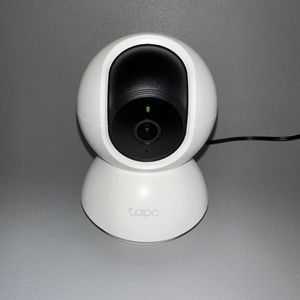
TP-Link Tapo C200 - Handleiding voor Home Security Wi-Fi Camera
Over deze handleiding
Deze handleiding biedt een korte introductie tot de Pan/Tilt Home Security Wi-Fi Camera en de Tapo-app, evenals wettelijke informatie.
Houd er rekening mee dat de functies die beschikbaar zijn in Tapo kunnen variëren per model en softwareversie. De beschikbaarheid van Tapo kan ook variëren per regio of ISP. Alle afbeeldingen, stappen en beschrijvingen in deze handleiding zijn slechts voorbeelden en geven mogelijk niet uw daadwerkelijke Tapo Camera-ervaring weer.
Conventies
In deze handleiding wordt de volgende conventie gebruikt:
| Conventie | Beschrijving |
| Vetgedrukt | Belangrijke informatie verschijnt in het vet, inclusief tekst op de beheerpagina, zoals menu's, items, knoppen, enzovoort. |
| Onderstrepen | Hyperlinks zijn blauwgroen en onderstreept. U kunt klikken om naar een website te worden omgeleid. |
 Let op: Let op: | Het negeren van dit type opmerking kan leiden tot een storing of schade aan het apparaat. |
Meer info
- Specificaties zijn te vinden op de productpagina op https://www.tapo.com.
- Onze technische ondersteuning en informatie over het oplossen van problemen is te vinden op https://www.tapo.com/support/.
- De installatievideo is te vinden op https://www.tp-link.com/support/setup-video/#cloud-cameras.
Inleiding
Als u niet thuis bent, zijn er altijd dingen waar u om geeft. Dit is waar de slimme camera functioneert. Of uw kind nu op het keukenkastje klimt of het huisdier snacks steelt, de Pan/Tilt Home Security Wi-Fi Camera helpt u om altijd en overal bij hen te blijven. Ontvang een melding wanneer uw camera beweging detecteert en bekijk een videoclip van deze beweging om alles te controleren.
- Soepel pannen en kantelen – 360° horizontaal bereik en 114° verticaal bereik.
- 1080p High-Definition – Leg elk detail vast in kristalheldere Full HD-definitie.
- Geavanceerd nachtzicht – Zelfs 's nachts kan de camera een visuele afstand tot 30 ft bieden.
- Live View – Blijf altijd bij wat het belangrijkst voor u is, waar en wanneer dan ook.
- Tweerichtingsaudio – Communiceer met anderen met de ingebouwde microfoon en luidspreker.
- Geluids- en lichtalarm – Activeer licht- en geluidseffecten om ongewenste bezoekers af te schrikken.
- Privacymodus - Schakel de bewaking uit om uw privacy te beschermen.
- Delen - Deel de memorabele momenten met uw familie en vrienden.
- Veilige opslag – Sla tot 128 GB op een microSD-kaart* op, gelijk aan 384 uur (16 dagen) aan beelden△.
*De SD-kaart is niet inbegrepen in het pakket. △De gegevens zijn afkomstig van het TP-Link-laboratorium.
Uiterlijk
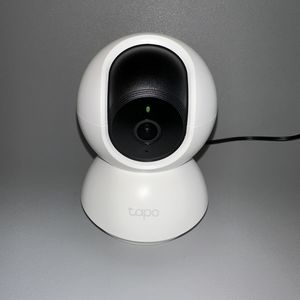
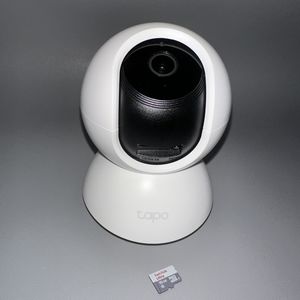
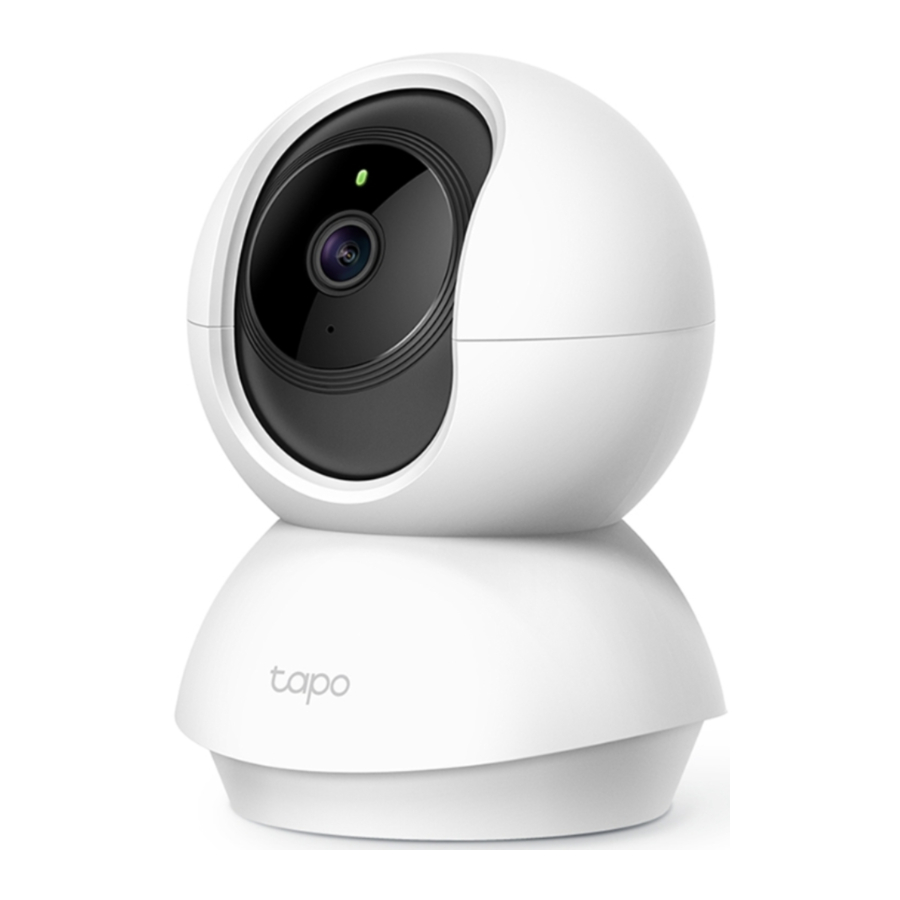
De Pan/Tilt Home Security Wi-Fi Camera heeft een systeem-LED die van kleur verandert afhankelijk van de status, een lens, microfoon, luidspreker, DC-voedingspoort, RESET-knop en een microSD-kaartsleuf. Zie hieronder voor details.

Uw apparaat instellen
Volg de onderstaande stappen om aan de slag te gaan met uw nieuwe camera.
- Tapo-app downloaden
Download de Tapo-app uit de Apple App Store of Google Play, of door de onderstaande QR-code te scannen.
![]()


- Inloggen
Open de app en log in met uw TP-Link ID. Als u geen account hebt, maakt u er eerst een aan.
![]()
- Uw camera toevoegen
Tik op de![]() knop in de app en selecteer uw model.
knop in de app en selecteer uw model.
![]()
- Camera configureren
Volg de instructies in de app om uw camera te configureren en toe te voegen aan uw thuisnetwerk.
![]()
- Camera plaatsen
Plaats uw camera op een vlakke ondergrond of installeer hem aan een muur of plafond met behulp van de meegeleverde montagesjabloon en schroeven.
![informatie]() Opmerking: Zorg ervoor dat u de camerabasis vastzet met schroeven voordat u de camera vastzet.
Opmerking: Zorg ervoor dat u de camerabasis vastzet met schroeven voordat u de camera vastzet. - Positie markeren
Plaats de montagesjabloon waar u de camera wilt hebben.
Boor voor wandmontage twee gaten door twee cirkels.
![]()
- Basis monteren
Bevestig de camerabasis met de schroeven.
Steek voor wandmontage twee ankers in de gaten en gebruik de schroeven om de camerabasis over de ankers te bevestigen.
![]()
- Camera vastzetten
Bevestig de camera op de basis en draai om de camera vast te zetten.
![]()
![]()
- Positie markeren

 knop in de app en selecteer uw model.


Bedieningselementen hoofdeenheid
Nadat u de camera succesvol hebt ingesteld, ziet u uw camera in de lijst op de startpagina. U kunt uw camera overal en altijd bekijken en beheren met de Tapo-app.

Startpagina
Deze pagina geeft een overzicht van alle camera's die u hebt toegevoegd en u kunt ze direct bekijken en eenvoudig beheren. Tik op de camera of ga naar Camera Preview > Manage (Beheren) om de Live View-pagina te openen.

Live View
Talk (Spreken) of Voice Call (Spraakoproep): communiceer met dierbaren
Pan & Tilt: roteer uw camera om elke hoek van uw kamer te bewaken
Privacy Mode (Privacymodus): inschakelen om de bewaking tijdelijk uit te schakelen voor privacy
Alarm: inschakelen om opgemerkt te worden wanneer beweging wordt gedetecteerd
Playback & Memory (Afspelen & geheugen): controleer alle opnames en opgeslagen momenten

Camera Settings (Camera-instellingen)
Tik op de pagina Live View op  om de pagina Camera Settings (Camera-instellingen) te openen. U kunt de instellingen van uw camera wijzigen om aan verschillende behoeften te voldoen, zoals het wijzigen van uw cameranaam, het aanpassen van detectie-instellingen en opnameschema's, het in- of uitschakelen van meldingen, het instellen van activiteitszones, enz.

Ik
Op deze pagina kunt u uw account bewerken, snel de gedenkwaardige momenten die u hebt opgeslagen bekijken of de FAQ's en andere functies met betrekking tot de Tapo-app vinden.
Pan- en kantelbediening

Tik op de pagina Live View op  om de bedieningspagina te openen. Tik op het Pan & Tilt-paneel om uw camera te bedienen om te bewegen.
Pan & Tilt Settings (Pan- en kantelinstellingen): Tik op  om in te stellen hoeveel graden de camera per tik op de Pan & Tilt zal bewegen.
Vertical Cruise (Verticale cruise): continu op en neer bewegen.
Horizontal Cruise (Horizontale cruise): continu van links naar rechts bewegen.
Mark Position (Positie markeren): tik om uw huidige positie te markeren en vervolgens kunt u uw camera snel in de gemarkeerde richting draaien met slechts een tik.
Bewegingsdetectie
Met bewegingsdetectie waarschuwt de Tapo-app u voor activiteit die ertoe doet en stuurt u rechtstreeks meldingen wanneer beweging wordt gedetecteerd. Plaats een microSD-kaart om de clips op te nemen wanneer beweging wordt gedetecteerd. Anders kunt u alleen de meldingen ontvangen.
Opmerking: initialiseer de SD-kaart in de app voordat u hem gebruikt.
- Ga naar de pagina Camera Settings (Camera-instellingen) en tik op Detection & Alerts (Detectie & waarschuwingen) om de huidige detectie-instellingen aan te passen.
![]()
- Schakel op de pagina Detection & Alerts (Detectie & waarschuwingen) de functie Motion Detection (Bewegingsdetectie) in. Het wordt aanbevolen om de functie Notifications (Meldingen) in te schakelen om berichten over bewegingsdetectie te ontvangen.
![]()
- Pas de Camera Alarm (Camera-alarm) instellingen aan. Kies Alarm Type (Alarmtype) (Sound/Light (Geluid/Licht)) en Alarm Sound (Alarmgeluid) (Siren/Tone (Sirene/Toon)) en stel indien nodig Alarm Schedule (Alarmschema) in.
![]()
- Pas Activity Zones (Activiteitszones) aan en de camera detecteert alleen beweging in aangepaste zones. De gehele weergave is standaard bedekt.
![]()
- Pas de Motion Sensitivity (Bewegingsgevoeligheid) (Low/Normal/High (Laag/Normaal/Hoog)) naar behoefte aan. Verhoogde gevoeligheid resulteert in meer opnames en meldingen.
![]()
- Nadat u de detectie-instellingen voor de camera hebt bewerkt, kunt u het Recording Schedule (Opnameschema) voor de bewegingsdetectie instellen.

- Tik op de pagina Live View op
![]() om alle opnames te vinden. De oranje gedeelten zijn opnames voor bewegingsdetectie.
om alle opnames te vinden. De oranje gedeelten zijn opnames voor bewegingsdetectie.


 om alle opnames te vinden. De oranje gedeelten zijn opnames voor bewegingsdetectie.
Opmerking: De microSD-kaart is nodig voor opnames. Initialiseer de SD-kaart in de app voordat u hem gebruikt.
24-uurs opnamen
De microSD-kaart is nodig voor 24-uurs opname en het wordt aangeraden om de SD-kaart in de app te initialiseren voordat u deze gebruikt.
- Tik op de pagina Live View op
![]() om de pagina Camera Settings (Camera-instellingen) te openen.
om de pagina Camera Settings (Camera-instellingen) te openen.
![]()
- Schakel in om de functie microSD Recording (microSD-opname) in te schakelen en stel indien nodig het Recording Schedule (Opnameschema) in voor Continuous Recording (Continue opname) (24-uurs opname).

- Tik op de pagina Live View op
![]() om alle opnames te vinden. De blauwe gedeelten betekenen continue opname.
om alle opnames te vinden. De blauwe gedeelten betekenen continue opname.

 om de pagina Camera Settings (Camera-instellingen) te openen.


Opmerking: De microSD-kaart is nodig voor opnames. Initialiseer de SD-kaart in de app voordat u hem gebruikt.
Privacymodus

Tik op de pagina Live View op  om de Privacy Mode (Privacymodus) in te schakelen. Indien ingeschakeld, worden streaming- en opnamefuncties tijdelijk uitgeschakeld om uw privacy te beschermen.
Referenties


Download handleiding
Hier kunt u de volledige pdf-versie van de handleiding downloaden. Deze kan aanvullende veiligheidsinstructies, garantie-informatie, FCC-regels, enz. bevatten.
Download TP-Link Tapo C200 - Handleiding voor Home Security Wi-Fi Camera