Hoe je een TP-Link Tapo C200-camera terugzet naar de fabrieksinstellingen
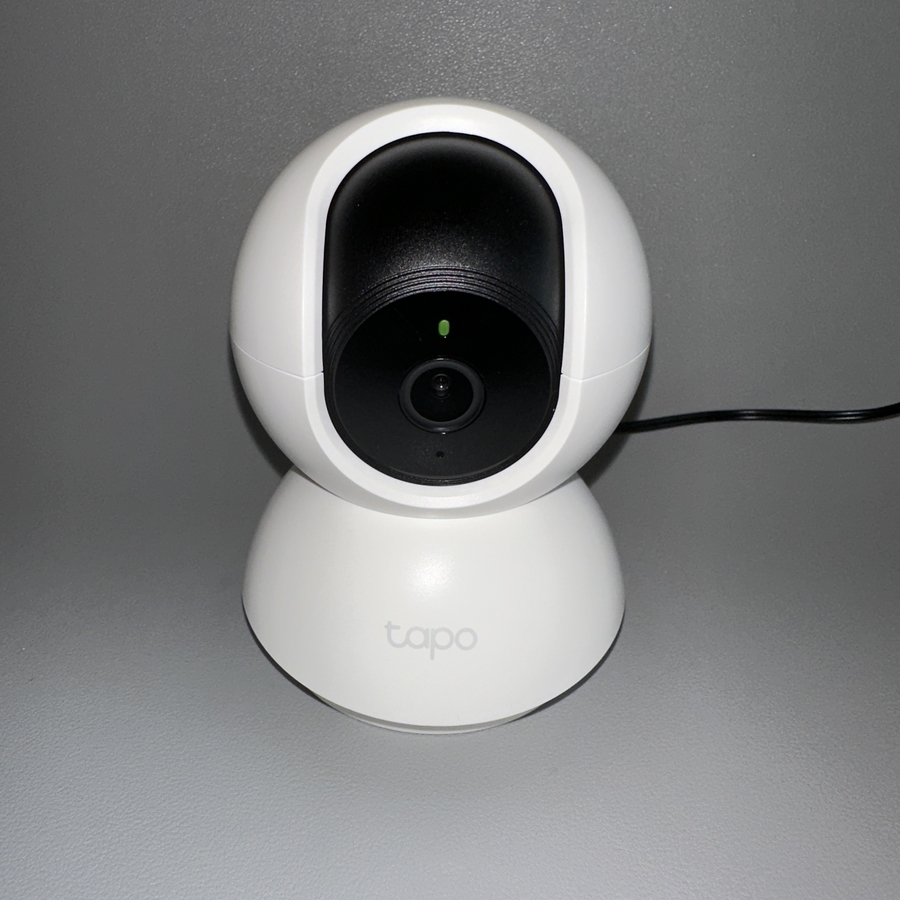
Welkom! Als je je TP-Link Tapo C200-camera wilt terugzetten naar de oorspronkelijke fabrieksinstellingen, dan ben je hier aan het juiste adres. Of het nu gaat om het oplossen van problemen of het voorbereiden van je apparaat voor een nieuwe start, resetten kan veel problemen oplossen.
Stap 1: Schakel je TP-Link Tapo C200-camera in
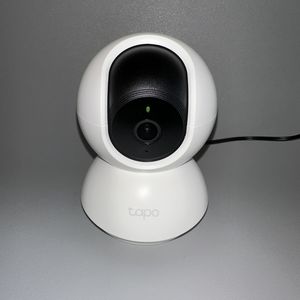
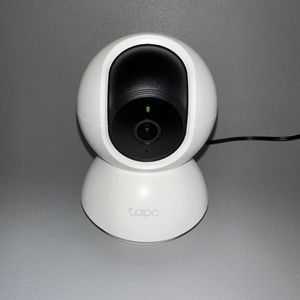
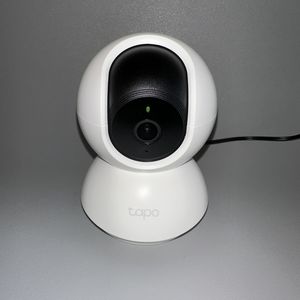
Zorg er voordat je begint voor dat je TP-Link Tapo C200-camera is ingeschakeld. Je kunt gemakkelijk zien of de camera actief is door te kijken of de indicatielampjes op het apparaat branden. Als de camera geen lampjes laat zien, controleer dan of hij is aangesloten op een stroombron.

Stap 2: Zoek en druk op de resetknop
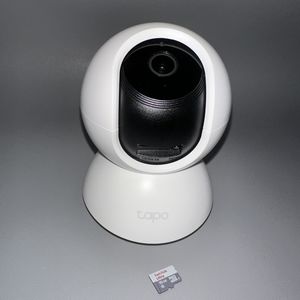
Als de camera is ingeschakeld en in de stand-by modus staat, zoek dan de resetknop. Deze bevindt zich meestal aan de achterkant van de camera. Houd deze knop minstens 5 seconden ingedrukt. Let op eventuele veranderingen in de lampjes van de camera terwijl je op de knop drukt. Meestal gaan ze uit of beginnen ze te knipperen, wat aangeeft dat het resetproces is begonnen.

Stap 3: Laat de knop los en wacht tot de camera opnieuw is opgestart
Nadat je de resetknop hebt ingedrukt gehouden, laat je deze los en geef je de camera even de tijd om je actie te verwerken. Het apparaat begint automatisch opnieuw op te starten. Deze stap kan een minuut of twee duren, dus wees geduldig terwijl de camera terugkeert naar de fabrieksinstellingen. Zodra dit is voltooid, is de camera gereset en klaar om opnieuw te worden ingesteld.

Conclusie
Bedankt voor het volgen van deze stappen en we hopen dat je apparaat nu perfect werkt!