Uw TP-Link Tapo C200 verbinden met Android
- 1 Stap 1: De Tapo-app downloaden en openen
- 2 Stap 2: De Tapo-app starten en inloggen
- 3 Stap 3: Uw Tapo C200-camera inschakelen
- 4 Stap 4: De camera resetten (indien nodig)
- 5 Stap 5: Uw camera toevoegen aan de Tapo-app
- 6 Stap 6: Verbinding maken met de Wi-Fi van de camera
- 7 Stap 7: Uw camera verbinden met uw Wi-Fi-thuisnetwerk
- 8 Stap 8: De camera-instellingen voltooien
- 9 In andere talen
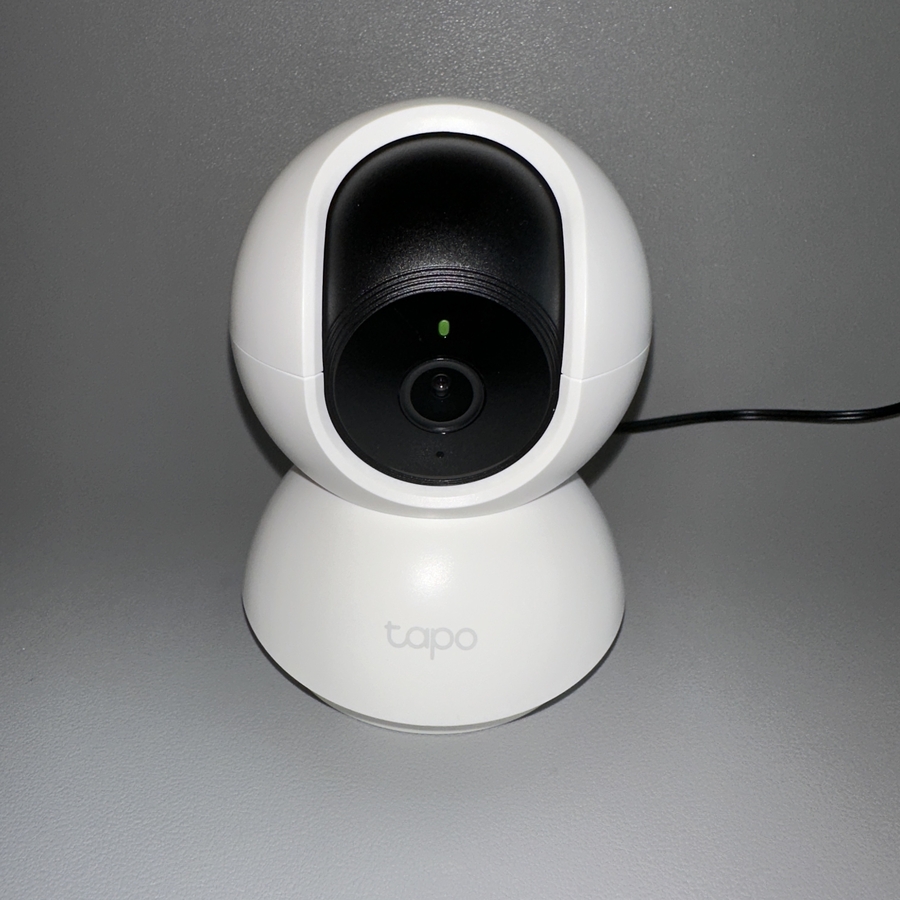
Uw TP-Link Tapo C200-camera verbinden met uw Android-smartphone is een eenvoudig proces als alles correct is ingesteld. Deze gids loodst u door elke stap om een succesvolle verbinding te garanderen.
Stap 1: De Tapo-app downloaden en openen
Om te beginnen, ontgrendel uw Android-apparaat en ga naar de Google Play Store. Typ in de zoekbalk "Tapo" en download de Tapo-app. Deze kan gratis worden gedownload, waardoor deze toegankelijk is voor iedereen die geïnteresseerd is in het beheren van zijn Tapo C200-camera vanaf zijn Android-apparaat.

Stap 2: De Tapo-app starten en inloggen
Zodra de Tapo-app succesvol is geïnstalleerd, tikt u op het pictogram om de app te openen. U moet een nieuw account aanmaken of inloggen met uw bestaande inloggegevens om door te gaan met het installatieproces.

Stap 3: Uw Tapo C200-camera inschakelen
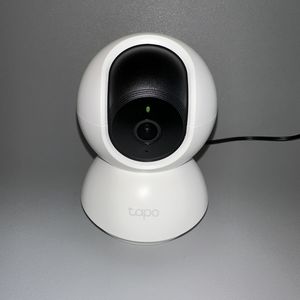
Zorg ervoor dat uw Tapo C200-camera is aangesloten op een stroombron met behulp van het meegeleverde netsnoer. Geef de camera ongeveer een minuut de tijd om volledig op te starten. Controleer het indicatielampje op uw camera; dit zou rood en groen moeten knipperen, wat aangeeft dat de camera klaar is voor installatie.

Stap 4: De camera resetten (indien nodig)
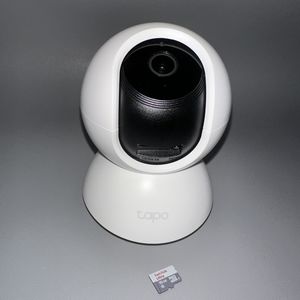
Als het LED-indicatielampje alleen rood knippert, moet u de camera resetten. Draai de behuizing van de camera om de resetknop te onthullen. Houd deze knop ongeveer 10 seconden ingedrukt. Wacht hierna een minuut totdat de camera opnieuw is opgestart. Het lampje zou dan rood en groen moeten knipperen.

Stap 5: Uw camera toevoegen aan de Tapo-app
Ga terug naar de Tapo-app, tik op de optie "Apparaat toevoegen" (Add Device), selecteer "Binnencamera's" (Indoor cameras) en zoek naar "Tapo C200". Selecteer de camera wanneer deze in de lijst verschijnt. Aangezien de camera al rood en groen knippert, bent u klaar om verder te gaan.


Stap 6: Verbinding maken met de Wi-Fi van de camera
Op uw iPhone veegt u vanaf de bovenkant van het scherm omlaag om het menu Instellingen te openen. Selecteer "Wi-Fi" en zoek naar het netwerk dat is gekoppeld aan uw Tapo-camera, dat mogelijk verschijnt onder een naam die begint met "Tapo Cam". Maak verbinding met dit netwerk.

Stap 7: Uw camera verbinden met uw Wi-Fi-thuisnetwerk
Ga terug naar de Tapo-app. U zou de camera moeten zien proberen verbinding te maken. Nadat de camera verbinding heeft gemaakt met uw Android-apparaat, selecteert u uw favoriete Wi-Fi-thuisnetwerk in de lijst en voert u het wachtwoord in.

Stap 8: De camera-instellingen voltooien
Nu kunt u een naam voor uw apparaat kiezen en een pictogram om u te helpen het gemakkelijk te identificeren. U kunt ook een locatie toewijzen waar u van plan bent de camera te gebruiken. Zodra de configuraties zijn voltooid, tikt u op "Klinkt goed" (Sounds Good) om te voltooien.