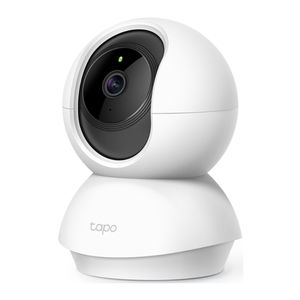
Uw TP-Link Tapo C200-camera resetten
Welkom, iedereen! In deze handleiding leiden we u door het eenvoudige proces van het uitvoeren van een fabrieksreset om eventuele problemen op te lossen en opnieuw te beginnen.
Zorg ervoor dat de camera is ingeschakeld
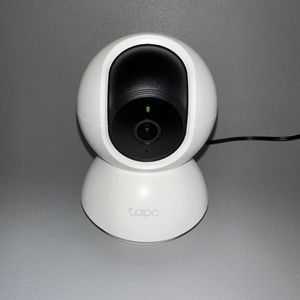
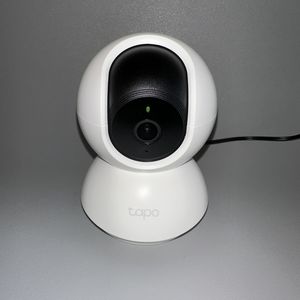
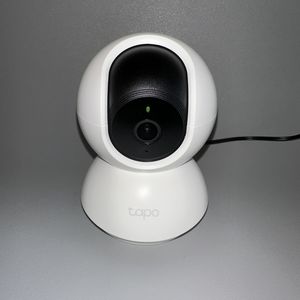
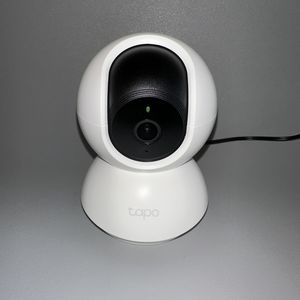
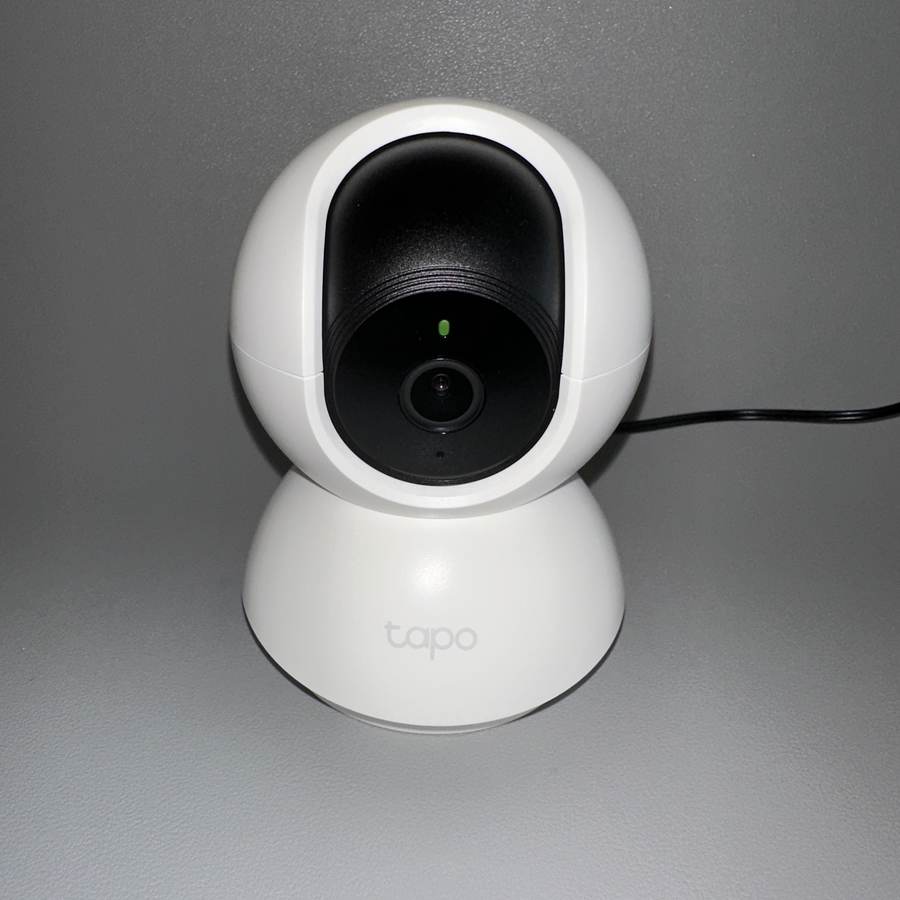
Zorg er eerst voor dat uw TP-Link Tapo C200-camera is ingeschakeld. U ziet activiteitslampjes die aangeven dat de camera in werking is. Deze lampjes bevinden zich meestal aan de voorkant van het apparaat.

Zoek en druk op de resetknop
Zoek de resetknop op uw TP-Link Tapo C200-camera. Deze knop bevindt zich meestal aan de onder- of zijkant van de camera. Eenmaal gevonden, houdt u de resetknop minstens 5 seconden stevig ingedrukt. Deze actie geeft aan dat het apparaat met het resetproces moet beginnen.

Let op bevestigingslampjes
Houd de reactie van uw camera in de gaten na het indrukken van de resetknop. De lampjes op het apparaat gaan meestal uit of beginnen te knipperen. Dit geeft aan dat het resetproces bezig is en dat de camera begint terug te keren naar de fabrieksinstellingen.

Wacht tot de camera opnieuw is opgestart
Nadat u de resetknop hebt losgelaten, geeft u uw TP-Link Tapo C200-camera een minuut of twee de tijd om opnieuw op te starten. Gedurende deze tijd herstelt het apparaat de oorspronkelijke instellingen, waardoor het resetproces wordt voltooid.

Gefeliciteerd! U hebt uw TP-Link Tapo C200-camera succesvol gereset. Nu de fabrieksinstellingen zijn hersteld, zou uw apparaat klaar moeten zijn voor herconfiguratie of normaal gebruik. Bedankt voor het volgen, en we hopen dat deze handleiding nuttig was om aan uw behoeften te voldoen.